Table of Contents
2026年10月27日発売のGoogle Fitbit Edgeを、発売前にGoogleからお借りして、1週間ほど使ってレビューします。価格は26,800円です。
Fitbit Edgeは、Fitbit Charge 6と同じ細長いバンド型のトラッカーです。1.34インチのAMOLED画面、GPS、高度計、心電図アプリを備え、バッテリーは最長7日持ちます。画面とGPSが付いたトラッカーを毎日どこまで使えるのかは、気になっている方が多いと思います。
使ってみていちばん印象に残ったのは、健康のデータはしっかり記録され、通知や時刻も手元で確かめられるのに、軽くて小さく、着けていてもじゃまにならないことです。
本記事で紹介したGoogle Fitbit Edgeは、Googleより貸与を受けて執筆しています。記事の内容は実際に使用したうえでの評価であり、提供元による内容の指定や事前確認は受けていません。
レビューするモデルはこちら
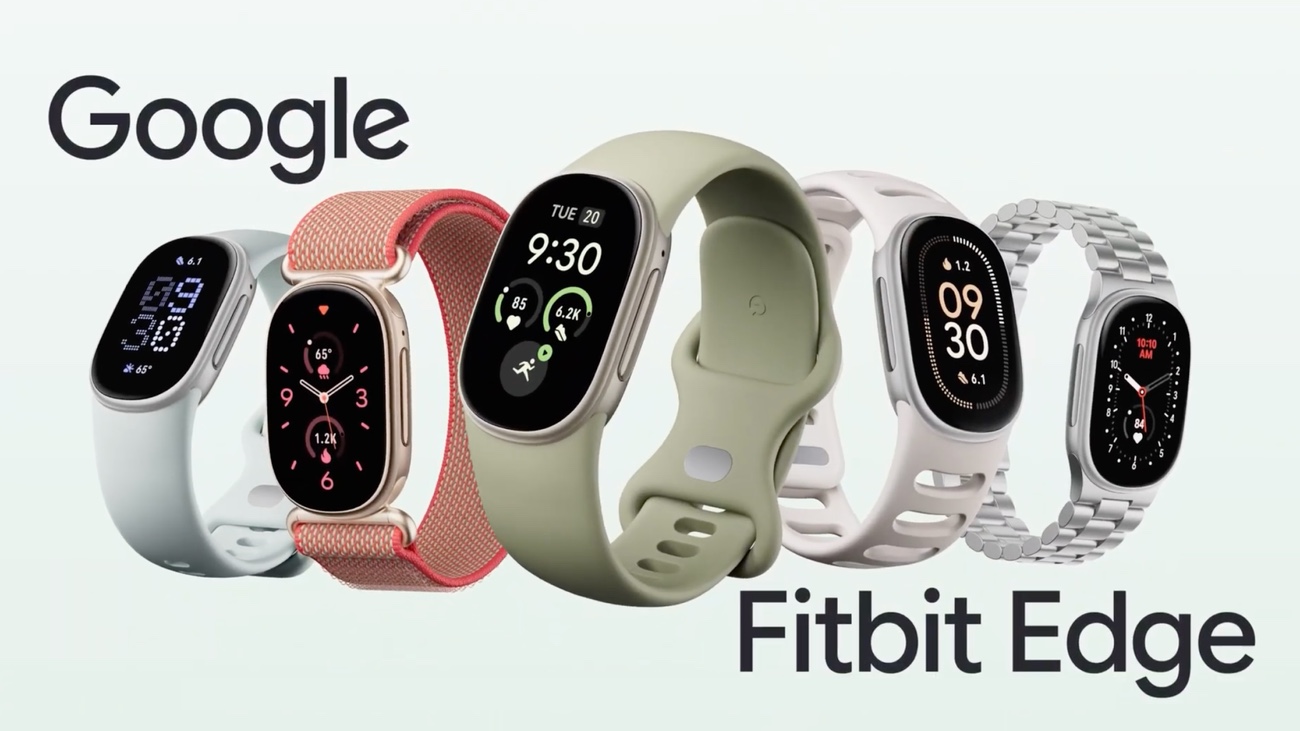
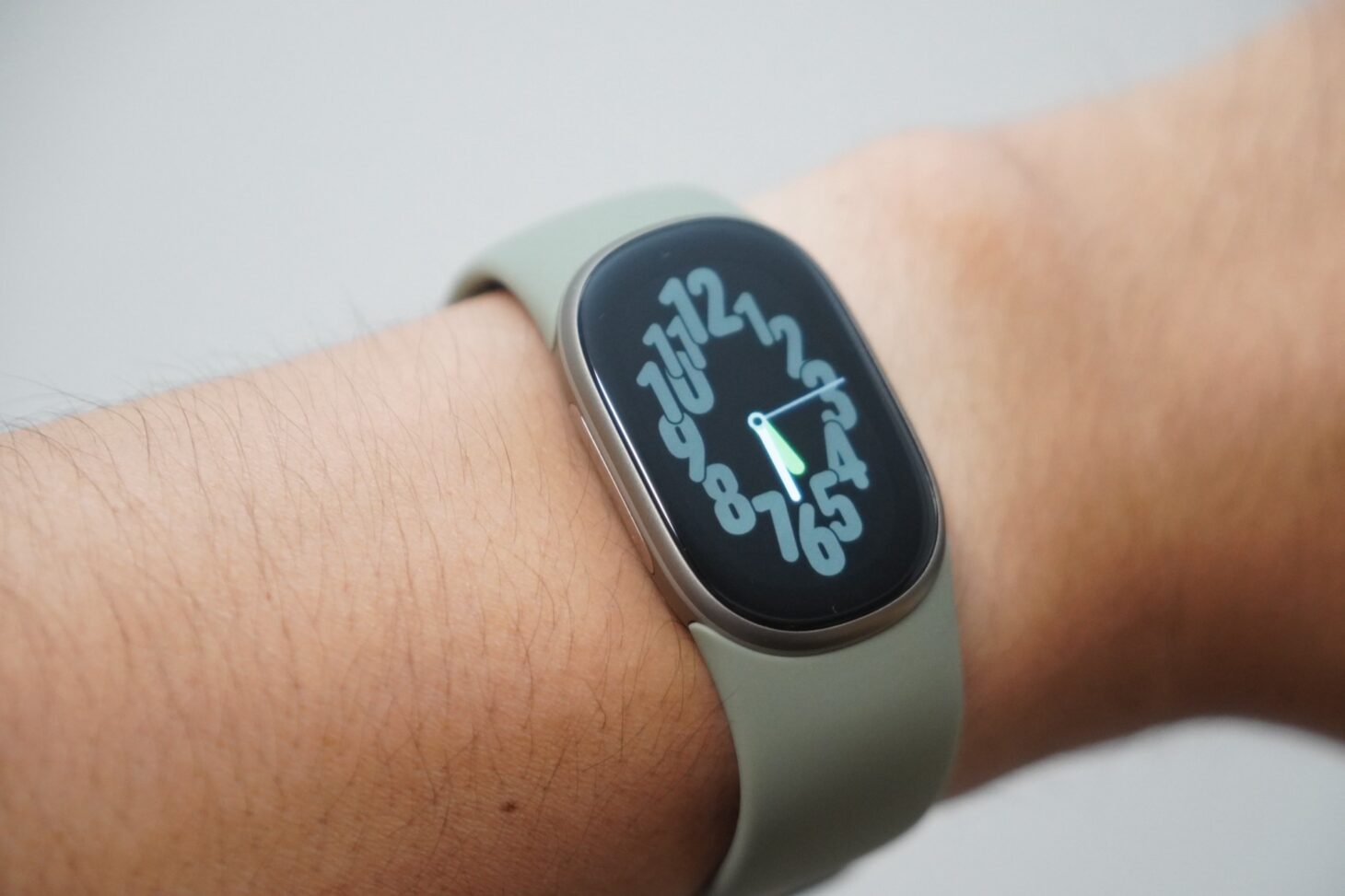
今回使ったのは、Satin Pyrite アルミケースとOlive アクティブ バンドの組み合わせです。
価格:26,800円
カラー:Matte Black(Obsidian バンド)、Satin Silver(Fog バンド)、Satin Pyrite(Olive バンド)、Champagne Gold(Canyon バンド)の4色
対応するスマートフォンは、Android 11以降とiOS 16.4以降です。iPhoneでも使えます。使うにはGoogle アカウントとGoogle Health アプリが必要です。
防水は5ATMとIP68です。
主要な機能を一覧表でチェック

まずは当サイトが使用しているスマートウォッチの主要機能表を使い、本モデルに搭載されている機能をチェックしてみました。緑色の部分が搭載している機能で、色のない部分が未搭載の機能です。
スマートフォンの通知、天気、音楽の操作、文字盤の変更、常時表示と、日常で手元を見る機能はひととおり揃っています。心拍数、血中酸素、睡眠、皮膚温、歩数、消費カロリーといった健康の記録も、すべて緑です。トラッカーでは数が少ないGPSと高度計を内蔵していて、スマートフォンを持たずに走ったり、山を歩いたりしても記録が取れる仕様です。
一方で、NFCを持たないため、支払いとSuicaには対応していません。Fitbit Charge 6はSuicaで支払えたので、この点は惜しいところです。音声アシスタント、通話、アプリの追加もありません。
GoogleはNFCを省いた理由について、Charge 6でNFCの支払いを使った人が1%未満だったためと説明しています。詳しくは、Suicaに対応しない理由をまとめた記事で紹介しています。
バッテリーの持ち具合は?
みなさんが気になるであろう、バッテリーの持ち具合についても、公式発表のデータと、実際に使用したときの減り具合をお伝えします。
ブランド公式のデータだと、バッテリーは最長7日持ちます。バッテリー セーバー モードでデフォルトの機能を使った場合の数字で、GPSを続けて使うと短くなります。充電は約90分で100%になり、残量が少ないときは5分の充電で最大1日使えます。容量は65mAhです。
今回は、常時表示をオン(22時から7時まではオフ)にして、通話やメール、カレンダーの通知を受け取る設定で使いました。100%の状態から着けっぱなしで使い始めると、約29時間後に56%、約49時間後に20%まで減りました。1日に40%ほど減るペースで、満充電から2日ほどで充電したくなる残量になります。

通知や常時表示をオンにした状態でも2日は持つので、その点は安心です。Apple Watchなどと比べると、電池の持ちには安心感があります。
20%から充電すると、約52分で91%まで回復し、100%になるまでは78分でした。
いざ開封!
パッケージや同梱されているものも確認してみましょう。
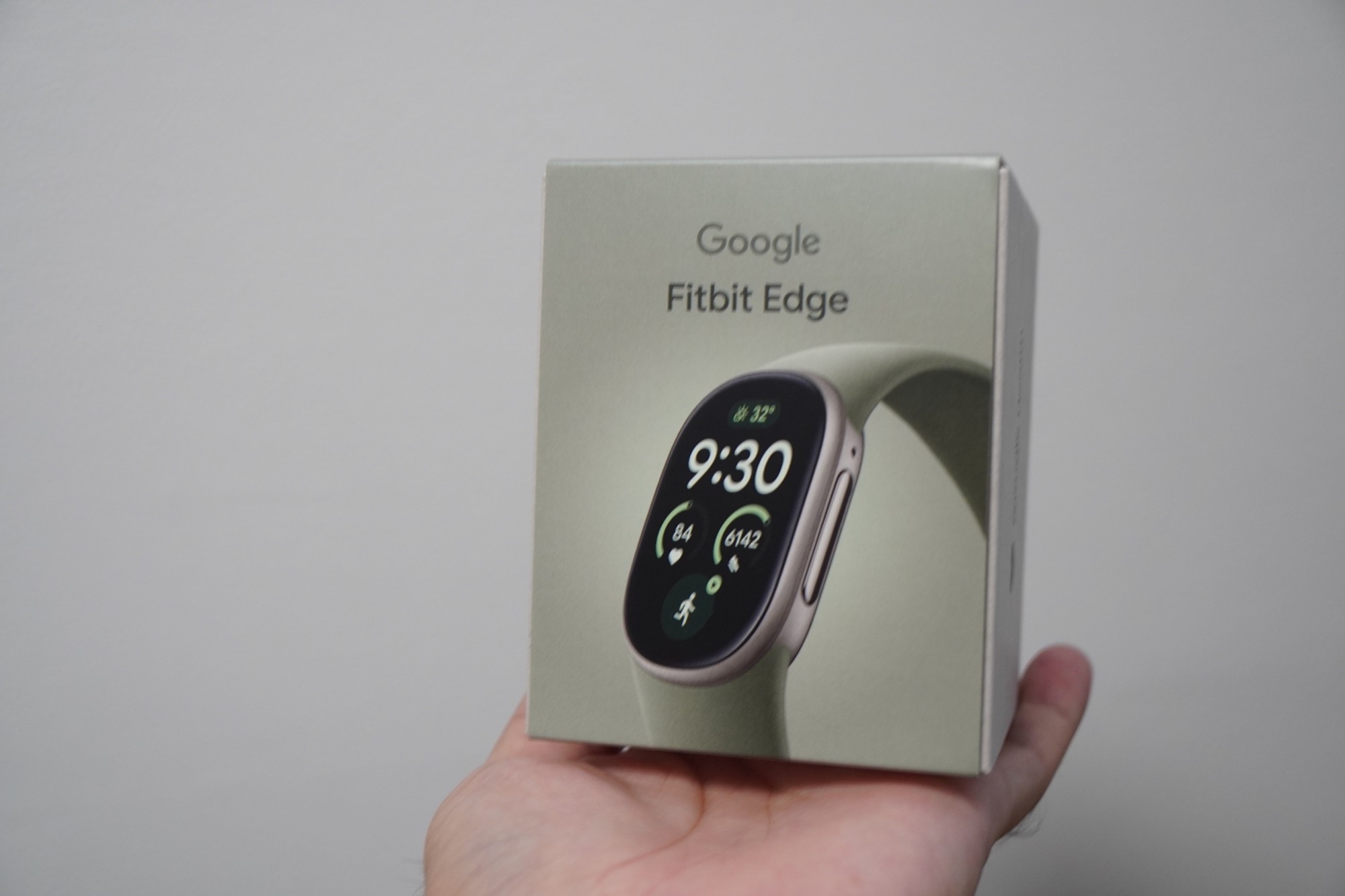
同梱物は、Fitbit Edge本体、アクティブ バンド(SサイズとLサイズ)、USB-Cの急速充電ケーブル、クイック スタート ガイドです。
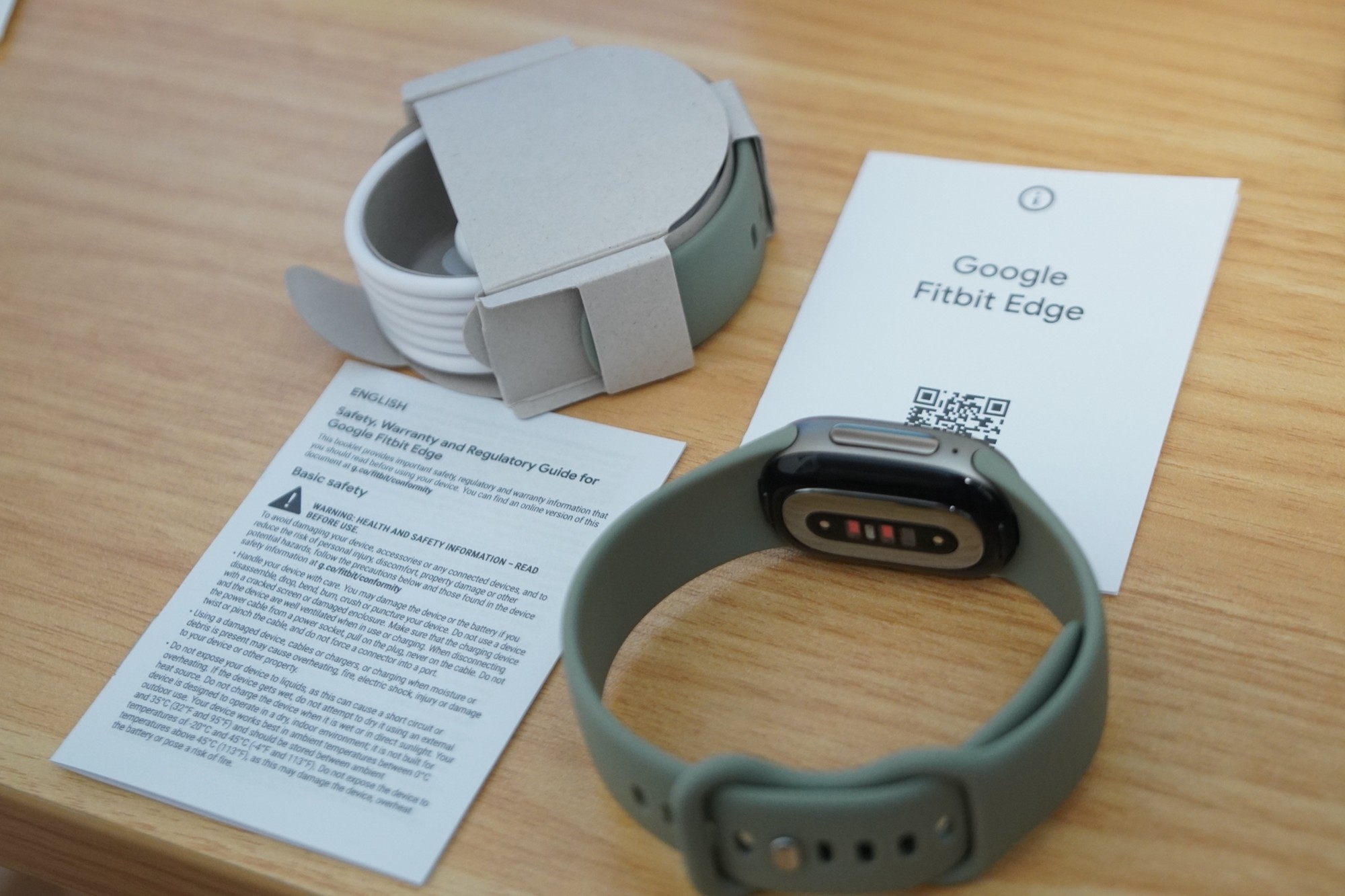
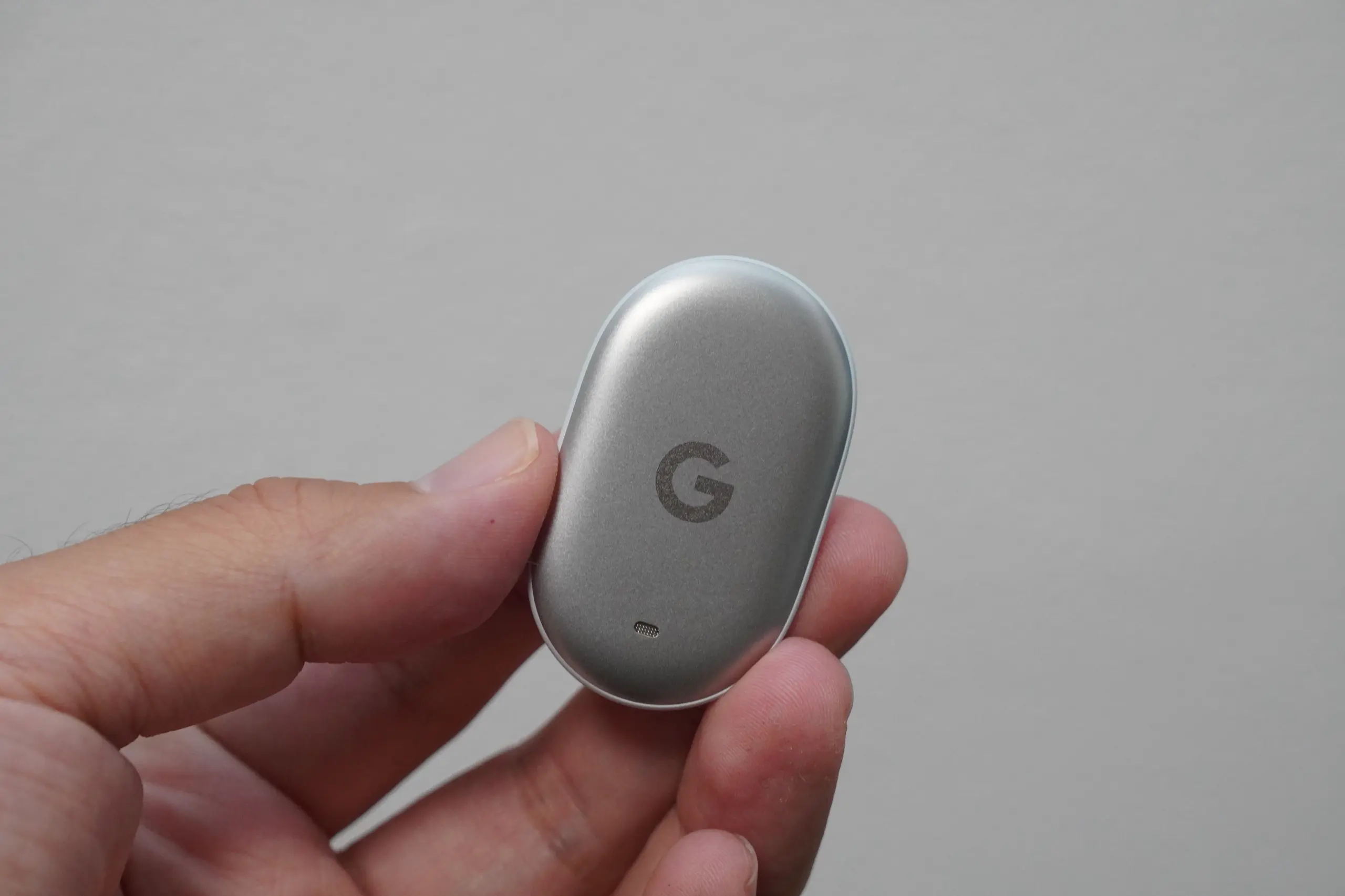
箱から取り出してまず思ったのは、想像していたより小さいということでした。
見た目をチェック
素材や大きさ、重量について
本体は100%リサイクルのアルミニウムで、大きさは縦39.22mm×横25.56mm、厚さ11.58mmです。重さはバンドを除いて17.7gです。
ケースは小さいながら、側面に金属が使われています。ボタンの部分は光沢があり、ほかの部分はマットな質感なので、それがアクセントになって、腕時計のようにおしゃれに見えます。
角を丸めた縦長の画面とケースは、Pixel Watchと似た雰囲気でGoogleらしさがあります。手ごろなバンド型のトラッカーで、ここまで手間のかかる加工や形の画面、ケースを持つものは少ないと感じるので、特別感や高級感があります。

防水等級や耐久性について
浅い水域での使用を想定した設計で、高速の流水や高温の水を使うアクティビティには使えません。落下や衝撃に対する耐性はなく、落とすと防水性能が損なわれる場合があります。
手洗いのときは、着けたままでも安心して使えました。一方、シャワーのときは外しています。お湯は公式の「高温の水」に当たる可能性があるうえ、着けたままだとバンドやケースの裏側に水が入り込み、結局外して乾かすことになるためです。
物理ボタンについて
操作は画面のタッチと、側面のサイドボタンで行います。
アプリの設定で、左右どちらの手首に着けるかと、ボタンの向きを選べます。

サイドボタンは硬すぎず、自然な力で押せます。押すと、どの画面からでも文字盤に戻れます。ボタンは1つだけですが、迷わず元の画面に戻れます。
ディスプレイについて
画面は1.34インチのAMOLEDカラー ディスプレイで、常時表示に対応しています。明るさは調整でき、環境光センサーも入っています。

時刻や通知をさっと確かめるには、十分な大きさです。屋外で見たときも、見にくいとは感じませんでした。
Pixel Watchのような腕時計型と比べると、やはり文字は小さめです。それでも、通知の内容をざっくり把握するのに困ることはありませんでした。
バンドについて
付属のアクティブ バンドは、ソフトタッチ コーティングを施したシリコン製です。Sサイズは手首周りが130〜170mm、Lサイズは170〜210mmの方向けで、両方が箱に入っています。

本体とバンドの外観は、開封レビューでも写真で紹介しています。
箱から出したときに本体に付いていたのは、長いほうのバンドでした。身長167cm、体重65kgと少し小柄な体型の男性の私が着けると、このバンドでは長すぎて、留められる穴がありませんでした。そこで、同梱されていた短いほうのバンドに付け替えています。
短いほうのバンドでも、留めたのはかなり小さいほうの穴でした。手首が極端に細い方は、付属のバンドで合うかどうか、少し注意が必要です。
1週間ほど着けっぱなしで過ごしましたが、本体が軽く、着け心地は良好でした。小さいので、手首の上でじゃまに感じる場面もほとんどありませんでした。
操作感をチェック
ウォッチフェイスについて
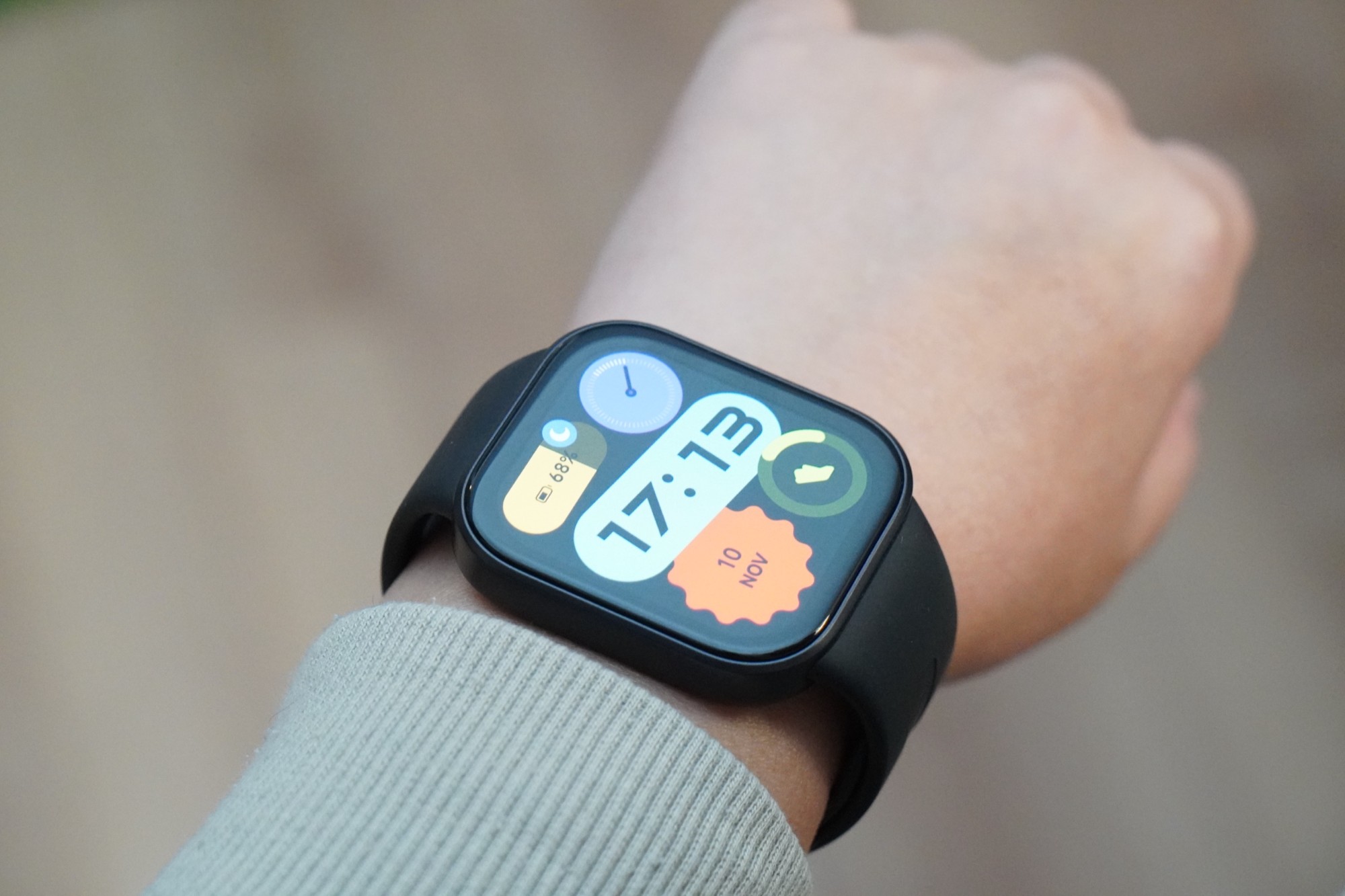
文字盤は、スマートフォンのアプリの「すべての時計」から選んで変えます。用意されていたのは、数字が大きいTrackやModular、アナログのDiveやSimple、NBAのステフィン・カリー選手の文字盤など13種類です。今回はModular 3を使っています。

種類が多いので、デザインの違いをいろいろ楽しめます。
文字盤から左右にスワイプすると表示され、天気や睡眠、心拍数などをすぐに確かめられる「タイル」も、同じようにアプリで追加できます。今回は、ワークアウトをすぐ始められるQuick Start、睡眠、心拍数、天気、タイマー、音楽の操作などのタイルが入っていました。

通知機能について
iPhoneとつないで、通話、テキスト、Apple カレンダーの予定に加えて、GmailとGoogle カレンダーのアプリ通知をオンにして使っています。iPhoneでは、アプリの通知をアプリごとにオンにします。
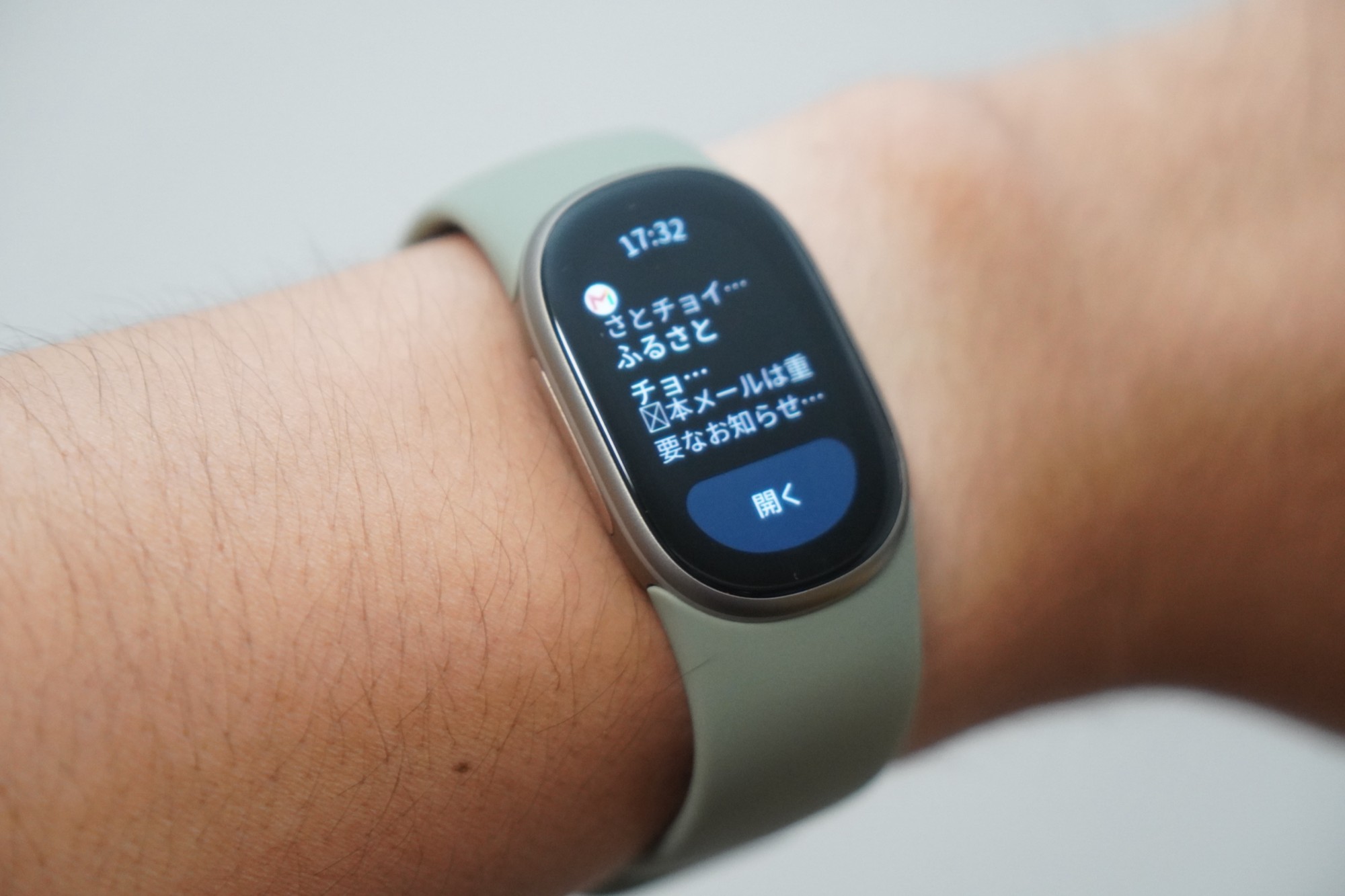
メールの通知では、件名や送信元に加えて、本文の最初のほうまで手元で読めます。スマートフォンを取り出さなくても内容の見当がつくので便利です。
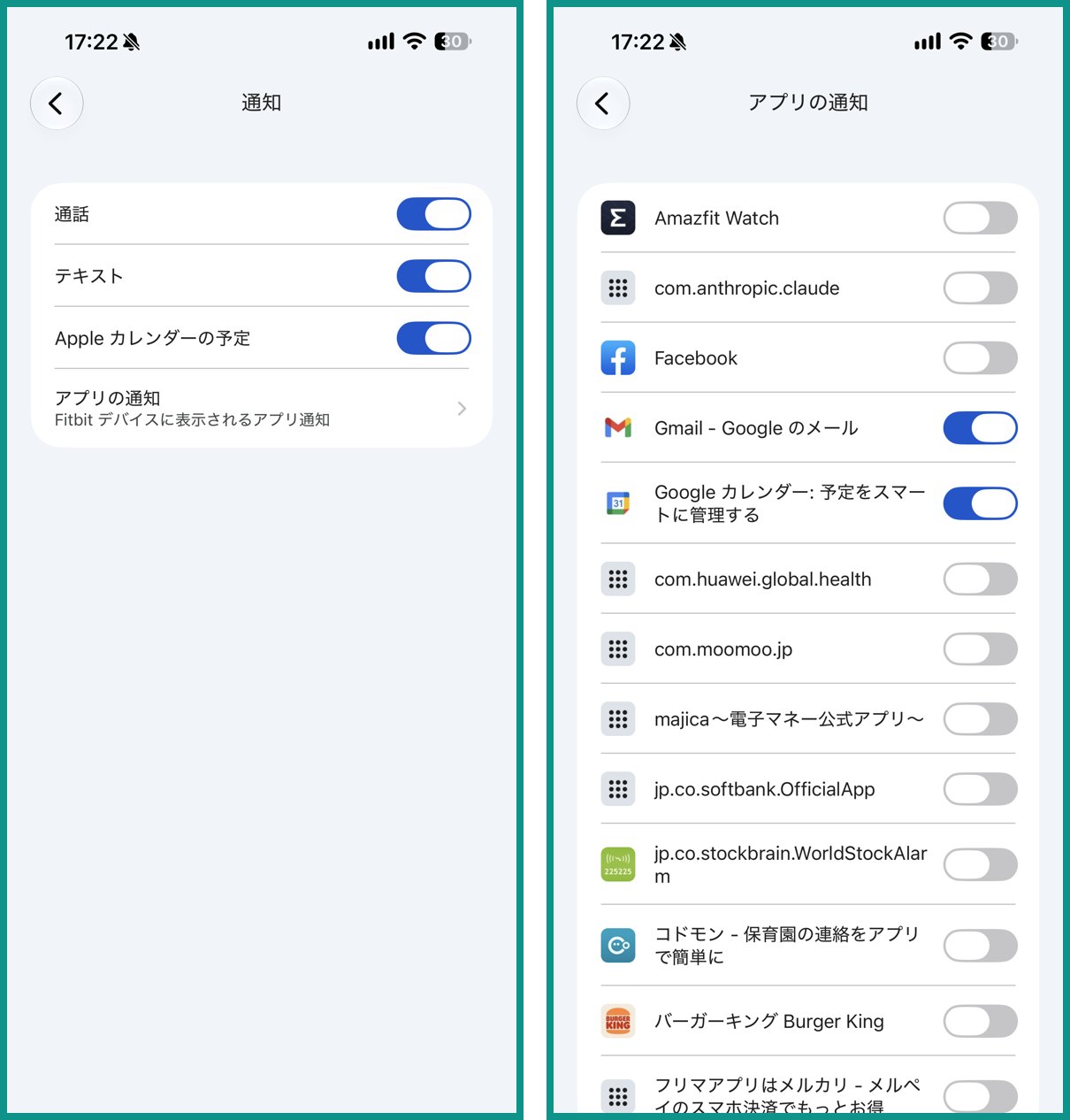
一部の文字が化けて表示されることはありましたが、内容を把握するのに困るほどではありませんでした。
そのほか日常で使う機能について
小さな画面ですが、天気などの情報はひととおり見ることができます。
本体に入っているアプリは、血中酸素(SpO2)、ヘルス、エクササイズ、スマートフォンを探す、アラーム、音楽の操作、ストップウォッチ、天気、Google マップ、心電図、タイマーの11個です。

Google マップは、スマートフォンでGoogle マップのナビを始めると、曲がる方向などの案内がFitbit Edgeにも表示される仕組みです。本体で地図を開いて調べるのではなく、スマートフォンで経路を案内してもらうときの補助として使います。設定では、ウォーキングとサイクリングのナビが自動で表示されるようになっていて、ドライブはオフでした。

タイマーのタイルには1分、3分、5分、10分といったよく使う時間が並んでいて、すぐに始められます。

スマートフォンで音楽を再生しているときは、本体に再生中の曲が表示され、音量を上げたり次の曲に送ったりできます。

健康の機能をチェック
睡眠の記録は体感とも合っていた
Fitbit Edgeを着けたまま眠ると、睡眠の段階や睡眠スコアが Google Health アプリに記録されます。10月26日の朝は、0時23分に寝て7時45分に起き、睡眠時間は7時間14分、睡眠スコアは86(良好)でした。内訳は、深い睡眠が1時間31分、レム睡眠が1時間59分、浅い睡眠が3時間44分です。
夜も着けたまま寝ましたが、じゃまに感じることはまったくありませんでした。ただ、画面のないFitbit Airと比べると、少し重さを感じます。

「睡眠の質」の画面では、熟睡までの時間や中断の長さなどが、いずれも「範囲内」と表示されました。数字だけでなく、ふだんの自分と比べてどうだったかが分かります。睡眠の記録は、自分の体感や起きたときの感覚とも合っていると感じました。
睡眠中の呼吸数、血中酸素レベル、安静時の心拍数、心拍変動、皮膚温の変動は、「主な指標」にまとめて並びます。この週の血中酸素レベルは日ごとに95〜97%で、平均は96%でした。安静時の心拍数は週の平均が67bpmで、すべて個人基準値の範囲内でした。血中酸素などの値は健康管理の目安で、医療目的のものではありません。

お酒が続いた週末は心拍変動とエナジースコアが下がった
使った週は、木曜、金曜、土曜と3晩続けて、夜にお酒を飲む機会がありました。心拍変動は金曜から下がり始め、土曜と日曜は個人基準値の32〜49ミリ秒を下回りました。アプリには「個人基準値を下回る心拍変動」というお知らせが出て、原因の例として睡眠不足や激しい運動とともに、過度のアルコール摂取が挙げられていました。
その日の体の状態を1〜100の数字で示すエナジースコアも、土曜と日曜は2日続けて「低」でした。月曜の朝には心拍変動が40ミリ秒まで戻り、エナジースコアも63(良好)に回復しています。数字の上がり下がりは、自分の体感ともおおむね合っていました。

AIのコーチが記録を読んでコメントする
Google Health アプリでは、こうした記録をもとに、AIのコーチが毎朝コメントを出します。日曜は「HRVが29msと低めで自律神経の負荷が残っています」として、激しい運動を控えて軽い散歩やストレッチで過ごすよう勧めていました。月曜は、睡眠スコアが86で、コンディションも63まで回復していると伝えてきました。疲れがたまっているときは、その体感に近いコメントが出てきます。

「コーチに質問」から、体力を回復させるにはどうしたらよいか、この数値は何を意味するのかといった疑問を聞くこともできます。質問を重ねて、自分の健康を分析することもできます。今回は試していませんが、Pixel Watch 5でエナジースコアが低い日にコーチに聞いてみた記事で、実際のやり取りを紹介しています。コーチを使うには、月額1,580円の有料プラン「Google Health Premium」の契約が必要で、Fitbit Edgeを買うと3か月間無料で使えます。
本体でも心拍数や睡眠を確認でき、心電図も測れる
手元の本体でも、現在の心拍数がほぼリアルタイムに表示されます。睡眠などの健康のデータも、ひととおり本体で確認できます。

睡眠のタイルでは、前の晩の睡眠スコアと睡眠時間を確認できます。

心電図アプリでも計測してみました。説明どおり、指を当てて30秒ほどで問題なく測れて、画面には「正常な洞調律」「心拍リズムは正常のようです」と表示されました。洞調律は、心房細動の兆候が見られないことを示す結果です。心電図アプリは、医師による診断の代わりになるものではありません。

運動の機能をチェック
本体でウォーキングのワークアウトを始めて、外を8分ほど歩きました。初めて記録するときは、ウォーキングが種目の一覧のかなり下のほうにあって、探すのが少し面倒でした。一度記録した種目は、次から一覧の上のほうに出てきます。

ワークアウト中の画面には、距離と歩数、経過時間が大きな数字で並びます。画面を切り替えると、平均ペースも確認できます。いちばん上には現在の時刻も出ています。歩いている最中も複数の画面を切り替えられ、今どの心拍ゾーンにいるかは色分けで見やすく表示されます。
終了と一時停止のボタンは別の画面にまとまっていて、終えると結果の画面が表示されます。
歩き終えると、Google Health アプリに地図と一緒に記録が残ります。アプリの記録では、運動時間は8分9秒、距離は0.69km、歩数は916歩、平均ペースは1kmあたり11分44秒、平均心拍数は92bpmでした。心拍ゾーンごとの時間や標高の変化、歩幅も表示されます。なお、本体とアプリでは、時間と距離の数字が少し違っていました。

ワークアウトを始め忘れても、歩いた時間がある程度続くと自動で記録されます。10月24日の夜は、23時14分から16分間、0.51kmの歩行が、ウォーキングとして記録されていました。お酒を飲んだあと、歩いて帰ったときの記録です。ワークアウトを始めていない、こうした何気ない移動もきちんと残ります。種目が違っていれば、アプリでウォーキングやパワーウォーキングなどから選び直せます。

GPSは、アプリの設定で「動的」「スマートフォン」「内蔵 GPS」の3つから選べます。「動的」は、バッテリーと精度に合わせて、本体とスマートフォンを自動で切り替える設定です。今回のウォーキングは「動的」のまま記録しました。この週に歩いた距離は合計40.29kmで、1日平均は5.76kmでした。

本格的にランニングをする人なら、ランニング向けの機能が充実したモデルを選ぶのがおすすめです。日常で軽い運動を楽しむくらいなら、Fitbit Edgeで十分です。
通知と時刻が見えてFitbit Airより便利 Pixel Watch 5より手ごろ
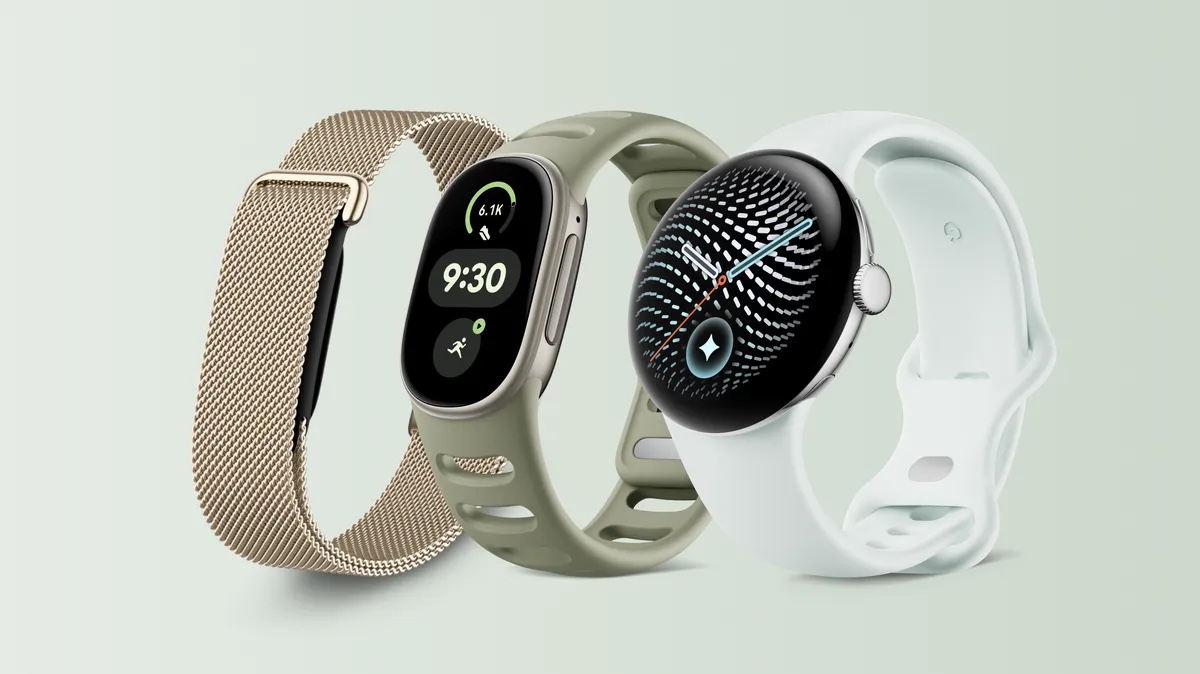
1週間使ってみて、健康のデータを記録してくれるうえに、通知の概略をざっと確かめられ、時刻もきちんと分かる点は、画面のないFitbit Airより上だと感じました。
Pixel Watch 5のように、たくさんのアプリを入れたり複雑な操作をしたりすることはできません。そのかわり、簡単な通知を確認しながら健康のデータを把握し、ときどきAIのコーチに相談したいという人には、とても合うモデルです。
気になったのは、通知の一部が文字化けすること、小柄な人には付属のバンドが長めなこと、文字盤を変えるのにスマートフォンが必要なことです。どれも使い続けられないほどの欠点ではありません。
Charge 6と比べると画面は約40%大きくなりましたが、Charge 6を使っている人がわざわざ乗り換えるほどの違いはないと感じました。一方で、Pixel Watch 5は価格が高い、機能が多すぎると感じていて、Fitbit Airでは画面がないのが物足りないという人には、Fitbit Edgeがちょうどよい選択肢になります。
Suicaに対応していない点は、改札でスマートフォンを出すのが苦にならない人なら、それほど困らないはずです。スマートフォンをバッグにしまっていて、改札は手首でタッチしたいという人には欠かせない機能なので、Suicaに対応した前のモデル、Charge 6を選ぶのもありです。
価格の面でも、Pixel WatchやApple Watchと比べるとかなりお得感があります。iPhoneでも使えるので、iPhoneを使っていて、バンド型で高級感があり、性能も高いモデルを探している人にも候補に入ります。
軽くて小さな本体に、画面とGPS、心電図まで入ったFitbit Edgeは、健康の記録を毎日続けたい人が手首に着けっぱなしにできるトラッカーです。発売日や価格、ほかのモデルとの違いは、下の関連記事でも確認できます。
あわせて読みたい関連記事
Fitbitの歴代モデルを、編集部の実機レビューで世代ごとに比べたまとめもあります。
Fitbit歴代モデル実機レビューまとめ 9機種の進化を比較|Ionicから2026年のEdgeまで
Pixel Watch 5を2週間使ったレビューはこちらです。
Google Pixel Watch 5 実機レビュー|健康機能で業界最高峰のモデル Androidでいまの一番手
Fitbit EdgeがSuicaに対応しない理由を、Googleが説明しています。
Fitbit Edge Suica非対応の理由をGoogleが説明|Charge 6で使った人は1%未満 転倒検出もなし【海外ニュース】
Fitbit Edgeの発売日と価格、Charge 6との違いは、こちらの記事にまとめています。
Google Fitbit Edgeが10月27日発売|26,800円 Charge 6より画面が約40%大きくGPSと心電図 Suicaは非対応
Fitbit Airと、Pixel Watch 5とのスペックの違いは、こちらで比べています。
Fitbit EdgeをFitbit Air・Pixel Watch 5と比較|画面とGPSはEdge iPhoneはFitbitの2機種 SuicaはPixel Watch 5だけ
Fitbit Airで、Google Health のコーチとやり取りしながら使った様子を紹介しています。
【実機レビュー】Fitbit Airを発売前に使ってわかったこと|Google Health コーチで変わる毎日
目的別・記事の見つけ方
「どのスマートウォッチを買えばいい?」「買ったけど使い方が分からない」。そんなときに最初に読んでほしい記事を、目的ごとに選びました。はじめての1台選びから、買ったあとの使い方まで。目的に合わせて読んでほしい記事を選びました。