Table of Contents
最近AI議事録ツールを導入している企業さんは多いと思いますが、そのAI議事録ツール、ちゃんと“活用”できていますか。
会議が終わるたびに録音が自動で文字起こしされて要約まで出てくる。この機能によってたしかに「議事録作成の手間」は大きく減っているかと思います。
ですが、結局こんな状態に陥っていませんか。
・文字起こしと要約は残っている
・でも、読み返されない
・タスクは「あとで拾う」つもりで、結局放置される
・「あの件、会議で話したよね?」が繰り返される
こうした、「議事録が死蔵品になる」問題は、AI議事録ツールを導入した多くの現場で共通して起こっている現象です。ツール自体は優秀なのに、その先の「活用」ができていない──これは導入した企業の多くが直面する「次の壁」でもあります。
ではどうすればいいのか。そのブレークスルーになり得るのがNotion AIです。
今回は、Notion AIを使った「議事録を死蔵品にしないための活用術」を3つご紹介します。いずれも、すでにNotionを使っているチームなら今日から実践できる内容です。
Source:Notion AI
そもそもNotion AIとは? 「アシスタント」と「ビルトインAI」の違い
Notion AIには、大きく分けて以下の2つの機能群があります。
1. ビルトインAI(無料)
Notionのページ内でテキストを選択し、「要約」「翻訳」「トーン変更」などをAIが即座に処理してくれる機能です。フリープランでも利用できますが、利用回数に制限があります。
2. Notion AIアシスタント(有料アドオン)
Notion内のすべてのページやデータベースを横断して質問に答えてくれる「対話型AI」です。過去の議事録やタスク履歴を踏まえて回答できるため、「単なるAIチャット」とは分析の精度が大きく異なります。
料金は、1メンバーあたり月額$10(年払いの場合)。個人プランでも追加可能です。「まずはビルトインAIで試してみて、必要に応じてアシスタントを追加」という流れがおすすめです。
今回紹介する活用術では、主にビルトインAIの機能を使っています。一部の使い方(「アシスタントへの質問」等)では有料のアドオンが必要ですが、基本的な活用は無料範囲でも十分に始められます。
活用術①「ネクストアクション自動抽出」──会議直後の「で、誰が何するの?」をなくす
議事録が活用されない最大の原因、それは「ネクストアクションが曖昧なまま会議が終わること」です。
AIによる要約は「何が話されたか」をまとめてくれますが、「誰が、いつまでに、何をするのか」までは整理してくれません。ここを放置すると、会議が「話しっぱなし」で終わり、その後の行動につながらないままです。
この問題を解決するのが、Notion AIの「ビルトインAI」機能です。
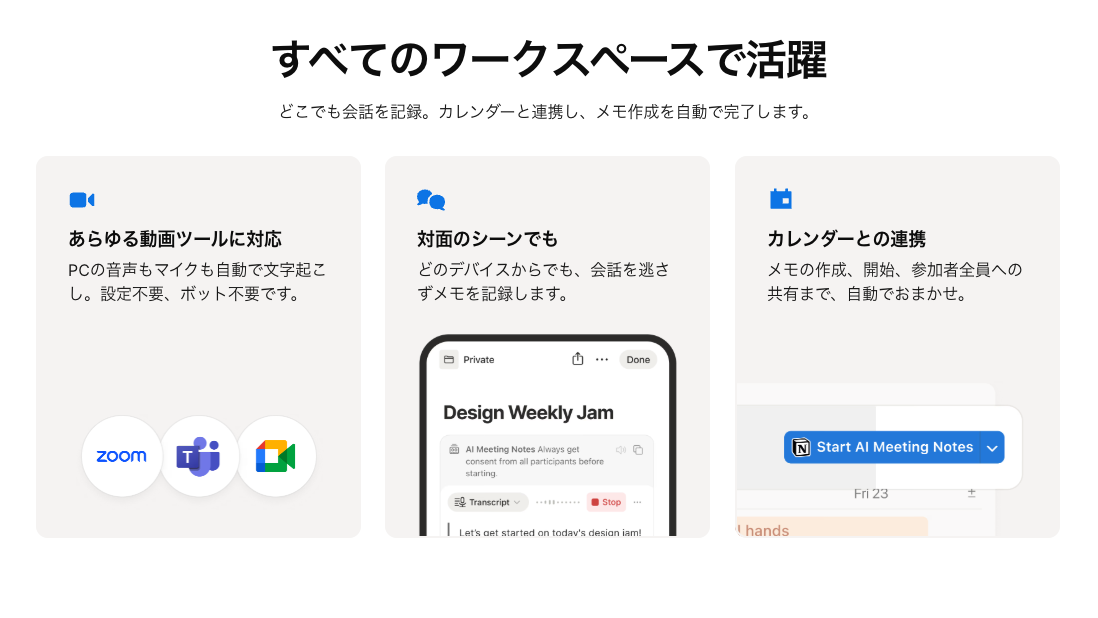
議事録の要約テキストが貼り付けられたNotionページ上で、該当箇所を選択して「Ask AI」→「要約」や「Extract action items」を選ぶだけ。たとえば以下のようなアクションリストが自動で生成されます。
・田中さん:重複データの洗い出しを来週水曜日までに完了
・佐藤さん:KPIダッシュボードの設計案を金曜日の全体ミーティングで共有
・全員:ヒアリング対象の顧客リストを各自確認してコメント追記
このように、「誰が」「いつまでに」「何を」を一覚化できれば、会議後の行動が明確になり、「あの件、どうなった?」というフォローアップの漏れも大幅に減らせます。
なお、Notionのデータベースと組み合わせれば、抽出されたタスクをそのままデータベースのアイテムとして登録することも可能。タスク管理ツールとしてNotionを使っているチームなら、議事録→タスクの流れをシームレスにつなげられます。
活用術②「議事録クロス検索」──「あの件、いつ話したっけ?」をAIに聞ける
議事録がたまるほど、「あの話、どの会議で出たんだっけ?」という場面が増えます。従来のテキスト検索では、キーワードが完全一致しないとヒットしないため、「たしかその話があったはず」と思ってもたどり着けないことがあります。
この問題を解決するのが、Notion AIアシスタント(有料アドオン)です。
アシスタントは、ワークスペース全体のページを横断的に検索・分析できる対話型AIです。たとえば「過去3か月の会議で、A社の契約更新について話された内容を教えて」と自然言語で質問するだけで、複数の議事録から関連箇所を拾い上げて、要点をまとめてくれます。
「あの話、いつ話したっけ?」を人に聞かずに済ませられるのが、この機能の最大の利点です。
なお、アシスタントが正確に回答するためには、議事録が「Notion内にページとして保存されている」ことが前提です。外部ツールで生成した議事録は、Notionに貼り付けるか、インポートしておく必要があります。
活用術③「決定事項トラッカー」──会議の「決めたこと」が埋もれない仕組みを作る
「会議で決めたはずなのに、後から『そんな話あった?』と言われた」──こんな経験、ありませんか。
決定事項が埋もれてしまう原因は、多くの場合「議事録の中に決定事項もタスクも雑詰もすべてが混在していること」にあります。会議直後には覚えていても、1週間後には「何が決まったのか」を議事録から拾うのは難しいもの。
そこで活用したいのが、Notion AIとデータベースを組み合わせた「決定事項トラッカー」です。
具体的な手順は次の通り。
ステップ1:議事録ページから決定事項を抽出
Notionに保存した議事録ページで、AIアシスタントに「この会議で決まったことを抽出して」と依頼します。AIが議事録の中から「決定事項」と判断される内容をリストアップしてくれます。
ステップ2:専用データベースに登録
抽出した決定事項を、「決定事項トラッカー」として作成したデータベースに登録します。各アイテムには「決定日」「関連会議」「担当者」「ステータス(未対応/対応中/完了)」などのプロパティを設けておくと、後からの検索やフィルタリングが格段に楽になります。
ステップ3:定期的に振り返る
データベースのフィルターやソート機能を使えば、「先週の決定事項で未完了のもの」を一覧表示できます。週次ミーティングの冒頭で確認する習慣を作れば、「決めたのにやらなかった」を防げます。
なお、上記のフローは現時点では手動でのセットアップが必要ですが、Notionは「オートメーション」機能の拡充を進めており、将来的にはよりシームレスなフローになる可能性もあります。
まとめ:議事録は「残す」から「動かす」へ
AI議事録ツールの導入で「議事録を残す」ことのハードルは大きく下がりました。ですが、その先にある「議事録を活用して業務を動かす」というステップには、まだ多くの現場が到達できていません。
Notion AIを使えば、その「次の壁」を越えるきっかけになります。最初からすべてを自動化する必要はありません。まずは「次の会議の議事録で、AIにアクションを抽出してもらう」──その一歩から始めてみてはいかがでしょうか。
関連情報
AIをもっと業務に活かしたい方は、以下の記事もあわせてご覧ください。
AIで仕事効率化2026|議事録・要約・原稿チェック・文字起こしを変える実用テク8選
専門家プロフィール:「合同会社Metoo」について
この記事は、合同会社Metoo(本社:東京都渋谷区)の監修のもと作成されています。合同会社Metooは、Notionの導入支援・運用コンサルティングを中心に、企業の情報整理と業務改善をサポートする専門企業です。「情報の死蔵品化」を防ぎ、チームのナレッジを「動かせる状態」に変えることをミッションに、Notionの設計・テンプレート構築・トレーニングおよび業務改善コンサルティングを提供している。
目的別・記事の見つけ方
「どのスマートウォッチを買えばいい?」「買ったけど使い方が分からない」。そんなときに最初に読んでほしい記事を、目的ごとに選びました。はじめての1台選びから、買ったあとの使い方まで。目的に合わせて読んでほしい記事を選びました。