Table of Contents
iOS 17.3以降のiPhoneには、「盗難デバイスの保護」というセキュリティ機能が用意されています。これは、iPhoneが自宅や職場などの「よく知っている場所」から離れているときにセキュリティを強化し、万が一盗難に遭ってもApple Accountや個人情報に致命的な変更を加えられにくくするための仕組みです。
特に重要なのは、「パスコードを知られてしまった」ケースでも被害を抑える設計になっている点です。盗難時にありがちな「覗き見でパスコードを把握される」「その後に端末を奪われる」といった状況でも、本人以外が重要設定へ到達しにくくなるよう対策されています。
「盗難デバイスの保護」で何が変わる?2つの柱で守る
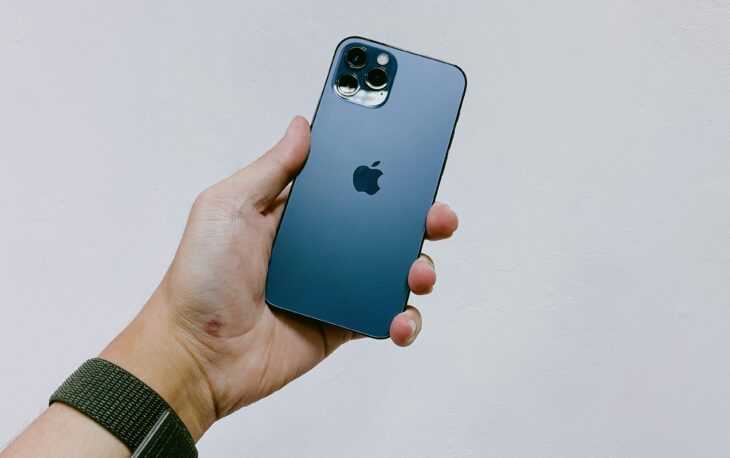
「盗難デバイスの保護」をオンにすると、iPhoneがよく知っている場所以外にあるとき、特定の操作に対してセキュリティ要件が強化されます。要点は次の2つです。
1) Face ID/Touch IDが必須になる(パスコードの代替ができない)
一部の操作は、Face IDまたはTouch IDによる生体認証が必須になります。ここが重要で、パスコードなどの代替手段が用意されないため、端末を持っているだけでは実行できない操作が増えます。
たとえば、保存済みのパスワード類や支払い情報など、盗難時に悪用されやすい領域へのアクセスを「本人しかできない」状態に寄せるイメージです。
2) 重要な設定変更に「1時間の待機時間」を入れる(その間に守る手が打てる)
Apple Accountのパスワード変更などの一部操作では、すぐに変更が完了せず、1時間の待機と追加の生体認証が必要になります。これにより、盗難直後にアカウントを乗っ取られたり、復旧不能な設定変更をされたりするリスクを下げます。
待機時間があることで、その間に持ち主側が「探す」で紛失としてマークするなど、被害拡大を抑える行動を取りやすくなるのがポイントです。
「よく知っている場所」にいるときはどうなる?
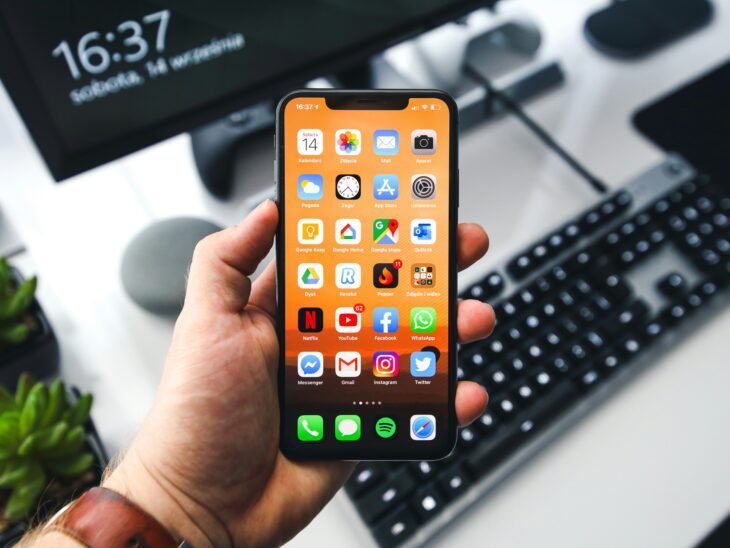
iPhoneが自宅や職場などのよく知っている場所にある場合、追加の手続きは不要で、基本的にいつも通りパスコードで操作できます。つまり、日常の使い勝手を大きく損なわずに、外出時や盗難時のリスクを重点的に下げる設計になっています。
一方で、「自宅や職場にいるときでも常に強い制限をかけたい」という人向けに、場所に関係なく追加セキュリティを適用する設定も用意されています。
どんな操作が制限される?代表例を整理
よく知っている場所以外にいるとき、「盗難デバイスの保護」により生体認証が必須になる操作には、次のようなものがあります。
・キーチェーンに保存されているパスワード/パスキーを使う
・Safariに保存されている支払い方法を使う(自動入力)
・紛失モードを解除する
・ロックされたアプリを開く
・すべてのコンテンツと設定を消去する
・iPhoneを使って新しいデバイスを設定する(クイックスタートなど)
・eSIMを設定または転送する
なお、Apple Payでの購入時は引き続きパスコードが使える、とされています。日常利用の利便性と防御強化のバランスを取った仕様と言えます。
「待機時間」が必要になる操作(設定変更の“急所”を守る)
次のような重要設定の変更は、よく知っている場所以外では「生体認証 → 1時間待機 → 再度生体認証」という流れになる場合があります。
・Apple Accountのパスワードを変更する
・Apple Accountからサインアウトする
・Apple Accountのセキュリティ設定(信頼できるデバイス、復旧キー、復旧用連絡先など)を更新する
・Face IDまたはTouch IDを追加または削除する
・パスコードを変更する
・すべての設定をリセットする
・モバイルデバイス管理に登録する
・「盗難デバイスの保護」をオフにする
この仕様により、盗難直後の短時間で「アカウントを掌握される」「端末を初期化される」「復旧手段を潰される」といった最悪の展開を抑えることが期待できます。
使うための条件(オンにできないときのチェック項目)
「盗難デバイスの保護」を有効にするには、事前に次の条件が必要です。
・Apple Accountで2ファクタ認証を使用している
・iPhoneでデバイスのパスコードを設定している
・Face IDまたはTouch IDを設定している
・位置情報サービスの「利用頻度の高い場所」を有効にしている
・「探す」を有効にしている(有効化中は「探す」をオフにできない)
オン/オフの切り替え方法
設定手順は次の通りです。
1. 「設定」を開き、「Face IDとパスコード」(または「Touch IDとパスコード」)をタップする
2. デバイスのパスコードを入力する
3. 「盗難デバイスの保護」をタップし、オン/オフを切り替える
「常に」適用する設定もある(より強固にしたい人向け)
デフォルトでは、追加のセキュリティ対策は「よく知っている場所から離れている場合」にのみ適用されます。iPhoneがある場所に関係なく常に追加セキュリティを適用したい場合は、次の設定を行います。
「設定」>「Face ID(またはTouch ID)とパスコード」>「盗難デバイスの保護」>「セキュリティ継続が必要」から「常に」を選択します。
この設定にすると、自宅や職場でも待機時間が要求され、生体認証が必須になる場面が増えます。利便性より安全性を優先したい人向けの選択肢です。
注意点:売却・譲渡・下取りの前にはオフにしておく
「盗難デバイスの保護」をオフにする際、よく知っている場所以外にいると待機時間が始まり、すぐにオフにできない場合があります。iPhoneを売却、譲渡、下取りに出す予定がある場合は、事前に落ち着いてオフにしておくのが安全です。
まとめ:盗難時の“致命傷”を防ぐ、今オンにしておきたい機能
「盗難デバイスの保護」は、盗難時に起こり得る最悪のシナリオ、つまり「パスコードを知られたうえで端末を奪われ、アカウントまで掌握される」リスクを抑えるための機能です。外出時に重点的に強化される設計のため、日常の使い勝手を大きく変えずに防御力を上げやすいのもメリットです。
iPhoneを守るための設定は「盗まれる前」に済ませておくのが基本です。まだオンにしていない場合は、この機会にチェックしておくと安心です。
Source:Apple サポート(iPhoneの「盗難デバイスの保護」について)
関連記事・あわせて読みたい
そのほか、iPhoneの盗難・紛失時の対策は下記の記事に詳しくまとまっています。
iPhone紛失・盗難対策の完全ガイド|Apple WatchとAirTagで守る実践ノウハウ集
そのほかの最新記事・レビュー・使い方ガイドは、Smart Watch Life トップページからどうぞ。
はじめての方・記事の探し方に迷った方へ
記事が多くて迷ったら、
記事の探し方ガイド
から目的別に読めます。