Table of Contents
健康データって、スマートフォンの中に眠ったままになっていませんか?
iPhoneには「ヘルスケア」というアプリが標準搭載されており、日々の心拍数や睡眠、エクササイズのデータが自動的に記録されています。このデータを家族や信頼できる人と共有したり、かかりつけ医に提供したりする機能が、実はすでに備わっています。
この記事では、iPhoneのヘルスケアアプリを使ってデータを共有する方法を、初めての方でもわかるようにステップごとに解説します。
ヘルスケアアプリとは
「ヘルスケア」は、iPhoneに最初から入っているApple純正のアプリです。iPhone本体やApple Watch、対応する他社製アプリや接続済みデバイスからのヘルスケア情報が安全に保存されるほか、身体測定値や症状、月経周期情報などを手動で入力することもできます。
こうしたデータを「見るだけ」で終わらせるのではなく、家族や医師と共有することで、より安心できる健康管理につながります。
iPhoneが自動で記録するデータ
iPhoneは内蔵センサーを使って、日常生活のさまざまなヘルスケアデータを自動的に記録しています。
たとえば歩いた歩数や上った階段の数、歩行速度などは、iPhoneをポケットに入れて歩くだけで「アクティビティ」カテゴリに蓄積されていきます。さらに歩行非対称性や歩行両脚支持時間といった歩行の指標も記録され、歩行安定性が計算されます。歩行が不安定になり転倒リスクが高まった場合には通知を受けることも可能です。
AirPodsやEarPodsなど対応ヘッドフォンを接続していると、音量レベルも自動的にヘルスケアの「聴覚」カテゴリに保存されます。日頃のリスニング習慣を把握するのに役立つ機能です。
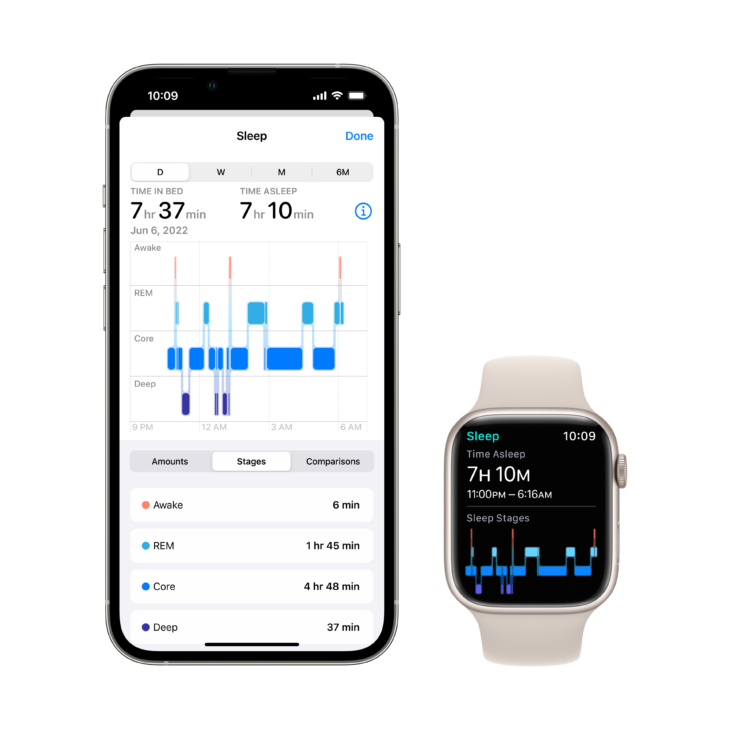
睡眠に関しては、ヘルスケアで睡眠スケジュールを設定しておくと、iPhoneがベッドに横たわっている時間を推定し、「睡眠」カテゴリで睡眠目標の達成状況を確認できます。
Apple Watchが送信するデータ
iPhoneとApple Watchをペアリングすると、定期的な心拍数や血中酸素ウェルネスの測定値が自動的にヘルスケアに送信されます。それに加えて、エクササイズの分数やアクティビティの指標、日光下で過ごした時間の推定値なども記録されます。
Apple Watchの健康機能で特に注目したいのが各種通知です。高心拍数・低心拍数・不規則な心拍リズム、心肺機能レベルの低下などを検知すると、Apple Watchが自動で通知を届けてくれます。Apple Watch Series 9やUltra 2以降では、高血圧の可能性の兆候を検出して通知する機能も搭載されています。
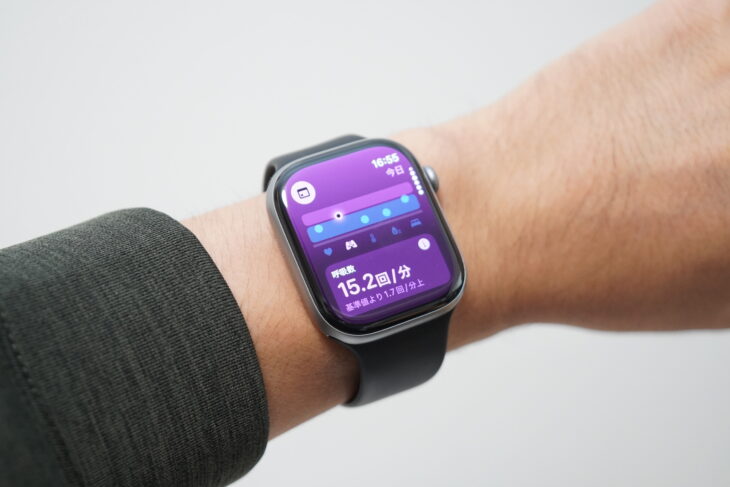
さらに「バイタル」アプリでは、心拍数・呼吸数・手首皮膚温・血中酸素ウェルネス・睡眠時間といった夜間の健康指標を確認でき、複数の指標が通常範囲を外れた場合に通知を受信できます。睡眠スコアでは、睡眠時間の長さや就寝時刻の一貫性、睡眠中の覚醒の頻度をもとにスコアが算出されます。
その他のアプリ・デバイス・手動入力データ
ヘルスケアアプリは、App Storeからダウンロードしたフィットネスアプリや、血圧計・体重計などのBluetooth対応デバイスとも連携できます。それぞれのアプリやデバイスの設定画面から、ヘルスケアとのデータ共有を許可すればOKです。
手動での入力も充実しています。月経周期の情報を記録して周期や妊娠可能期間の予測を得たり、薬・ビタミン剤・サプリメントを登録して服薬リマインダーを受け取ったりすることも可能です。また、メディカルIDに病気やけが、緊急連絡先などを登録しておけば、万が一の際にiPhoneがロックされた状態でもファーストレスポンダーが重要な情報を確認できます。
Source:iPhoneのヘルスケアデータの概要 – Apple サポート
家族・友人とヘルスケアデータを共有する方法
離れて暮らす家族や、健康を気にかけてくれる人とデータを共有できます。心拍数の異常・アクティビティの急激な低下といった重大な通知も、相手に届けることが可能です。
設定の手順は以下のとおりです。
1. iPhoneで「ヘルスケア」アプリを開きます。
2. 画面下部の「共有」をタップします。
3. 以下のいずれかを選びます。
・初めて共有を設定する場合:「ほかの人と共有」をタップ
・追加の連絡先と共有する場合:「別の人を追加」→「次へ」をタップ
4. 検索フィールドで連絡先を検索し、共有したい相手を選択します。
5. 「提案されたトピックを表示」または「手動で設定」をタップし、共有するトピックを選びます。
6. 画面をスクロールしてすべてのトピックを確認し、「次へ」→「共有」→「完了」の順にタップします。
相手が参加依頼を承認すると、通知が届きます。承認後はお互いの設定したデータを確認し合えるようになります。
Source:iPhoneの「ヘルスケア」でデータを共有する – Apple サポート
医師とヘルスケアデータを共有する方法
心拍数・睡眠・エクササイズ・検査結果・心臓の健康通知などを、かかりつけ医と共有することも可能です。
ただし、医師がヘルスケアレコードシステムのダッシュボードでデータを確認する機能は、現時点では米国のみで提供されています。日本国内での医療機関との連携には対応していない点に注意が必要です。
米国在住の方や将来的な活用を見据えて手順を確認したい方は、以下を参考にしてください。
1. 「ヘルスケア」アプリを開き、画面下部の「共有」をタップします。
2. 「医師と共有」(初回)または「別の医師と共有」をタップします。
3. 「次へ」をタップし、医療機関を候補から選ぶか「検索」で探します。
4. 「アカウントに接続」が表示された場合は、患者用Webポータルのユーザー名・パスワードを入力し、画面の指示に従います。
5. 共有するトピックを選択し、「次へ」→「共有」→「完了」の順にタップします。
アカウントに接続すると、そのアカウントのヘルスケアレコードがヘルスケアアプリにダウンロードされます。
共有内容を変更・停止する方法
一度共有を設定した後でも、共有するデータの種類を変えたり、共有を止めたりすることがいつでもできます。
1. 「ヘルスケア」アプリを開き、「共有」をタップします。
2. 変更したい相手(人または医療機関)の名前をタップします。
3. 「共有データを表示」をタップし、変更を行ったら「完了」をタップします。
・共有を止める場合は「共有を停止」をタップ
・医療機関との連携を解除する場合は「アカウントを削除」をタップ
アプリやデバイスとのデータ共有を管理する
フィットネスアプリや外部デバイスが「ヘルスケア」のデータを読み書きするには、利用者が許可を与える必要があります。設定時に許可しなかった場合でも、後から変更が可能です。なお、アプリとデバイスのヘルスケアデータへのアクセス権の変更はいつでも行うことができます。
1. 「ヘルスケア」アプリを開き、「概要」をタップします。
2. 右上の写真またはイニシャルをタップし、「プライバシー」の下にある「アプリ」または「デバイス」をタップします。
3. 変更したい項目をタップし、データの書き込み・読み出しのアクセス権のオン/オフを切り替えます。
この画面には、ヘルスケアデータへのアクセスをリクエストしたアプリやデバイスの一覧が表示されます。不要なアクセスを定期的に見直すことで、プライバシー管理にもつながります。
ヘルスケアデータをXML形式で書き出す方法
「ヘルスケア」に蓄積されたすべてのデータは、XML形式のファイルとして書き出すことができます。別のアプリでの活用や、記録のバックアップとして使えます。
1. 「ヘルスケア」アプリを開き、「概要」をタップします。
2. 右上の写真またはイニシャルをタップします。
3. 「すべてのヘルスケアデータを書き出す」をタップし、データの共有方法を選択します。
書き出したXMLファイルはAirDropやメールで送ることも可能です。データ量が多い場合はファイルサイズが大きくなる点に注意してください。
まとめ
iPhoneのヘルスケアアプリは、データを「自分だけ」のものにしておく必要はありません。家族への共有設定をひとつ入れておくだけで、離れていても健康状態を気にかけ合える環境が整います。
共有するデータの種類はいつでも変えられますし、止めたいときはすぐに解除できます。まずは信頼できる人との共有から試してみるのがおすすめです。
関連記事はこちら
ヘルスケアアプリはApple Watchとの組み合わせでさらに活用の幅が広がります。Apple Watchの選び方が気になる方はこちらもチェックしてみてください。
【完全保存版】Apple Watchの選び方ガイド|サイズ・色・モデル・機能・価格まで徹底解説!
現行モデルの違いが知りたい方には、こちらの比較記事もおすすめです。
Apple Watch SE 3・Series 11・Ultra 3の違いを徹底比較|実機レビューでわかった”本当の選び方”
はじめての方・記事の探し方に迷った方へ
記事が多くて迷ったら、
記事の探し方ガイド
から目的別に読めます。