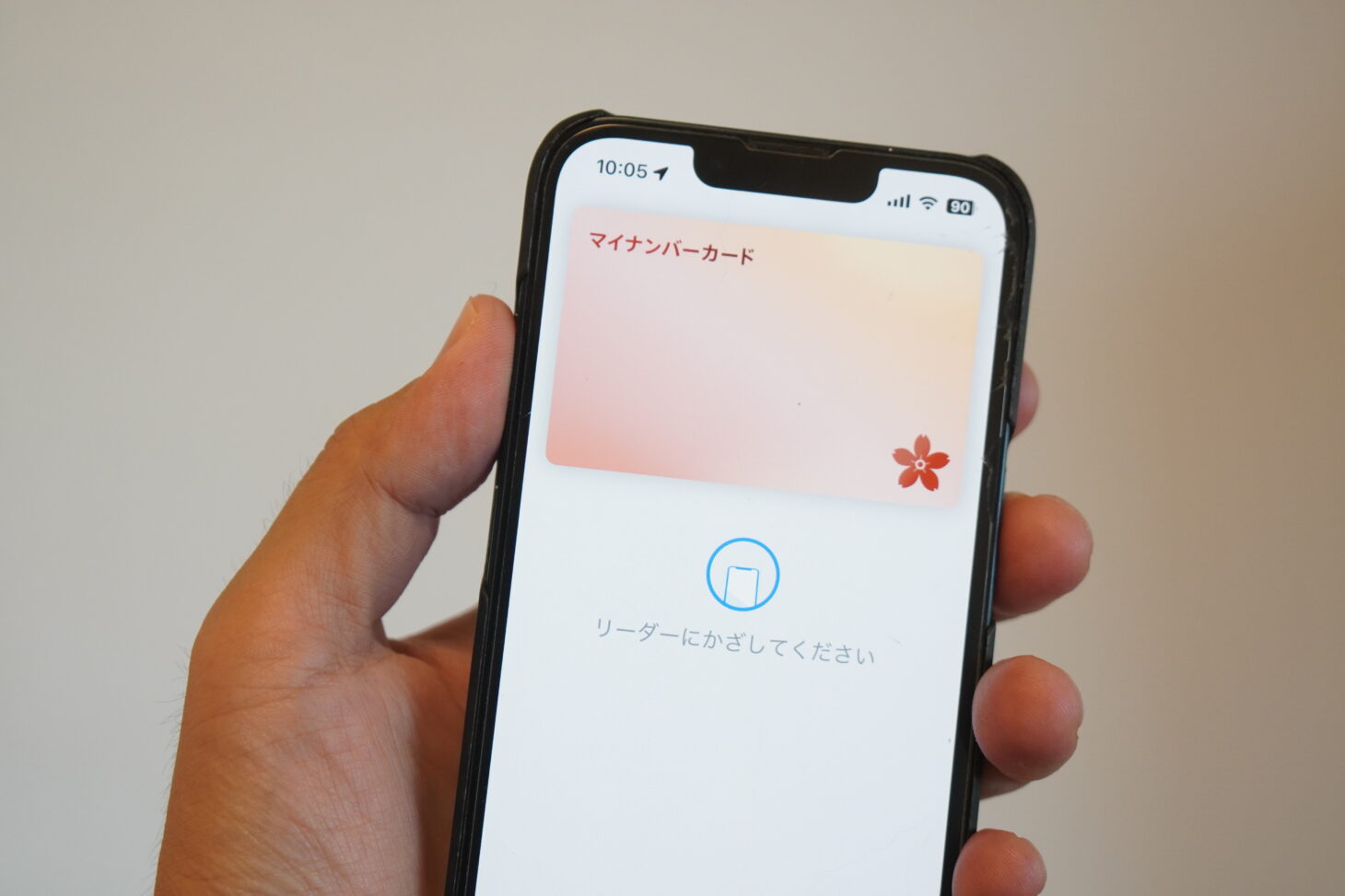
2025年6月24日から、iPhoneにマイナンバーカードを追加して、Appleウォレットに登録できるようになりました。
これにより、行政手続きがよりスムーズになり、本人確認も簡単に行えるようになります。
本記事では、筆者自身が実際にこの手順を試し、問題なくマイナンバーカードをiPhoneに追加できた体験をもとに、操作の流れをわかりやすく解説していきます。
なお手順は下記の公式動画を参考にしています。
事前に用意しておくもの
・マイナンバーカード
・券面入力用暗証番号(4桁)
・署名用電子証明書パスワード(英数字6〜16文字)
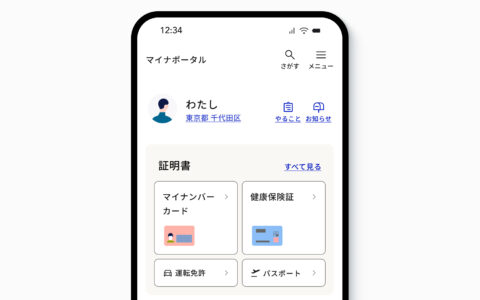
・最新バージョンのマイナポータルアプリ(App Storeでアップデート)
マイナンバーカードの実物も、読み取りを行うので必要です。
署名用電子証明書パスワード(英数字6〜16文字)は、筆者はうろ覚えでしたが、当てずっぽうで入れたら当たりました(笑)。
みなさんもメモなど見返してみましょう!
マイナンバーカードのiPhone追加手順
1. マイナポータルアプリを開く
App Storeでマイナポータルアプリを最新版に更新した後、アプリを開きます。
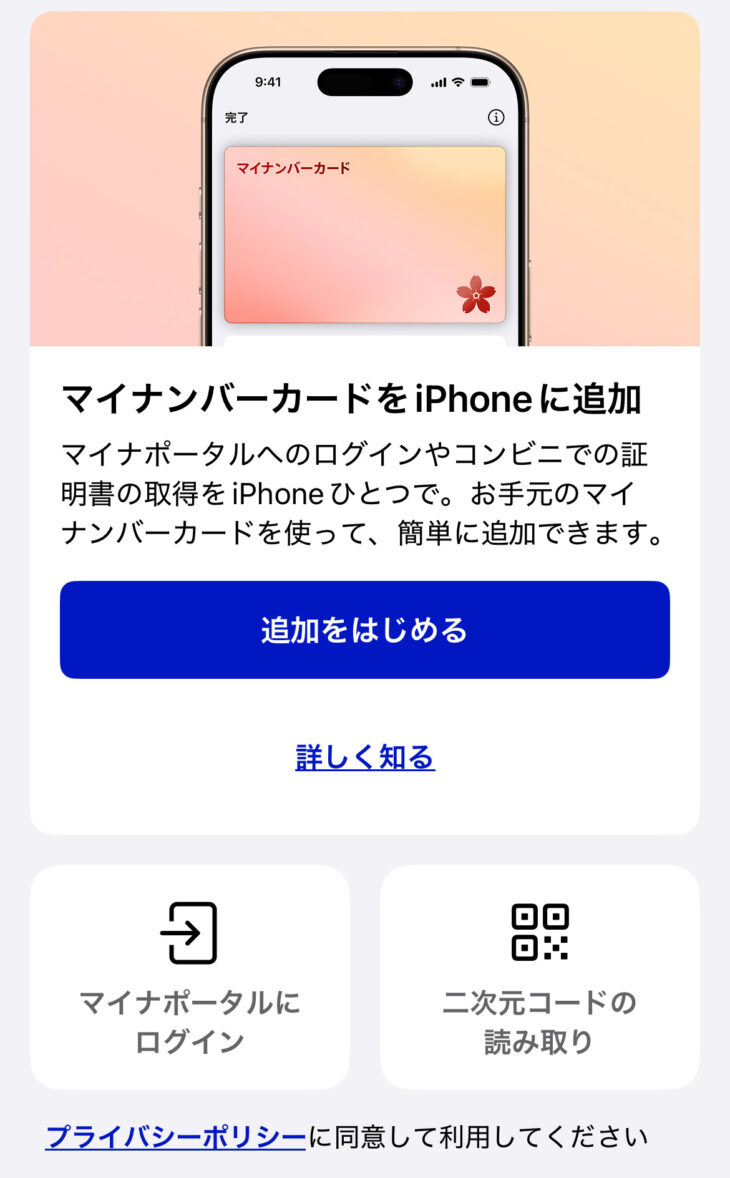
2. 「追加をはじめる」をタップ
ホーム画面中央に表示される「追加をはじめる」ボタンをタップします。
3. 案内画面を進む
「Face IDで本人確認やログインが簡単に」「もっとスムーズに行政手続き」などの案内画面に従って、「次へ」をタップして進みます。
4. 手順と規約の確認
・4つの操作手順を確認
・利用規約と注意事項に同意し、「同意して次へ」をタップ
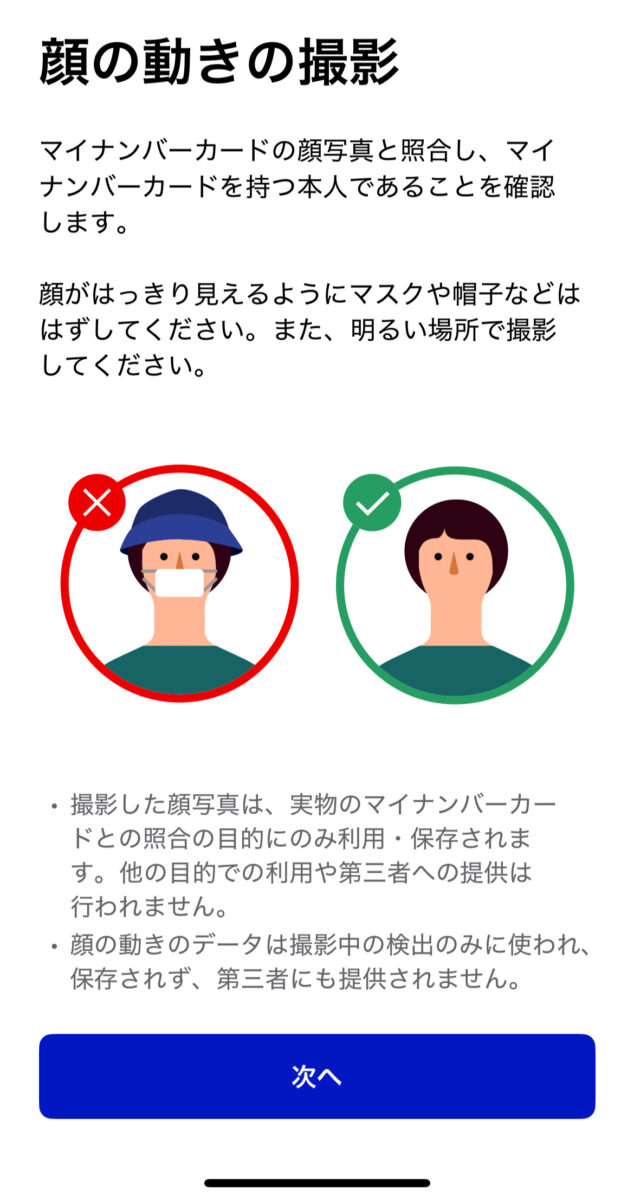
5. 顔の動きを撮影して本人確認
明るい場所でマスクや帽子を外し、顔がはっきり見える状態でiPhoneを30cmほど離して正面に構え、「撮影をはじめる」をタップ。
「目を開閉してください」などの指示に従って動作を行い、本人確認を完了させます。
6. 暗証番号とパスワードを入力
・マイナンバーカードの「券面入力用暗証番号」(4桁)を入力
・署名用パスワード(英数字6〜16文字)を入力
7. マイナンバーカードの読み取り
iPhone上部をマイナンバーカードの上に重ね、「読み取り開始」をタップ。完了するとチェックマークが表示されます。
8. iPhone専用の暗証番号・パスワードを設定
・iPhoneのマイナンバーカード用の「利用者証明用暗証番号」(4桁)を設定・確認入力
・署名用パスワード(英数字6〜16文字)を設定・確認入力
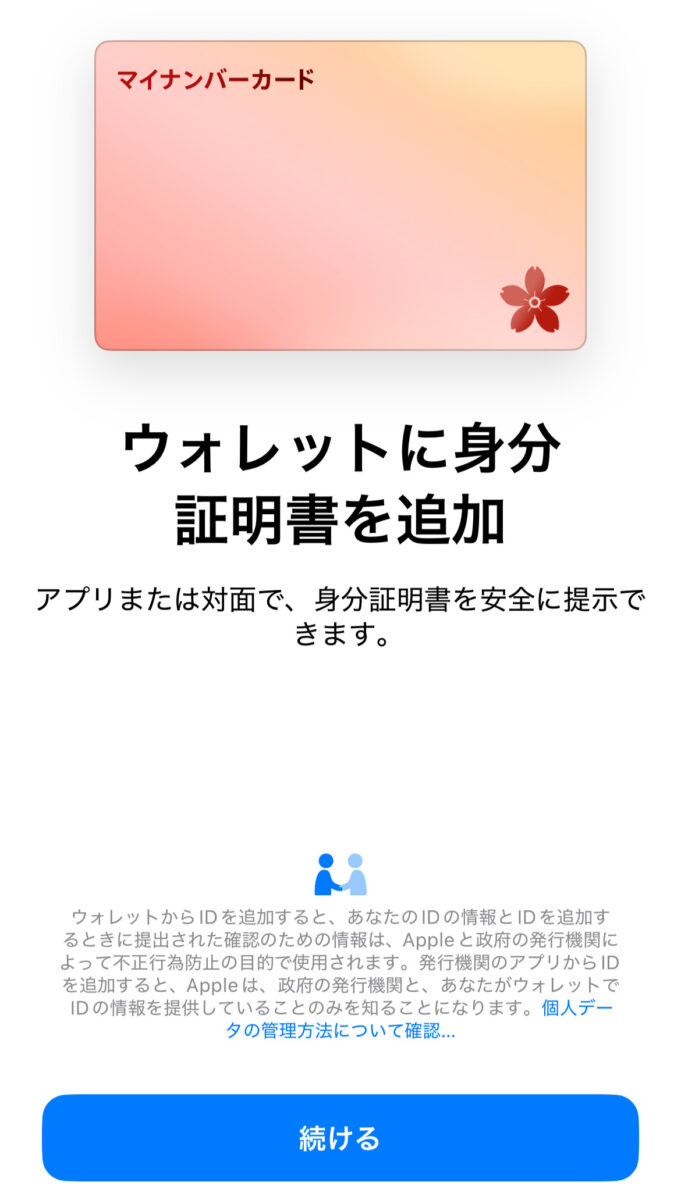
9. Appleウォレットに追加
設定が完了すると「Appleウォレットに追加」ボタンが表示されます。Face IDやTouch IDで認証し、カードを追加します。
利用開始までの流れ
・Appleウォレットにカードが追加された後、通知が届きます
・19時30分以降に申請した場合は、翌朝8時以降に通知が届きます
・通知後、5分ほどで実際に利用可能になります
iPhone内の状態確認方法
マイナポータルアプリの「メニュー」から、「iPhoneのマイナンバーカード」の状態(「利用準備中」や「利用可能」)を確認できます。
筆者の体験:実際に登録してみました
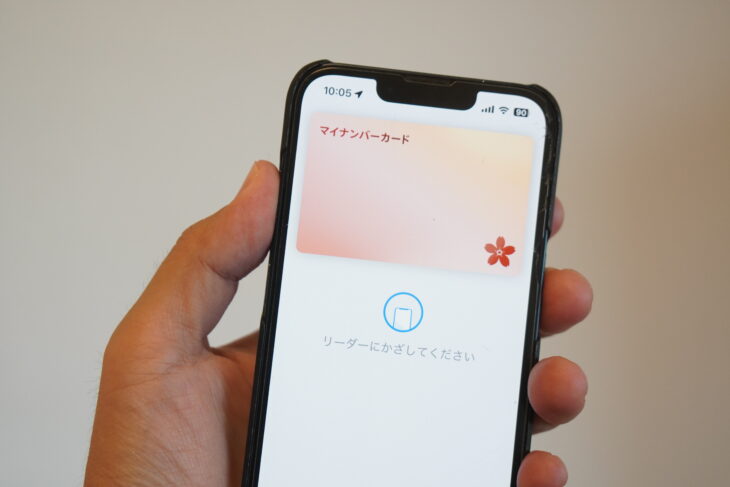
筆者自身もこの記事を執筆するにあたり、iPhoneへのマイナンバーカードの追加を実際に行いました。
手順通りに進めることで、特に大きなトラブルもなくスムーズに登録が完了。読み取り時にiPhoneの位置をやや調整する必要があったものの、数分程度でAppleウォレットへの追加まで完了しました。
通知も程なく届き、マイナンバーカードの状態が「利用可能」に切り替わるのを確認できました。
iPhoneのマイナンバーカードの使える場所と使いかた
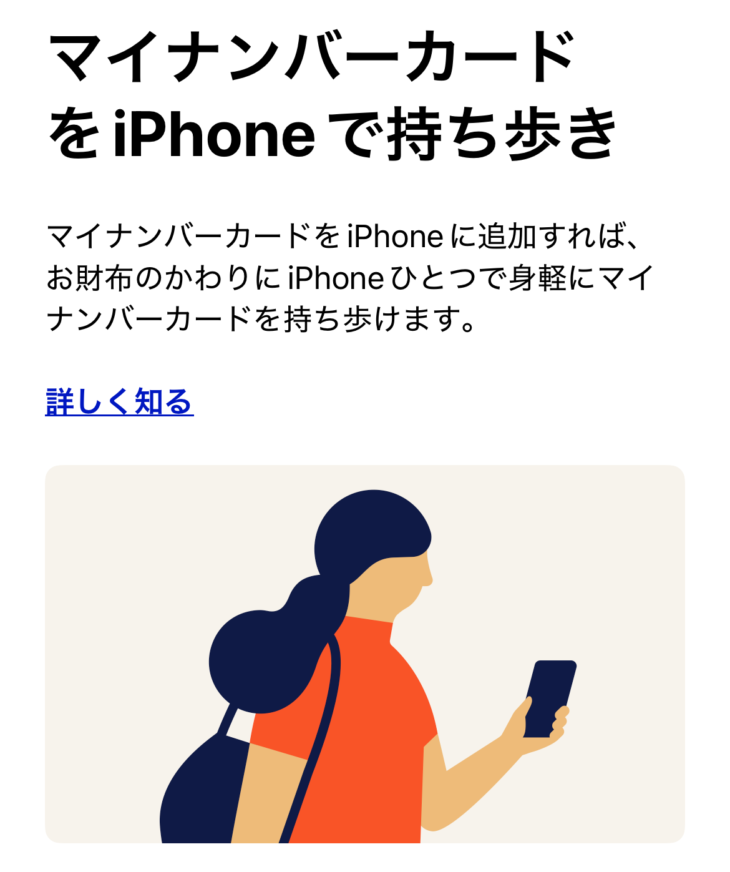
iPhoneに追加されたマイナンバーカードは、アプリやウェブサービス、コンビニ、さらには行政の窓口など、さまざまな場面で活用できるようになっています。今後も順次、利用できる場所・サービスは拡大予定です。
なお現在は運転免許証の代わりにはならないので、その点は注意を。
また、実物のマイナンバーカードしか対応していないケースもあるため、外出時などには念のためカード本体も携帯するようにしましょう。
使える場所やサービスの例
| 利用シーン | 利用内容 | 対応状況 |
|---|---|---|
| マイナポータル | 薬・医療費・年金の確認、引越し手続きなどにログインして利用 | 対応済 |
| コンビニでの証明書取得 | 住民票の写しや印鑑証明などを取得(iPhoneをかざして認証) | 対応済(順次拡大) |
| 医療機関でのマイナ保険証利用 | 診察や薬局で健康保険証として提示 | 2025年9月以降 順次対応予定 |
| 確定申告(e-Tax) | スマホのみで申告書作成・送信(カード実物不要) | 2026年(令和7年分)対応予定 |
| 銀行・証券口座開設、携帯電話申込み、キャッシュレス決済 | 本人確認をiPhoneのマイナンバーカードで実施 | 今後対応予定 |
| 運転免許証の代替利用 | 本人確認書類として運転免許証の代わりに使用 | 未対応(利用不可) |
マイナポータル
iPhoneのマイナンバーカードでマイナポータルにログインすると、薬や医療費、年金の記録確認、引越し手続きなど、さまざまな行政サービスが利用できます。Face IDを使ってスムーズにログインが可能です。
コンビニでの証明書取得
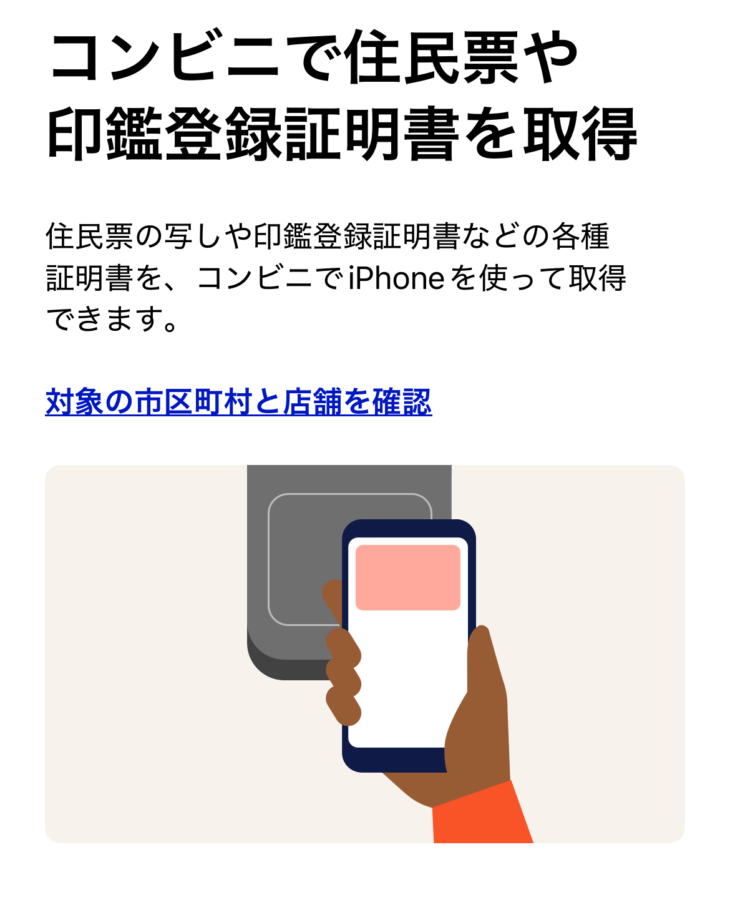
住民票の写しや印鑑登録証明書などの各種証明書が、iPhoneのマイナンバーカードを使って取得可能です。コンビニ設置の複合機にiPhoneをかざし、Face IDで認証して利用します。セブンイレブン、ファミリーマート、ローソン、ミニストップなどで順次対応中です。
医療機関でのマイナ保険証利用(予定)
2025年7月から一部の医療機関で実証実験を行い、9月以降から順次iPhoneでのマイナ保険証利用が可能になる予定です。これにより、診察や薬局での本人確認がよりスマートになります。
確定申告(予定)
2026年の確定申告(令和7年分)から、実物のカードを読み取ることなく、iPhoneのみでe-Taxが可能になる見込みです。
その他の利用シーン
今後は、銀行・証券口座の開設、携帯電話の申込み、キャッシュレス決済の本人確認など、さまざまな民間サービスでの本人確認においても、iPhoneのマイナンバーカードが利用できるようになる計画が進められています。
iPhoneのマイナンバーカードの使いかた
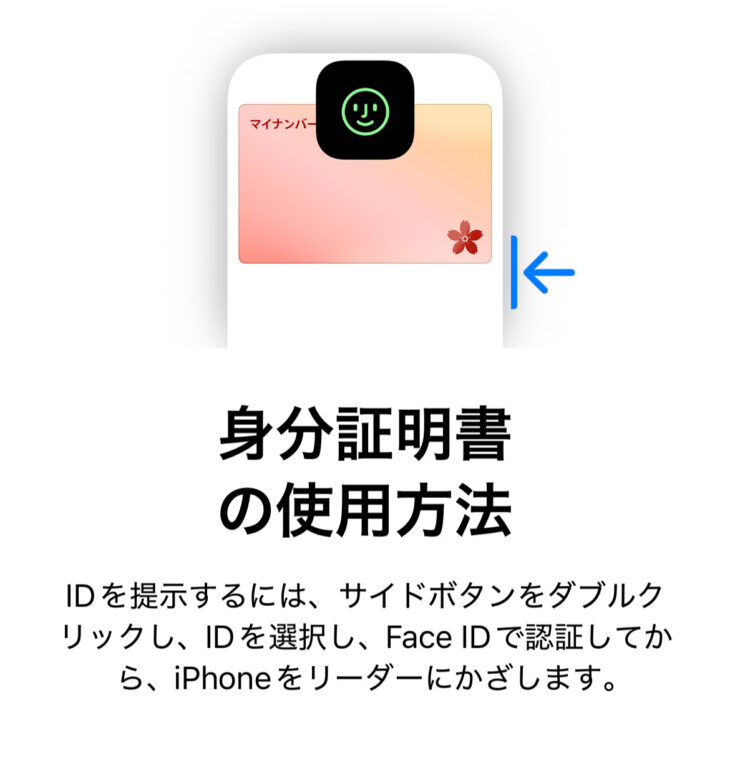
iPhoneに追加されたマイナンバーカードは、「アプリ・ウェブサービスで使う場合」と「店舗・窓口で使う場合」で少し使い方が異なります。
アプリやウェブサービスでの使いかた
・ログイン・本人確認:Face IDまたはTouch IDで認証します
・電子署名:署名を求められた場合は、署名用パスワード(6〜16文字)を入力
・本人情報の連携:氏名・生年月日などの連携要求があれば、内容を確認し顔や指紋で認証して許可
店舗や窓口での使いかた
・設置機器にかざす:コンビニの複合機などでは、iPhoneでカードを表示し、Face IDで認証後にかざす
・相手端末にかざす:対面の受付などで、スタッフの端末にiPhoneを近づけて、認証して提示
このように、iPhoneに追加したマイナンバーカードは実用性が高く、本人確認の利便性が格段に向上します。
iPhoneを紛失・機種変更したときのマイナンバーカードの対処方法
iPhoneにマイナンバーカードを追加した状態で、スマートフォンを紛失したり、機種変更・売却する場合には、以下の対処が必要です。セキュリティを保つためにも、手放す前・紛失時の正しい操作を確認しておきましょう。
iPhoneを紛失・盗難にあったとき
・まずはマイナンバー総合フリーダイヤルへ電話して一時利用停止
0120-95-0178(音声ガイダンス2番) ※24時間365日対応
・iPhoneの「探す」機能が有効であれば、「紛失としてマーク」することで一時利用停止も可能
・見つからなかった場合は、別のスマートフォンからマイナンバーカードを削除するか、新端末に再追加
iPhoneが見つかったとき
コールセンターに連絡して一時停止していた場合は、利用再開の手続きを行います。または、必要に応じて再追加を行ってください。
実物のマイナンバーカードを紛失・盗難にあったとき
・フリーダイヤル(0120-95-0178)に電話して一時利用停止
・警察に遺失届・盗難届を提出し、受理番号を控える
・見つからなければ、住民登録のある市区町村で廃止手続き・再交付申請
・再交付されたカードをiPhoneに再追加
実物のマイナンバーカードが見つかったとき
一時利用停止済みの場合は、再度フリーダイヤルに連絡し利用再開の申請を行います。
スマートフォンを機種変更・手放すとき
iPhoneやAndroidスマートフォンを修理・売却・乗り換えなどで手放す前には、以下の操作を行ってください。
1. 追加済みのマイナンバーカードを削除する
手放すスマートフォンが操作可能であれば、マイナポータルアプリや設定画面からマイナンバーカードを削除します。
操作できない場合は、家族や知人のスマートフォンを使って削除するか、フリーダイヤルに電話して一時停止を依頼してください。
2. 新しいスマートフォンにマイナンバーカードを追加
・新しいiPhoneまたはAndroidが対応機種であることを確認
・再度、マイナンバーカードをスマートフォンに追加
・19時30分以降に削除した場合は、翌朝8時以降に追加可能になります
よくある質問
Q:マイナンバーカードは何台のスマホに追加できますか?
A:1人につき1台のみです。新しいスマートフォンに追加すると、以前のスマートフォンでは使えなくなります。
Q:エラーが表示されて追加できないときは?
A:8時〜19時30分の間であれば、10分程度待ってから再試行してください。19時30分以降の場合は、翌朝8時以降にもう一度お試しください。
まとめ:iPhoneでの本人確認・手続きがより簡単に!
今回の対応により、物理的なカードを持ち歩かずに本人確認や各種申請が可能になるなど、デジタル行政の利便性が飛躍的に高まりました。
手順は多く感じるかもしれませんが、アプリの案内に従えばスムーズに登録が可能です。ぜひこの機会に設定しておきましょう。
なお海外ではiPhoneが免許証の代わりになっている国がすでにあり、iPhoneやApple Watchで車のカギを開閉できる仕組みも整ってきています。
こうしたガジェットを使ったスマートライフの詳細は下記の記事でぜひチェックを!
あわせて読みたい
Apple Watchが免許証や車のカギになる未来が日本でも!? 世界の最新スマートライフ完全解説
はじめての方・記事の探し方に迷った方へ
記事が多くて迷ったら、
記事の探し方ガイド
から目的別に読めます。