Table of Contents
動画編集者やライバー、クリエイターが使っているのをSNSや動画でよく見かける、ストリームコントローラー。好きなボタンやノブに任意の機能を割り当てられるこのデバイスに、興味を持っている人は多いのではないでしょうか。
ストリームコントローラーとは、PCにUSBで繋ぐだけで、よく使う操作やWebサイトをボタン一発で呼び出せるデバイスです。キーボードショートカットを覚えなくても、ボタンを押すだけで作業が進む——そんな体験ができるのが最大の魅力です。
ただ、この分野の代表格であるElgato Stream Deckは22,980円前後、回転式のつまみ(ノブ)付きのStream Deck +になると32,980円前後と、なかなか手が出しにくい価格帯です。「使ってみたいけど、いきなり3万円は…」と躊躇している人も少なくないと思います。
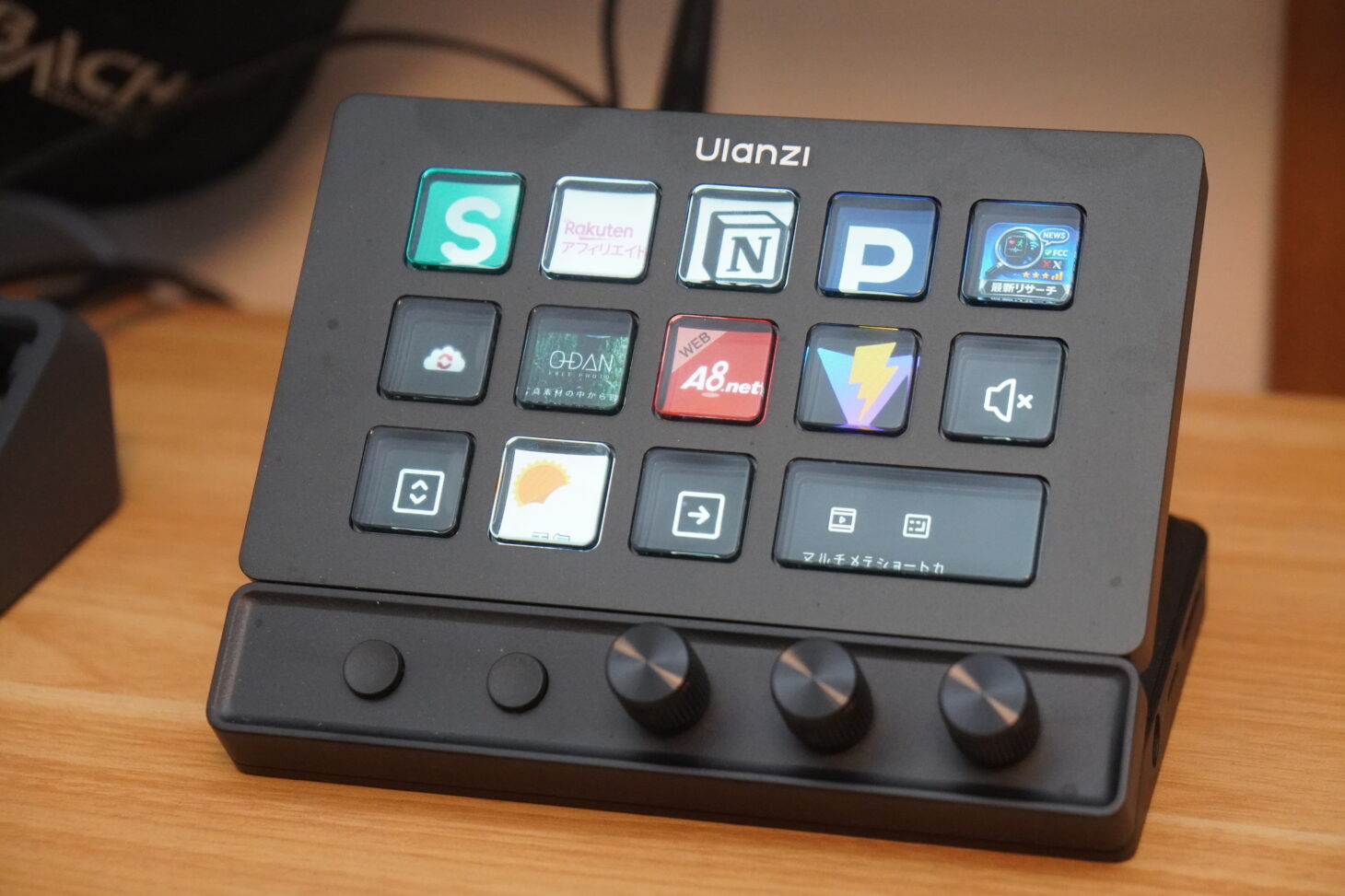
そこで今回紹介するのが、Ulanzi D200X Creative Deck(A045)です。14個の画面付きボタン、3つの精密な回転つまみ、さらに8種類の接続ポートをひとつにまとめたドッキングステーション機能まで備えながら、定価は17,999円(税込)。執筆時点ではAmazonにて20%OFFセール中で、税込14,399円で購入できます。ストリームコントローラーを初めて試してみたい人にも選びやすい一台です。この記事では実際に使って感じた使い勝手を中心にレビューしていきます。
Amazonで詳細を見る
提供に関する注記
本記事はUlanziから製品提供を受けて執筆していますが、内容・評価は編集部(筆者)が独自に判断しています。
Ulanzi D200X Creative Deckとは
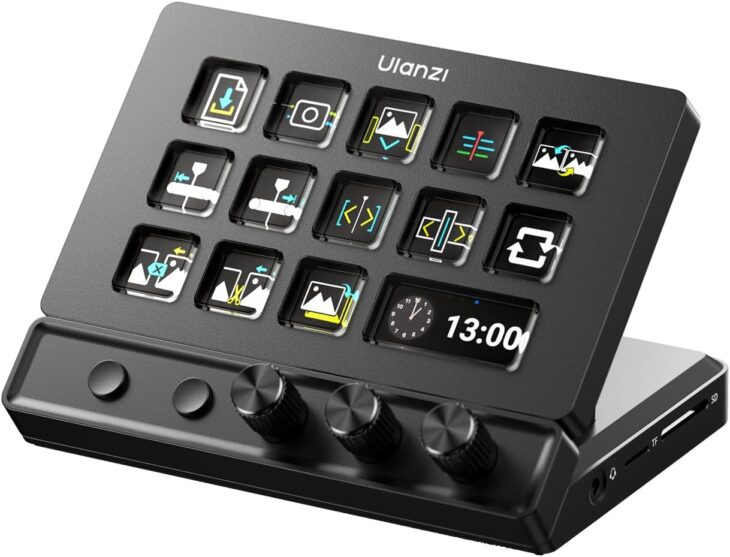
Ulanzi D200X Creative Deck(A045)本体外観
Ulanziは2015年に設立された、カメラやPC周辺機器を中心に手がける中国発のガジェットブランドです。D200X Creative Deck(A045)は同社Dシリーズの最上位モデルで、「フラッグシップ クリエイティブデッキ」として位置づけられています。対応ソフトウェアはAdobe Premiere Pro、Final Cut Pro、DaVinci Resolve、Lightroom、OBSなどのクリエイター向けツールに加え、Home AssistantやPhilips Hue、IFTTTなどスマートホーム系のサービスにも対応しており、デスクワークから自宅の環境制御まで幅広くカバーしています。
使ってみた感想——見た目と操作感
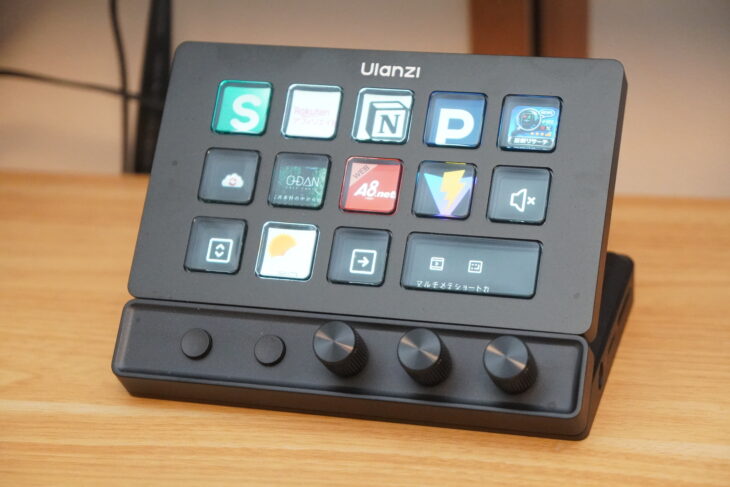
デスクでの使用イメージ。マットな質感で高級感がある
まず手に取って気づくのが、本体の質感の良さです。マットな仕上げで安っぽさがなく、デスクに置いても高級感があります。文庫本を少し大きくしたくらいのサイズ感で、デスクの端に置いても邪魔になりにくいです。
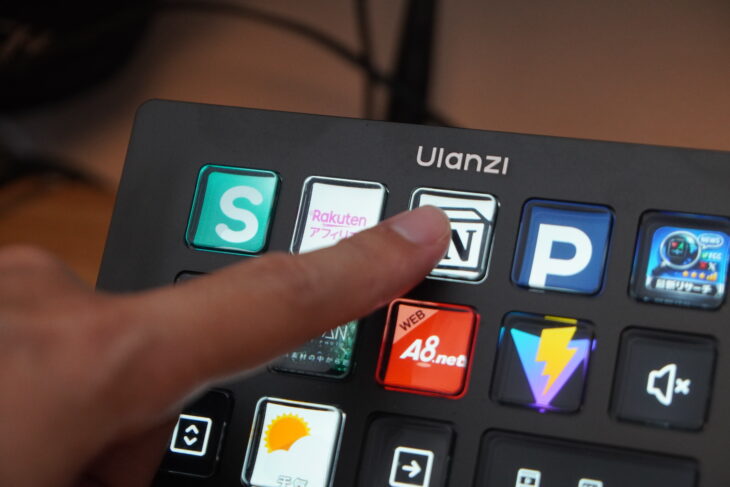
裏面には滑り止めがしっかり効いていて、ボタンを押しても本体が後ろにずれません。押し心地も軽すぎず重すぎず、テンポよく操作できます。各ボタンには設定したWebサイトやアプリのアイコンがそのまま表示されるので、どのボタンに何が割り当てられているか一目でわかります。慣れるまでのストレスが少ないのは、実際に使い始めてから特にありがたいと感じた点です。
設定は難しくない——専用アプリ「Ulanzi Studio」
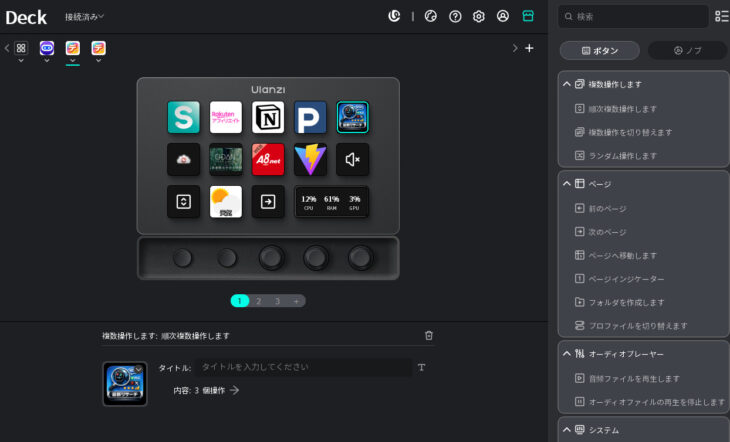
専用アプリ「Ulanzi Studio」の設定画面。ドラッグ操作だけで簡単に設定できる
初めてストリームコントローラーを使う人が一番不安に思うのが、「設定が難しくないか」という点ではないでしょうか。D200Xは専用アプリ「Ulanzi Studio」をパソコンにインストールしてしまえば、あとは各ボタンに割り当てたいWebサイトや機能をドラッグするだけで設定完了です。
Webサイトを登録する場合はアイコンが自動で表示されるので、ボタンの見た目も整います。プラグインやプリセットのダウンロードも無料で対応しており、最初から豊富な設定例を参考にしながら自分好みの環境を作れます。また、アプリを切り替えると使えるボタンの内容が自動で追従する仕組みもあり、慣れてくるほど快適になっていくアプリです。なお、WindowsとMacの両方に対応しています。
ボタンの活用例——ページ切り替えで用途別に使い分ける
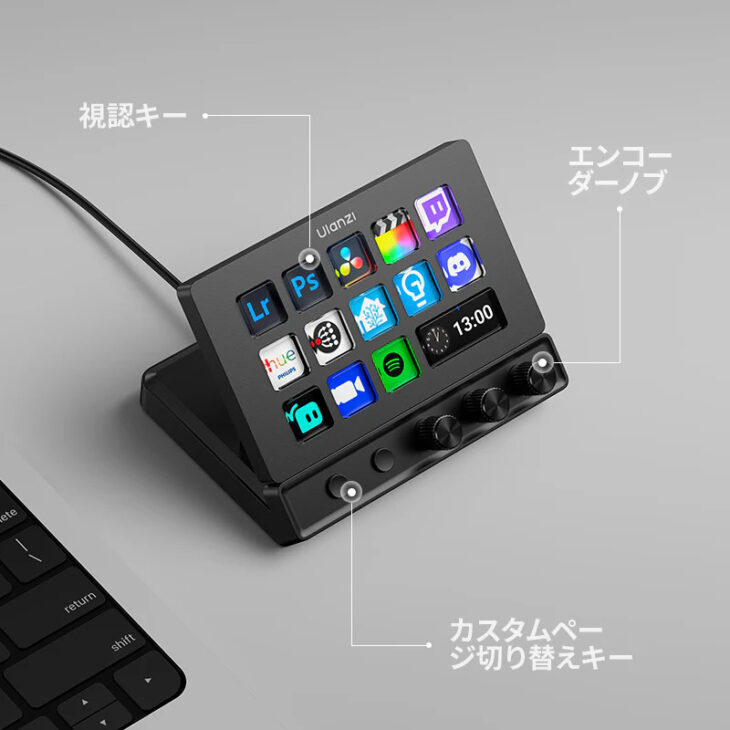
D200Xは複数のページを作成して、ボタンの組み合わせを丸ごと切り替えることができます。14個のボタン × ページ切り替えで、合計42以上の機能にアクセスできる計算です。筆者は現在3ページを使い分けていて、1ページ目はWebメディア運営用、2ページ目は動画・画像編集ツール用、3ページ目は株式投資のチェック用として構成しています。
1ページ目に並んでいるのは、運営サイトのトップページ、楽天アフィリエイト管理画面、Notion、PR Times、AIによる最新リサーチツールなど。「ブックマークには入っているけど階層が深くて呼び出しにくいもの」「作業中に何度も開くもの」を中心に配置しています。2ページ目にはCapCut、remove.bg、VEED.IO、ElevenLabsといった動画・AI系ツール、3ページ目には投資チェックに使うサービスを並べています。
なお、右下の大きなボタンは現在時刻やCPU・メモリ・グラフィックの使用率をリアルタイムで表示することもできます。作業中にパソコンの状態をさっと確認したいときに便利です。
| 項目 | 仕様 |
|---|---|
| 画面付きボタン | 14個(バックライト付き) |
| ディスプレイサイズ | 5.5インチ、解像度 960×540 |
| ページ切り替えボタン | 2個(カスタム割り当ても可能) |
複数の操作をボタン1つにまとめることも
慣れてきたら、1つのボタンに複数の操作を順番に実行させる「マクロ機能」も試してみてください。たとえば「GeminiのリサーチGemを開いて、『今日のリサーチをして』と自動入力して送信する」といった一連の操作を、ボタン1つに登録しておくことができます。
毎日繰り返す定型作業をボタン1つで済ませられるようになると、ストリームコントローラーの本領発揮という感じがします。「このボタンを押すだけで今日の仕事が始まる」という体験は、使い始めてからじわじわとクセになっていきます。
マクロキーパッドはプログラマーや動画クリエイター向けのイメージが強いですが、ページを切り替えて用途ごとに最適化できる点は、あらゆる仕事に応用できます。キーボードショートカットでは呼び出せない「特定のWebサービス」をワンタッチで開けるのは、ブラウザ操作が多い仕事との相性が特によいです。
回転つまみ(ノブ)の活用アイデア
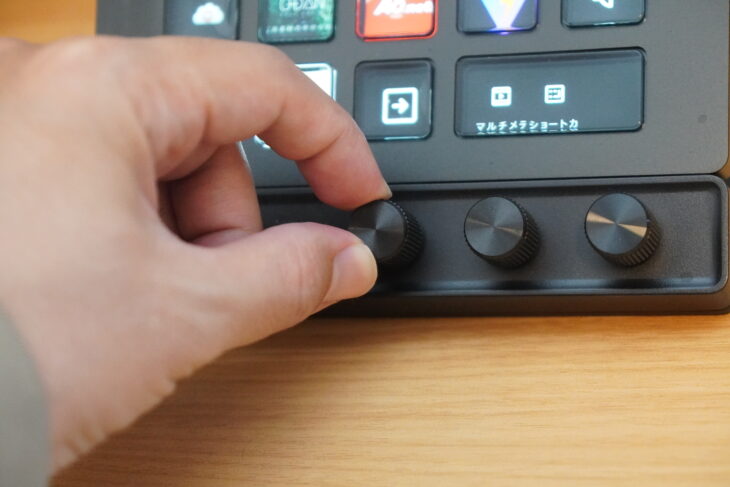
3つの回転つまみ(ノブ)。左右回転と押し込み操作に対応
筆者は普段、音楽の音量調整に使っていますが、使い方はそれだけではありません。動画編集ではタイムラインの早送り・コマ送りや色調補正、写真現像では明るさ・コントラスト・影の独立調整、ライブ配信では複数の音声ソースの音量個別コントロールなど、ソフトごとに割り当てを変えて使えます。
つまみが3つある点がポイントで、「明るさ・コントラスト・シャドウ」のように関連する3項目をセットで割り当てるのが直感的で使いやすいです。ページ切り替えでアプリごとに設定を丸ごと入れ替えられるので、用途別のセットをいくつか作っておくと作業効率が大きく上がります。
なお、写真や映像のポストプロダクションをさらに突き詰めたい場合は、別売りのワイヤレスダイヤル「Ulanzi Dial」と組み合わせることも可能です。Bluetooth接続に対応したDialは高精度な振動フィードバックを搭載しており、D200Xと併用することで、カット編集から緻密なカラーグレーディングまで一連のワークフローの操作性がさらに向上します。
| 項目 | 仕様 |
|---|---|
| 回転つまみ(ノブ) | 3個(左右回転・押し込み操作に対応) |
コントローラーを買ったら、ハブも手に入る——8ポート搭載のドッキングステーション機能
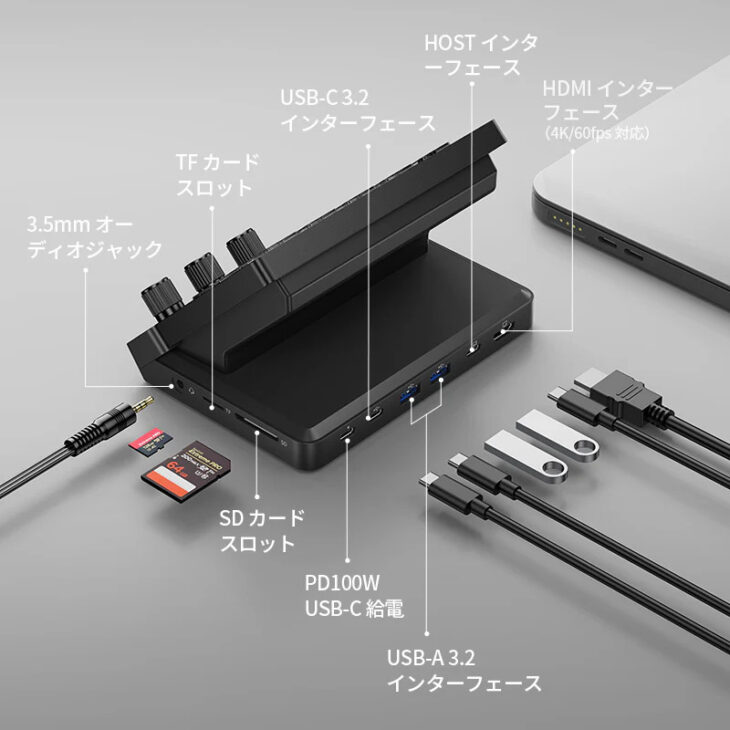
背面のポート構成。HDMI・USB-C/A・SDカードスロット・オーディオジャックを搭載
Stream Deckにはない、D200X最大の差別化ポイントがこのドッキングステーション機能です。コントローラーとして使いながら、背面の8つのポートからパソコンの拡張ができます。
筆者はSDカードの読み取りや外部モニターへの画面出力に日常的に使っていますが、背面のUSB-AポートやUSB-Cポートは充電やデータ取り込みにも普通に使えます。ノートパソコンにケーブル1本つなぐだけで、外部モニター出力・カードリーダー・充電ハブが同時に使える状態になるのは、デスクまわりの配線をすっきりさせたい人にとってもうれしいポイントです。
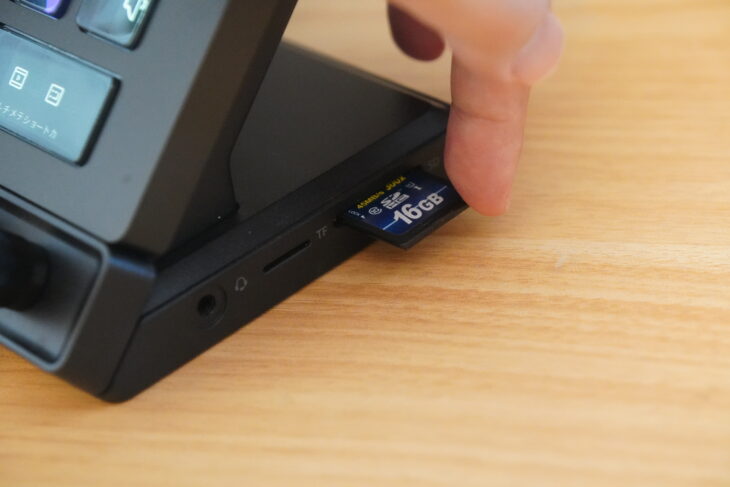
SDカードは側面から挿入できる
「ストリームコントローラーを買ったついでに、ハブも不要になった」という使い方ができるのは、コスト面でも実用面でも大きなメリットです。
| ポート | できること |
|---|---|
| HDMI | 外部モニターへの4K/60fps出力(デュアルスクリーン対応) |
| USB-C(ホスト) | USB 3.2 高速データ転送(10Gbps) |
| USB-A ×2(ホスト) | USB 3.2 高速データ転送(10Gbps) |
| USB-C(充電兼用) | データ転送+ノートPCへの給電(最大85W出力) |
| PD入力ポート | 本体への給電(PD 3.0対応、最大100W入力) |
| TFカードスロット | アクションカメラ等のデータ読み取り(SD/TF 3.0規格、最大108MB/s) |
| SDカードスロット | デジカメ・ドライブレコーダー等のデータ読み取り(SD/TF 3.0規格、最大108MB/s) |
| 3.5mmオーディオ | ヘッドホン・マイクの接続(デュアルチャンネル対応) |
Stream Deckと何が違うのか
同カテゴリーの代表格であるElgato Stream Deckと比べると、D200Xは価格とハードウェアの充実度で優位に立ちます。Stream Deck MK.2は22,980円前後、ノブ付きのStream Deck +は32,980円前後であるのに対し、D200Xは定価17,999円(税込)、セール時には税込14,399円で購入できます。
もうひとつ見逃せないのが、プラグインの料金体系の違いです。D200Xは専用アプリ「Ulanzi Studio」で提供されるすべてのプラグイン・プリセットが無料で、サブスクリプションも一切不要。Adobe系やDaVinci Resolveなどの正規ライセンスに依存しない設計になっており、導入コストを抑えたい人には大きなアドバンテージです。
一方で正直に書くと、劣っている点もあります。まずプラグインとコミュニティの情報量です。Stream Deckは2017年から使われてきた実績があり、200以上のプラグインと膨大な日本語情報が揃っています。D200Xはまだその水準には達しておらず、「やりたい設定の方法が日本語で見つからない」という場面は出てくるかもしれません。
サイズと重量の差も無視できません。Stream Deckは270g・厚さ25mmとかなりスリムなのに対し、D200Xは480gで奥行き98mmとひとまわり大きいです。デスクのスペースが限られている場合は置き場所を考える必要があります。
また、Stream Deckには長年のブランドが持つプレミアム感があり、仕上がりの洗練度という点ではD200Xは一歩及びません。ガジェットとしての所有満足感を重視するなら、その差は感じるかもしれません。
ただ、これらのデメリットは価格差が吸収してくれる部分も大きいです。D200Xはドッキングステーション機能込みでStream Deckの半値以下。「まずストリームコントローラーがどういうものか試したい」「ハブも兼ねた一台が欲しい」という使い方なら、現時点でも十分すぎる完成度です。
価格・購入先
Ulanzi公式サイトおよびAmazon.co.jpで購入できます。定価は17,999円(税込)で、執筆時点ではAmazonにて20%OFFセール中。税込14,399円で購入可能です。公式サイト購入の場合、保証期間は2年間です。
Amazonで詳細を見る
その他のスペック
| 項目 | 仕様 |
|---|---|
| 素材 | ABS + PC(ポリカーボネート)+アルミニウム合金フェイスプレート、アクリルキー、シリコーン滑り止めパッド |
| 製品サイズ | 153mm × 113.5mm × 98mm |
| 重量 | 約480g |
| 消費電力 | 最大10W |
| 給電方式 | USB-C給電(付属ケーブルで接続) |
| PC接続 | USB-C / Bluetooth |
| 対応OS | Windows 10以降 / macOS Monterey 12.0以降 |
| 付属品 | データケーブル×1、取扱説明書×1 |
本体はABS + PC(ポリカーボネート)とアルミニウム合金フェイスプレートの組み合わせで、触れるとひんやりとした質感があります。キー部分はアクリル素材、底面はシリコーンの滑り止めパッド。PC接続はUSB-Cに加えてBluetoothにも対応しているため、ケーブルなしで使いたい場面にも柔軟に対応できます。消費電力は最大10Wと一般的なスマートフォン充電器と同程度で、電源まわりの心配は不要です。
まとめ
デスクでの使用イメージ。マットな質感で高級感がある
ストリームコントローラーを試してみたいけれど、Stream Deckの価格に踏み出せないでいた人にとって、Ulanzi D200Xは現実的な選択肢になる一台です。画面付きボタンへのアイコン表示、ページ切り替えによる用途別カスタマイズ、回転つまみによる細かな操作と、ストリームコントローラーの基本的な使い心地はしっかり体験できます。
プラグインやプリセットがすべて無料で使える点、スマートホーム機器との連携にも対応している点は、導入のしやすさという意味でも見逃せません。さらにコントローラーを買ったらハブも手に入るという、Stream Deckにはないドッキングステーション機能も大きな魅力。マットな質感の外観と安定した操作感も含め、完成度は価格以上に感じられる製品です。
関連記事はこちら
仕事効率化やデスク周辺機器に関心がある方は、以下の記事もあわせてどうぞ。
・AIで仕事効率化2026|議事録・要約・原稿チェック・文字起こしを変える実用テク8選:D200Xのマクロ機能と組み合わせると効率化の幅がさらに広がります。
・ポモドーロ・テクニック完全ガイド|科学的根拠・おすすめタイマー・Apple Watch活用法まとめ:D200Xに作業切替ボタンを割り当てて時間管理を仕組み化したい方へ。
・集中力を底上げする「アナログタイマー」おすすめ4選。通知に頼らない時間管理のすすめ:D200Xと組み合わせる物理的な時間管理アイテム。
・日本で買えるAIボイスレコーダー8選|文字起こし・議事録が一気に楽になる最新モデルまとめ:D200Xと並べて揃えたい議事録自動化ガジェット。
・キーボード掃除が劇的にラクになるロングブラシ「HAKETE(はけて)」レビュー。キーを外さず奥まで届く!:D200X周りのデスクを長く清潔に使うためのアイテム。
・便利ガジェット記事一覧:その他デスクで役立つ便利ガジェットの最新情報はこちら。
このアイテムも含めた”散らかるデスクを心理から整える”視点でのまとめは、以下の特集記事でもご覧いただけます。
「シンクは片付くのにデスクは散らかる」のはなぜ?5つの心理と、効くデスク道具7タイプ
はじめての方・記事の探し方に迷った方へ
記事が多くて迷ったら、
記事の探し方ガイド
から目的別に読めます。