Table of Contents
Google Pixel Watchを使っていると、Fitbitアプリの中に「エナジースコア」という項目があることに気づくかもしれません。これは、自分の体が今日どれくらい回復しているかを1〜100の数値で教えてくれる機能です。「今日はハードに動いても大丈夫なのか」「少し休んだほうがいいのか」を判断するヒントになるもので、トレーニングをしている人だけでなく、日々の体調管理に関心がある人にとっても便利な指標です。
この記事では、Googleの公式ヘルプページの情報をもとに、エナジースコアの仕組みや見方、確認方法、対応デバイスまでを初心者向けにわかりやすく解説します。
Source:Fitbit ヘルプ「Fitbit アプリの『エナジースコア』とは何ですか?」
エナジースコアとは? Pixel Watchが教えてくれる「今日の体の準備状態」
エナジースコアは、Fitbitアプリで確認できる毎日の指標です。その日のアクティビティに向けて、体がどれくらい回復しているかを1〜100の数値で表してくれます。
たとえば、ぐっすり眠れた翌朝はスコアが高くなり、「今日はしっかり動いても大丈夫」と判断できます。逆に、睡眠不足やストレスが続いている日はスコアが低くなり、「今日は無理せず休もう」というサインになります。
このスコアは、心拍変動(HRV)、最近の睡眠、安静時の心拍数(RHR)という3つのデータを組み合わせて算出されます。単に「昨日どれだけ運動したか」ではなく、「体がどれだけ回復しているか」に焦点を当てているのがポイントです。
なお、エナジースコアを利用するにはFitbitアプリをバージョン4.27以上に更新する必要があります。以前はFitbit Premiumの有料機能でしたが、現在は無料でも利用可能です。
エナジースコアの計算方法 — 3つの指標で体の回復度を測る

エナジースコアは、Pixel Watchが夜間に収集する3種類のデータから計算されます。それぞれの指標がどんな意味を持つのか、順番に見ていきましょう。
睡眠
質の高い睡眠は、体の回復にとって最も重要な要素のひとつです。エナジースコアでは、過去1週間の睡眠パターンが分析され、体の回復力への影響が評価されます。
睡眠時間が短い日が続いたり、就寝・起床時間が不規則だったりすると、スコアに大きく響く可能性があります。「なんとなく疲れが取れない」と感じるときにスコアを確認すると、睡眠の影響が数値として見えてくるかもしれません。
心拍変動(HRV)
心拍変動(HRV)とは、心拍と心拍の間隔のわずかなゆらぎを測定したものです。一見すると心拍が一定のリズムで刻まれているように感じますが、実際には拍動の間隔には微妙な変動があります。
一般的に、HRVが高いほど体はリラックスした状態にあり、回復が進んでいるとされます。逆にHRVが低い場合は、体にストレスがかかっていて休息が必要なサインです。この場合、ワークアウトの強度を下げることが推奨されています。
安静時の心拍数(RHR)
安静時の心拍数(RHR)は、リラックスした状態で身体活動を行っていないときの心拍数です。正常なRHRは人によって異なりますが、一般にこの値が低いほどフィットネスレベルが高いとされています。
エナジースコアの観点で特に重要なのは、日々のRHRの「傾向」です。RHRが数日間にわたって上昇し続けている場合は、体が回復のために無理をしている、あるいは体調を崩しかけている可能性があります。そうしたときはトレーニング強度を下げるのがおすすめです。
スコアの見方 — 「高い」「良好」「低い」の3段階
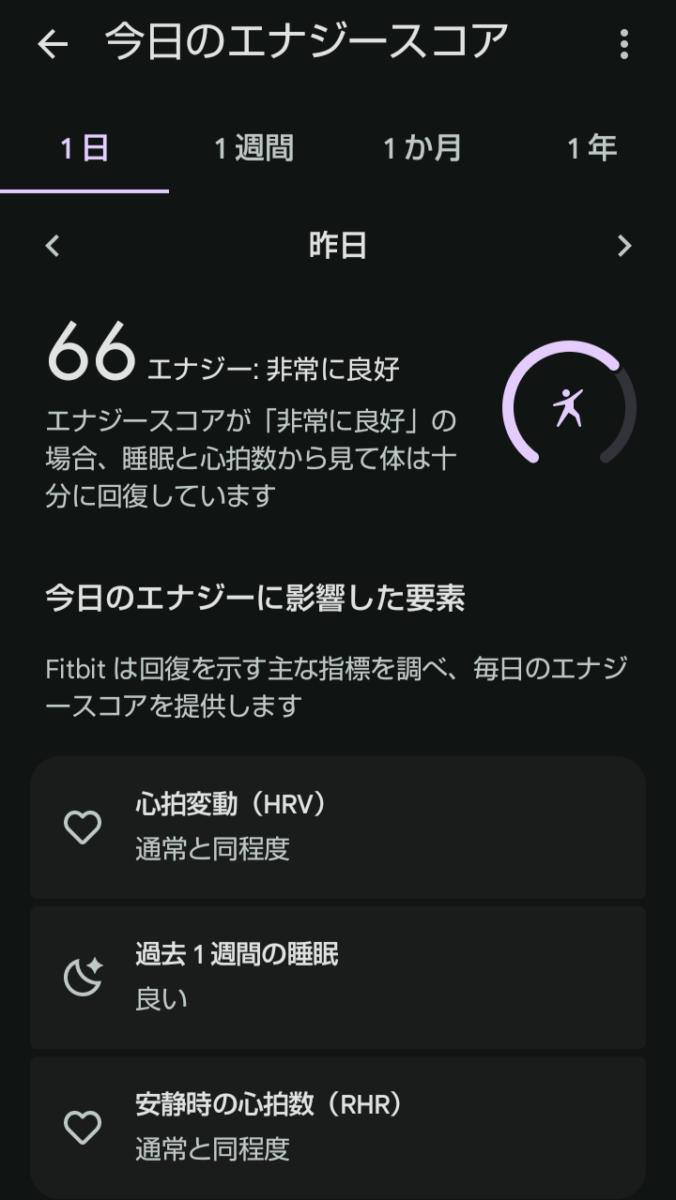
エナジースコアは0〜100の数値で表示され、3つのカテゴリに分類されます。
| カテゴリ | スコア範囲 | 意味 |
|---|---|---|
| 高い | 65以上 | 最近のアクティビティから十分に回復しており、最高のパフォーマンスを発揮できる状態 |
| 良好 | 30〜64 | 体は一般的な回復レベルにあり、今日のワークアウトに対応できる状態 |
| 低い | 29以下 | ハードなワークアウトや睡眠不足、ストレスなどにより体に疲労が溜まっている状態。休息とアクティブリカバリーを優先すべき |
スコアが「高い」からといって必ずハードに追い込む必要はありませんし、「低い」だからといって何もできないわけでもありません。あくまで「今の自分の体の状態」を客観的に知るための目安として活用するのが上手な使い方です。
なお、Fitbit Premiumに加入している場合は、エナジースコアに基づいて各ユーザーに合わせたおすすめのワークアウトが表示される機能も利用できます。
エナジースコアの確認方法と初期設定
エナジースコアを初めて利用する場合は、いくつかの準備が必要です。
まず、個人の基準値を作成するために、7日間、夜間にPixel Watchを装着した状態で就寝する必要があります。エナジースコアは各カテゴリのデータと個人の基準値を比較して算出されるため、この準備期間が欠かせません。より正確な基準値を得るには、1か月間デバイスを常に装着することが推奨されています。
Fitbitアプリでの確認手順はシンプルです。アプリの「今日」タブでエナジースコアのタイルをタップすれば、その日のスコアと内訳を確認できます。
また、「今日」タブの上部にエナジースコアをフォーカスとして設定することも可能です。鉛筆アイコンをタップして「フォーカスの設定」から「有酸素運動のフィットネスを高める」を選択すれば、エナジースコアが目立つ位置に表示されるようになります。
Pixel Watch 3・4でタイルを追加する方法
Google Pixel Watch 3やPixel Watch 4では、ウォッチフェイスから直接エナジースコアを確認できるタイルを追加できます。ウォッチフェイスから任意のタイルにスワイプし、タイルを長押しするとタイルの選択メニューが表示されます。アイコンをタップしてタイルを追加し、「エナジーと負荷」タイルを選択すれば設定完了です。
筆者の実測データで見るエナジースコア
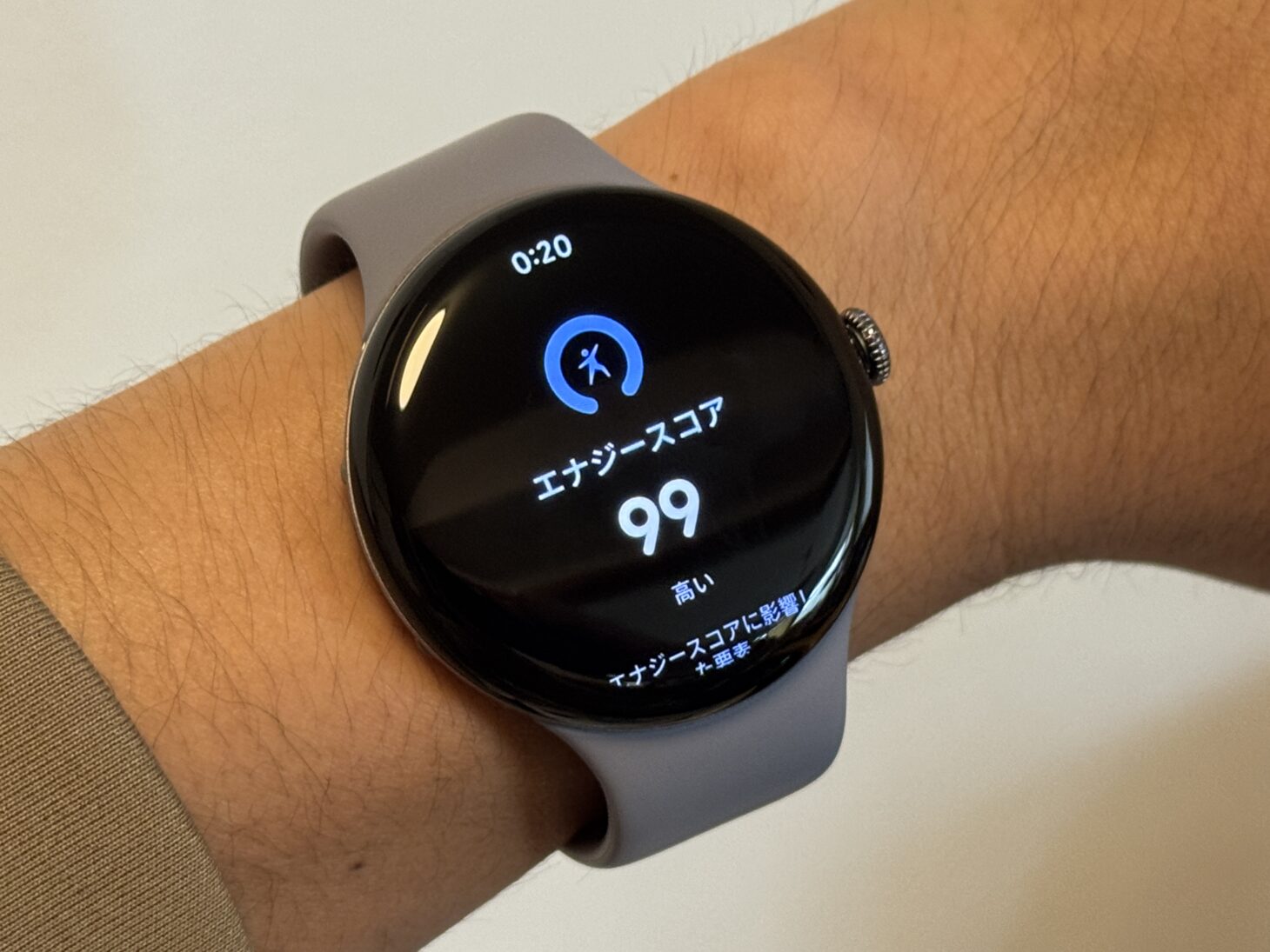
実際にGoogle Pixel Watchを使ってエナジースコアを計測してみたので、そのデータを紹介します。
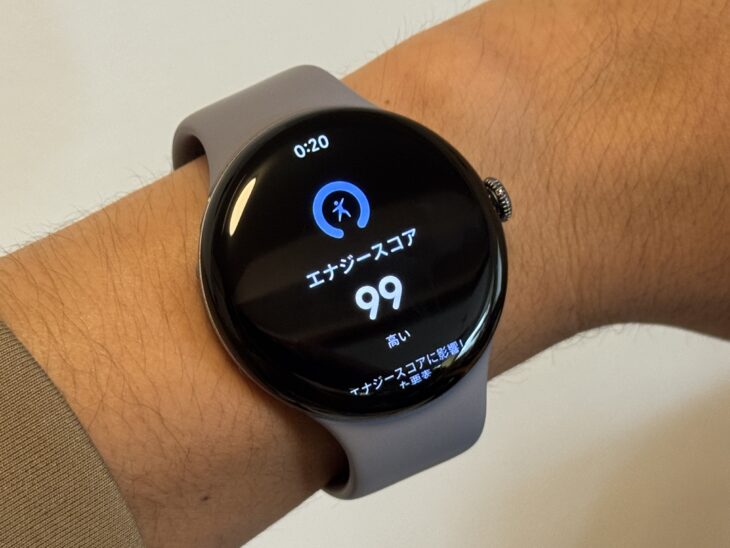
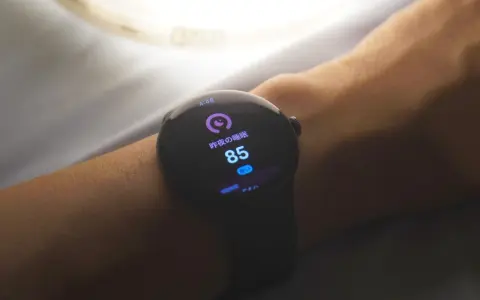
こちらはある日のエナジースコア画面です。この日のスコアは99で、「非常に良好」と表示されました。内訳を見ると、心拍変動(HRV)が通常より29%高く、過去1週間の睡眠は「良い」、安静時の心拍数(RHR)は通常よりも1bpm低いという結果です。3つの指標がすべて好調だったため、ほぼ満点に近いスコアが出ています。
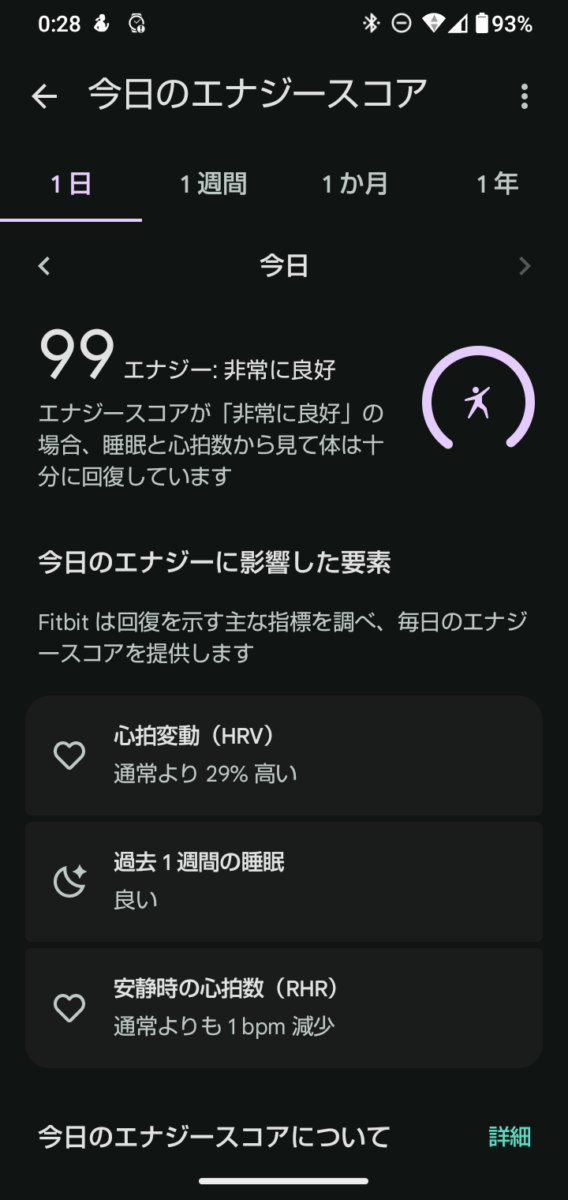
ただし、毎日このスコアが出るわけではありません。1週間の推移を見ると、日曜〜木曜は30〜60台のスコアが並んでおり、金曜日だけ99に跳ね上がっています。前日のスコアは66でしたので、たった1日でスコアが大きく変動していることがわかります。
月単位で見ると傾向が見えてくる
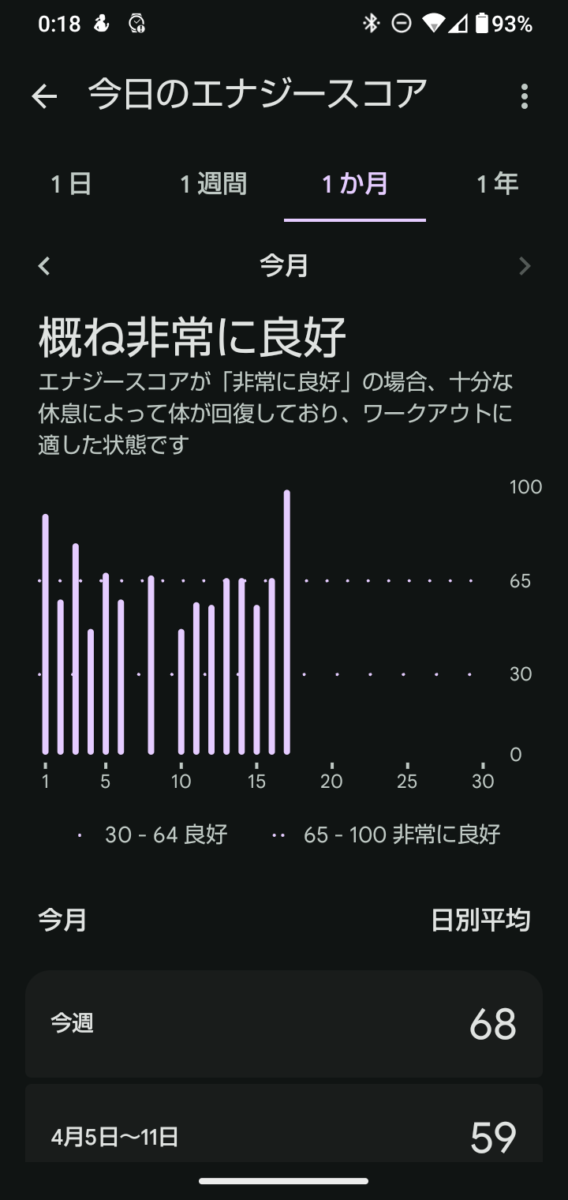
1か月表示で確認すると、4月前半の全体的な評価は「概ね非常に良好」でした。ただし日別のスコアはかなりばらつきがあり、30〜64の「良好」ゾーンに入る日と、65〜100の「非常に良好」ゾーンに入る日が混在しています。
週ごとの日別平均を比較すると、4月5日〜11日の週は平均59だったのが、翌週には平均68まで改善しています。日々の睡眠や体の回復具合がスコアに反映されていることが、数字の推移からも見て取れます。
体感との一致度は?
実際に使ってみた感覚としては、睡眠がしっかり取れた日の翌朝はスコアが高くなるという傾向がはっきりと出ていました。逆に、忙しくて寝不足が続いた週は、30〜60台に沈んでいることが多かったです。
つまり、エナジースコアは自分の体感とかなり近い数字が出る印象です。「なんとなく体調がいい」「今日はちょっとだるい」という曖昧な感覚を、客観的な数値として見せてくれるのは、日々の体調管理において心強いポイントだと感じました。
なお、Fitbitアプリのスコア表示では「65〜100:非常に良好」「30〜64:良好」というラベルが使われていました。Googleの公式ヘルプでは「高い」「良好」という表記に更新されたとのことですが、アプリの表示がまだ旧ラベルの場合もあるようです。
ストレスマネジメントスコア・睡眠スコアとの違い
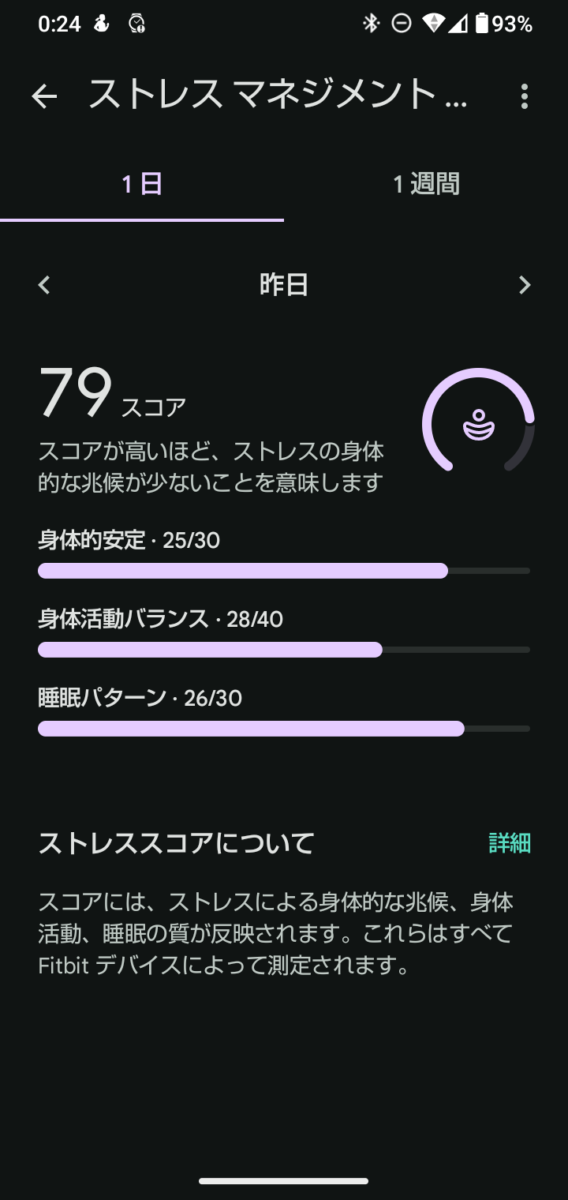
Fitbitアプリには、エナジースコアのほかにも「ストレスマネジメントスコア」と「睡眠スコア」という指標があります。似たような機能に見えるかもしれませんが、それぞれ測定している内容が異なります。
エナジースコアは、体の回復状態を示すものです。スコアが高ければ体は最高の状態にあり、低ければ回復を優先する必要があります。
ストレスマネジメントスコアは、体がストレスにどのように反応しているかを示します。スコアが高ければストレスにうまく対処できている状態、低ければ回復に時間をかけたほうがよい状態です。
睡眠スコアは、前の晩の睡眠の質を示します。スコアが高ければぐっすり眠れたことを、低ければ睡眠習慣の改善が必要なことを表しています。
この3つのスコアを組み合わせて見ることで、日々の健康とウェルネスをより総合的に把握できるようになります。
Pixel Watchの健康管理機能としては、心電図(ECG)アプリも注目の機能です。詳しい使い方や測定手順は下記の記事で解説しています。
【あわせて読みたい】Pixel Watchの心電図機能(ECG)とは? 使い方・測定手順・結果の見方をやさしく解説
エナジースコアが表示されないときは?
「エナジースコアが表示されない」という場合は、いくつかの原因が考えられます。
まず、対応デバイスを使用しているかを確認しましょう(対応デバイスは次のセクションで紹介します)。初めてエナジースコアを利用する場合は、7日間夜間にデバイスを装着して就寝する必要があるため、その期間中はスコアが表示されません。
すでに初回のスコアが表示されている場合でも、毎晩デバイスを装着した状態で就寝しないとスコアが更新されないことがあります。デバイスの裏面が皮膚に接触していること、バンドがきつすぎない程度にぴったりフィットしていることも確認してみてください。
また、少なくとも3時間の質の高い睡眠が必要です。睡眠中にたくさん動いたり、睡眠セッションが短すぎたりすると、スコアが算出されないことがあります。
対応デバイス一覧
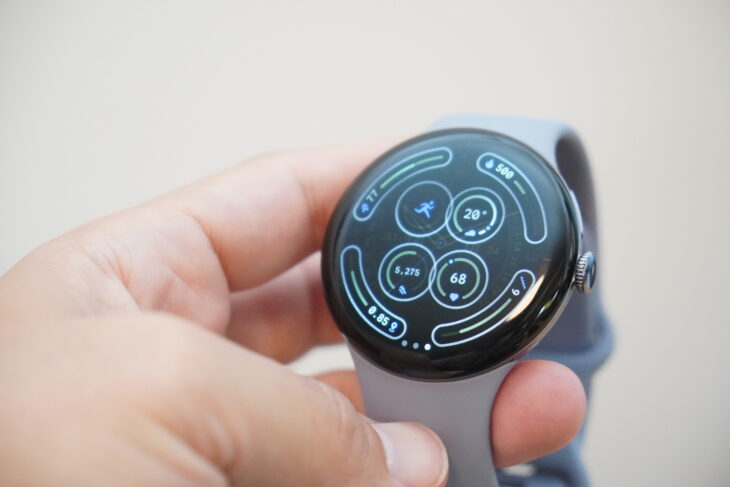
エナジースコアに対応するデバイスは以下のとおりです。Fitbitアプリでの確認に対応するデバイスと、デバイス本体の画面上でも確認できるデバイスがあります。
| デバイス名 | アプリで確認 | デバイス上で確認 |
|---|---|---|
| Google Pixel Watch 4 | ○ | ○ |
| Google Pixel Watch 3 | ○ | ○ |
| Google Pixel Watch 2 | ○ | ○ |
| Google Pixel Watch 1 | ○ | ○ |
| Fitbit Sense 2 | ○ | ○ |
| Fitbit Sense | ○ | ○(※) |
| Fitbit Versa 4 | ○ | ○ |
| Fitbit Versa 3 | ○ | ○(※) |
| Fitbit Versa 2 | ○ | ○(※) |
| Fitbit Charge 6 | ○ | ○ |
| Fitbit Charge 5 | ○ | ○ |
| Fitbit Inspire 3 | ○ | ○ |
| Fitbit Inspire 2 | ○ | − |
| Fitbit Luxe | ○ | ○ |
※印のデバイスは、デバイス上でのエナジースコア表示に一部制限がある場合があります。
まとめ
Google Pixel Watchで利用できるエナジースコアは、心拍変動・睡眠・安静時心拍数という3つの指標をもとに、体の回復状態を1〜100の数値で教えてくれる機能です。毎朝スコアを確認するだけで、今日どれくらい体を動かしてよいかの目安がわかるので、トレーニングの計画はもちろん、日々の体調管理にも役立ちます。
スコアの数値に一喜一憂するよりも、「ここ数日の傾向」を見ながら自分の体と上手に付き合っていくのが、エナジースコアの賢い活用法です。Pixel Watchを持っている方は、ぜひ毎朝の習慣として取り入れてみてください。
なおPixel Watch 4の使い心地やバッテリー、デザインの詳細については、下記の実機レビューで解説しています。
【あわせて読みたい】【実機レビュー】Google Pixel Watch 4を使ってわかったこと|バッテリー・デザイン・Geminiまで徹底検証
あわせて読みたい関連記事
Google Pixel Watchシリーズの全モデルや特徴を知りたい方は、ブランドガイド記事をチェックしてみてください。
Google Pixel Watch ブランド製品ガイド
はじめての方・記事の探し方に迷った方へ
記事が多くて迷ったら、
記事の探し方ガイド
から目的別に読めます。