Table of Contents
AIボイスレコーダーのPlaudが、AIツールと外部サービスを直接つなぐ規格「MCP」に対応しました。うたい文句は「書き出し不要でAIから録音データを扱える」。ただ、この手の連携は実際に繋いでみるまで使い勝手がわかりません。そこで筆者の環境で設定し、取材や打ち合わせの録音を実際にAI側から呼び出してみました。
結論から書くと、日々の議事録づくりに関しては期待どおりです。一方で、長い録音の全文を扱うときには少しコツが要ることもわかりました。発表内容そのものはPlaud MCP対応の発表記事にまとめているので、ここでは触ってわかったことを中心に整理します。
結局なにができるのか|録音の一覧・要約・全文が会話の中に出てくる
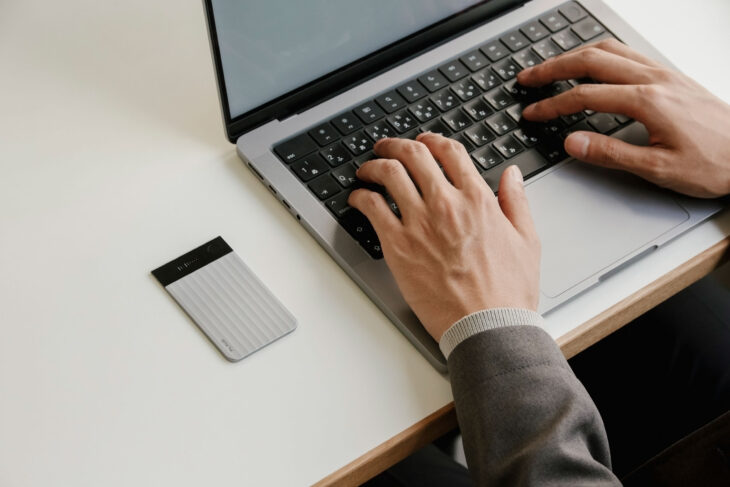
設定を終えると、AI側から次の3つができるようになります。
・録音の一覧を出す(名前や日付での絞り込みも可)
・録音のAI要約を取り出す
・タイムスタンプと話者ラベル付きの全文文字起こしを取り出す
感覚としては、レコーダーアプリを開いて目的の録音を探し、書き出して、AIに貼り付ける——という一連の作業が、そのままチャットの一往復に置き換わるイメージです。「先週の打ち合わせを要約して」と頼めば、AIが録音を探しに行って要約まで返してきます。
筆者は取材の音源をPlaudで録ることが多いのですが、これまでは「アプリで書き出す」段階が地味に面倒でした。取材が続いた週にまとめて処理しようとすると、どの音源がどの案件だったか探すところから始まります。そこが省けるだけでも十分にありがたい変化です。
要約はそのまま議事録になる|「決まらなかったこと」を挙げてくれるのが効く
実際に90分弱の打ち合わせで試したところ、返ってきた要約は日時・参加者・議題ごとの整理・今後のアクション項目まで含んだ形で、ほぼそのまま議事録として通用する水準でした。手を入れるとしても、参加者名を正式表記に直す程度です。
個人的に効いたのは、要約の末尾に付く「未結論・不明確な点」の指摘でした。予算や担当者が決まっていない、成功の基準が定義されていない——といった具合に、会議で話題に出たものの結論が出なかった項目を挙げてくれます。議事録を書いていると「決まったこと」ばかり並べてしまいがちなので、決まらなかった項目が可視化されるのは実務的です。
この要約はPlaud側で生成されたものを取り出しているだけなので、AI側で長い文章を読ませる必要がありません。日々の議事録づくりであれば、全文を持ち出さずにこの要約だけで足ります。
全文の文字起こしは想像以上に重い|長い録音ほど扱いに注意
一方で、原稿化のために全文を取り出そうとすると事情が変わります。試しに14分ほどの録音で全文を呼び出したところ、AI側が一度に受け取れる分量を超えてしまいました。
中身を確認すると、返ってくるデータの形式上、日本語1文字あたりのデータ量がかさむ構造になっていました。実際の文章量は8,000字弱なのに、データとしては約7倍に膨らんでいた計算です。数分程度の録音なら問題ありませんが、1時間を超えるインタビューや会議になると、そのままでは扱いきれません。
対処法としては、全文が本当に必要なとき以外は要約側で済ませること。全文が要る場合は、いったんテキストファイルとして書き出してから読み込ませる形が現実的です。
なお全文データには、話題が切り替わったタイミングの情報も一緒に入っていました。「導入」「本題1」「まとめ」といった具合に区切りが付いているので、長い対談を見出し付きの原稿に整えるときの下地として使えます。文字起こしを記事化する工程を持っている人にとっては、地味ですが効く要素です。
導入でつまずいたところ|「接続できない」はPlaud側とは限らない
設定自体は案内どおりに進めれば完了しますが、いくつか引っかかりやすい点がありました。
まず、設定を書き込んだだけでは反映されません。AIアプリを完全に終了して起動し直す必要があります。ウィンドウを閉じるだけでは足りず、ここで「対応したはずなのに何も変わらない」と勘違いしやすいところです。
もう一点、筆者の環境では最初「接続に失敗しました」という表示が出ました。Plaud側の不具合を疑ったのですが、切り分けてみると原因はパソコン側にありました。過去に管理者権限で別のソフトを入れた際の設定が残っていて、その影響で連携用のプログラムが起動できなくなっていたというものです。同じ表示が出た場合、Plaudの障害と決めつける前に、ほかの連携サービスも同様に繋がらないかを確認すると原因の切り分けが早くなります。
前提として、パソコン側に開発者向けの実行環境(Node.js)が必要になる点も押さえておきたいところです。この手の連携機能は、一般的なアプリのインストールより一段ハードルが高いと考えておくとよさそうです。
向いている人・そこまで恩恵がない人
使ってみて、恩恵の大きさは普段の作業スタイルでかなり変わると感じました。
向いているのは、録音した内容をもとに何かを書く人です。議事録、フォローアップのメール、記事の原稿、提案書——録音が最終的な文章の材料になる仕事であれば、書き出しの手間が消える意味は大きくなります。ChatGPTやClaudeを日常的に開いている人ほど効きます。
逆に、録音を聞き返すだけ、あるいはPlaudのアプリ内で要約を読んで完結している人であれば、いまのところ急いで設定する理由は薄いかもしれません。アプリ側の要約機能は従来どおり使えるためです。
また、扱う録音の内容には注意が必要です。連携の設定によっては録音データが外部のサーバーを経由する場合があります。守秘義務のある打ち合わせや、取材先から公開範囲を限定された音源を扱う場合は、経路とデータの取り扱いを確認したうえで使い分けたほうが安全です。ローカル処理を重視するなら、PC内で処理が完結するNottaデスクトップのような選択肢と比較検討する価値があります。
Plaud Note Proを試すには
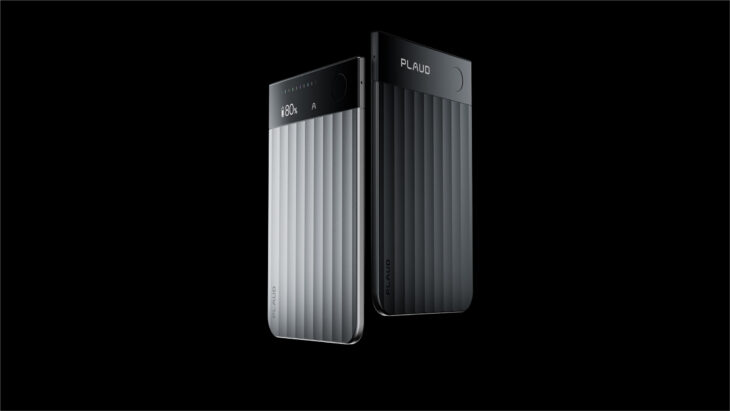
今回の連携機能に対応する上位機「Plaud Note Pro」は、各ストアで取り扱われています。実機を使った評価はPlaud Note Proのレビュー記事で詳しく書いているので、購入を検討している方はあわせて確認してみてください。価格や在庫は変動するため、最新の情報は各商品ページでご確認ください。
まとめ
実際に繋いでみて感じたのは、「AIボイスレコーダーが録音機から素材置き場に変わった」ということです。録音した内容を取り出す作業がなくなると、過去の音源を掘り返すハードルも下がります。半年前の取材を引っぱり出して確認する、といった使い方が現実的になりました。
ただし、長い録音の全文を扱うときにはひと工夫が要ること、設定には多少の前提知識が必要なことも事実です。まずは議事録づくりから試して、扱いに慣れてから原稿づくりへ広げていくのが現実的な進め方だと思います。
どのAIボイスレコーダーを選ぶかから迷っている方は、日本で買えるAIボイスレコーダー8選もあわせてどうぞ。
あわせて読みたい関連記事
今回の連携機能そのものの発表内容は、こちらにまとめています。
AIボイスレコーダーPlaudがMCP対応|ChatGPT・ClaudeからPlaudの文字起こし・要約データに直接アクセス可能に、話者自動識別も新搭載
Plaud Note Proの実機評価はこちら。
Plaud Note Proレビュー|プロのライターが実感した「文字起こし精度の進化」と“仕事で使える”AI議事録の現実
どの機種を選ぶか迷っている方はこちらから。
日本で買えるAIボイスレコーダー8選|文字起こし・議事録が一気に楽になる最新モデルまとめ
実際の取材音源で精度を比べた検証記事もあります。
【3機種比較】AIボイスレコーダーの文字起こし精度を実取材で検証|Soundcore Work・Plaud Note Pro・Notta Memo
Plaudと他社機を1対1で比べたい方はこちら。
【比較検証】AIボイスレコーダー「Plaud Note Pro」vs「Notta Memo」 プロのライターが取材音源で使い分けを検証
プライバシー重視でローカル処理を求める方には、こちらの動きも見逃せません。
Notta、PCローカルで完結する「Nottaデスクトップ」をリリース|完全ローカル処理のプライバシーモード
録音以外もふくめてAIで仕事を効率化したい方はこちら。
AIで仕事効率化2026|議事録・要約・原稿チェック・文字起こしを変える実用テク8選
目的別・記事の見つけ方
「どのスマートウォッチを買えばいい?」「買ったけど使い方が分からない」。そんなときに最初に読んでほしい記事を、目的ごとに選びました。はじめての1台選びから、買ったあとの使い方まで。目的に合わせて読んでほしい記事を選びました。