Table of Contents
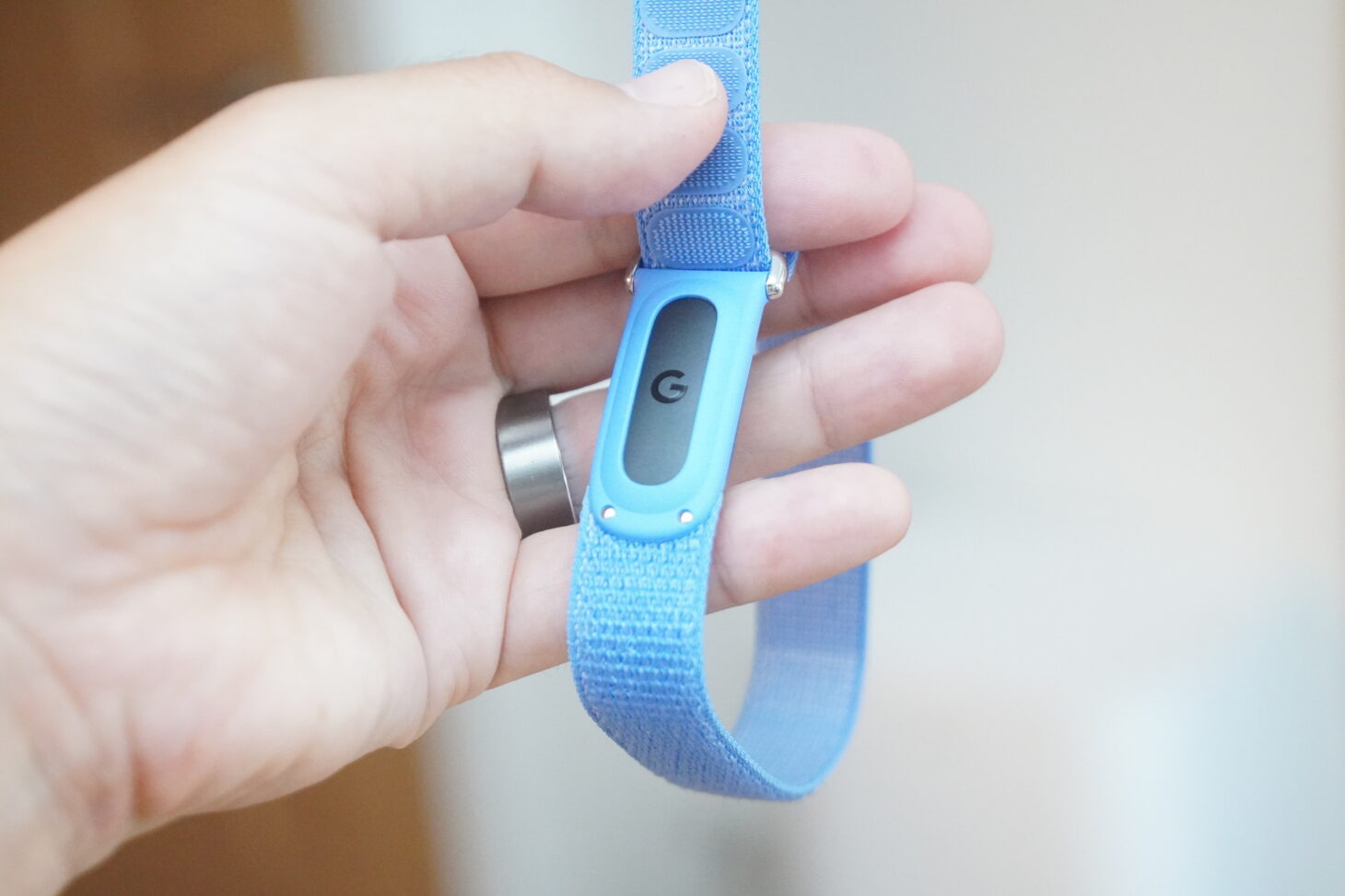
画面のない軽量トラッカー「Google Fitbit Air」を、実機で数日着用した筆者が、初期設定から装着のコツ、健康機能の使い方まで一通り解説します。Fitbitは現在「Google Health」へと名称が移行しており、本体はGoogle Fitbit Air、アプリはGoogle Health、有料プランはGoogle Health Premiumという呼び方になっています。
なお、実際に使った感想や評価は【実機レビュー】Fitbit Airを発売前に使ってわかったことにまとめています。本記事は「使い方・全機能ガイド」としてお読みください。
Google Fitbit Airとは?画面なしトラッカーの基本
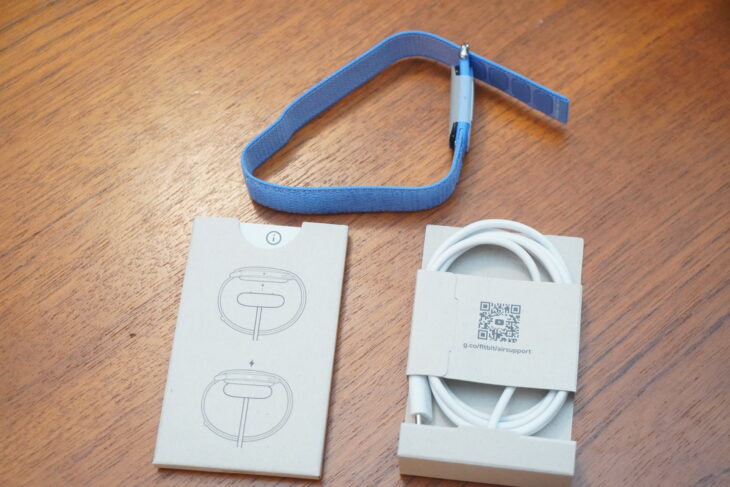
Google Fitbit Airは、ディスプレイを持たない軽量のフィットネストラッカーです。歩数・睡眠・心拍数などの健康指標を計測し、データはすべてスマートフォンのGoogle Healthアプリで確認します。本体に画面がないぶん、とにかく軽く、着けていることを忘れるほどの装着感が特徴です。同梱品はトラッカー本体・リストバンド・充電ケーブルの3点。購入後はGoogle Health Premiumを3か月間無料で試せます(詳細は g.co/fitbit/terms)。
セットアップ手順(充電→アプリ接続→同期)
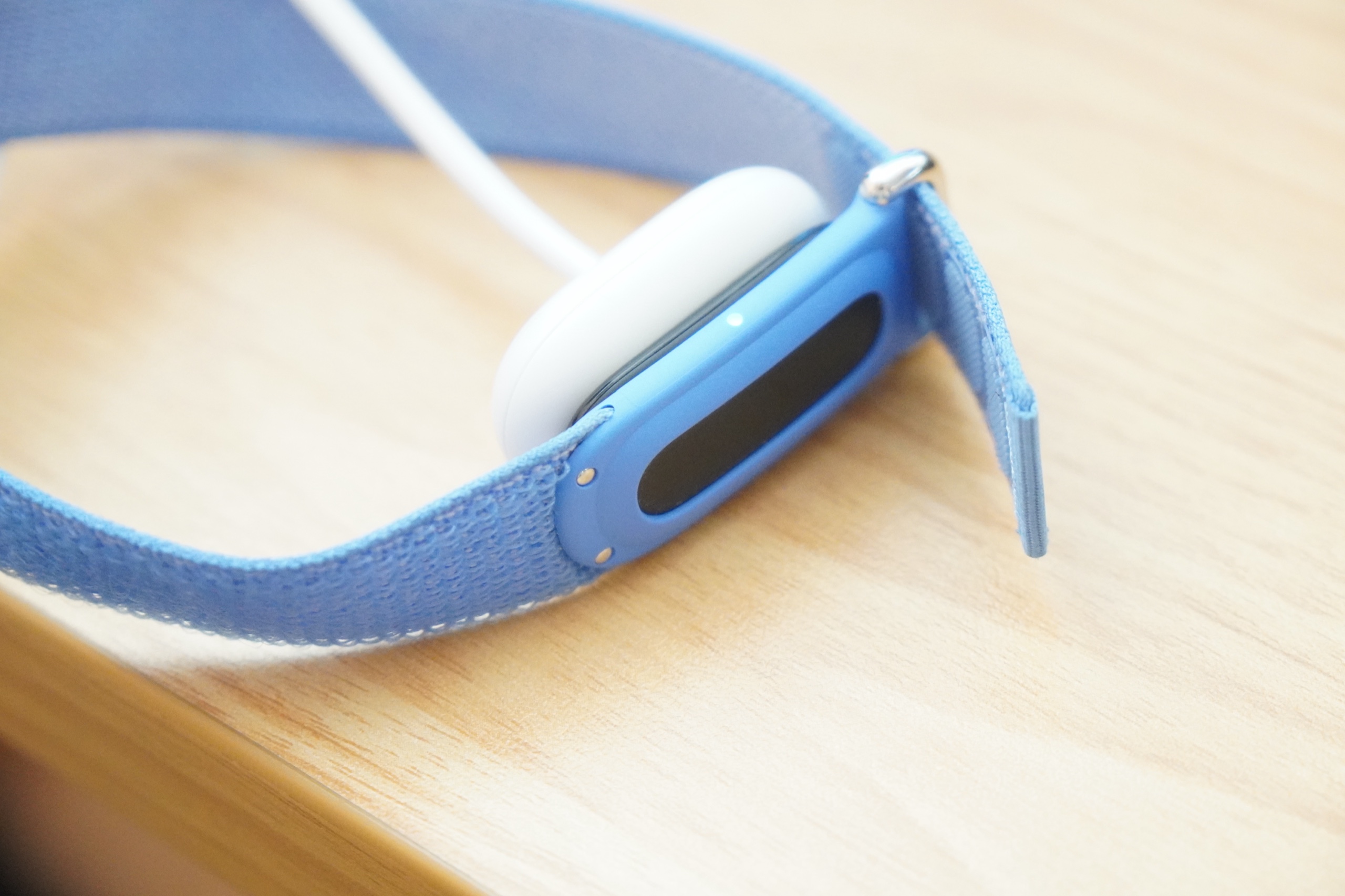
セットアップは次の流れです。
・充電する:まず充電ケーブルにトラッカーを接続して充電します。
・アプリを接続する:スマートフォンにGoogle Healthアプリをダウンロードしてログインし、トラッカーを接続します。
・同期を確認する:健康・フィットネスのデータは自動でアプリと同期します。
・(任意)Premiumを有効化:高度な健康トラッキングを使う場合は、Google Health Premiumの無料トライアルを有効にします。
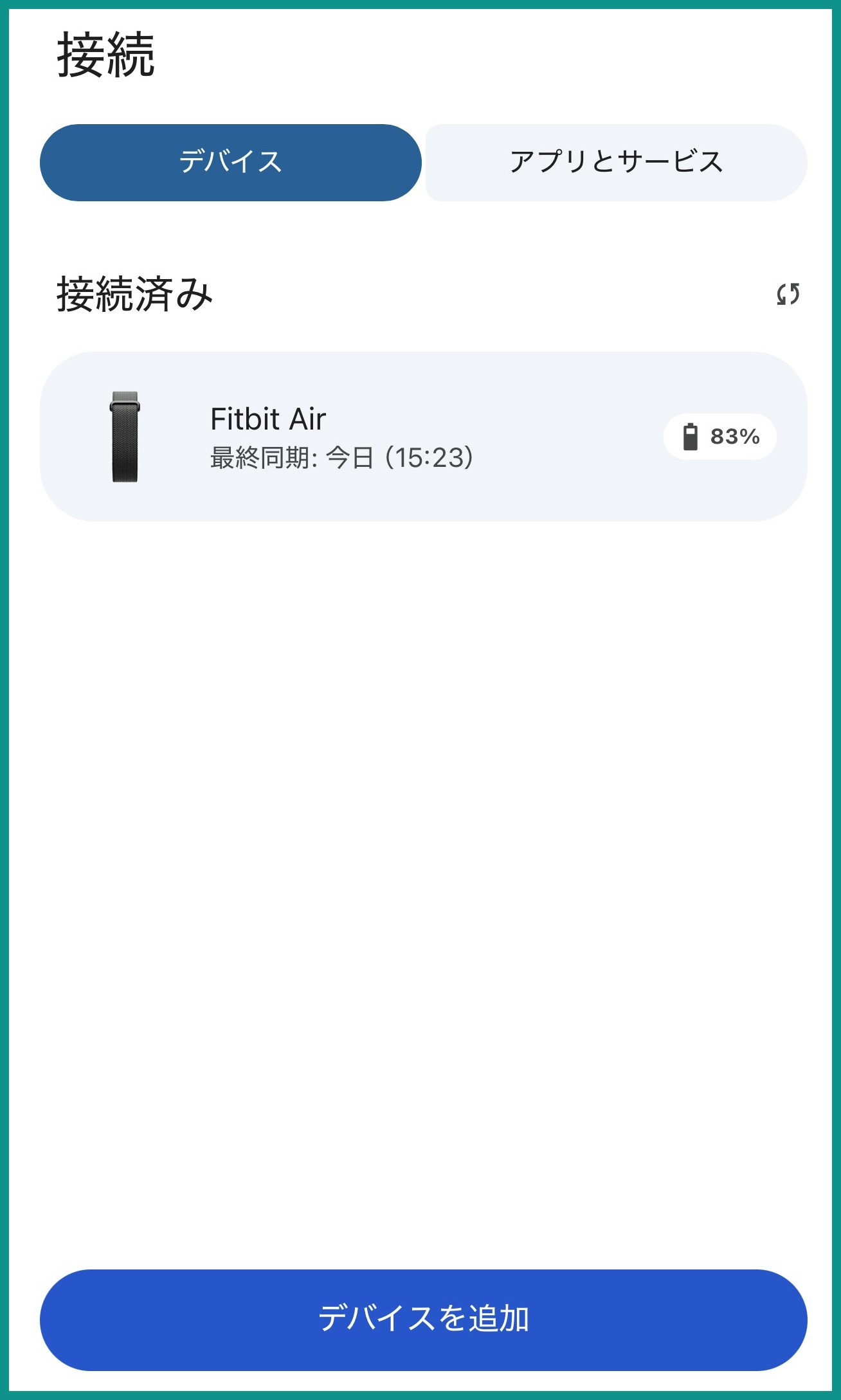
接続が完了すると、Google Healthアプリの「接続」画面にFitbit Airが表示され、最終同期時刻やバッテリー残量を確認できます。
正しい装着方法と締め具合
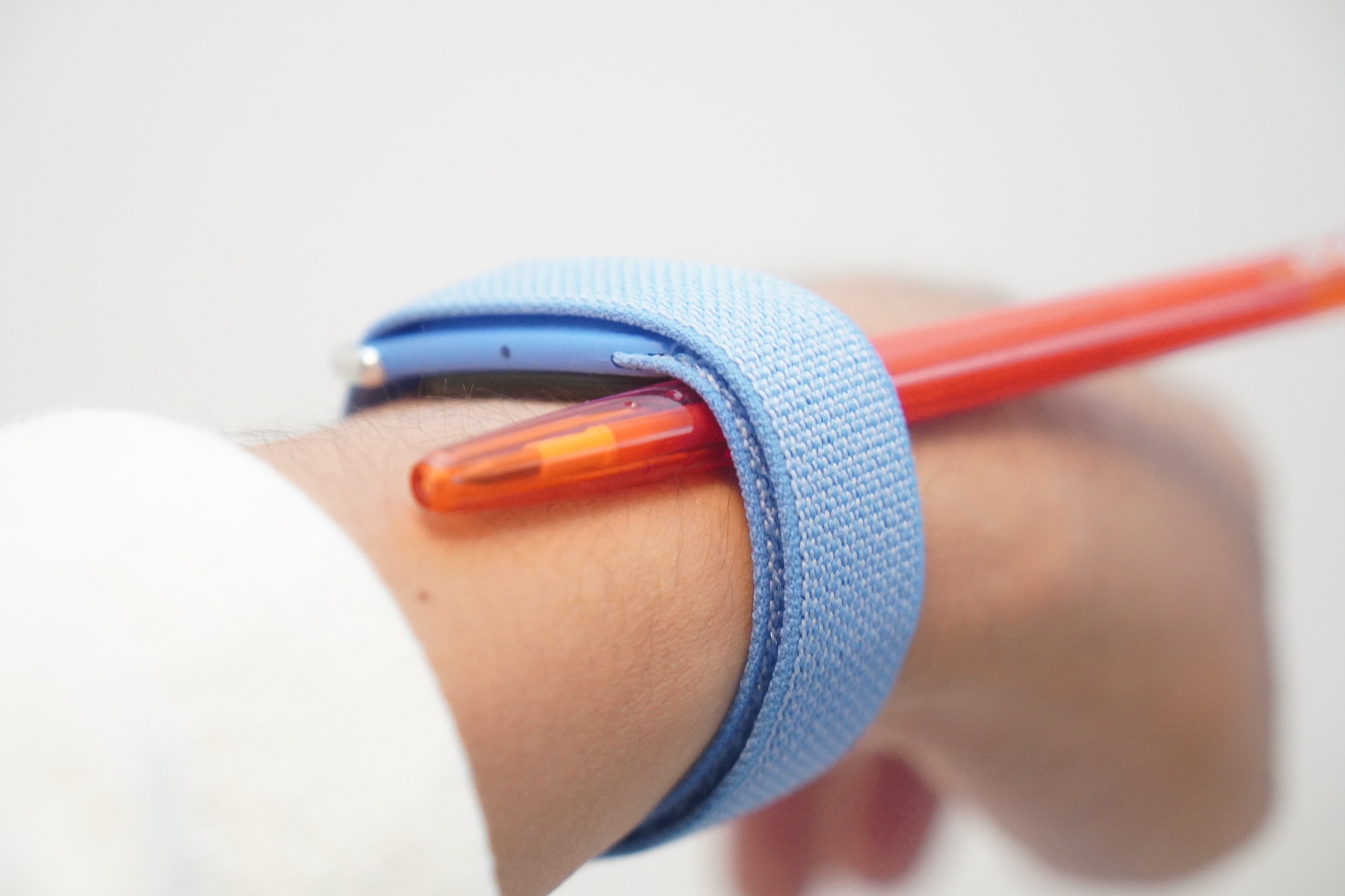
計測を正確にするには、腕時計と同じように手首に装着し、センサーが常に肌へ触れている状態にします。トラッカーは手首の甲側、手首の骨の少し奥に置き、ウーブンベルトを引いてぴったり締めてから面ファスナーで留めます。
適切な締め具合の目安は「手首とバンドの間に小指1本だけ入るくらい」。下の写真は分かりやすいように小指の代わりにペンを差し込んでいますが、これくらいの余裕で、上下にずれたり手首で回ったりしなければ正しく装着できています。
バンドの交換方法
Fitbit Airには標準サイズのウーブンベルトが付属します。交換は次の手順です。
・トラッカーの横でバンド両側の端を押さえる
・トラッカー上部をしっかり押してバンドから外す
・カチッとはまるまで新しいバンドに押し込む(バンドとトラッカーの小さな位置合わせマークを揃える)
・最後にトラッカー上部をダブルタップし、LEDライトが点滅すれば装着完了
LEDが点かない場合は、バンド内でトラッカーを回転させ、位置合わせマークを揃え直してください。
ステータスライトの見方とバッテリー確認
画面の代わりに本体のステータスライトで状態が分かります。
| 点灯パターン | 状態 |
|---|---|
| 白がゆっくり点滅 | 充電中 |
| 白が速く点滅 | ファームウェア更新中 |
| 赤が点滅 | バッテリー残量が少ない |
| 赤が点灯 | バッテリー残量が非常に少ない |
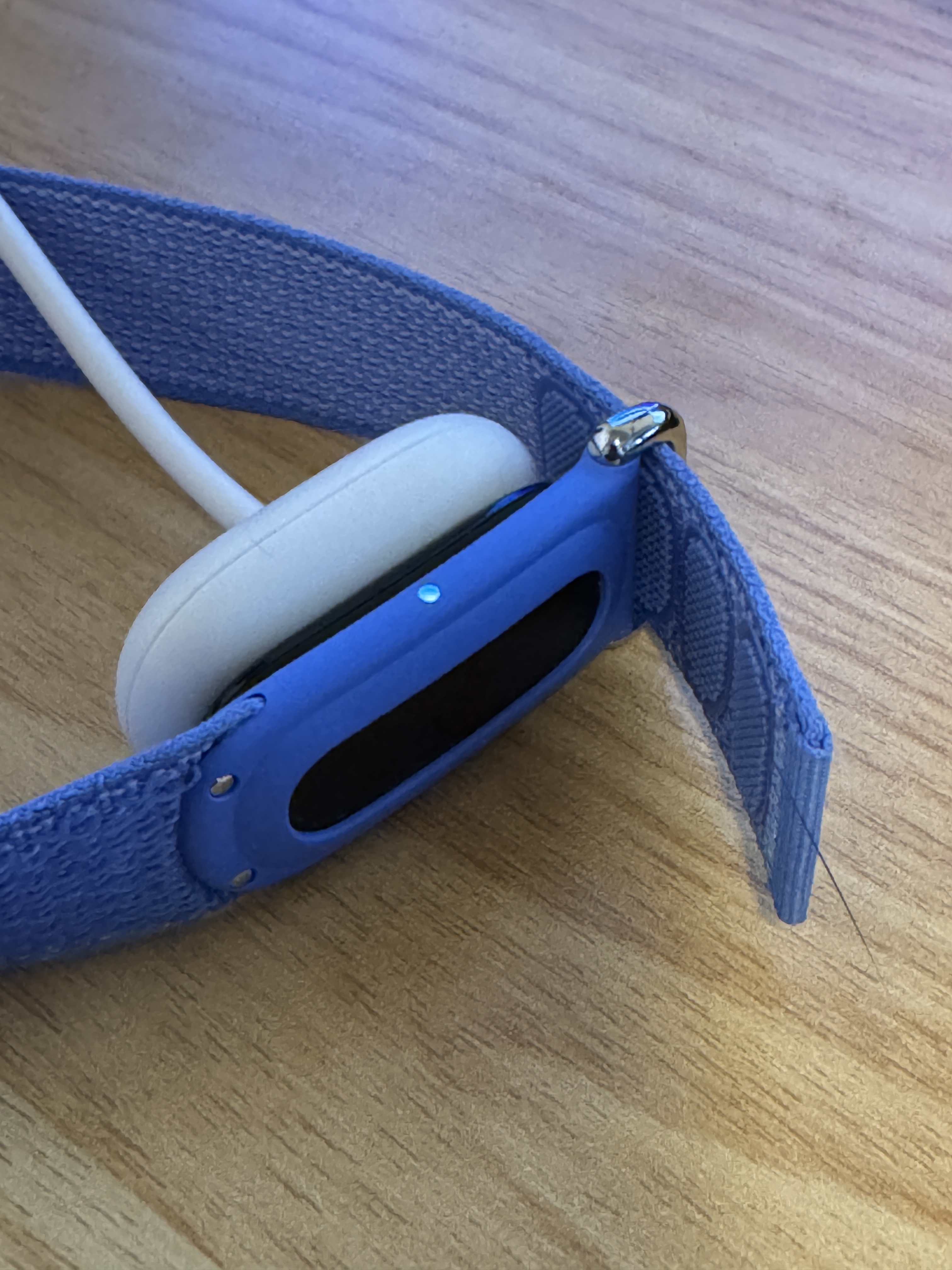
バッテリー残量を手元で確認したいときは、本体を2回しっかりタップしてステータスライトを点灯させます。白なら残量20〜100%、赤なら20%未満です。点灯しなければ電源オフかバッテリー切れ。正確な残量パーセントはGoogle Healthアプリの「接続」画面でも確認できます。
サイレントアラームを設定する
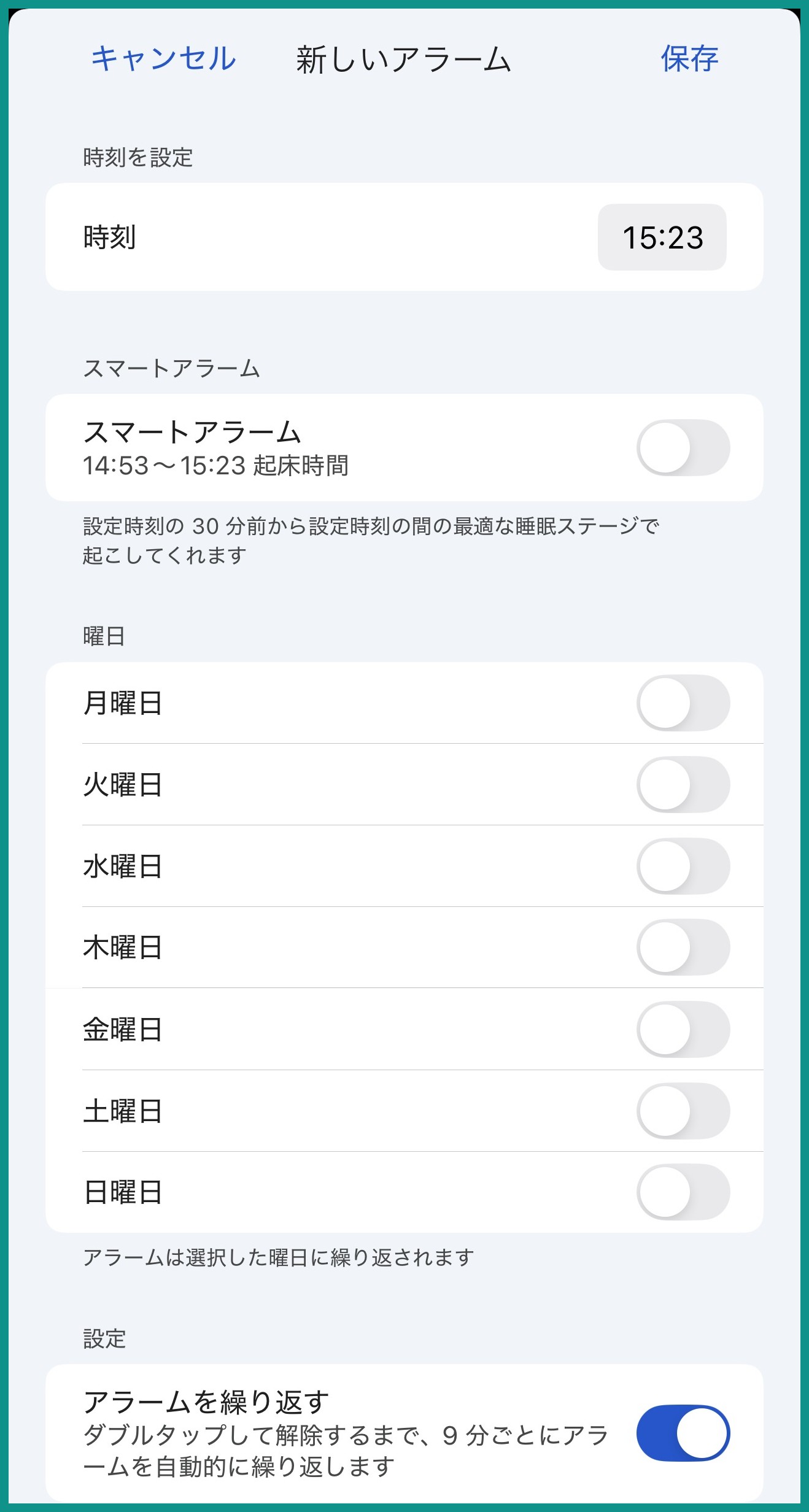
Google Healthアプリから、1回限り/繰り返しのサイレントアラームを設定できます。手首の振動で静かに起こしてくれるので、家族を起こしたくない朝にも便利です。設定時刻の30分前から最適な睡眠ステージで起こす「スマートアラーム」もオン・オフできます。アラームを止めるときは本体をしっかりダブルタップします(解除するまで9分ごとに繰り返す設定も可能)。
記録できる健康・アクティビティ指標
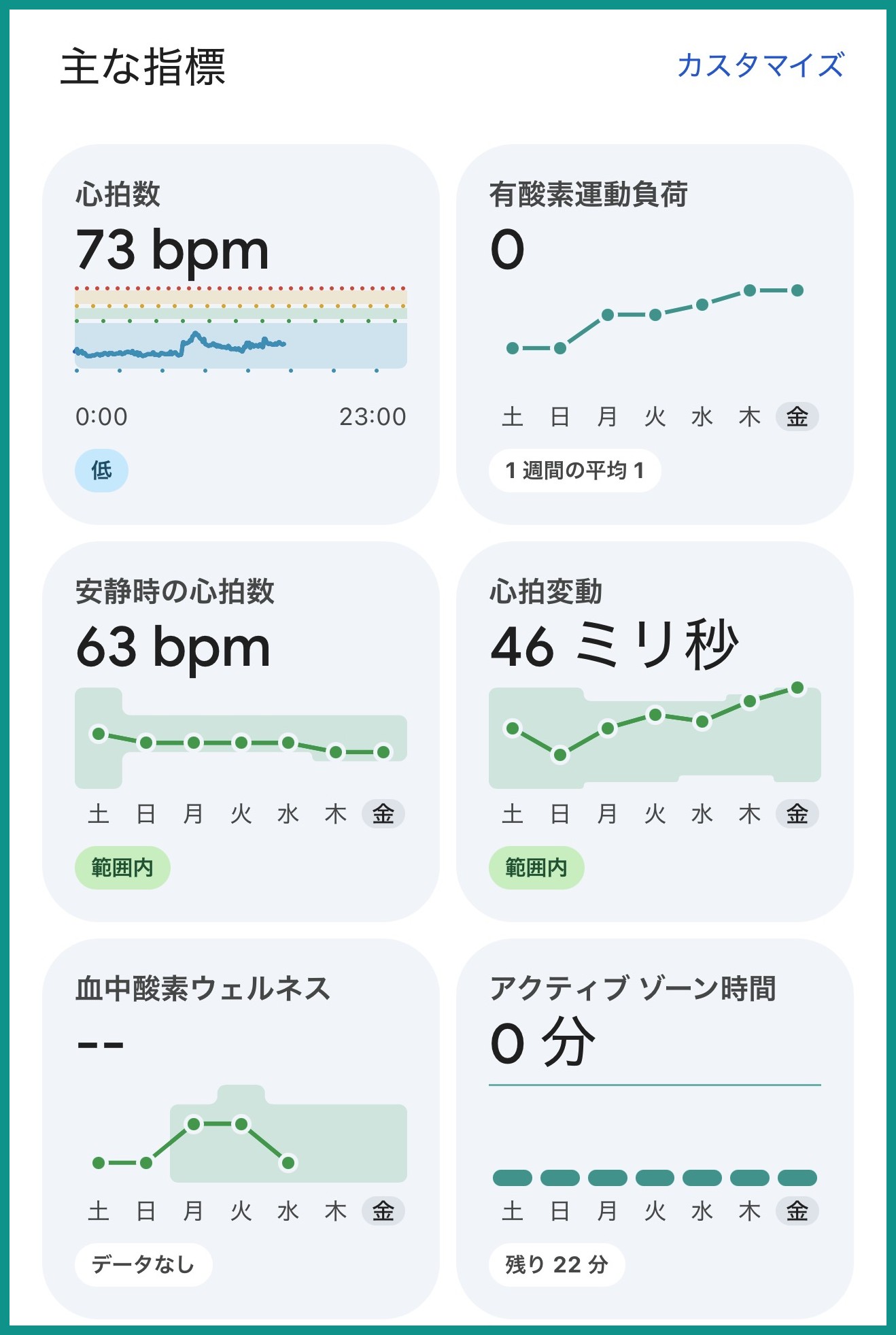
Fitbit Airはさまざまな指標を自動で記録し、Bluetooth経由でGoogle Healthアプリと同期します。アプリでは歩数・距離・有酸素運動負荷・消費カロリー・睡眠ステージといった毎日の指標に加え、心拍数・安静時心拍数・心拍変動(HRV)なども確認できます。画面がなくても、アプリを開けばその日のコンディションがひと目で分かります。
エクササイズを記録する
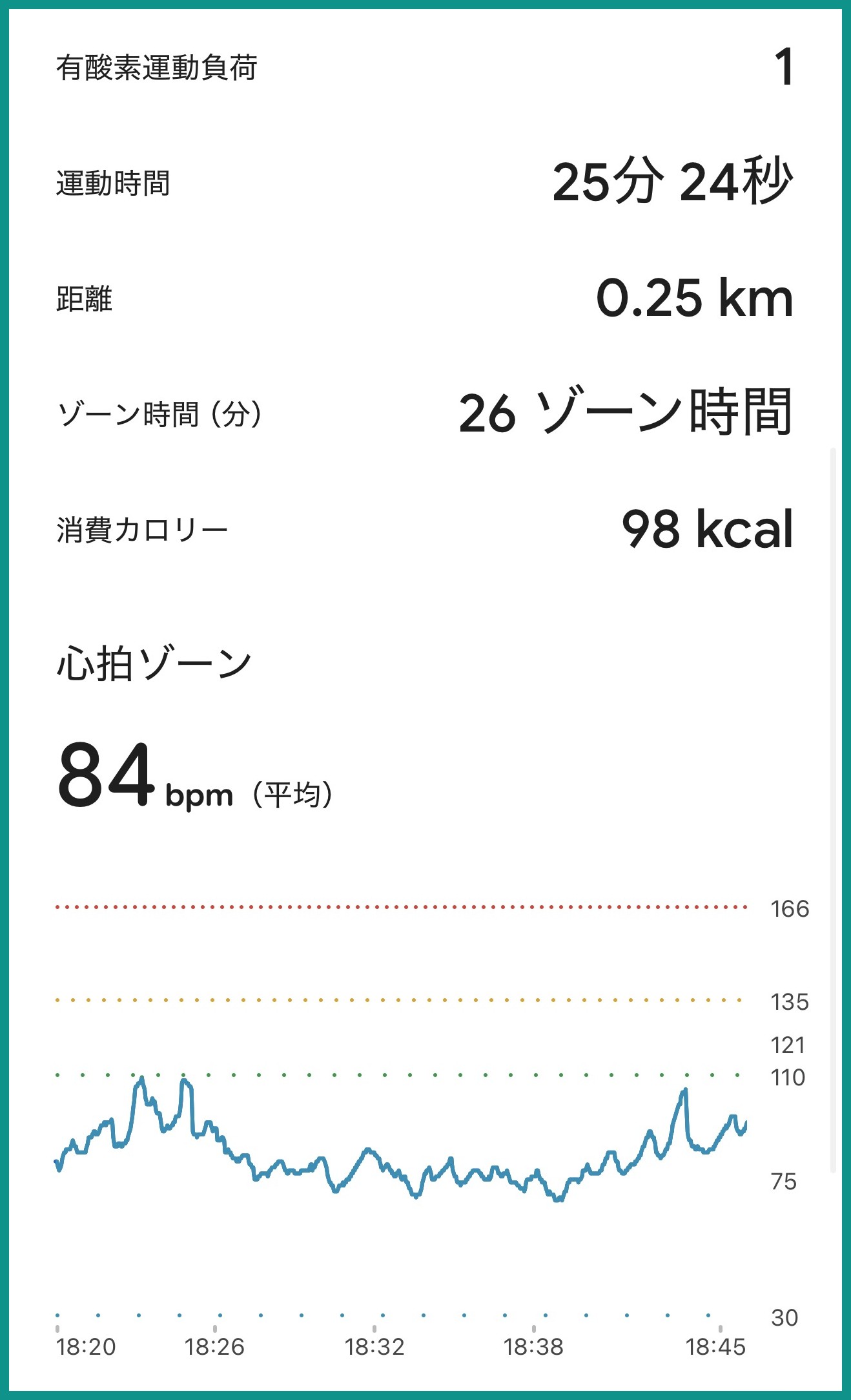
多くのアクティビティを自動で認識・記録します。運動後にアプリを開けば、運動時間・距離・消費カロリー・心拍ゾーンなどの詳細を確認でき、エクササイズの種類を後からタグ付けしたり、時間を修正したりもできます。エクササイズモードを開始すれば、運動中に心拍ゾーンなどをリアルタイムで把握することも可能です。
不整脈通知(AFib)は日本では使えないかもしれない
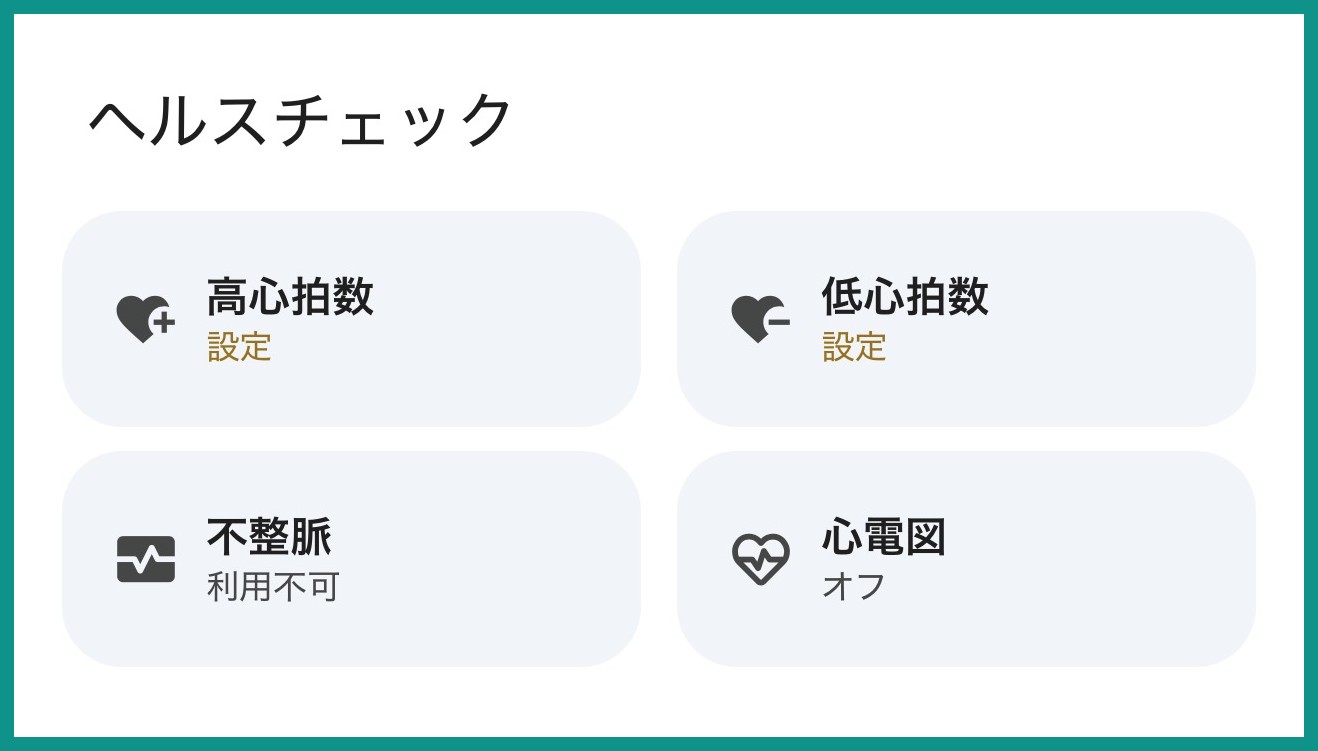
Google Fitbit Airは、心房細動(AFib)の兆候となる不整脈の通知機能に対応する……とされています。ただし筆者のスマートフォンでは、アプリの「ヘルスチェック」内で不整脈が「利用不可」と表示されていました。Googleの公式情報でも「不整脈の通知や血中酸素ウェルネスなど一部の高度な健康機能は、地域によって利用できないことがある」とされており、日本では現時点で使えない可能性があります(少なくとも筆者の環境では利用できませんでした)。心電図(ECG)も同様に「オフ」の表示でした。このあたりは今後のアップデートや地域対応で変わる可能性があるため、購入前に過度な期待をしすぎないほうが安全です。
血中酸素ウェルネスを確認する
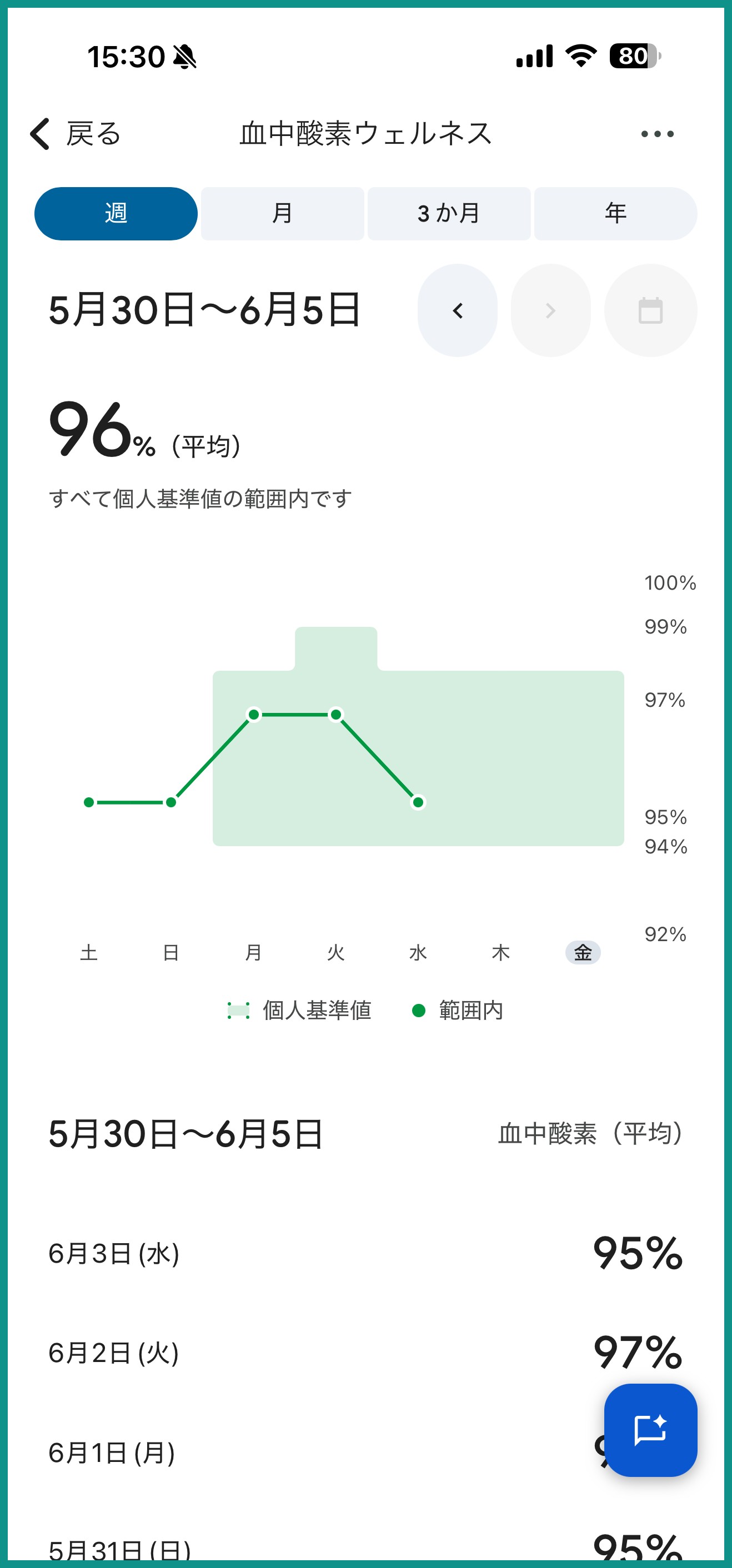
一方で血中酸素ウェルネス(睡眠中の血中酸素レベルの推定)は、筆者の環境でも利用できました。Google Healthアプリで週・月などの傾向と平均値を確認できます。ただし表示はかなり簡易的で、週平均(例:96%)と日ごとの値、ざっくりした折れ線グラフが見られる程度です。医療目的の数値ではなく、あくまで日々のコンディションの目安として捉えるのがよいでしょう。
パーソナルヘルスコーチ(Google Health Premium)
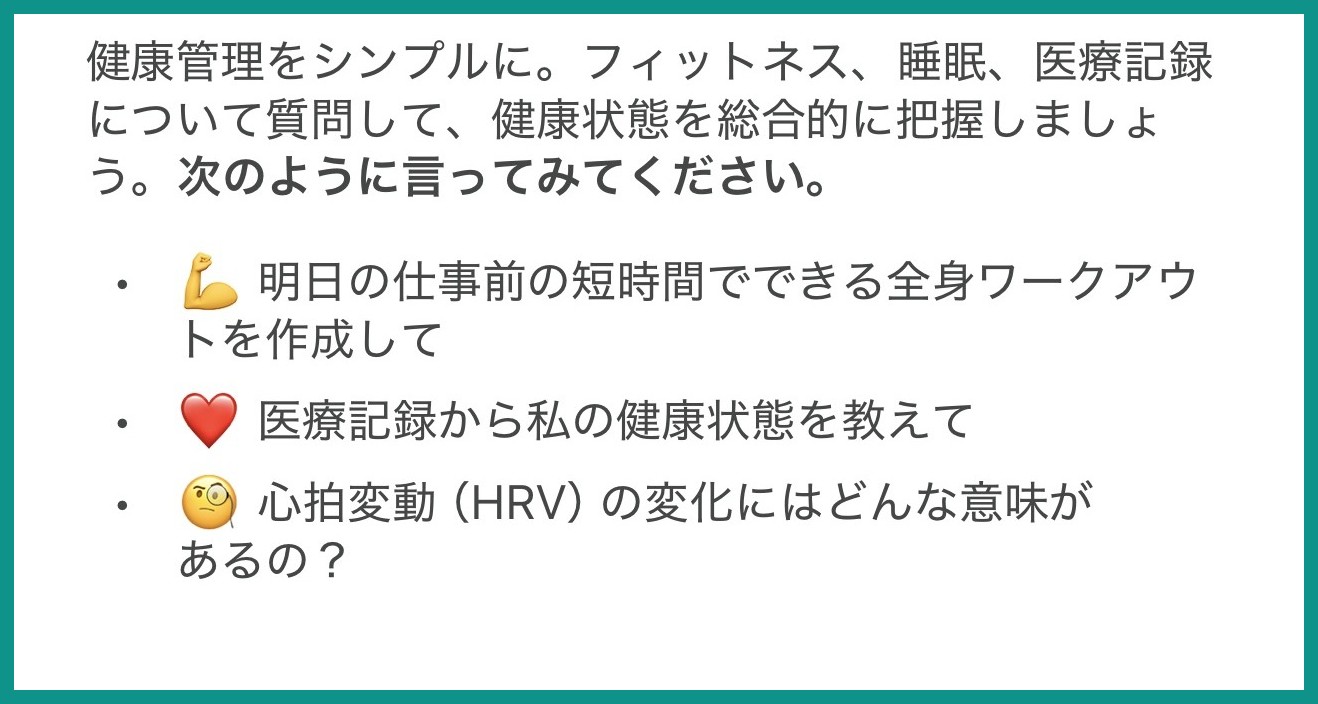
Google Health Premiumに加入すると、アプリ内でパーソナルヘルスコーチと対話できます。Fitbit Airのデータと同期して、短時間ワークアウトの提案、睡眠の分析、心拍変動(HRV)の意味の解説など、パーソナライズされたガイダンスを受けられます。実際にコーチとやり取りした体験は実機レビューで詳しく書いています。
Google Pixel Watchとの併用
Fitbit AirとGoogle Pixel Watchは、同じGoogle Healthアプリに同時にペア設定できます。2つを一緒に着けることも、シームレスに切り替えることも可能で、情報は自動で同期。デバイスごとに表示をフィルタすることもできます。デバイスの追加はアプリの「接続」画面から行います。
お手入れ・クリーニングのコツ
肌に直接触れるトラッカーとバンドは、清潔に保つことで長く快適に使えます。汗や汚れが付いたら、こまめに拭き取りましょう。詳しいお手入れ方法はGoogleのお手入れガイドが参考になります。
うまく動かないときのトラブルシューティング
同期できない・充電できない・通知が来ない、といった不調が起きたときは、まず本体の再起動を試します。それでも解決しない場合は、アプリの再接続や、Googleのヘルプ記事(「Fitbitデバイスを同期できないのはなぜですか?」など)を確認してみてください。
まとめ
Google Fitbit Airは、初期設定さえ済ませれば、あとは「着けて、アプリで見るだけ」で日々の健康データが貯まっていくシンプルなトラッカーです。サイレントアラームや血中酸素ウェルネスなど基本機能は手軽に使える一方、不整脈通知のように日本では使えない可能性がある機能や、表示が簡易的な項目もあるので、その点を理解して付き合うのがおすすめです。使い心地の評価は実機レビューもあわせてご覧ください。
参考:Google ヘルプ(Google Fitbit Air)
Fitbit Airの購入先
Fitbit AirはGoogle ストアで19,800円(税込)です。Amazonは在庫切れが続いていることがあるので、在庫のあるショップを見比べてから選ぶほうが確実です。
あわせて読みたい関連記事
実際に使った評価・感想はこちら。【実機レビュー】Fitbit Airを発売前に使ってわかったこと
Fitbitのどのモデルを選ぶか迷ったら。全モデル使って分かった!健康No.1スマートウォッチ「Fitbit」おすすめランキング
Suica対応の軽量モデルが気になる方はこちら。Fitbit Charge 6使用レビュー
最新のスマートウォッチ・ガジェット情報はSmart Watch Life トップページでどうぞ。
はじめての方・記事の探し方に迷った方へ
記事が多くて迷ったら、
記事の探し方ガイド
から目的別に読めます。