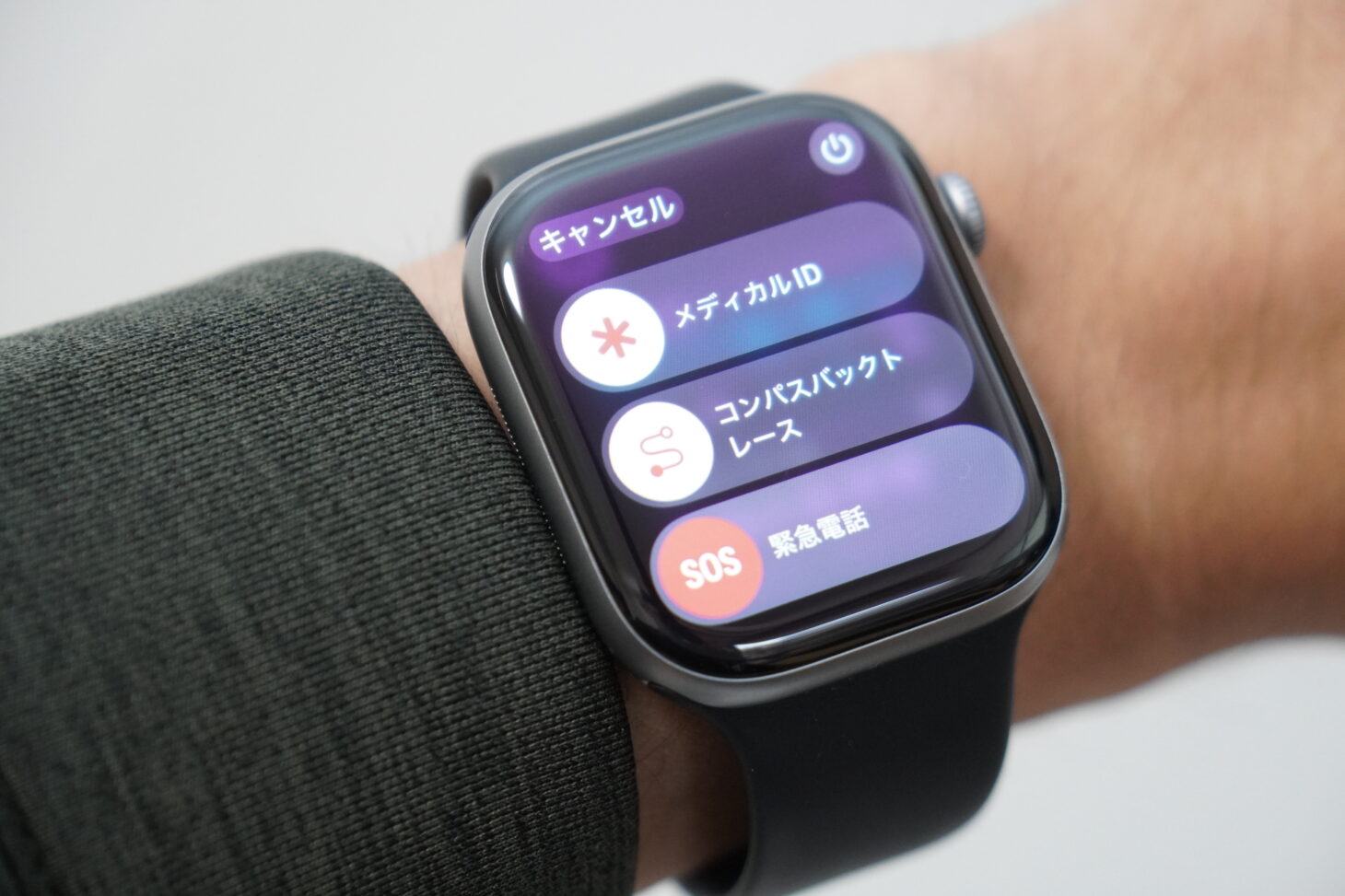
事故や急病など、一刻を争う緊急時に頼りになるのが、Apple Watchの「緊急SOS」機能です。
Apple Watchがあれば、iPhoneを取り出せない状況でも、素早く119番などの緊急通報サービスに連絡し、家族や緊急連絡先にも状況を共有できます。
この記事では、Apple公式サポート情報をもとに、Apple Watchで緊急通報を行う方法と、事前に確認しておくべき設定・注意点を分かりやすく解説します。
Apple Watchの緊急通報サービスとは?
Apple Watchの緊急SOSは、以下を同時に行える安全機能です。
・地域の緊急通報サービス(日本では119)への発信
・メディカルID(持病・アレルギーなど)の共有
・緊急連絡先への自動通知と位置情報の送信
意識がもうろうとしている状況や、転倒・事故などで操作が難しい場合でも、最小限の操作で助けを求められる点が最大の特徴です。
緊急通報を利用するための必要条件
Apple Watchは、使用環境に応じて複数の方法で緊急通報を試みます。
標準の緊急電話
・Apple Watch、または近くのiPhoneが通信可能であること
・モバイル通信、またはWi-Fi通話が利用可能な状態
国際緊急電話(海外)
・Apple Watch SE、Series 5、Ultra以降のモデルが対応
・海外でも現地の緊急通報サービスに接続可能
・ただし、位置情報やメッセージが送信されない場合あり
衛星経由の緊急SOS
・Apple Watch Ultra 3が対応
・モバイル通信・Wi-Fi圏外でも利用可能
・山間部や海上など「完全オフグリッド」環境向け
Apple Watchで緊急通報サービスに連絡する方法
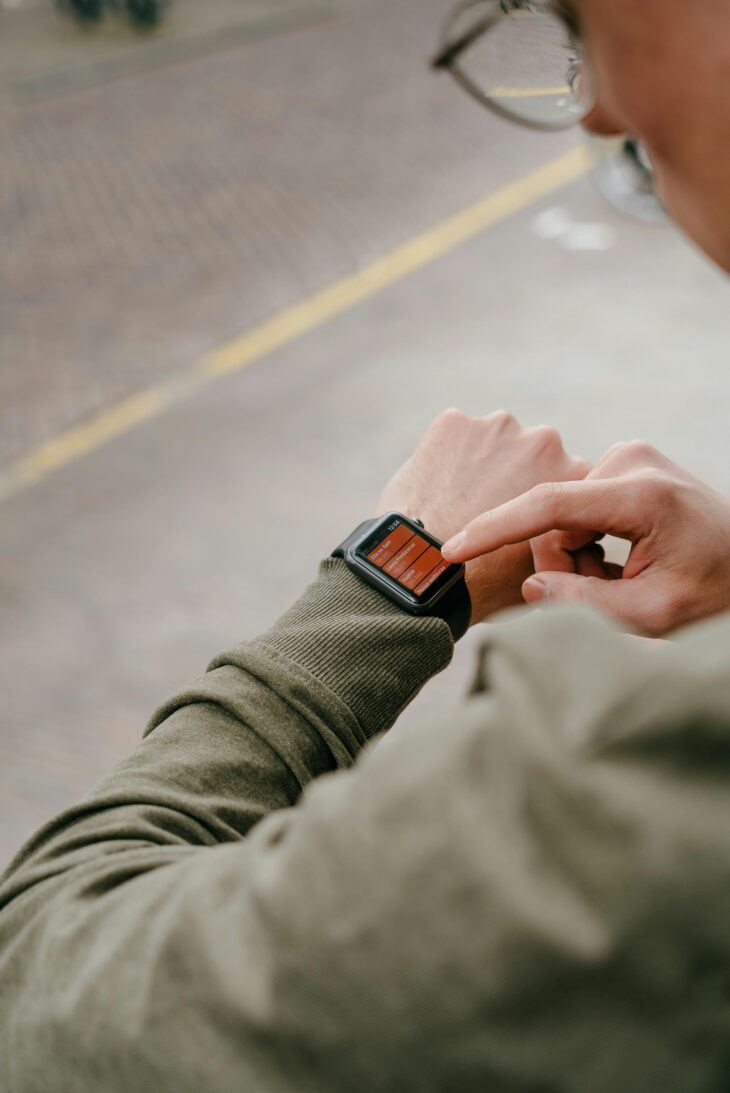
① サイドボタンから緊急電話をかける
・サイドボタンを長押し
・表示された「緊急電話」スライダを右にドラッグ
これだけで、地域の緊急通報サービス(119など)に発信されます。
② サイドボタン長押しのみで自動発信
・サイドボタンを押し続けると警告音とカウントダウン開始
・カウントダウン終了後、自動的に緊急通報
消音モードでも警告音は鳴るため、音を立てずに通報したい場合はスライダ操作を選びましょう。
③ Siriで音声操作
・「Siri、119に電話して」と話しかける
・電話アプリから直接番号をダイヤルすることも可能
④ テキストメッセージで緊急通報
・Siriに「緊急番号にメッセージを送って」と依頼
・メッセージアプリから直接送信
※地域によってはSMSでの緊急通報に非対応の場合があります。
自動で緊急通報されるケース
激しい転倒を検出した場合
転倒検出がオンで、約1分間動きがないと自動通報されます。
自動車の衝突事故を検出した場合
衝突事故検出がオンの場合、通知後30秒で緊急電話を発信できます。
誤発信してしまった場合の重要な注意点
誤って緊急電話をかけてしまった場合でも、電話は切らないでください。
相手が応答するまで待ち、「緊急事態ではない」ことを説明しましょう。
メディカルIDと緊急連絡先は必ず最新に
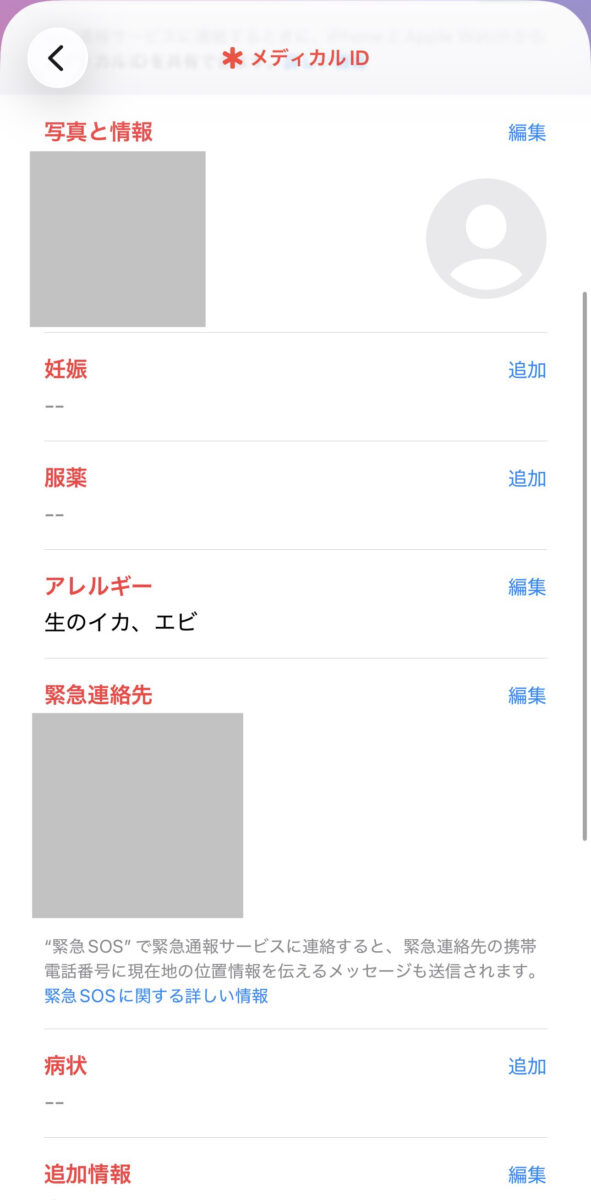
緊急SOSでは、メディカルIDの情報が救助側に共有されます。
・持病
・服用中の薬
・アレルギー
・緊急連絡先
これらは、iPhoneのヘルスケアアプリからいつでも更新可能です。
緊急時の住所を設定しておこう
位置情報が取得できない場合、「緊急時の住所」が救助先として使われます。
設定手順:
・iPhoneの設定アプリ
・アプリ → 電話 → Wi-Fi通話
・「緊急電話用の住所を変更」
Apple Watchの緊急SOSは「使わない」ことが理想の機能
緊急SOSは、使わずに済むことが一番の機能です。
しかし、いざという時に「知っているかどうか」で、生死を分ける可能性もあります。
Apple Watchを使っている方は、ぜひ一度、設定と操作方法を確認しておきましょう。
Source:
Apple Watchで緊急通報サービスに連絡する – Apple サポート(日本)
Apple Watchの安全機能や使い方について、さらに詳しく知りたい方は、
Smart Watch Life(スマートウォッチライフ)
はじめての方・記事の探し方に迷った方へ
記事が多くて迷ったら、
記事の探し方ガイド
から目的別に読めます。