Table of Contents
Apple Watchを使っていて、「最近バッテリーの減りが早い気がする」「1日もたなくなってきた」と感じたことはありませんか。
実はApple Watchには、設定や使い方を少し見直すだけでバッテリー駆動時間を延ばせる公式の方法が数多く用意されています。さらに、日々の充電習慣を整えることで、バッテリーそのものの劣化を抑えることも可能です。
この記事では、Apple公式サポートページの情報をもとに、Apple Watchのバッテリーを長持ちさせるための具体的なヒントを分かりやすく整理して紹介します。
まずはwatchOSを最新バージョンにアップデート
Apple Watchのバッテリー管理は、watchOSのアップデートによって継続的に改善されています。そのため、まず確認したいのがソフトウェアが最新かどうかです。
iPhoneのApple Watchアプリで「マイウォッチ」>「一般」>「ソフトウェアアップデート」を選択すると、更新が必要かどうかを確認できます。アップデートを行う際は、iPhoneをWi-Fiに接続し、Apple Watchを充電器につないだ状態で行いましょう。
設定を調整してバッテリー消費を抑える
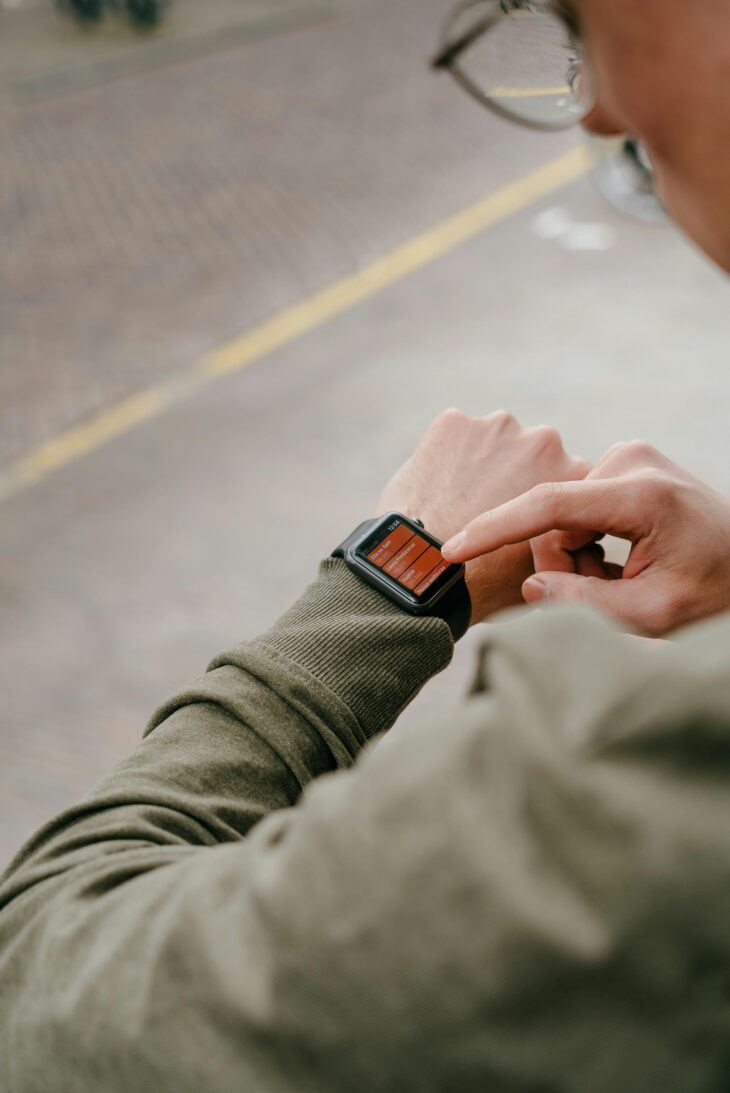
Apple Watchは高性能な分、設定次第でバッテリー消費量が大きく変わります。公式に案内されている主な調整ポイントは以下の通りです。
・ウォーキングやランニングのワークアウト時に省電力モードをオンにすると、心拍センサーを停止して消費電力を抑えられます。ただし、消費カロリーの計算精度が下がる場合があります。
・長時間の運動では、内蔵心拍センサーの代わりにBluetooth対応のチェストストラップを使う方法もあります。
・手首の動きが多く、画面が頻繁に点灯してしまう場合は、「手首を上げて画面をスリープ解除」をオフにすると無駄な点灯を防げます。
・iPhone側のBluetoothは常にオンにしておくことが重要です。Bluetoothをオフにすると、Apple Watch側のバッテリー消費がかえって増えるとAppleは説明しています。
低電力モードを上手に使う
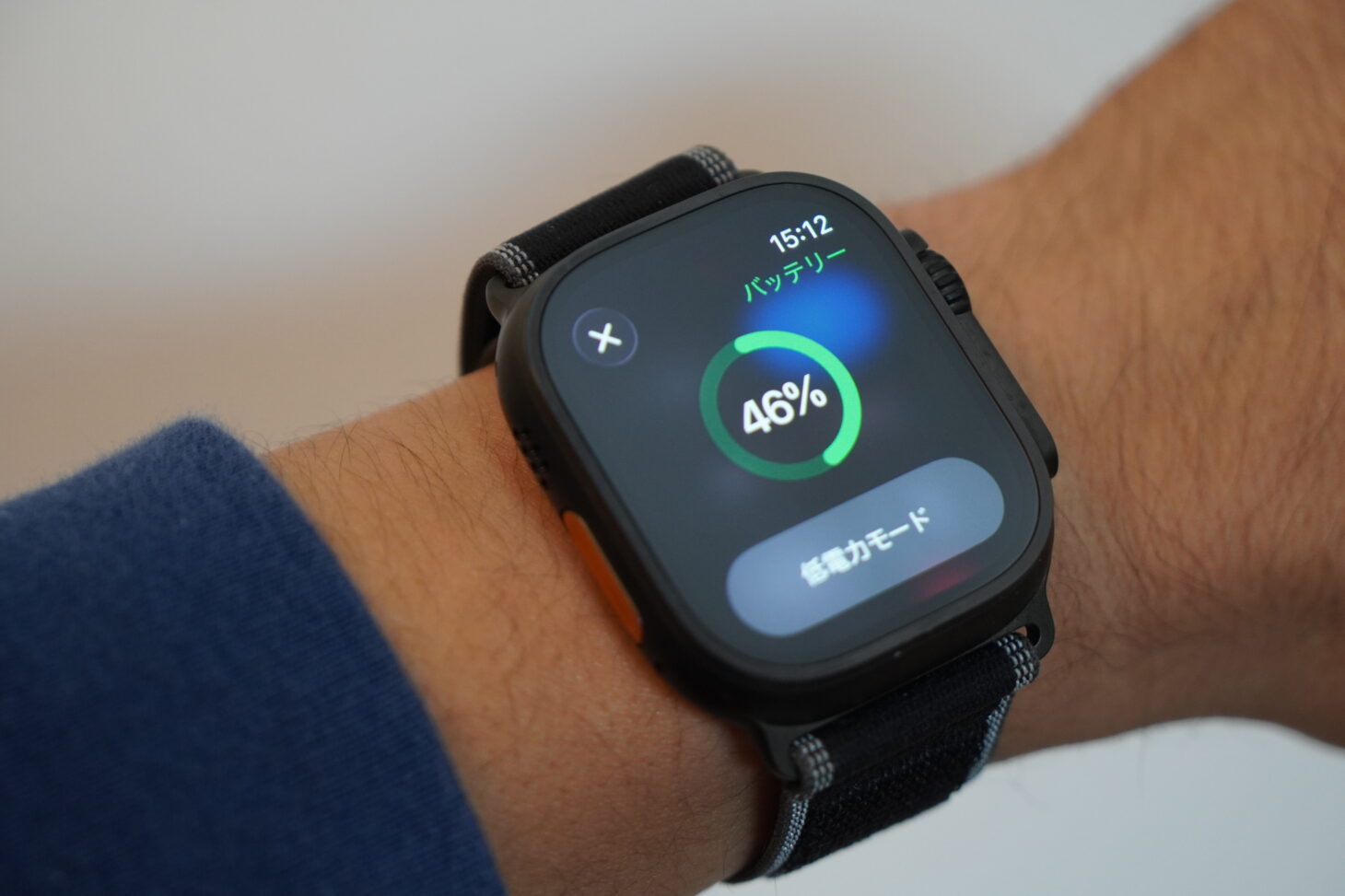
watchOS 9以降では、低電力モードが搭載されています。これは、バッテリー駆動時間を一時的に大きく延ばしたいときに便利な機能です。
コントロールセンターからバッテリー残量をタップするか、「設定」>「バッテリー」から低電力モードを有効にできます。
低電力モード中は、常時表示ディスプレイがオフになり、心拍数測定や血中酸素ウェルネス測定など、バックグラウンドのセンサー処理が制限されます。その分、電池の持ちは大きく改善されます。
バッテリーの使用状況を確認する
Apple Watch本体の「設定」アプリから「バッテリー」を選ぶと、使用状況や充電履歴を確認できます。普段どのくらい消費しているのかを把握することで、設定見直しのヒントにもなります。
充電時に注意したいポイント
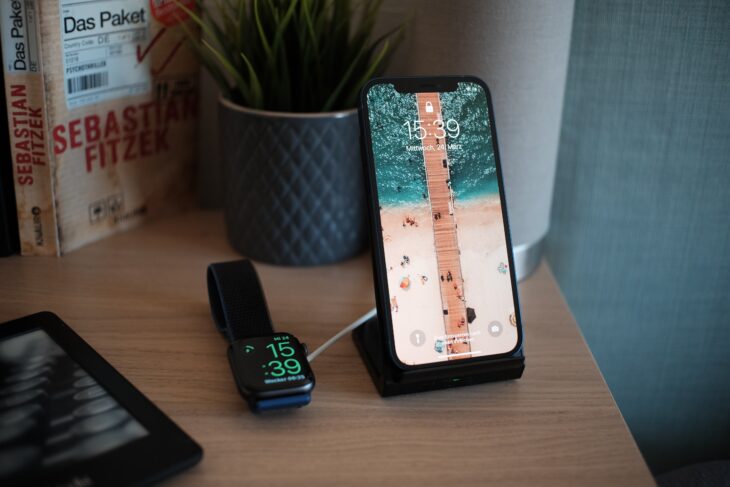
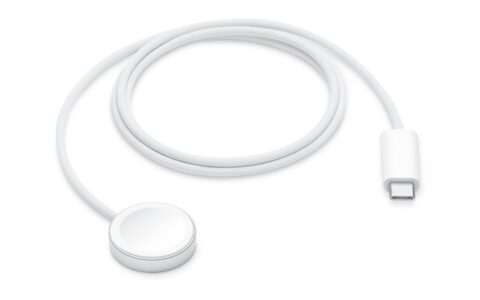
USB接続でパソコンから充電する場合は、パソコン本体が電源に接続され、起動している状態であることを確認しましょう。スリープ中のPCに接続すると、逆にApple Watchのバッテリーが消費されることがあります。
また、充電中に本体が熱くなる場合は、ケースを外すことで熱のこもりを防げる場合があります。
バッテリーの寿命を延ばすための考え方
Apple Watchには、「バッテリー充電の最適化」や「充電上限の最適化」といった仕組みが組み込まれています。これらは日々の使用パターンを学習し、満充電状態が続く時間を減らすことでバッテリーの劣化を抑えるものです。
さらにAppleは、周囲温度にも注意を促しています。Apple Watchが最も快適に動作するのは0℃〜35℃の範囲で、特に35℃を超える高温環境はバッテリーに回復不能なダメージを与える可能性があるとされています。
長期間使わない場合の保管方法
しばらくApple Watchを使わない場合は、バッテリー残量を50%前後にして電源をオフにし、湿気の少ない涼しい場所で保管することが推奨されています。
完全放電や満充電のまま長期保管すると、バッテリー劣化の原因になるため注意が必要です。
まとめ:公式の使い方を知るだけで差が出る
Apple Watchのバッテリー問題は、必ずしも「劣化=買い替え」ではありません。Apple公式が案内している設定や使い方を知り、日常的に意識するだけでも、電池持ちや寿命は大きく変わってきます。
まずはソフトウェア更新と設定の見直しから、できるところから試してみるのがおすすめです。
Source:Apple公式|バッテリーのパフォーマンスを最大限に引き出す
あわせて読みたい関連記事
・Apple Watchの基本的な使い方や設定をまとめて確認したい方は、Apple Watchの使い方・基礎知識カテゴリーも参考になります。
・初めてApple Watchを使う方向けの情報は、Apple Watchタグからまとめてチェックできます。
・バッテリーにまつわる関連記事を体系的に読みたい方は、Apple Watchのバッテリー完全ガイド|持続時間・節電術・劣化チェック・買い替え目安まとめもあわせてご覧ください。
・スマートウォッチ全般の基礎知識を知りたい場合は、Smart Watch Life トップページもぜひご覧ください。
はじめての方・記事の探し方に迷った方へ
記事が多くて迷ったら、
記事の探し方ガイド
から目的別に読めます。