Table of Contents
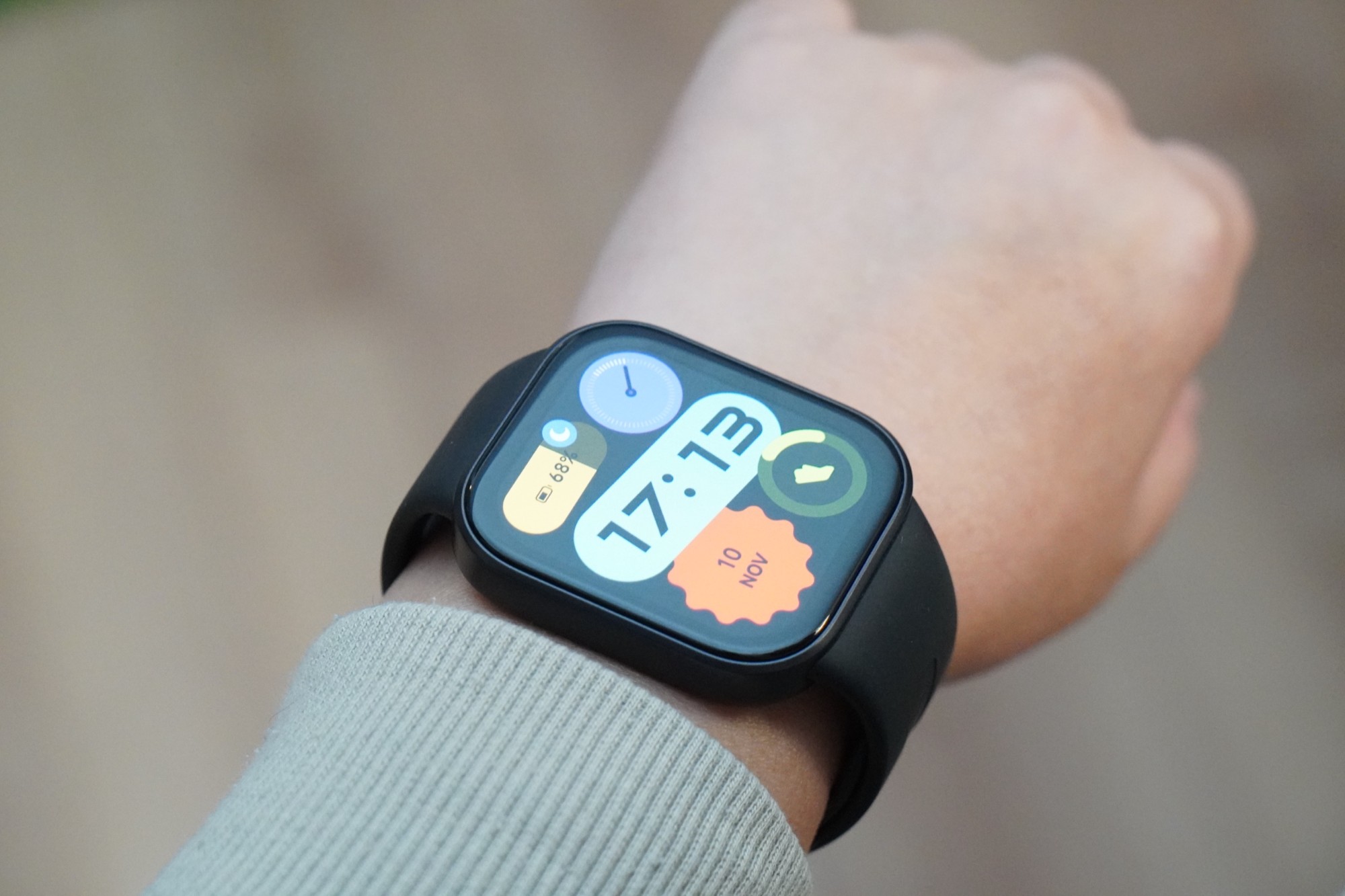
Apple Watchの文字盤は、今の文字盤を長押しして左右にスワイプすると切り替えられ、一番右の「新規」から追加できます。仕事や運動で情報を多く見たいならインフォグラフモジュラーかインフォグラフ、見た目を重視するなら写真やアーティスト、遊び心がほしいならミッキーやトイ・ストーリーの文字盤が選びやすい組み合わせです。
目的ごとの選び方を表にまとめました。
| したいこと | 向いている文字盤 | 特徴 |
|---|---|---|
| 予定や天気、よく使うアプリを一画面に並べたい | インフォグラフモジュラー | コンプリケーション6か所(横長1、丸型4、カレンダー1) |
| とにかく多くの情報を出したい | インフォグラフ | コンプリケーション8か所と予定(時刻はアナログ) |
| 家族やペットの写真を見たい | 写真 | 選んだ写真を最大24枚まで切り替え |
| 見た目のおしゃれさを優先したい | アーティスト | 表示できるのは時刻だけ |
| 遊び心がほしい | ミッキーマウス、ミニーマウス、トイ・ストーリー | 上下に日付や予定を表示できる |
ここからは、情報を出す文字盤とコンプリケーション、写真の文字盤、見た目と服に合わせる文字盤、watchOS 26と27で増えた文字盤の順に紹介します。
情報を多く出すならコンプリケーションを置ける文字盤を選ぶ

コンプリケーション | Apple Developer DocumentationApple公式サイトより引用
コンプリケーションは、文字盤に天気や予定、アクティビティ、電池の残りなどを小さく出す部品です。もとは機械式時計で、時刻以外のカレンダーやムーンフェイズなどの機能を指す言葉です。手首を上げるだけで情報が見られるうえ、タップするとそのアプリがすぐ開くので、PayPayやタイマーのようにすぐ開きたいアプリを置いておくと便利です。置く場所によって形が決まっていて、同じアプリでも長方形の場所なら予定の時間と場所まで、円形の場所なら数字だけ、と出せる量が変わります。
変えるときは、文字盤を長押しして「編集」をタップするか、iPhoneのWatchアプリの「文字盤ギャラリー」から選びます。アプリを入れても一覧に出ないときは、そのアプリがコンプリケーションを用意していないか、置きたい場所の形に対応していません。ときどき見るだけの情報は、文字盤ではなくスマートスタックに回すと文字盤がすっきりします。意味と設定の手順はコンプリケーションの意味とは? Apple Watchの文字盤の情報表示|時計用語の由来と追加・変更の手順で解説しています。
編集部の実機レビュー
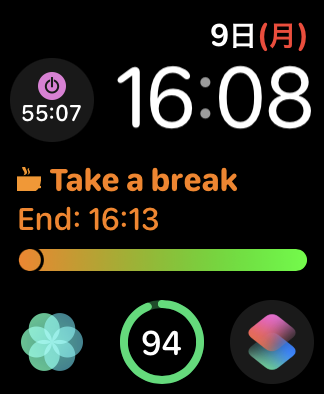
仕事中に集中したい筆者は、インフォグラフモジュラーに、ポモドーロ・テクニック用のタイマー「Flat Tomato」を横長の場所に置き、時間を記録する「Toggl」、純正の「呼吸」「バッテリー」「ショートカット」を並べています。横長の場所に置くと、今の作業が何時に終わるか、どれくらい進んだかが一目で分かります。モジュラー系の文字盤は、コンプリケーションを多く置けて横長の場所もあるので、仕事に向いています。
仕事中におすすめなApple watchの文字盤&コンプリケーションはズバリこれ!

編集部の実機レビュー
筆者がいちばん知りたいのは気温なので、文字盤には天気のコンプリケーションで気温を出しています。タップを続けると天気、気温、降水確率が切り替わり、朝出かける前に、何を着るかや傘が要るかをすぐ決められます。天気や風速、風向きまで文字盤に並べることもできます。
【動画解説アリ】Apple Watchは3秒で天気、気温、降水確率が分かる!ウォッチフェイスへの天気の表示方法も解説
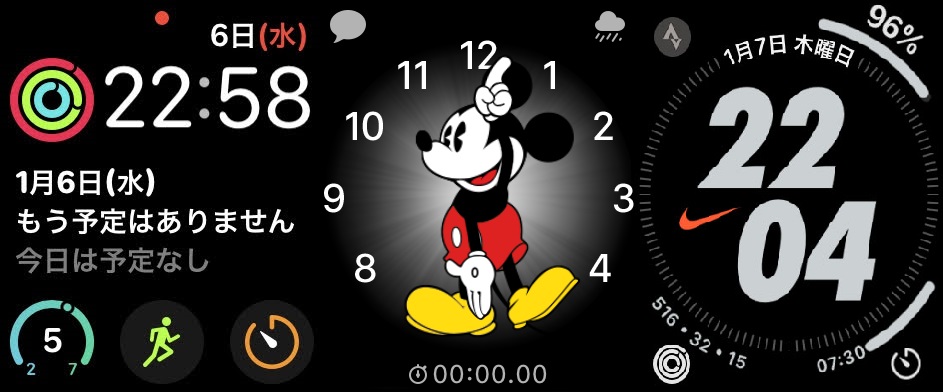
編集部の実機レビュー
編集部員がふだん使っている文字盤を6つ紹介した記事では、3人のうち2人がインフォグラフモジュラーを選んでいます。真ん中に次の予定を大きく出す人もいれば、4時間後までの天気と風向きを出して、自転車で出勤するかを決める人もいます。コンプリケーションを8か所置けるインフォグラフは、時刻がアナログ表示なので見づらいという声もありました。
オススメのApple Watchウォッチフェイス6選。スマートウォッチ専門サイトの編集部員が推薦!

登山では、地図アプリのヤマレコが2021年に公開したコンプリケーションを使うと、標高グラフ、歩くペース、次の地点の予想通過時刻、予想下山時刻、予定の進み具合を文字盤に並べられます。ヤマレコのサイトから、登山用に組んだ文字盤をそのまま追加することもできます。詳しくは世界初! ヤマレコがApple Watchで登山専用の文字盤機能をリリースで紹介しています。
写真の文字盤は最大24枚を切り替えて表示できる
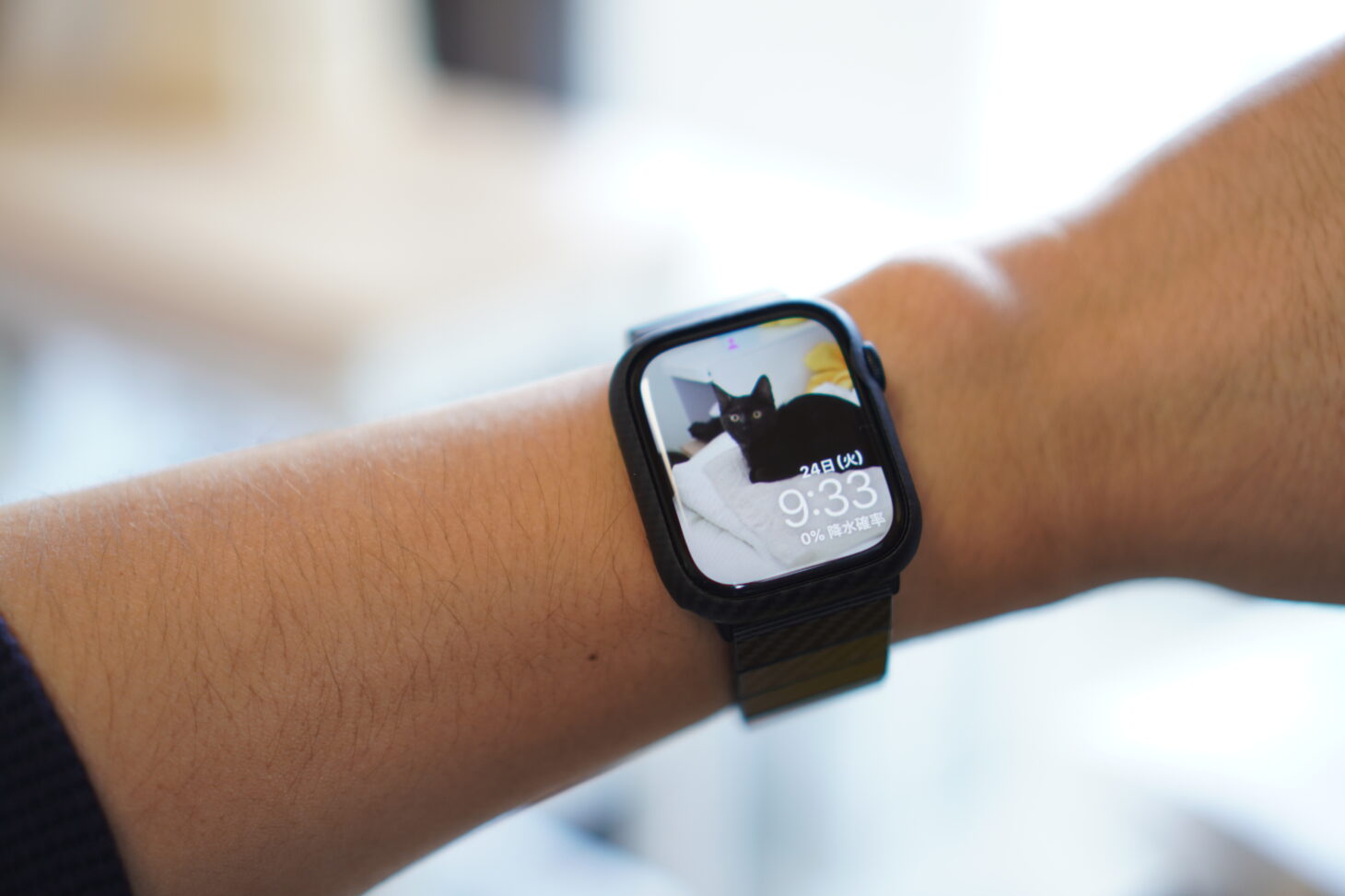
写真の文字盤は、iPhoneから同期したアルバムの写真を表示します。特に設定を変えていなければ「お気に入り」のアルバムが同期されるので、文字盤にしたい写真をお気に入りに入れるだけでも使えます。別のアルバムを使うときは、iPhoneのWatchアプリの「写真」から「アルバムを同期」で選びます。写真は最大24枚まで選べて、手首を上げたり画面をタップしたりするたびに切り替わります。
1枚だけをずっと表示したいときは、Apple Watchの写真アプリでその写真を開き、共有のアイコンから「文字盤を作成」を選びます。手順はApple Watch文字盤を写真でカスタマイズする方法|公式解説付き完全ガイドで、画面と一緒に紹介しています。
見た目で選ぶならアーティストやキャラクターの文字盤

編集部の実機レビュー
おしゃれさで選ぶ人に人気の「アーティスト」は、アーティストのジェフ・マクフェトリッジとAppleが作った文字盤で、タップするたびに人物の顔や髪型、服の色が変わります。続けてタップしてみると、同じ組み合わせは1つもありませんでした。どんなバンドにも合わせやすい一方で、表示できるのは時刻だけで、気に入った見た目を固定することもできません。
オシャレ度NO.1のApple Watch文字盤「アーティスト」の魅力

ディズニーの文字盤は、ほかのブランドのスマートウォッチにはない文字盤です。ミッキーマウスとミニーマウスは、タップすると声で時刻を読み上げ、時間帯に合わせてあいさつもしてくれます。音を出すには消音モードをオフにしておく必要があります。トイ・ストーリーの文字盤は声は出ませんが、タップするたびに違うアニメーションが流れます。設定の方法はAppleWatchの文字盤をミッキー&ミニーやトイストーリーに変更する方法で紹介しています。

服に合わせて文字盤を変えるのも1つの使い方です。シンプルな着こなしを発信しているken__vlogさんは、スーツの日はアナログ針のクラシカルな文字盤にするなど、服や場面に合わせて文字盤を変えるだけで、腕元が浮かなくなると紹介しています。お気に入りの文字盤を何枚か作っておけば、スワイプで切り替えられます。コツはApple Watchを生かしたシンプルコーデのコツ5選!にまとめています。

文字盤と一緒にバンドも替えると、同じApple Watchでも別の時計のように見えます。仕事では落ち着いたレザーや金属のバンド、休日は明るい色やナイロンのバンドにする、といった使い分けはApple Watchは文字盤とバンドの着せ替えで気分が上がる。楽しさが何倍にも広がる理由で紹介しています。
watchOS 26と27で増えた文字盤とコンプリケーション

2025年9月のwatchOS 26では、フロー、プライドハーモニー、ユニティリズム、イグザクトグラフの4つの文字盤が加わり、写真の文字盤も新しくなりました。フローはLiquid Glassのデザインで、動きに合わせて背景の色が流れる抽象的な文字盤です。イグザクトグラフは時・分・秒が別々のダイヤルになっていて、タップすると秒まで大きく表示でき、コンプリケーションも4つ置けます。5つの文字盤の詳細はApple Watchの新作文字盤5種を徹底解説【watchOS 26】で紹介しています。
2026年9月のwatchOS 27では、Siriをいつでも呼び出しやすい「Siriモジュラー」という文字盤が加わりました。Apple Watch Series 12とUltra 4では、歩数と心拍数のコンプリケーションも文字盤に置けるようになっています。純正の歩数のコンプリケーションは、初代から11年目にして初めてです。ただし、どちらもS11チップを前提にした機能なので、旧モデルはwatchOS 27に更新しても使えません。詳しくはApple Watchの歩数が11年目にしてようやく文字盤に置けるで解説しています。
編集部の実機レビュー
Series 12を使ったレビューでは、心拍数を5秒おきに測るようになったので、文字盤の心拍数の数字が見ているあいだにも変わり、アプリを開かなくてもほぼ今の値が分かりました。ふだんから自分の心拍数を見ておきたい人には、Series 12を選ぶ理由になると感じています。
Apple Watch Series 12 実機レビュー|心拍数が文字盤でほぼリアルタイムに 準備度は7晩で出てバッテリーは1日で半分
まずはよく使うアプリを3〜4個に絞ってインフォグラフモジュラーに置き、慣れてきたら写真や遊び心のある文字盤を場面ごとに増やしていくと、切り替えも迷いません。Apple Watchの使い方は、下の記事でも紹介しています。
あわせて読みたい関連記事
watchOS 27で「探す」の統合などほかに変わったことは、こちらでまとめています。
watchOS 27で変わる50のこと|Siri AIだけじゃない、「探す」統合・トランシーバー廃止・バッテリー改善まで
文字盤と一緒に替えるバンドを探している方は、おすすめのバンドの記事一覧をご覧ください。
Apple Watchのおすすめ替えバンドの記事一覧
文字盤に関するほかの記事は、こちらのタグにまとまっています。
Apple Watchのウォッチフェイスの記事一覧
Apple Watchの使い方や基本の設定は、こちらのカテゴリーから調べられます。
Apple Watchの使い方・基礎知識の記事一覧
Apple Watchのほかの記事は、こちらのタグから読めます。
Apple Watchの記事一覧
スマートウォッチの最新情報は、トップページからご覧いただけます。
スマートウォッチライフのトップページ
目的別・記事の見つけ方
「どのスマートウォッチを買えばいい?」「買ったけど使い方が分からない」。そんなときに最初に読んでほしい記事を、目的ごとに選びました。はじめての1台選びから、買ったあとの使い方まで。目的に合わせて読んでほしい記事を選びました。