Table of Contents
Macのロック解除や管理者パスワードの入力が、毎回ちょっと面倒に感じることはありませんか。
Apple Watchを身に着けていれば、Macのスリープを解除するだけでパスワードを入れずにログインできます。Appleが「自動ロック解除」と呼んでいる機能で、アプリのインストールや設定の変更で管理者パスワードを求められたときも、Apple Watchのサイドボタンをダブルクリックするだけで承認できます。
この記事では、Appleのサポートページをもとに、自動ロック解除が使える条件と設定方法、うまく動かないときの対処法を解説します。iPhoneのロックをApple Watchで解除する方法は、iPhoneもMacもApple Watchでロック解除できる!設定方法を解説で紹介しています。
Apple Watchを着けていればMacのスリープ解除でパスワードがいらない

自動ロック解除は、ロックを解除したApple Watchを手首に着けてMacに近づくと、パスワードを入れずにログインできる機能です。Apple Watchを着けた状態でMacのスリープを解除するだけで、ロックが外れます。
ただし、Macの電源を入れたあと、再起動したあと、ログアウトしたあとの最初のログインだけはパスワードの入力が必要です。その後のログインはApple Watchが引き受けてくれるので、席を外して戻ってきたときに効果があります。
自動ロック解除はmid-2013以降のMacとmacOS 10.13以降で使える

Appleのサポートページでは、自動ロック解除を使う条件として次の4つを挙げています。
・Mac(mid-2013以降)にmacOS 10.13以降が入っている
・MacとApple WatchでWi-FiとBluetoothがオンになっている
・MacとApple Watchに同じApple Accountでサインインし、2ファクタ認証をオンにしている
・Apple Watchにパスコードを設定している
お使いのMacがいつのモデルかは、画面左上のアップルメニューから「このMacについて」を選ぶと分かります。「MacBook Pro (15-inch, 2018)」のように、モデル名の横に製造時期が出ます。
設定は「システム設定」の「Touch IDとパスコード」でオンにする
macOS Ventura 13以降のMacでは、次の手順でオンにします。
1. アップルメニューから「システム設定」を選ぶ
2. サイドバーで「Touch IDとパスコード」をクリックする(Macのモデルによっては「ログインパスワード」)
3. 右側の「Apple Watch」の欄で、お使いのApple Watchの設定をオンにする
macOS 12以前のMacでは、アップルメニューから「システム環境設定」を開き、「セキュリティとプライバシー」の「一般」で「Apple Watchを使ってアプリケーションとこのMacのロックを解除」を選びます。
Apple Watchを複数持っている場合は、Macのロック解除に使うApple Watchを選べます。Apple Accountで2ファクタ認証をオンにしていないと、ここで画面の案内が出るので、その指示に従ってから、もう一度オンにしてください。
管理者パスワードはサイドボタンのダブルクリックで承認できる
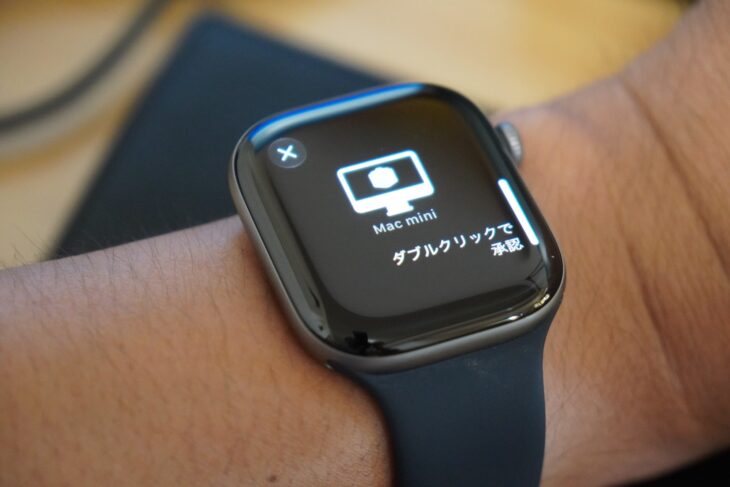
自動ロック解除をオンにすると、管理者パスワードの入力を求められる多くの場面も、Apple Watchで承認できるようになります。
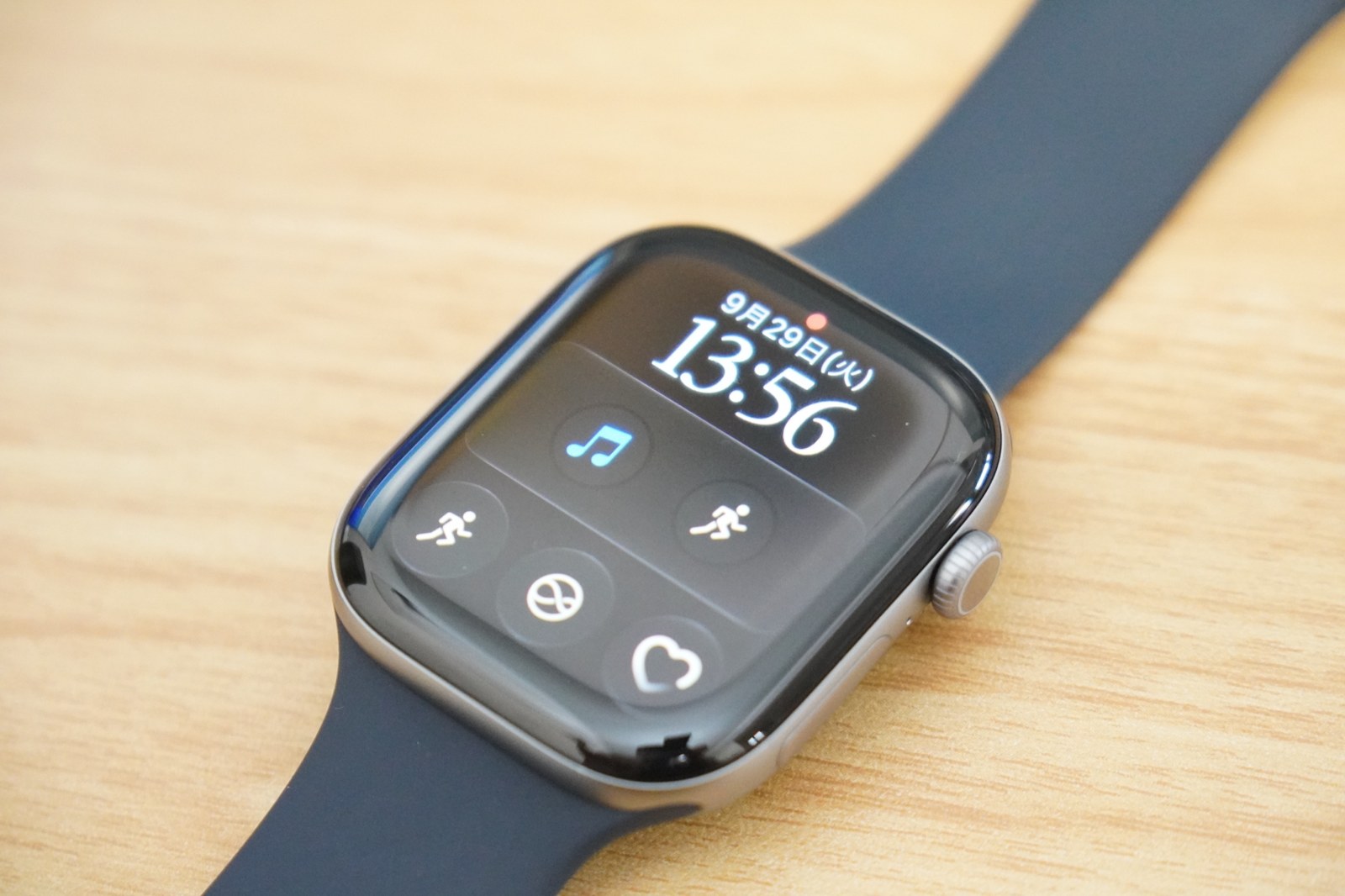
Macでパスワードを求められると、Apple Watchの画面に承認するMacの名前と「ダブルクリックで承認」が表示されます。写真はMac miniで承認を求められたときの画面です。ここでApple Watchのサイドボタンをダブルクリックすると、管理者パスワードがMacに自動で入力されます。
キーボードに手を戻してパスワードを打ち込まなくて済むので、アプリを入れたり設定を変えたりする機会が多い人ほど手間が減ります。
うまく動かないときはApple Watchを近づけて設定をオンにし直す
自動ロック解除がうまく働かないときは、Appleのサポートページにある次の4つを順に試してください。
・ロックを解除したApple Watchを手首に着けて、Macにもっと近づける
・「システム設定」(または「システム環境設定」)でApple Watchの設定をオフにし、Macを再起動してからオンに戻す
・macOSとwatchOSを最新のバージョンにアップデートする
・Macでインターネット共有や画面共有を使っていないか確かめる(どちらも初期設定ではオフ)
Apple Watchを外していたり、Apple Watch自体がロックされていたりすると動きません。手首に着けたままで、Apple Watchのロックが解除されているかも確かめてください。
iPhoneのロックもApple Watchで解除できる

Apple Watchで解除できるのはMacだけではありません。iPhoneでも「設定」の「Face IDとパスコード」で「Apple Watchでロック解除」をオンにしておくと、マスクなどでFace IDが顔を認識できないときに、Apple WatchでiPhoneのロックを解除できます。
設定の手順と使える条件は、iPhoneもMacもApple Watchでロック解除できる!設定方法を解説にまとめています。
まとめ
Apple Watchの自動ロック解除は、mid-2013以降のMacとmacOS 10.13以降で使えます。「システム設定」の「Touch IDとパスコード」(または「ログインパスワード」)でApple Watchの設定をオンにするだけで、2回目以降のログインと、管理者パスワードの入力をApple Watchに任せられます。
Macで作業する時間が長い人ほど、パスワードを打つ手間が減ります。iPhoneのロック解除とあわせて設定しておくと、Apple Watchを着けているだけでiPhoneとMacの両方がすぐに使えるようになります。
Source: Apple サポート「Apple WatchでMacのロックを解除する」/Apple Watchユーザガイド「MacのロックをApple Watchで解除する」
あわせて読みたい関連記事
iPhoneのロックをApple Watchで解除する方法はこちら。
iPhoneもMacもApple Watchでロック解除できる!設定方法を解説【Apple Watchの裏ワザ・小ネタ】
ロック解除のほかにも、iPhone・Macと組み合わせて使える機能をまとめています。
Apple Watch × iPhone・Mac連携ワザまとめ|ロック解除からナビ、決済まで使いこなす
パスワードに代わる新しいログインの仕組みについてはこちら。
パスキーとは何か?パスワード・PIN・Face IDとの違いを一から整理
Smart Watch Life トップページ|スマートウォッチの最新情報をまとめてチェック
目的別・記事の見つけ方
「どのスマートウォッチを買えばいい?」「買ったけど使い方が分からない」。そんなときに最初に読んでほしい記事を、目的ごとに選びました。はじめての1台選びから、買ったあとの使い方まで。目的に合わせて読んでほしい記事を選びました。