Table of Contents
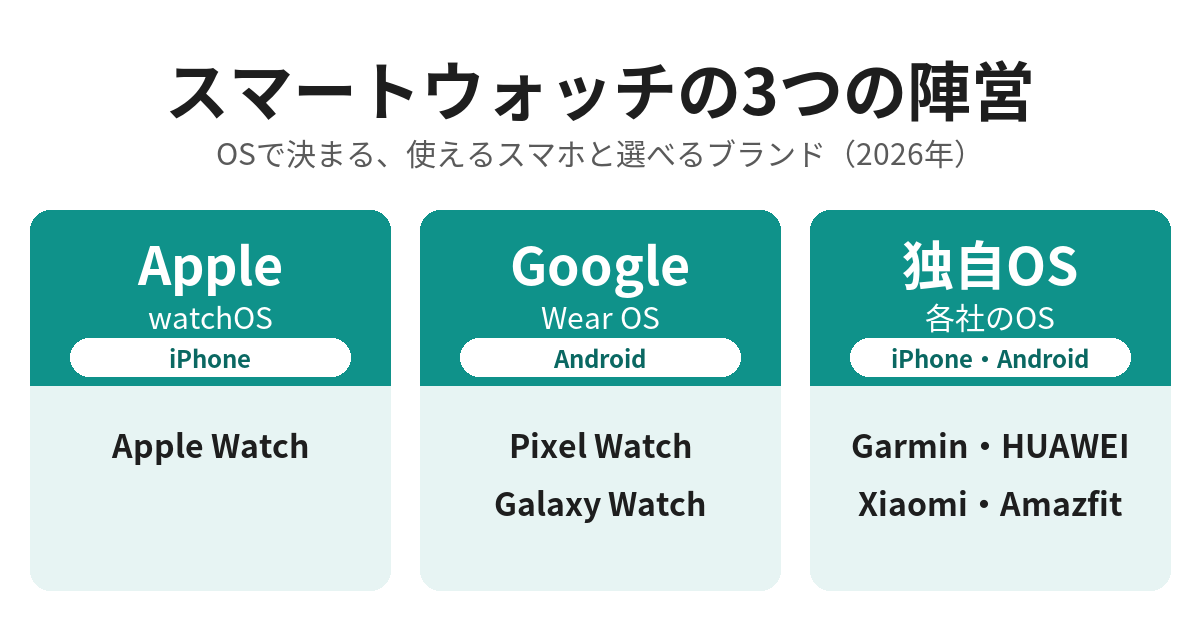
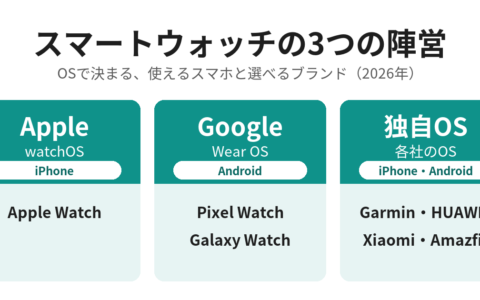
スマホを出さずに手元で連絡に気づけるのは、スマートウォッチの基本の機能です(ほかの機能はスマートウォッチでできること8つをやさしく解説|通知・Suica決済・睡眠の記録 着ける位置と選び方までで紹介しています)。ただ、通知でLINEの本文やスタンプまで読めるか、手首から返信できるかは、2026年11月時点でも機種ごとに大きく違います。分かれ目は値段そのものより、時計のOSと、つないでいるスマートフォンの種類です。Wear OSのようにアプリを入れられる機種か、メーカー独自のOSの機種か。そして、iPhoneとAndroidのどちらとつなぐかで変わります。
Apple Watch以外のスマートウォッチとスマートバンドについて、編集部の実機レビューと各社の公式サポートをもとに次の3つをまとめました。
・LINEやメールの通知をどこまで読めるか
・手首から返信できる機種と、返信のしかた
・通知が届かないときに確かめる設定
通知で読める量は値段よりOSと画面で決まる
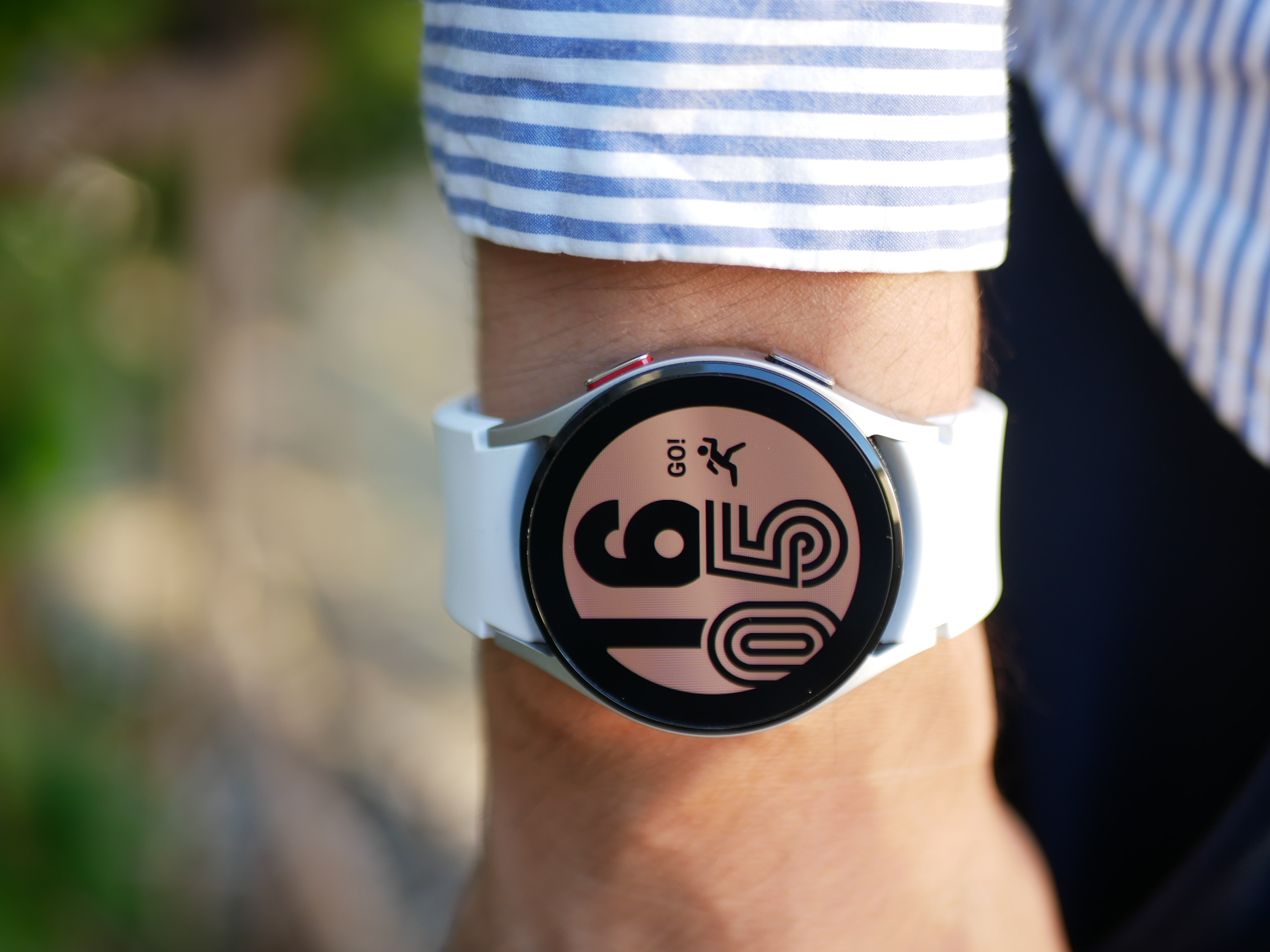
スマートウォッチの通知は、スマートフォンに届いた通知を時計が受け取って表示する仕組みです。どこまで表示できるかは、時計側のソフトと画面の大きさで変わります。
編集部の実機レビューでLINEの通知がどう表示されたかを並べると、次のようになります。
| 機種 | 時計のOS | LINEの通知の表示(実機レビュー) |
|---|---|---|
| Google Pixel Watch 2 | Wear OS | 本文もスタンプも表示。返信もできた |
| Galaxy Watch7・Watch Ultra | Wear OS | 本文もスタンプも表示。返信もできた |
| Galaxy Watch6 | Wear OS | 本文を表示。スタンプと定型文で返信できた |
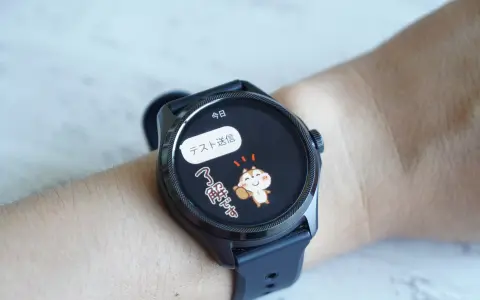
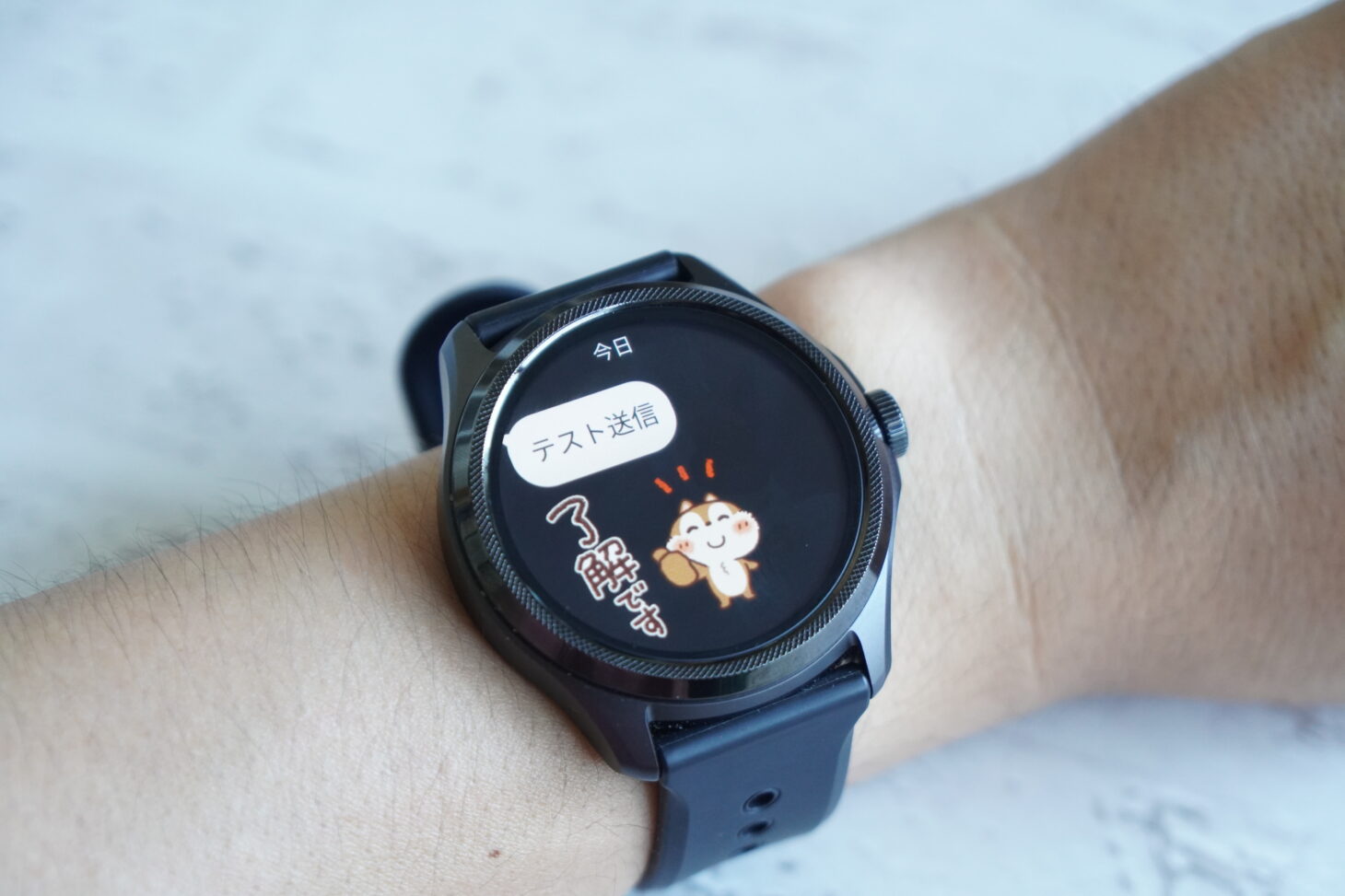
| TicWatch Pro 5 | Wear OS | 本文とスタンプがきれいに表示。スタンプ・音声入力・定型文で返信 |
| HUAWEI WATCH FIT 4 Pro | 独自OS | 本文はAndroidとつないだときだけ表示 |
| CMF Watch 3 Pro | 独自OS | iPhoneとつなぐと本文は表示されない |
| Amazfit Balance 3 | 独自OS | iPhoneとつないだ環境ではLINEだけ内容が出なかった |
| Xiaomi Watch S5 | 独自OS | 通知は届くが本文は読めない |
| Amazfit Bip5 Unity | 独自OS | iPhoneとつないで「LINEが届いた」ことだけ。送り主も内容も出ない |
| Fitbit Charge 6 | 独自OS | 本文は読めない |
| Fanonon ID208(5,000円以下) | 独自OS | どのアプリの通知かは分かるが、本文は読めない |
| REDMI Watch 6 Lite(7,980円) | 独自OS | iPhoneとつないで、アプリ名・送信者と通知の内容を日本語で表示(写真が届いた通知で確認) |
表に挙げたWear OSの機種は、どれもLINEの本文を表示し、返信までできました。独自OSの機種は、本文が出ないもの、iPhoneとつないだときだけ出ないもの、きちんと出るものに分かれます。値段の高いWear OS機ほど表示が多いという傾向はありますが、7,980円のREDMI Watch 6 Liteのように、安くても送信者と通知の内容を日本語で読める機種もあります。
Pixel Watch 2やGalaxy Watch7はLINEのスタンプまで表示

実機レビューでは、Pixel Watch 2やGalaxy Watch7などのWear OS機が、スマートフォンの通知をほぼそのままの形で表示しました。Pixel Watch 2ではLINEのスタンプがそのまま表示され、Galaxy Watch7でも文章とスタンプの両方が見られました。
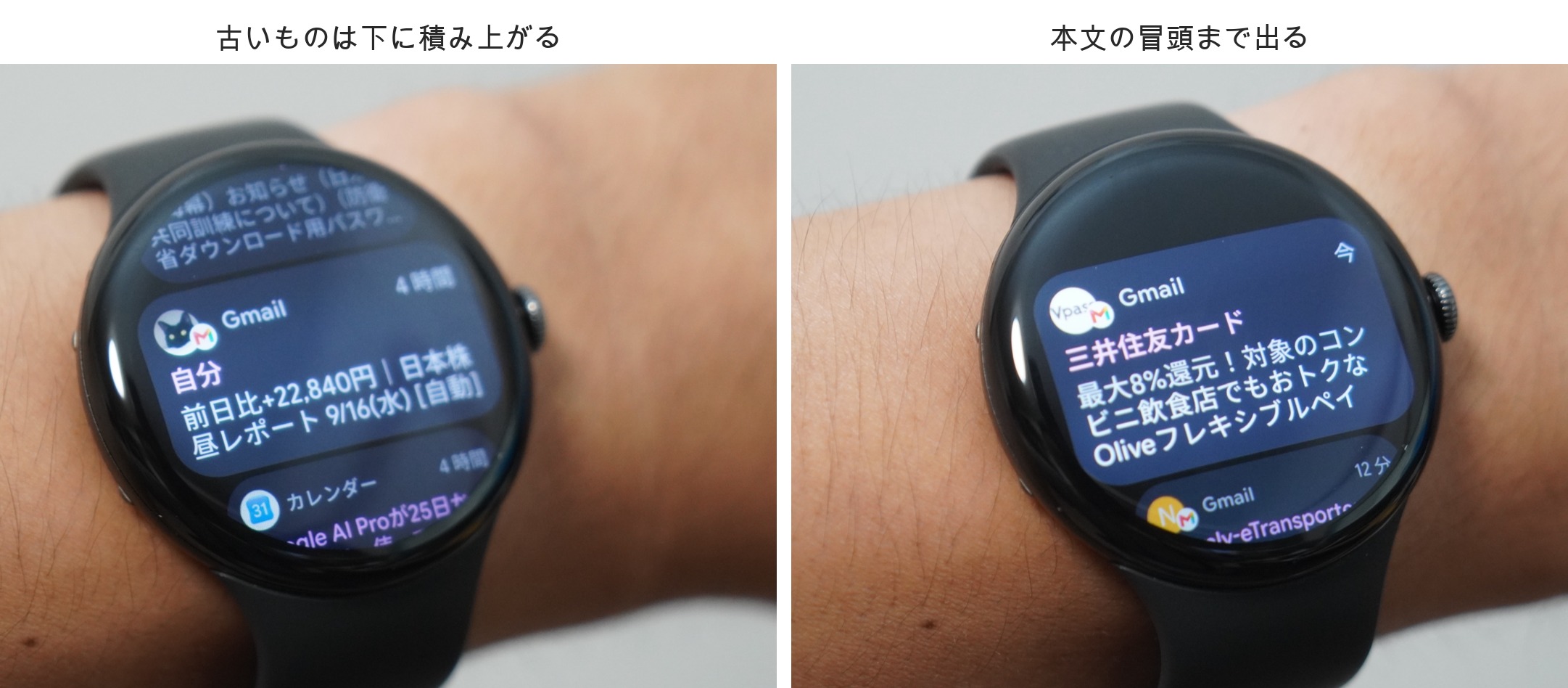
メールの扱いも違います。TicWatch Pro 5 EnduroではGmailの全文を、Pixel Watch 2でもGmailの内容まで読めました。Pixel Watch 5では、通知がスマートフォンと同じカードの形で積み上がり、竜頭を回すと古い通知までさかのぼれます。
独自OSの格安機は「新着メッセージがあります」だけの場合も

5,000円以下のFanonon ID208では、LINEの通知は「新着メッセージがあります。」と出るだけで、誰からの何のメッセージかは分かりませんでした。Amazfit Bip5 Unityも、iPhoneとつないだ環境ではLINEが届いたことしか分からず、送り主の名前も出ませんでした。
一方で、メールやニュースなどLINE以外のアプリは、独自OSの機種でも本文の冒頭まで読めるものが多くあります。細いバンドの画面でも同じです。Galaxy Fit3やXiaomi Smart Band 10、Xiaomi Smart Band 11 Activeでは、どのアプリからの通知かと本文の冒頭が表示されました。
長いメールは冒頭2〜3行で切れる機種も 文字化けはFitbit Edgeで一部
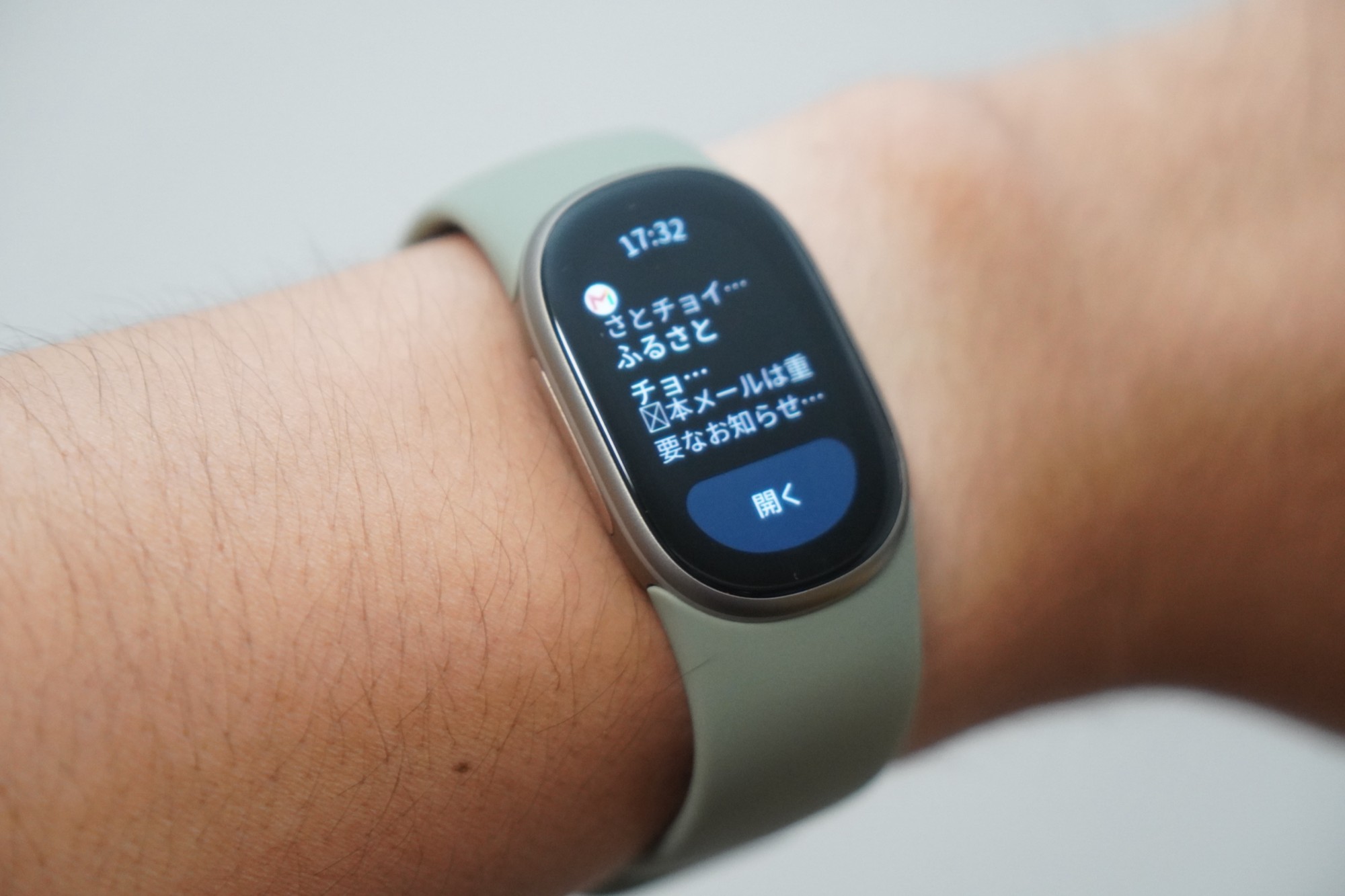
本文が出る機種でも、表示できる長さには差があります。シャープの「からだメイト Watch」では、メールは冒頭の2〜3行までの表示でした。Fitbit Edgeでは、Gmailの件名と本文の冒頭まで読めた一方、一部の文字が四角い記号に化けました。内容をつかむのに困るほどではありませんでした。
Galaxy Watch Ultra2では、漢字・カタカナ・括弧・記号が混じった件名でも文字化けは起きず、改行の位置に少し違和感が出る程度でした。長い本文をそのまま手元で読みたいなら、画面の大きいWear OS機が向いています。
REDMI Watch 6 Liteは7,980円でLINEの送信者と通知の内容を日本語で表示
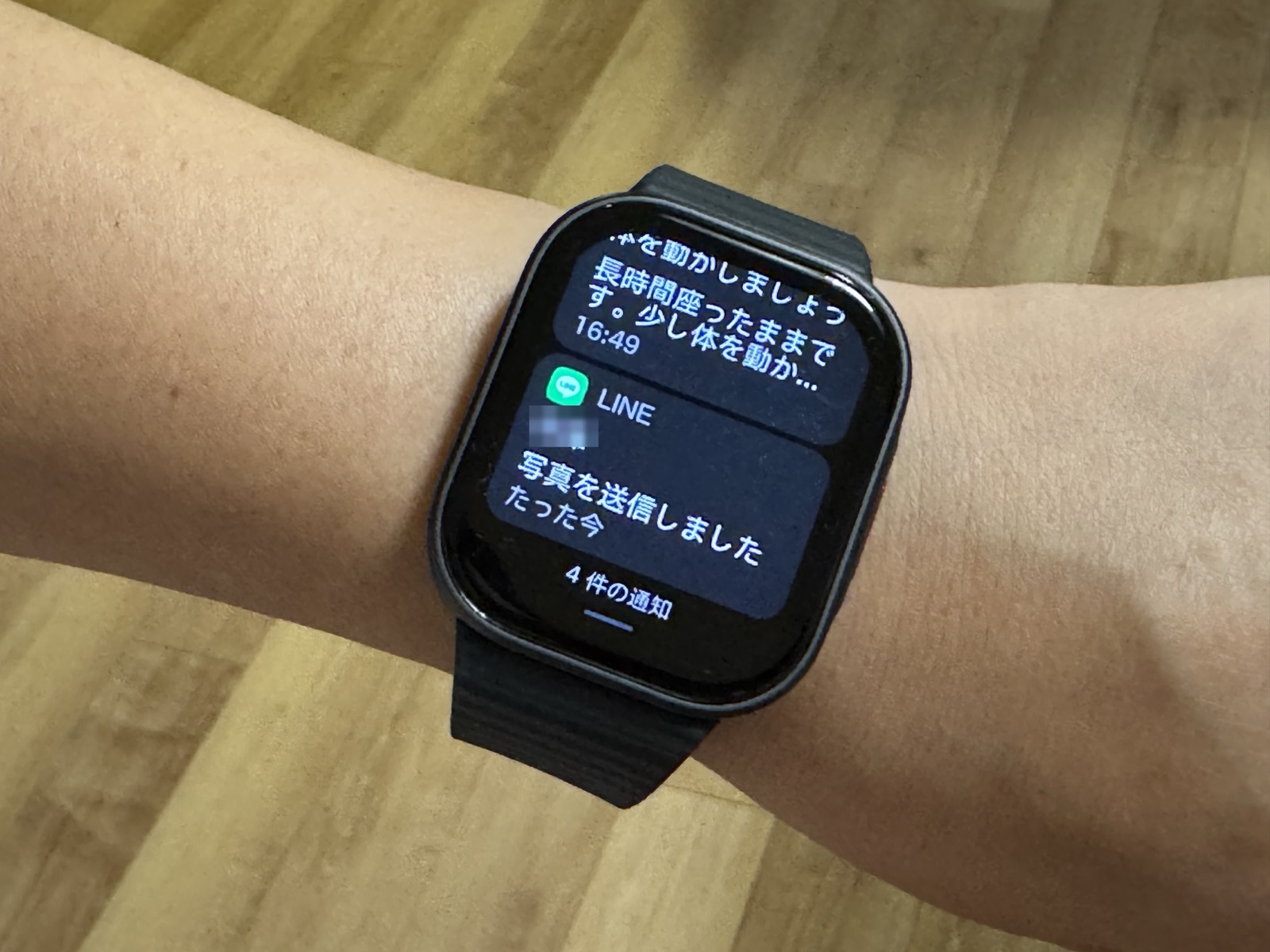
独自OSでも、LINEの送信者と通知の内容まで読める機種はあります。REDMI Watch 6 LiteをiPhoneとつないで、LINEを通知に通す設定にしたところ、アプリ名・送信者に加えて、「写真を送信しました」という通知の内容まで日本語のまま表示されました。届いた通知は一覧に残り、あとからまとめて見返せます。
からだメイト Watchでは、最初はLINEの差出人しか出ませんでしたが、LINEアプリの通知設定でメッセージの内容を表示するようにすると、時計でも本文が読めるようになりました。本文が出ないときは、時計を買い替える前にスマートフォン側の設定を確かめる価値があります。確かめ方は、この記事の後半でまとめています。
Apple Watch以外の返信はAndroidとつないだときだけ 方法は定型文・音声・スタンプ

LINEやメール、SMSに手首から返信できる機種もあります。返信できるかどうかは、時計とつなぐスマートフォンで変わります。
・Androidとつなぐ場合:返信できる機種があります
・iPhoneとつなぐ場合:日本で返信できるのはApple Watchだけです。他社のスマートウォッチでは、LINEやメールの通知を読めても返信はできません
返信のしかたは、主に次の4つです。
・定型文:「はい」「OK」など、あらかじめ用意した短い文をタップして送る
・絵文字・スタンプ:LINEのスタンプや絵文字を選んで送る
・音声入力:話した言葉を文字にして送る
・キーボード:画面の小さなキーボードで打つ
Galaxy Watch Ultra2では、Gmailの通知を開くと「はい」「はい、お願いします」「OK」などの定型文と絵文字が並び、タップするだけで返せました。きちんとした文章を書く道具ではなく、了解の一言をすぐ返すための機能と考えると、期待とずれません。
TicWatch Pro 5は音声入力・スタンプ・定型文で返せる

実機レビューでは、Wear OSの機種に返信の手段が多くそろっていました。TicWatch Pro 5では、LINEにスタンプ・音声入力・定型文で返信でき、TicWatch Pro 5 EnduroではGmailにキーボードと音声入力で返信できました。Pixel Watch 2とGalaxy Watch6でも、LINEにスタンプや短い文で返信できました。
Googleの公式ヘルプでは、Pixel WatchのGmailアプリは絵文字・音声入力・テキスト入力で返信できると案内しています。返信の候補を自動で出す「スマート リプライ」も用意されていますが、使えるのはテキストメッセージとSMSで、メールには使えません。
Garmin・HUAWEI・Amazfit・Fitbitの返信は定型文が中心でAndroidのみ
独自OSの各社も、返信はAndroidとつないだときに限っています。公式サポートと実機レビューで確かめられた内容は次のとおりです。
| ブランド | 返信できる条件と方法 | 確かめた先 |
|---|---|---|
| Garmin | Androidとつないだときだけ、登録した定型文から選んで返信。定型文はGarmin Connectアプリで編集 | Venu 3の取扱説明書 |
| HUAWEI | クイック返信はAndroidのみ。iPhoneとつなぐと返信の機能は使えない | HUAWEIのサポート、WATCH FIT 5 Pro・Band 8の実機レビュー |
| Amazfit | SMSとLINEへの簡易返信はAndroidのみ | Bip Max・T-Rex Ultra 2の実機レビュー |
| Fitbit | クイック返信はAndroidのみ(Charge 6などが対象)。iPhoneではFitbitアプリの通知にだけ返信できる。定型文は1件60文字まで | Google(Fitbit)の公式ヘルプ |
iPhoneの通知に手首から返信できるスマートウォッチは、日本ではApple Watchだけです(2026年11月時点)。EUではiOS 26.5から、GarminやAmazfitなど他社のスマートウォッチでも通知に返信できるようになりましたが、日本を含むEU以外では対象外です。経緯はiOS 26.5のEU限定の変更をまとめた記事で紹介しています。
Galaxy WatchとPixel WatchはiPhoneとつなげない
そもそもiPhoneで使えない機種もあります。Pixel Watch 5はAndroid 12以降のスマートフォン専用で、iPhoneとはペアリングできません。Galaxy Watch Ultra2はAndroid 13以上でメモリ1.5GB以上の機種が対象で、Galaxy Fit3もiPhoneでは使えません。
iPhoneで使える他社の機種は、HUAWEI・Xiaomi・Amazfit・Fitbit・CMF by Nothing・Garminなどです。ただし前の章のとおり、iPhoneとつなぐと返信はできず、機種によってはLINEの本文も表示されません。iPhoneを使っていて、LINEの本文を手元で読みたいなら、レビューでLINEの本文が出たと確かめられている機種を選ぶのが安全です。
通知が届かないときはスマートフォン側の設定を6つ確かめる

通知が届かない、または一部のアプリだけ届かないときは、時計よりスマートフォン側の設定が原因のことが多くあります。HUAWEIとAmazfitの公式サポートが挙げている確認項目をもとに、順番にまとめました。
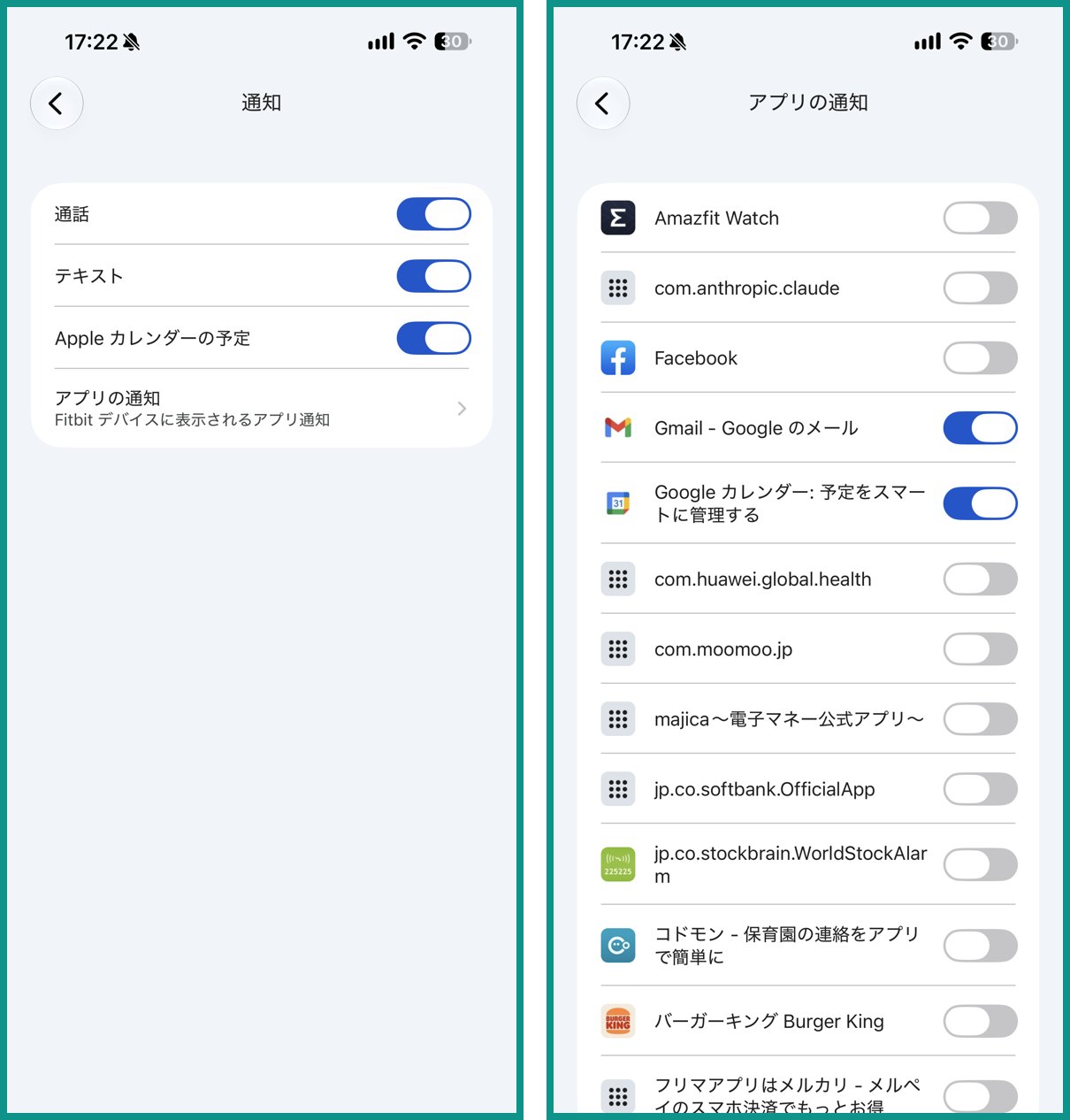
1. 時計のアプリで、そのアプリの通知をオンにする
HUAWEI Health・Zepp・Mi Fitness・Fitbitなど、時計のアプリには通知を受け取るアプリを選ぶ画面があります。LINEがオフになっていないか確かめます。Redmi Watch 2 Liteのように、LINEが一覧になく「その他」をオンにして受け取る機種もありました。
2. Bluetoothと時計のアプリの接続を確かめる
スマートフォンのBluetoothがオンになっていて、時計のアプリが時計とつながっているかを見ます。
3. iPhoneでは通知のプレビューを「常に」にする
HUAWEIのサポートによると、iPhoneの場合、時計はiPhoneの通知センターに届いた通知を読み取って表示します。そのため、iPhoneの「設定」→「通知」で、対象のアプリの通知を許可し、「プレビューを表示」を「常に」にしておく必要があります。Face IDで保護したアプリはプレビューが「しない」になる点にも注意が要ります。Bluetoothの設定で、時計の「システム通知を共有」がオンになっているかも確かめます。
4. LINEアプリの通知設定でメッセージの内容を表示する
差出人しか出ない場合は、LINEアプリの通知設定で、メッセージの内容を表示する設定になっているかを確かめます。からだメイト Watchでは、ここを変えただけで本文が表示されるようになりました。
5. 時計のアプリをバックグラウンドで動かす
時計のアプリがスマートフォンの中で止まっていると、通知は時計に届きません。Amazfitのサポートは、Zeppアプリの「バックグラウンドで実行」の設定を確かめるよう案内しています。HUAWEIのサポートも、iPhoneではHUAWEI Healthの「Appのバックグラウンド更新」をオンにするよう案内しています。Fitbitのヘルプも、クイック返信にはFitbitアプリがバックグラウンドで動いている必要があるとしています。
6. おやすみモードと「画面オフ時のみ通知」を確かめる
時計がおやすみモードに、iPhoneが集中モードになっていると、通知が手元に来ないことがあります。どちらも一度オフにして試します。Amazfitには、スマートフォンの画面が消えているときだけ時計に通知する設定があり、オンにするとスマートフォンを操作している間は時計に届きません。おやすみモードの違いはスマートウォッチのDND(おやすみモード)の解説にまとめています。
通知だけ欲しい人はスマートバンドで足りる 画面なしのモデルは通知の文字が読めない
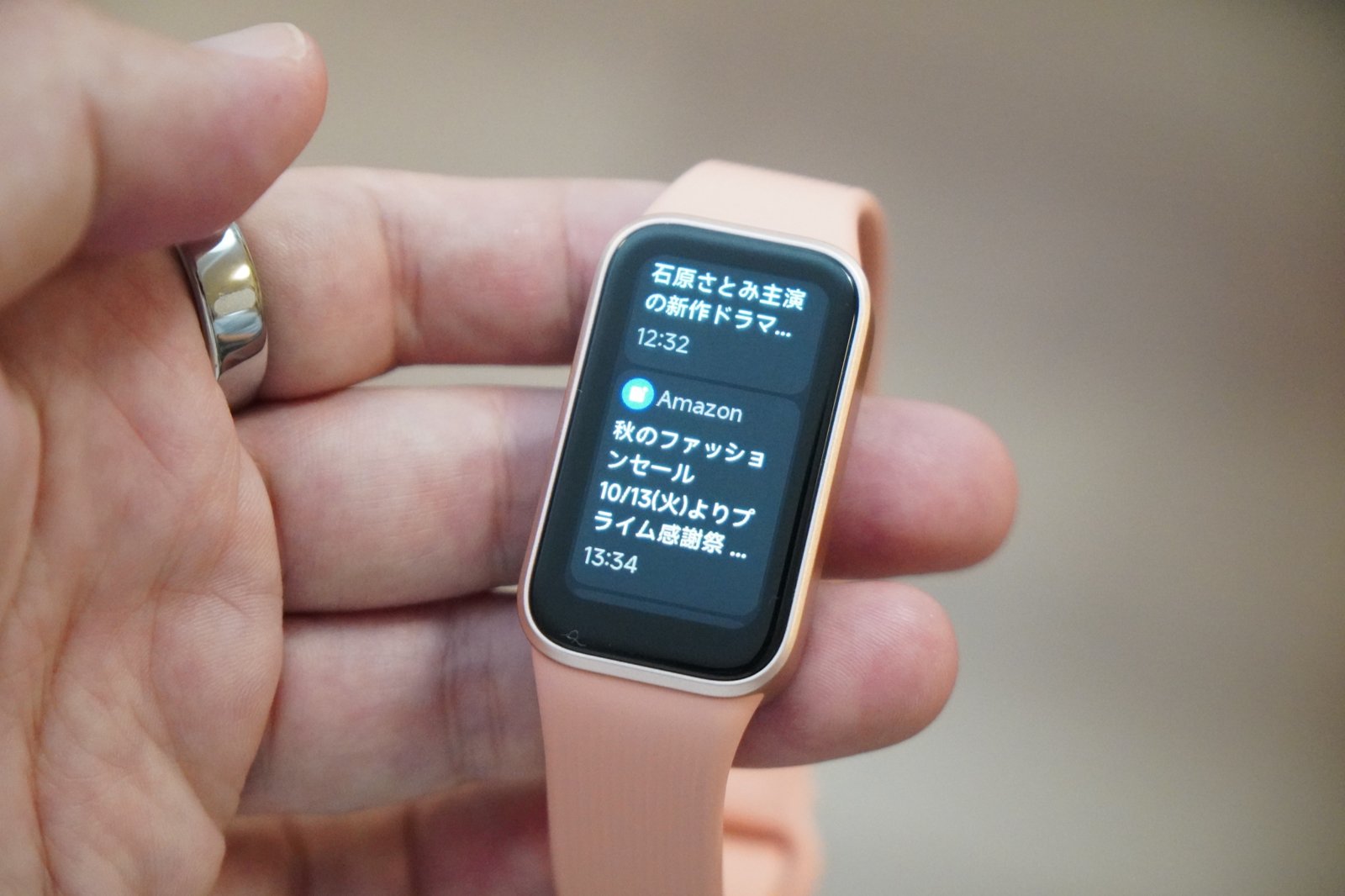
「着信とメッセージに気づければいい」「通知の冒頭だけ見えればいい」という人は、スマートバンドで十分です。Xiaomi Smart Band 11 Activeでは、ニュースやAmazonの通知が見出しと本文の冒頭まで日本語で読めました。使った人は、仕事中にスマートフォンを出さずに「このLINEは後で返せばいい」と判断できるのが便利だったと話しています。HUAWEI Band 8は、Androidとつなげば、LINEやSMSにクイック返信もできました。
文字盤が針のハイブリッドスマートウォッチも、通知を受け取れます。Withings ScanWatch Horizonは通知を振動で知らせますが、画面が小さいため、細かい内容の確認やメールへの返信はできませんでした。
画面のないモデルは、通知の文字を読めません。ポラールの画面のないバンド(POLAR Loop)は、通知を出さない設計です。Fitbit Airも画面がないので、通知の内容と時刻を手元で見たい人には、画面のあるFitbit Edgeのほうが向いていました。通知を読みたいかどうかで、バンド型・ハイブリッド・画面なしのどれを選ぶかが決まります。画面なしのモデルは、画面なしモデルのまとめで比べています。
通知の見え方は、カタログの「通知対応」の一言では分かりません。LINEの本文やスタンプ、返信まで使いたいなら、実機レビューで確かめたWear OSの機種とAndroidの組み合わせ。iPhoneで返信まで使いたいならApple Watch、通知を読むだけなら、レビューで表示を確かめた独自OSの機種が選びやすい候補です。各機種の通知の詳しい様子は、下の実機レビューで確かめられます。
Source: Google Pixel Watch ヘルプ(Gmail)、Google Pixel Watch ヘルプ(スマート リプライ)、Fitbit ヘルプ(クイック返信)、Garmin Venu 3 取扱説明書、HUAWEI サポート(iPhoneで通知が届かない場合)、HUAWEI サポート(LINEの通知を受信できるスマートウォッチ一覧)、Amazfit サポート(通知が届かない場合)
あわせて読みたい関連記事
Wear OSの機種で、通知がカードで積み上がる様子と返信を確かめたレビューです。
Google Pixel Watch 5 実機レビュー|健康機能で業界最高峰のモデル Androidでいまの一番手
Galaxy Watch Ultra2 実機レビュー|800mAh・最大80時間とダイビング対応、シリーズ最上位の実力を検証
1万円前後のバンド・ウォッチで、LINEや通知の本文がどう出たかはこちらで確かめられます。
【実機レビュー】REDMI Watch 6 Lite|スマートウォッチ初心者の女性が使ってみた 7,980円でGPS内蔵・1.96インチAMOLEDの実力
【実機レビュー】Xiaomi Smart Band 11 Active|スマートウォッチ初心者の女性が使ってみた 18g・ボタンなしの着け心地
Fitbit Edge レビュー|1週間使って軽く邪魔にならない 通知と時刻が見える分Fitbit Airより便利 電池は約2日
iPhoneとつないで通知を試した独自OSの機種のレビューです。
シャープ「からだメイト Watch」実機レビュー|摂取カロリー自動測定とサーキットビューを使ってみた
HUAWEI WATCH FIT 5 Pro実機レビュー|大画面・ECG・10日電池をiPhone/Androidで検証
CMF Watch 3 Pro使用レビュー。“美しさと実用性”が共存した傑作スマートウォッチ!1万円台でここまでできる!
通知を止めたいとき、通知以外の機能も知りたいときはこちら。
スマートウォッチのDNDとは|Apple Watchは「おやすみモード」 Garmin・Fitbitは「サイレントモード」 睡眠モードとの違い
Wear OSスマートウォッチの「未着用時のサイレントモード」が便利!
スマートウォッチの機能一覧|通知・LTE・Suica・心電図・睡眠・GPS・地図など主要24機能でできること【2026年11月】
目的別・記事の見つけ方
「どのスマートウォッチを買えばいい?」「買ったけど使い方が分からない」。そんなときに最初に読んでほしい記事を、目的ごとに選びました。はじめての1台選びから、買ったあとの使い方まで。目的に合わせて読んでほしい記事を選びました。