Table of Contents
Gmailの受信トレイを開くたびに、セール情報や読まないメルマガがずらっと並んでいて、肝心の重要メールがどこかに紛れてしまう……。そんなモヤモヤを抱えている方は少なくないはずです。
実はGmailには、2025年7月ごろから「Manage subscriptions(配信を管理)」という機能が実装されており、登録しているニュースレターやプロモーションメールをひとつの画面でまとめて確認・整理できるようになっています。「メニューにそれらしい項目が増えているけれど、まだ触ったことがない」という方も多いのではないでしょうか。
この「配信を管理」を使えば、どの送信者からどれくらいメールが届いているかを一覧で把握し、不要なものはその場でワンクリックで配信停止できます。本記事では、Google公式ブログ・Gmail公式ヘルプの内容をもとに、この機能の特徴・使い方・注意点を、今からでも遅くない“メール断捨離の第一歩”として分かりやすく解説します。
この新機能で何ができるのか?(Google公式発表より)

公式ブログでは、新しい「Manage Subscriptions」には以下のような特徴があると説明されています。
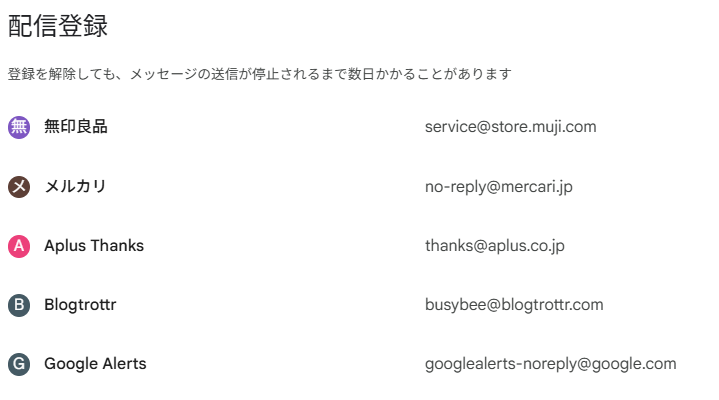
・現在登録している配信が一覧で見られる
・送信頻度が高い順に自動で並べ替えられる
・「過去数週間で何通届いたか」も表示
・送信者をクリックすると、その配信元のメール一覧を直接確認できる
・配信停止はワンクリック。Gmailがあなたの代わりに送信者へ「配信停止リクエスト」を送信
特に“頻度の高い配信者順に表示される”という仕組みは、受信トレイを圧迫している原因をすぐに特定できるため、とても実用的です。
Gmailの迷惑メール対策も強化:AIで詐欺メールを35%削減
公式は、新機能は単なる整理機能ではなく「安全性向上の取り組みの一部」であることも強調しています。
・Gmailは迷惑メール・フィッシング・マルウェアを99.9%ブロック
・新しいAIベースの防御により、詐欺メールが35%削減
・不要なメールを自動で検知し、受信トレイを安全に保つ
この「配信を管理」は、メールの安全性と使いやすさを同時に高めるための改善の一環として提供されているわけです。
どこからアクセスできる?(Web/Android/iOS)
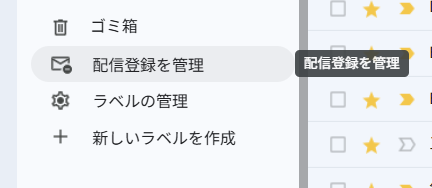
「配信を管理」は、Web版・Android・iOSで順次展開されています(一部の国から段階的に提供)。
アクセス方法はシンプルです。
・Gmail画面の左上にあるメニューボタンを開く
・「配信を管理」を選択
これで一覧画面にアクセスでき、そこから自由に整理ができます。
Androidアプリでの詳細操作(公式ヘルプより)
1. 配信登録を確認する
・Gmailアプリを開く
・左上のメニューをタップ
・「配信登録を管理」をタップ
2. 配信停止する
・一覧から送信者を選ぶ
・右側の「登録解除」をタップ
・数日間はメールが届く場合あり(送信者側の処理待ち)
また、場合によっては送信者のWebサイトへ移動して登録解除を行う必要があることもあります。
注意点(公式ヘルプより)
・「ブロック」は配信停止ではなく、迷惑メールに振り分けるだけ
・誤って迷惑メール扱いになったものは「迷惑メールではない」をタップして戻せる
・送信者名をタップすると、その送信者のすべてのメール一覧が見られる
PC版Gmailで配信を解除する方法
個別メールからの解除も可能です。
・対象メールを開く
・送信者名の横にある「メーリングリストの登録解除」をクリック
・ポップアップから「登録解除」または「ウェブサイトへ移動」を選ぶ
また、左側の「その他」→「配信登録を管理」を選ぶことで、Android同様の一覧画面を表示できます。
なぜこの機能が役立つのか
Googleが公式ブログで指摘しているように、私たちの受信トレイには膨大なメールが届き、気付けば本当に必要な情報が埋もれてしまいがちです。
・毎日のセール通知
・昔購読したブログのニュースレター
・数年前に利用したECサイトの広告メール
こうした“不要だけど勝手に増えていくメール”をまとめて管理できるのが、この新機能最大の価値です。
あわせて読みたいGmailの関連記事
まだ黄色★だけ使ってる? Gmailのスターは12種類!仕事効率が跳ね上がる最強メール整理術まとめ
Gmail「POP受信」2026年1月終了!Xserverなど外部メール利用者が取るべき【4つの対策】を徹底解説
はじめての方・記事の探し方に迷った方へ
記事が多くて迷ったら、
記事の探し方ガイド
から目的別に読めます。