Table of Contents
Gmailのスターは、実は黄色の★だけではありません。設定を変更することで最大12種類のスターやアイコンを使い分けることができ、メール整理・進捗管理・タスク管理など、ビジネスのあらゆる場面で役立ちます。
本記事では、初心者の方にも分かるようにスターの基本的な使い方から、上級者向けの便利テクニックまで、丁寧に解説します。
Gmailのスターはこんなにある。色・アイコンを自由に使い分けできる
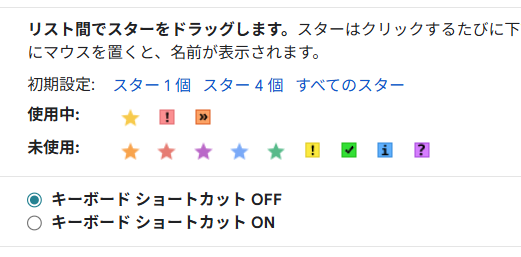
初期設定では黄色の★のみですが、実は赤・青・緑など複数色の星に加え、チェックマーク・!マーク・?マークといったアイコンも利用できます。
代表的なスターと検索キーワードは以下の通りです。
・黄色の星:has:yellow-star
・赤色の星:has:red-star
・青色の星:has:blue-star
・緑色の星:has:green-star
・赤色の!マーク:has:red-bang
・緑のチェック:has:green-check
・紫色の?マーク:has:purple-question
スターは「設定」→「全般」→「スター」で追加・並び替えができます。
スター設定の基本手順(初心者でもすぐできる)
・Gmail右上の「設定」アイコンから「すべての設定を表示」へ
・「全般」タブ内の「スター」セクションまでスクロール
・使いたいスターを「使用中」にドラッグして追加
・スターの並び順を好みの順に調整
・画面下の「変更を保存」をクリック
スターの並び順は後述の「クリック順による進捗管理」に大きく関わるため、意外と重要です。
スターを使ったメール管理は“視覚的なタスク管理”として超強力

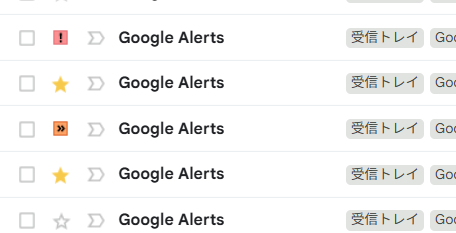
複数スターを使う最大のメリットが、視覚的な整理です。色やアイコンで進捗や優先度を表現できるため、受信トレイを見るだけで状況が一目でわかります。
1. タスク管理として使う(ToDoリスト化)
・赤の!マーク:最優先。即対応すべき案件
・黄色の星:重要だが急ぎではない
・青の星:対応中
・緑のチェック:対応完了
このように“意味づけ”をして運用すると、メール処理が劇的に効率化します。
2. 特定のスターを検索して必要なメールを瞬時に呼び出す
スターは検索キーワードで簡単に絞り込みできます。
・スター付きメールを全部表示:has:star
・赤の!だけ:has:red-bang
・緑チェックだけ:has:green-check
3. スター切り替えによる進捗管理(クリック順の設定が鍵)
スターを複数設定した場合、メールのスターをクリックするたびに左→右の順で切り替わります。
・1回クリック:黄色(対応待ち)
・2回クリック:青(対応中)
・3回クリック:緑チェック(完了)
このため、スターの並び順は非常に重要です。もっともよく使うスターを左側に配置すると、クリック回数が少なく快適に運用できます。
さらに効率が上がる“応用テクニック”をまとめて紹介

ここからは記事の読者にとって特に役立つ上級者向けの便利テクニックを紹介します。
1. 「否定検索」で“未完了の最優先メール”だけを抽出
例えば「最優先(赤!)の中で、まだ完了(緑チェック)していないものだけ」を探したい場合、以下のように検索します。
has:red-bang -has:green-check
これにより、対応漏れを防ぎやすくなります。
2. スターの並び順で作業効率が大きく変わる
スターの順序は「クリックしたときに切り替わる順番」です。使う頻度が高いスター、進捗の初期段階で使うスターを左に配置しましょう。
例:黄色 → 青 → 緑チェック の順に配置する
これだけで、1日に何十回も行うスター切り替え操作が大幅に時短になります。
3. スマホアプリでもスター操作が可能
Gmailアプリでは、メール一覧をスワイプすることでスターを付けることができます。
・右スワイプ:スター追加(設定で変更可能)
・PCで設定したスターの切り替え順はそのままアプリにも反映
外出先でも同じルールでスター管理できるため、運用の一貫性が保てます。
4. 特定スターのメールを「受信トレイの最上部に固定表示」する方法
タスク管理としてGmailを使うなら必ず知っておきたいテクニックです。
・「設定」→「受信トレイ」タブへ
・「受信トレイの種類」で「スター付きメールを優先」を選択
・スター付きセクションの件数などを調整
これにより、特定のスターが付いたメールが常に一番上に表示され、タスク漏れを防止できます。
Gmailスターを活用すると、メール処理のストレスが大幅に減る
スターは単なる「重要マーク」ではなく、メールを効率的に管理するための強力なツールです。
・タスク管理(対応待ち/対応中/完了)
・優先度分類
・資料の保存管理
・検索による即時アクセス
・受信トレイの視覚的な整理
これらを組み合わせることで、メール管理が圧倒的にスムーズになります。まだ黄色の★だけを使っている方は、今日からスターの拡張設定を試してみてください。
関連リンク
メール管理や仕事効率化に興味がある方には、以下の記事もおすすめです。
Gmail「POP受信」2026年1月終了!Xserverなど外部メール利用者が取るべき【4つの対策】を徹底解説(設定を見直す方は必見)
Gmailユーザー必見。メルマガ断捨離が一瞬で終わる「配信を管理」を知らないと損
はじめての方・記事の探し方に迷った方へ
記事が多くて迷ったら、
記事の探し方ガイド
から目的別に読めます。