Table of Contents
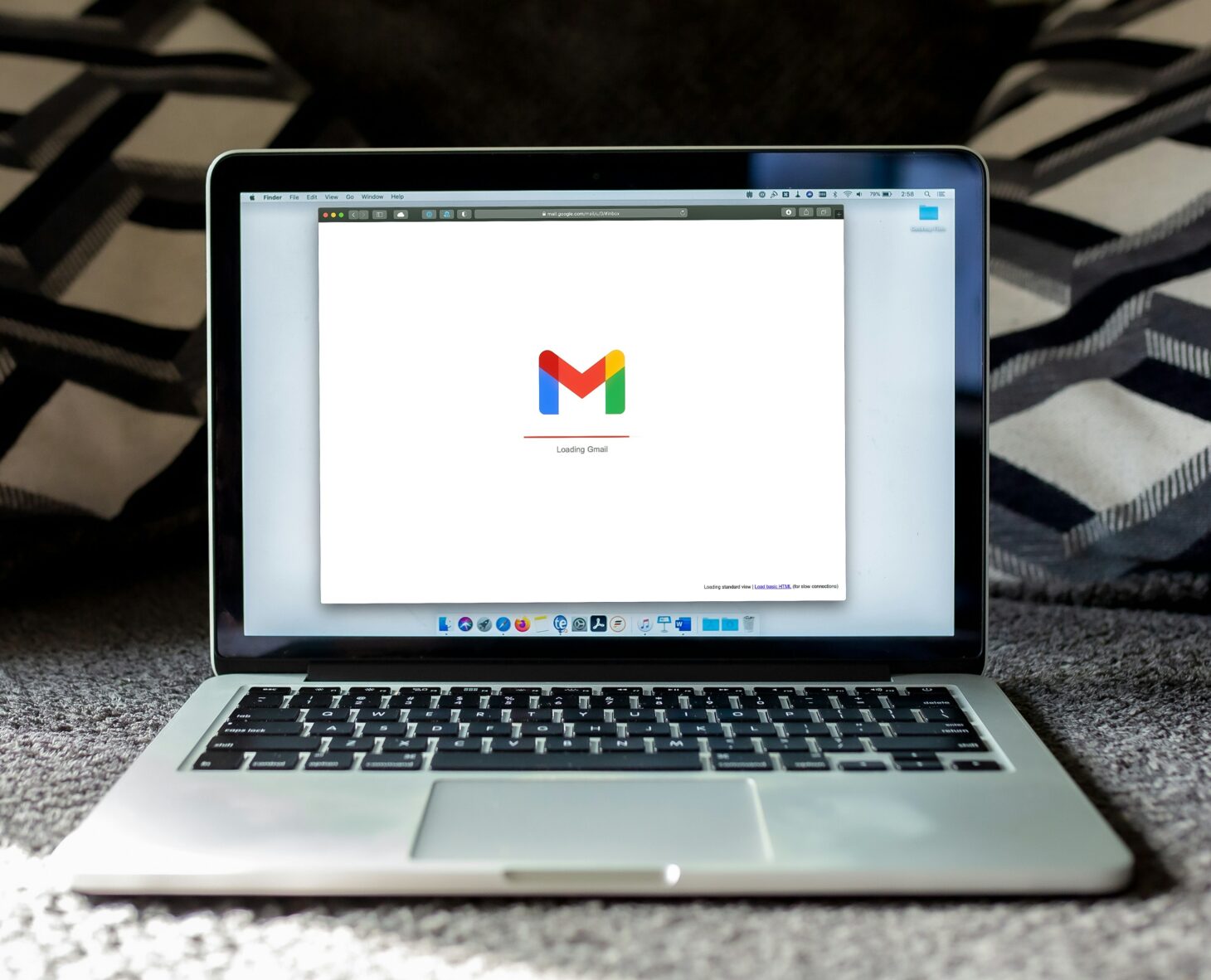
仕事用のアドレスや昔から使っている携帯キャリアのメールを、ぜんぶGmailに集めて読んでいる。そんな使い方をしている方は多いと思います。受信トレイがひとつにまとまっていると、確認する場所が減って本当に楽です。
そのやり方が、2027年1月に使えなくなります。Googleが公式ヘルプで、Gmailにおけるサードパーティ(Google以外)のメールアカウントの取り扱いを変更すると発表しました。これまで告知されていたPOP受信とGmailifyの終了に加えて、今回は「送信元」機能まで対象に入っています。
ただし、慌てて全部を作り直す必要はありません。終わるのは「Gmailという箱の中で他社のメールを扱う仕組み」であって、メールそのものが使えなくなるわけではないからです。何が終わり、何が残るのかを整理していきます。
2027年1月に終わるのは「Gmailの中で他社メールを扱う機能」

Googleが終了すると明記しているのは、次の3つです。
・サードパーティアカウントの「送信元」機能/メインのGmailアカウントから、@hotmail.comや@yahoo.comといったGoogle以外のアドレスを差出人にしてメールを送る機能
・Gmailify/他社のメールアカウントに、迷惑メール対策や受信トレイの整理といったGmailの機能を適用する仕組み
・ウェブ版のPOP受信/「他のアカウントのメールを確認」で、外部のメールサーバーからGmailへメールを取り込む機能
言い換えると、ブラウザで開いたGmailを「他社メールの母艦」として使う運用が終わる、ということです。独自ドメインのメールや会社のアドレスをGmailに吸い上げて読み書きしていた方が、いちばん影響を受けます。
なお、ウェブ版Gmailでサードパーティのメールアカウントを新しく追加したり同期したりできなくなる件は、今回より前にすでに告知されている内容です。Googleの仕様変更で現場の運用が急に変わる例は、Google Workspaceの新機能でOfficeファイルのパスワードが削除された一件のように過去にもありました。今回のアナウンスは、そこに「送信元」の廃止を加えて全体のスケジュールを示したもの、という位置づけになります。
これまで「2026年1月に終了」と言われていた件はどうなったのか
POP受信とGmailifyについては、当初「2026年1月に終了」と案内されていました。ここが今回いちばん誤解しやすいポイントです。
Googleの現行ヘルプでは、GmailifyとPOPについて「2026年の第1四半期以降、この機能の新規ユーザーに対するサポートは終了します。既存ユーザーは2027年1月まで引き続きこの機能を使用できます」と説明されています。つまり新規の設定はすでに締め切られている一方で、すでに設定済みの人はまだ使えるという状態です。
Xserverなど特定のレンタルサーバーを使っている方向けの具体的な移行手順は、Gmail「POP受信」終了とXserver利用者が取るべき4つの対策で詳しく解説しています。
「もう終わったはず」と思って確認をやめてしまうと、いざ2027年1月に止まったときに気づくのが遅れます。逆に「まだ動いているから大丈夫」と放置するのも危険です。動いているうちに移行できる、いまが猶予期間だと考えるのが正確な理解になります。
変わらないもの:スマホのGmailアプリとメールソフトは今後も使える

終了するのはあくまでウェブ版Gmailの機能で、次の使い方は影響を受けません。
・Gmailモバイルアプリ/Android版、iPhone版、iPad版のGmailアプリでは、これまでどおりGoogle以外のアカウントを追加して読み書きできます(標準のIMAP接続が使われます)
・外部メールソフトからGmailを読む/Outlook、Thunderbird、Apple MailなどからIMAPやPOPでGmailにアクセスする使い方は継続します
・Gmail API/プログラムからのアクセスも引き続き利用できます
・GmailどうしのエイリアスとGoogle Workspaceの「送信元」/Googleがホストしているアドレスは今回の対象外です
・他社側からGmailへの自動転送/メールプロバイダ側で転送設定する方法はGmailの機能ではないため、今回の変更とは無関係です
・すでに取り込み済みのメール/過去にGmailへインポートされたメールは、そのまま受信トレイに残ります
スマートウォッチのユーザーにとって実務的に大きいのは、モバイルアプリが対象外という点です。Apple WatchやWear OS搭載機に届くメール通知は、スマートフォン側のアプリが受信したものが流れてくる仕組みなので、スマホのGmailアプリで他社アカウントを設定している限り、腕元の通知の流れは変わりません。影響が出るのは、パソコンのブラウザでGmailを開いて仕事のメールをさばいていた場面のほうです。
今後のスケジュール
| 時期 | 内容 |
| 2026年 第1四半期以降 | Gmailify・POPは新規ユーザーへのサポートを終了(既存ユーザーは継続利用可) |
| 2026年 第3四半期 | 「送信元」機能の変更に関する告知・通知期間が開始。影響を受けるユーザーにサービス内通知 |
| 2026年 第3〜第4四半期 | 移行期間。機能自体は引き続き動くが、Gmail上での新しい設定は制限される可能性がある |
| 2027年 1月 | サードパーティアカウントの「送信元」機能、Gmailify、POPをGmailから完全に削除 |
いま取れる移行の選択肢は3つ

Googleが公式に案内している移行先は3つです。どれか1つを選ぶというより、用途で使い分けると現実的です。メール周りの手間そのものを減らしたいなら、AIで仕事効率化2026|議事録・要約・原稿チェックの実用テクもあわせて見直すタイミングかもしれません。
1. メールプロバイダ自身のウェブサイトやアプリを使う
契約しているメールサービスの管理画面やアプリで直接読む方法です。設定の手間はいちばん少ない一方、受信トレイが分かれるので確認する場所は増えます。
2. パソコンのメールソフトを使う
Outlook、Thunderbird、Apple MailなどIMAPとSMTPに対応したソフトに、Gmailも他社アドレスもまとめて登録する方法です。「複数アドレスをひとつの画面で読み書きしたい」「他社アドレスを差出人にして送りたい」という、これまでウェブ版Gmailでやっていたことを引き継ぎたいなら、この方法がいちばん近い形になります。仕事で「送信元」機能を多用していた方には、Googleもこの移行を勧めています。
3. Gmailモバイルアプリを使う
スマートフォンやタブレットのGmailアプリに他社アカウントを追加する方法です。前述のとおりモバイルアプリは今回の対象外なので、いまの設定をそのまま使い続けられます。
独自ドメインのメールを仕事で使っていて、どうしてもGoogleの画面に集約したいのであれば、そのドメインごとGoogle Workspaceに移すという選択肢もあります。この場合はGoogleがホストするアドレスになるため、「送信元」機能も引き続き使えます。
「送信元の代わり」をうたうツールや拡張機能には手を出さない
この手の仕様変更が発表されると、必ず「代わりに使える便利ツール」が出回ります。今回はGoogle自身が、公式ヘルプで名指しに近い形で注意を促しています。
「送信元」と似た機能を提供するサードパーティ製ツールやブラウザ拡張機能は、メールの認証情報やOAuthトークンへのアクセスを求めてくることが多く、アカウントがセキュリティやプライバシーのリスクにさらされる可能性がある、というのがその内容です。Googleはこれらの安全性やデータの取り扱いを保証できないとして、公式の方法を使うよう強く推奨しています。
「公式が用意した窓口以外を使わない」という考え方は、警察庁推奨の詐欺対策アプリのような防御の話とも共通しています。
メールアカウントは、パスワード再設定の通知が届く場所でもあります。ここを他人に預けると被害が一気に広がるので、「便利そうだから」で入れるのは避けたいところです。
まとめ
今回の変更を一言でまとめると、「ブラウザ版Gmailを他社メールの母艦にする使い方が2027年1月で終わる」ということです。メールが届かなくなるわけでも、スマホのGmailアプリが使えなくなるわけでもありません。
やっておくとよいのは、まずGmailの設定を開いて「アカウントとインポート」を確認し、自分がPOP受信や「送信元」を使っているかを把握することです。使っていなければ何もしなくて構いません。使っていた場合は、移行期間とされる2026年後半のうちに、メールソフトかモバイルアプリのどちらに寄せるかを決めておけば十分間に合います。
まだ1年以上あるうちに、落ち着いて手を打っておきましょう。
Source: Gmail でのサードパーティ メール アカウントのサポートの変更について(Google ヘルプ)/Gmail の Gmailify と POP の今後の変更について(Google ヘルプ)
あわせて読みたい関連記事
Xserverなど外部サーバーのメールを使っている方は、こちらに具体的な移行手順をまとめています。
Gmail「POP受信」は2027年1月に終了へ|新規設定はすでに停止、Xserverなど外部メール利用者が取るべき【4つの対策】を徹底解説
Gmailやドライブのアイコンが変わった件も、地味に戸惑うアップデートでした。
Googleアプリのアイコンが変わった!Gmail・ドライブが「グラデーション」デザインに刷新
Googleの仕様変更が現場を慌てさせた、もうひとつの例です。
Google Workspace新機能でOfficeのパスワードが削除? 京大や慶応大も注意喚起
同じくGoogleのサービス側で、こちらは便利になった変更です。
Search ConsoleでYouTube・Instagram・TikTok・Xの投稿が分析できる新機能!
メールの前後の作業をまとめてラクにするなら、こちらもどうぞ。
AIで仕事効率化2026|議事録・要約・原稿チェック・文字起こしを変える実用テク8選
PCまわりの学び直しには、無料で使える公的教材が充実しています。
生成AI・PCスキルを無料で学ぶ|国・大学・企業が公開する実践教材・資料10選
怪しいツールに手を出さないという意味では、詐欺対策の考え方も参考になります。
詐欺の電話はアプリで防ぐ|警察庁推奨『詐欺対策 by NTTタウンページ』『詐欺バスター Lite』の機能・使い方・選び方
目的別・記事の見つけ方
「どのスマートウォッチを買えばいい?」「買ったけど使い方が分からない」。そんなときに最初に読んでほしい記事を、目的ごとに選びました。はじめての1台選びから、買ったあとの使い方まで。目的に合わせて読んでほしい記事を選びました。