Table of Contents
Apple Watchの睡眠計測は、ただ「寝た時間」を記録するだけではありません。睡眠ステージ(レム睡眠/コア睡眠/深い睡眠)や、睡眠スコア、さらに対応モデルなら就寝中の手首皮膚温の変化まで、睡眠を”振り返る材料”がかなり揃っています。
ただし、設定が曖昧だったり、装着や充電が不十分だったりすると「うまく記録されない」「数字の意味がよく分からない」となりがちです。
この記事では、Apple公式サポート情報と公式の技術資料を明示しながら、Apple Watchの睡眠計測をゼロから徹底解説します。初心者の方でも迷わないよう、設定→見方→活用の順番で整理していきます。
Apple Watchの睡眠計測でできること
Apple Watchの睡眠計測は、主に次のような情報を確認できます。
・睡眠時間の記録(眠っていた時間の把握)
・睡眠ステージの推定(覚醒/レム睡眠/コア睡眠/深い睡眠)
・睡眠スコア(0~100)による評価
・過去の傾向(直近14日などの推移)
iPhoneヘルスケアで週/月/6か月単位の分析
(対応モデル)就寝中の手首皮膚温の変化を、睡眠と並べて比較
まず確認したい「必要な条件」
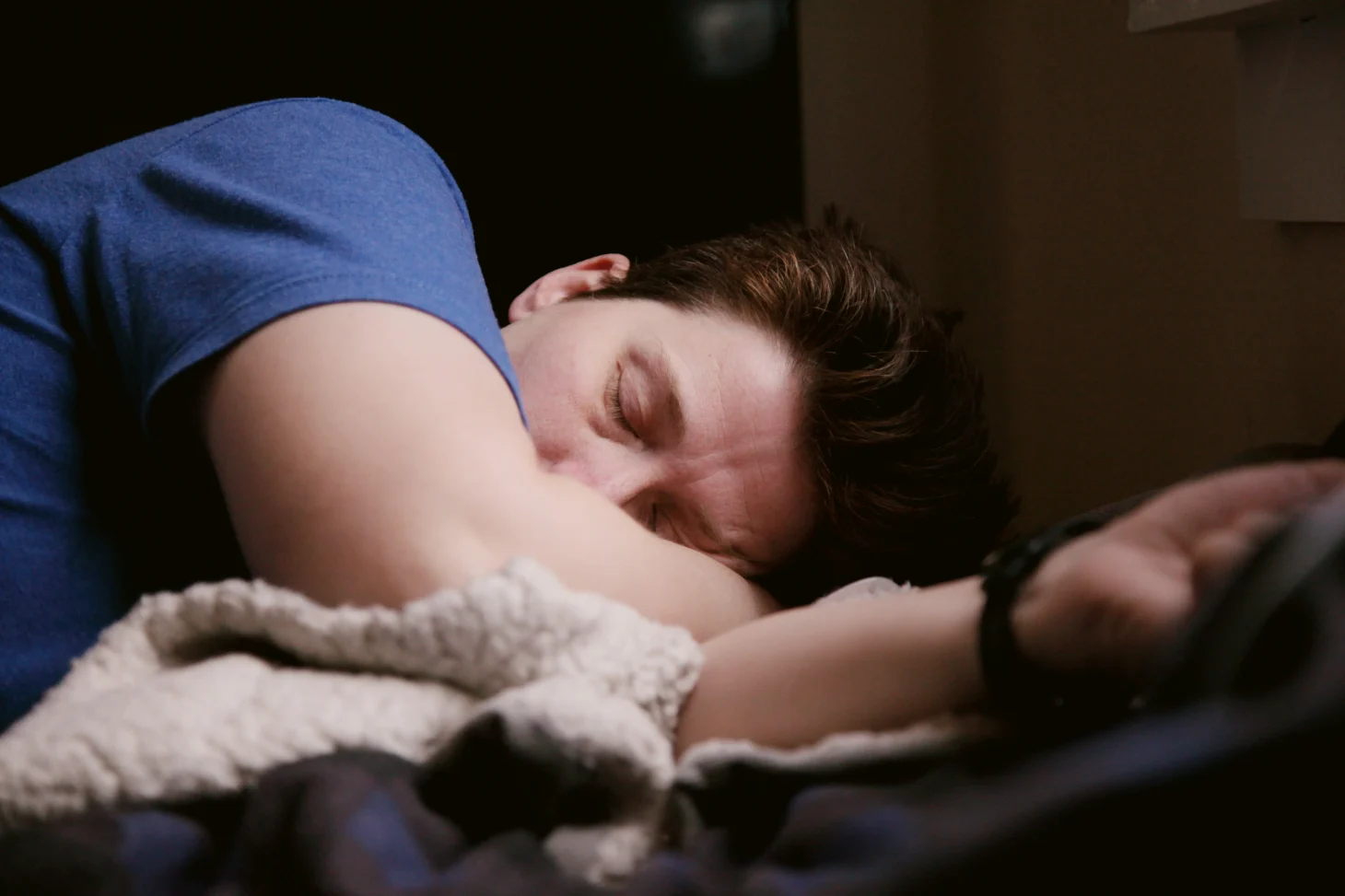
睡眠データが取れない原因の多くは、設定の抜け・充電不足・装着条件のズレです。まずは土台を整えます。
必要なiPhone・Apple Watchの条件
iPhoneは最新バージョンのiOS、Apple Watchは最新バージョンのwatchOSが推奨されています。また、睡眠記録(睡眠トラッキング)はwatchOS 8以降で利用できます。
就寝前のバッテリー残量は30%以上が目安
就寝前にApple Watchのバッテリー残量が30%未満の場合、充電を促されることがあります。睡眠を毎日ちゃんと記録したい人ほど、充雽リマインダーを活用して「寝る前に充雽する習慣」を作っておくと安心です。
「睡眠記録」をオンにし、1時間以上は装着して眠る
睡眠履歴を表示するには「Apple Watchで睡眠時間を記録」を有効にし、毎晩1時間以上Apple Watchを装着して睡眠をとる必要があります。着けずに寝た日は、グラフにデータが出ない場合があります。
設定方法|いちばん迷わない手順
睡眠の設定は、iPhoneの「ヘルスケア」から進めるのが分かりやすいです。もちろんApple Watch側からも設定できます。
iPhone「ヘルスケア」アプリから設定する
iPhoneのヘルスケアアプリで「睡眠」を開き、「睡眠を設定」の案内に沿って進めます。初回は、主に次の項目を設定します。
・睡眠目標(何時間眠りたいか)
・就寝時刻と起床時刻
・「睡眠」集中モード(就寝前後の通知や画面を整える)
・Apple Watchで睡眠時間を記録(オンにする)
「睡眠」集中モードをオンにすると、就寝前に気が散るのを防いだり、就寝後に睡眠を妨げにくくしたりできます。睡眠中でも通知してほしい人・アプリがある場合は、集中モード側で許可設定を調整できます。
Apple Watch側で睡眠スケジュールを作る・調整する
Apple Watchの睡眠アプリからも睡眠スケジュールを作成できます。週末用と平日用など、複数の睡眠スケジュールを持てるのも便利です。
また、Apple Watchの「設定」>「睡眠」から、以下のようなオプションも調整できます。
・就寝準備(オン/オフ)
・睡眠用画面(就寝中に気を散らすものを減らす表示)
・時刻を表示(睡眠集中モード中に日付と時刻を出す)
・睡眠記録(オン/オフ)
・充雽リマインダー(オン/オフ)
睡眠スコアの見方|0~100点は何で決まる?
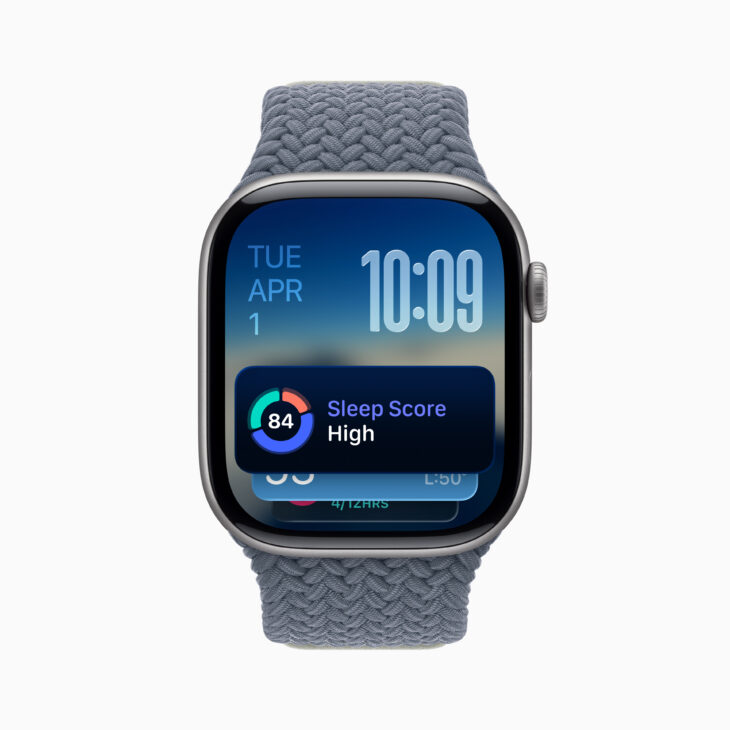
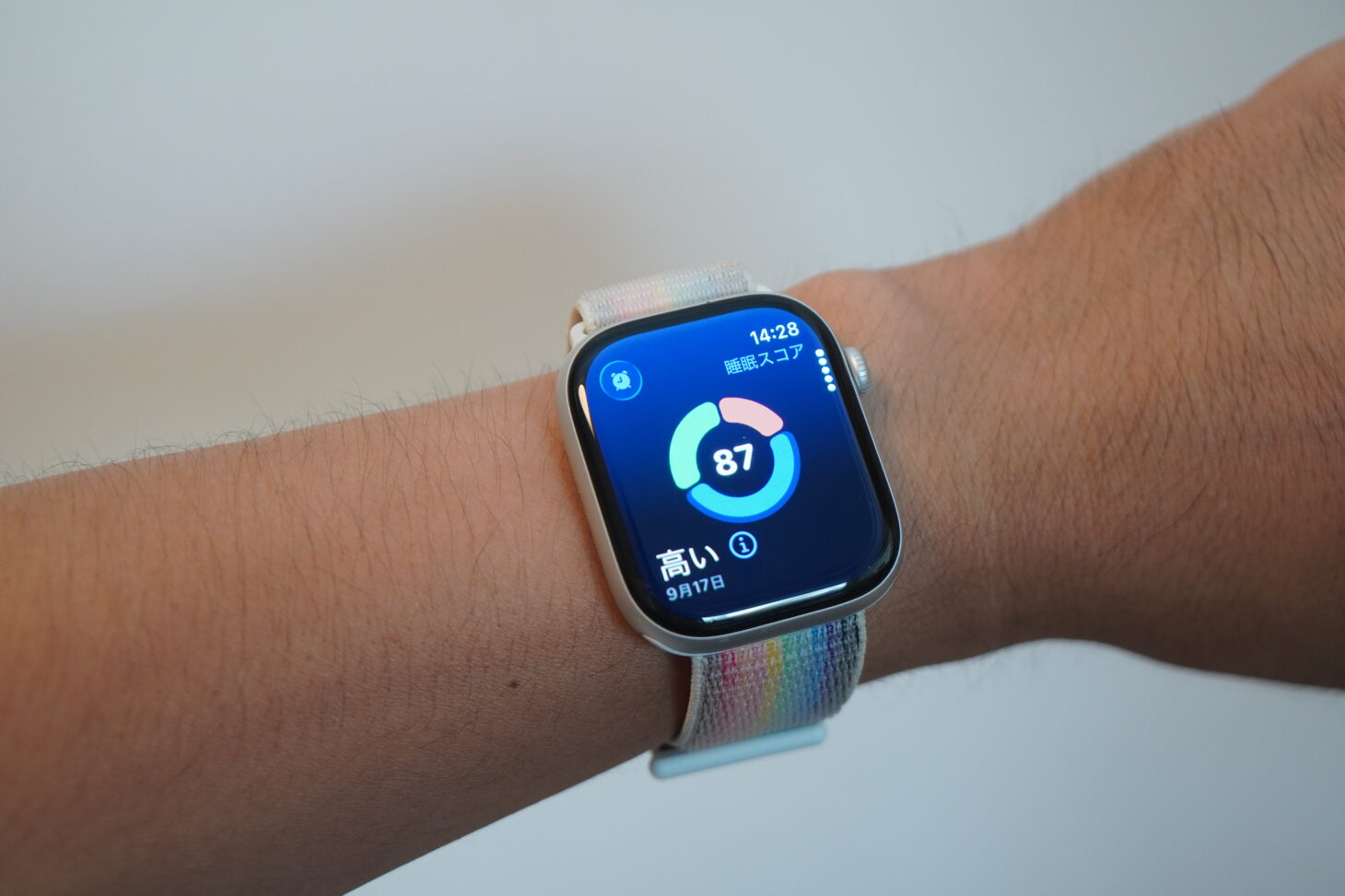
起床後に、前夜の睡眠に基づいた睡眠スコアが届きます。スコアは0~100の範囲で、次の要素を合計して算出されます。
・睡眠時間の長さ(50ポイント)
・就寝時刻の一貫性(30ポイント)
・睡眠中断(20ポイント)
就寝時刻の一貫性は、過去13日間でいつ眠りについたかを考慮します。睡眠中断は、睡眠中に目覚めた時の状態と、起きていた時間の両方を考慮します。
つまり、睡眠スコアは「昨日の睡眠だけ」を見ているようで、リズムの積み重ねも評価に入ってくる設計です。点数が低い日はショックを受けがちですが、まずは「どの要素が落ちたのか」を分解して見た方が改善に繋がります。
睡眠ステージの見方|レム/コア/深い睡眠はこう読む
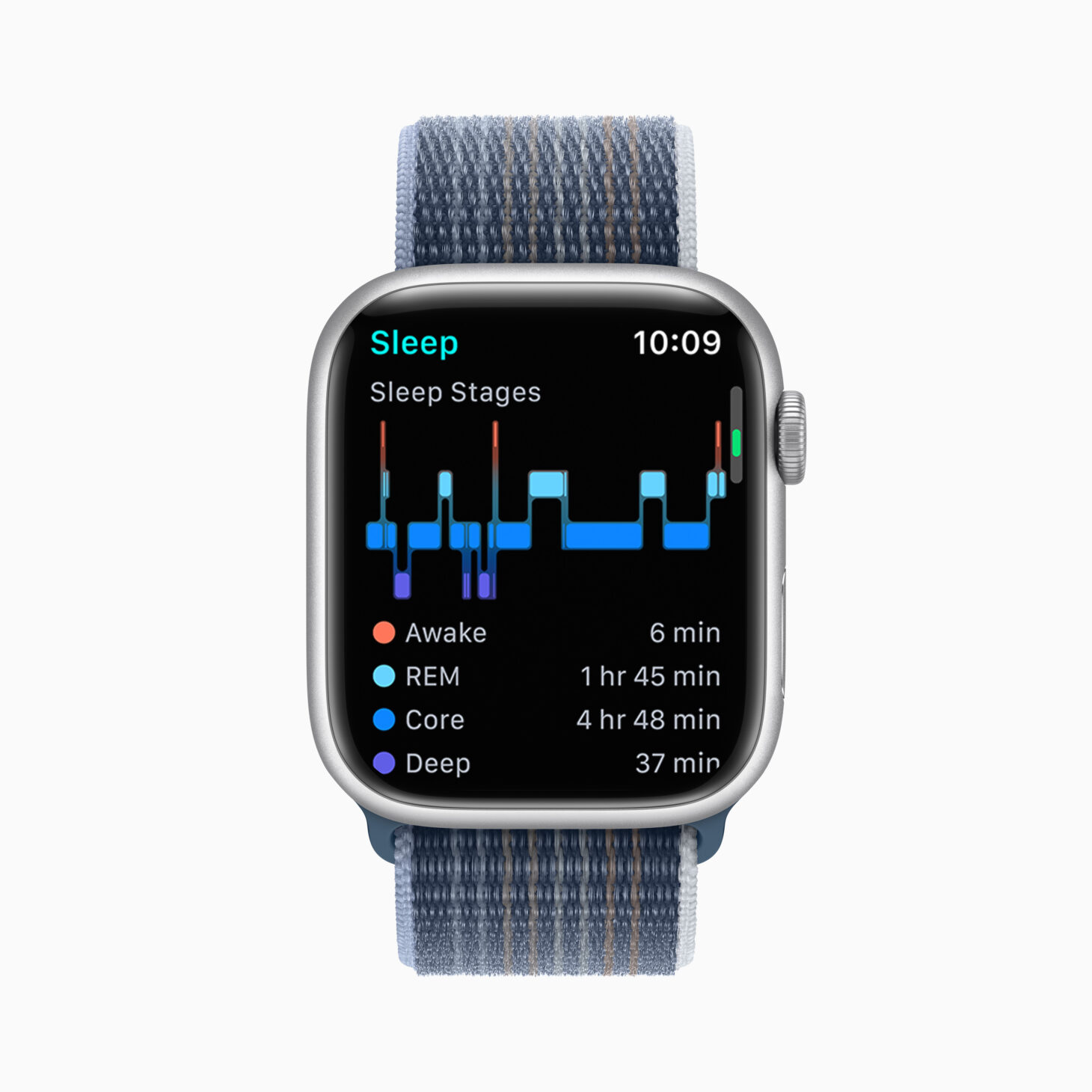
Apple Watchの睡眠アプリでは、レム睡眠・コア睡眠・深い睡眠の各ステージの時間に加えて、目が覚めた時刻(覚醒)も推定されます。
ここで大事なのは、睡眠ステージは「診断」ではなく、日々の傾向をつかむための推定だということです。たとえば、飲酒・運動・睡眠環境の変化などでステージ比率が振れることは珍しくありません。「自分は深い睡眠が短い人だ」と断定するより、生活の変化と一緒に眺めると納得感が上がります。
iPhoneヘルスケアで睡眠履歴を表示する|週・月・6か月で見る
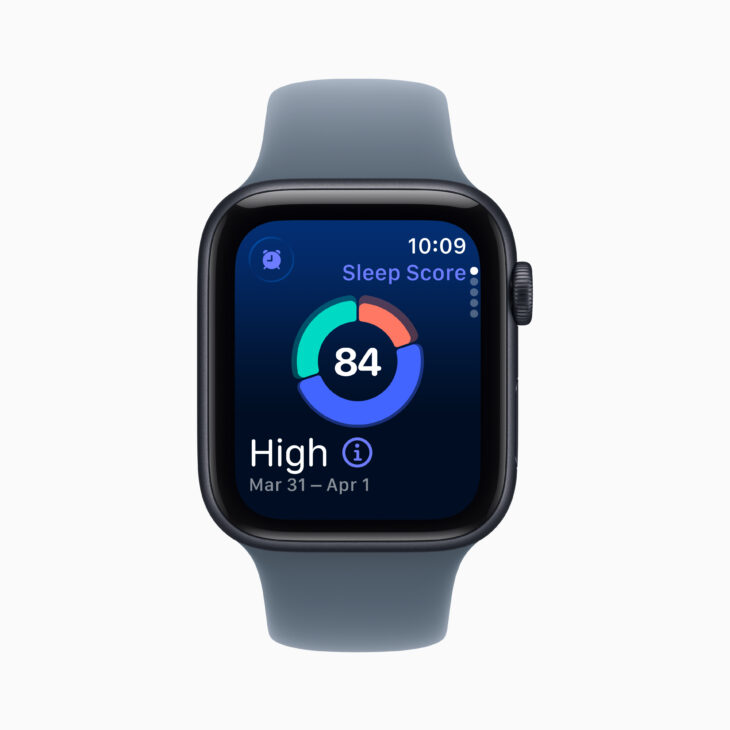
睡眠の”振り返り”は、iPhoneのヘルスケアアプリが本番です。基本手順は次の通りです。
iPhoneでヘルスケアアプリを開き、画面下部の「検索」から「睡眠」を開きます。
ヘルスケアの睡眠画面では、
・週別/月別の睡眠データ表示(画面上部のタブ)
・グラフ期間の移動(左右にスワイプ)
・曜日単位の詳細(曜日の列をタップ)
・手動で睡眠データ追加(右上の「データを追加」)
・累積データ表示(「さらに睡眠データを表示」)
といった操作ができます。
「さらに睡眠データを表示」で深掘り|ステージ/量/比較
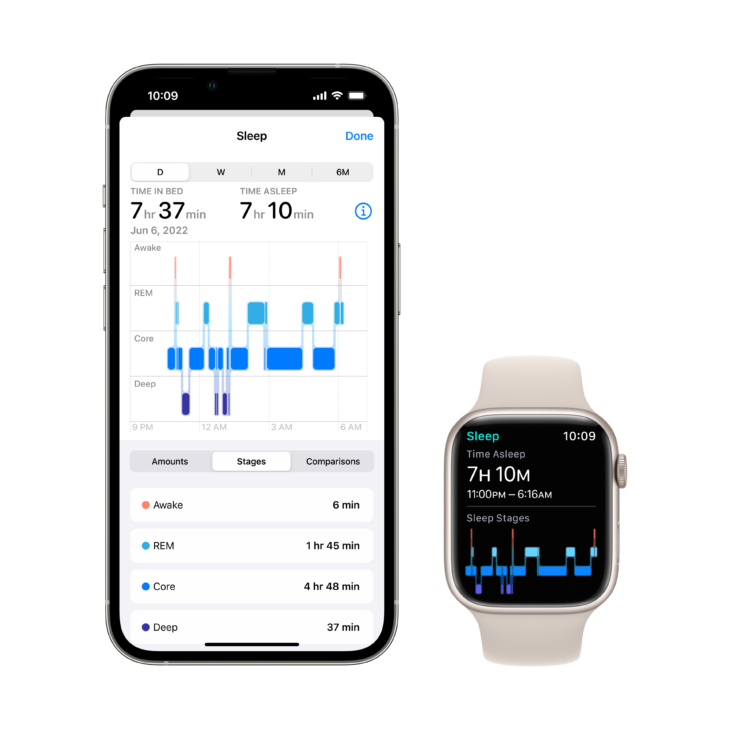
睡眠をより深く理解したいなら、「さらに睡眠データを表示」からカテゴリを切り替えるのがポイントです。公式サポートでは、主に次のカテゴリが示されています。
・ステージ:覚醒/レム睡眠/コア睡眠/深い睡眠の時間や割合(%)
・量:睡眠の長さ、睡眠目標、睡眠時間など
・比較:心拍数や呼吸数を睡眠時間と比較して表示
対応モデル(Apple Watch Series 8以降またはApple Watch Ultra全モデル)なら、夜間に測定した手首皮膚温の変化も比較に出せます。
就寝時の手首皮膚温の変化を記録する|対応モデルと注意点
手首皮膚温は、睡眠中に測定される「全身の体温の指標となりうる測定値」とされ、生活習慣や環境、月経周期や体調などの要因で毎晩変動し得るものです。Apple Watchはこの変動を、基準値(ベースライン)からの相対的な増減として表示します。
対応モデル
・Apple Watch Series 8以降
・Apple Watch Ultra(全モデル)
・Apple Watch SE 3
ベースライン判定には「約5日間」の積み重ねが必要
約5日間、就寝時にApple Watchを着用することで手首皮膚温の基準値が判定されます。基準値ができるまでは「追加のデータが必要です」と表示され、あと何日で揃うかも確認できます。新しいApple Watchに替えた場合も、基準値の再判定に約5晩かかります。
また、条件として
・「睡眠」を設定し、「Apple Watchで睡眠時間を記録」を有効にしておく
・「睡眠」の集中モードを約5日間、毎晩4時間以上は有効にしておく
が示されています。
表示方法(iPhone側)
iPhoneのヘルスケアアプリで、検索>「身体測定値」>「手首皮膚温」から確認できます。
注意事項(重要)
手首皮膚温の測定機能は医療機器ではなく、医学的診断や治療などを目的とするものではありません。また体温計ではないため、測定値をその場で提示することはできません。対象年齢は14歳以上です。できるだけ正確に計測するため、Apple Watchはぴったり装着することが推奨されています。
Appleの技術資料で読む「睡眠ステージ推定」の考え方
睡眠ステージの”正解”を判定するゴールドスタンダードとして、一般にポリソムノグラフィ(PSG)が知られています。これは脳波(EEG)など複数のセンサーを使い、人の専門家がルールに沿って睡眠ステージを判定する方法です。
Appleの技術資料では、Apple Watchの睡眠ステージ推定は、Apple Watchの加速度センサー由来の信号(体動や呼吸に伴う動きのパターンなど)をもとにしたアルゴリズムで、30秒単位の解析窓で推定する仕組みであることが説明されています。
また機能の進化として、
・2020年(iOS 14 / watchOS 7):睡眠/覚醒の2状態
・2022年(iOS 16 / watchOS 9):覚醒+3ステージ(深い/コア/レム)の4状態
へ拡張されたこと、さらに2024~2025年の改善内容が追記(2025年10月更新)されていることが示されています。
ここから分かるのは、睡眠ステージは「1日単位の当たり外れ」を見るより、生活の変化に対してどう動くかを観察する用途に向いているということです。睡眠スコアと同様、日々のログを”材料”として扱うと、睡眠の改善に繋げやすくなります。
よくある疑問
寝たのに記録されないのはなぜ?
まず疑うべきは「睡眠記録がオフ」「装着していない」「バッテリー切れ」です。公式情報では、睡眠履歴の表示には「Apple Watchで睡眠時間を記録」を有効にし、毎晩1時間以上装着する必要があるとされています。
睡眠スコアが低い日は、何を見ればいい?
睡眠スコアは、睡眠時間(50)・就寝時刻の一貫性(30)・睡眠中断(20)の合計で決まります。まずは、どの要素が落ちたかを意識して、改善の当たりを付けるのがおすすめです。
皮膚温が出ない(追加のデータが必要と出る)
ベースライン判定に約5日間が必要です。睡眠の設定と睡眠記録をオンにし、睡眠集中モードを数日継続して有効にする必要があります。装着が緩い場合も影響する可能性があります。
まとめ|Apple Watchの睡眠計測は「習慣づくり」と相性がいい
Apple Watchの睡眠計測は、睡眠時間だけでなく、睡眠ステージや睡眠スコア、さらに対応モデルでは手首皮膚温なども含めて、睡眠を多面的に振り返れる仕組みです。
ただし、最初に設定と装着条件が整っていないと「取れたり取れなかったり」になりやすいので、
・睡眠記録をオンにする
・寝る前のバッテリーを確保する(充雽リマインダー活用)
・装着はぴったりめに安定させる
・睡眠スケジュールと睡眠集中モードを味方にする
このあたりを押さえるだけで、ログの信頼感が上がります。
睡眠は「一晩で完璧にする」より、「振り返って整える」ほうが続きます。Apple Watchの睡眠計測は、その”振り返り”を手伝ってくれる道具として、かなり優秀です。
Source:Apple Watchで睡眠を記録する(Appleサポート) / iPhoneの「ヘルスケア」で睡眠履歴を表示する(Appleサポート) / Apple Watchで睡眠を記録してiPhoneで「睡眠」を使う(Appleサポート) / Estimating Sleep Stages from Apple Watch(Apple公式PDF) / Apple Watchで就寝時の手首皮膚温の変化を記録する(Appleサポート)
あわせて読みたい関連記事
・睡眠計測を含めて、Apple Watchをもっと使いこなしたい方はこちら:Apple Watch入門
・Apple Watch以外のスマートウォッチも含めて「睡眠計測の考え方」を知りたい方はこちら:スマートウォッチ入門
はじめての方・記事の探し方に迷った方へ
記事が多くて迷ったら、
記事の探し方ガイド
から目的別に読めます。