検索
  1. スマートウォッチライフTOP
  2. Apple Watchの使い方、基礎知識
  3. 緊急時に命を守るiPhone・Apple Watchの「メディカルID」の設定方法|で必ず確認しておきたい安全機能

緊急時に命を守るiPhone・Apple Watchの「メディカルID」の設定方法|で必ず確認しておきたい安全機能

Apple Watchの使い方、基礎知識

公開日:

事故や急病は、いつ・どこで起こるか分かりません。
そんな“もしも”の場面で、あなたの命を守る手助けをしてくれるのが、iPhoneやApple Watchに搭載されている「メディカルID」です。

メディカルIDを設定しておくと、ロックされたままの端末でも、救急隊や医療関係者が必要最低限の健康情報を確認できます。
本記事では、その設定方法を解説します。

メディカルIDとは?どんなときに使われるのか
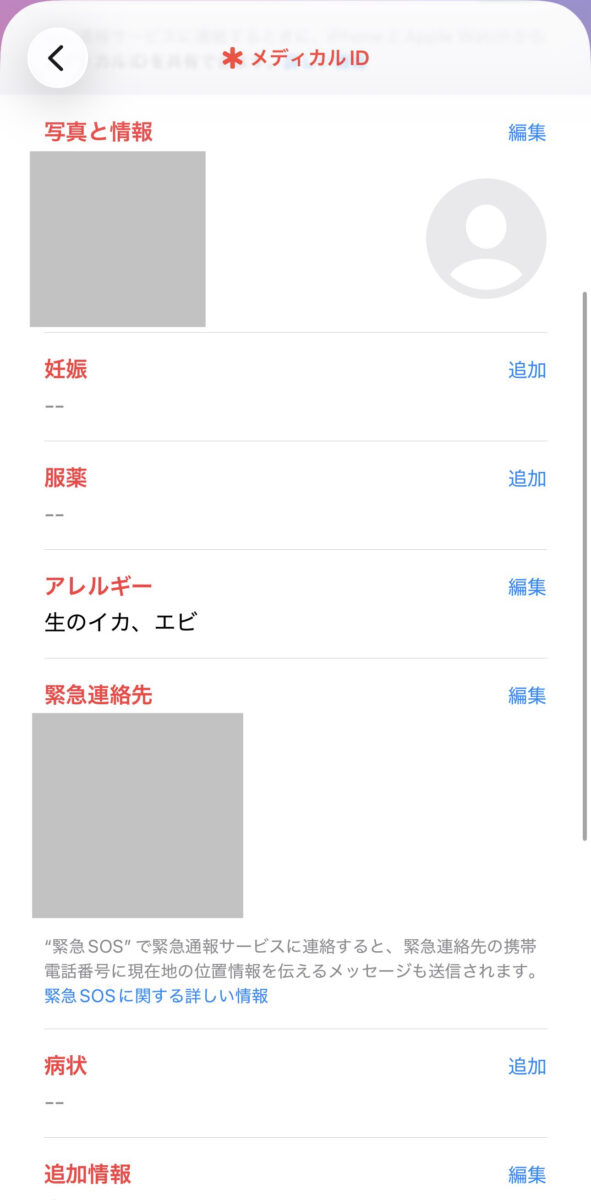
メディカルIDは、緊急時に医療従事者が確認できる個人の医療・健康情報をまとめておける機能です。

例えば、次のような情報を登録できます。

・アレルギー情報
・持病や既往歴
・服用中の薬
・緊急連絡先(家族など)
・かかりつけ医の情報や注意事項

こうした情報が有効なのは、「医療現場ではまず薬・アレルギー・緊急連絡先を知りたい」という事情があるためです。
意識がない場合でも、これらの情報が即座に分かることは、初期対応の質を大きく左右します。

iPhoneでメディカルIDを設定する手順

設定は数分で完了します。まだ入力していない方は、ぜひこの機会に確認してください。

・iPhoneで「ヘルスケア」アプリを開く
・右上にある自分のプロフィールアイコンをタップ
・上から2番目に表示される「メディカルID」をタップ
・「編集」または「はじめよう」を選択
・必要な健康情報と緊急連絡先を入力
・入力が終わったら「完了」をタップ

また、下部にある「ロック中に表示」をオンにしておくことが非常に重要です。
これをオンにしないと、緊急時に第三者が情報を確認できません。

ロック画面からメディカルIDを確認する方法

実は多くの人が、知らないうちにこの画面を目にしています。

・iPhoneの電源ボタンと音量ボタンを長押し
・表示されるスライダーの中から「メディカルID」をタップ

また、ロック画面で「緊急」→「メディカルID」と進むことで、パスコードやFace IDがなくても情報にアクセスできます。

Apple Watchを着けていれば、さらに安心
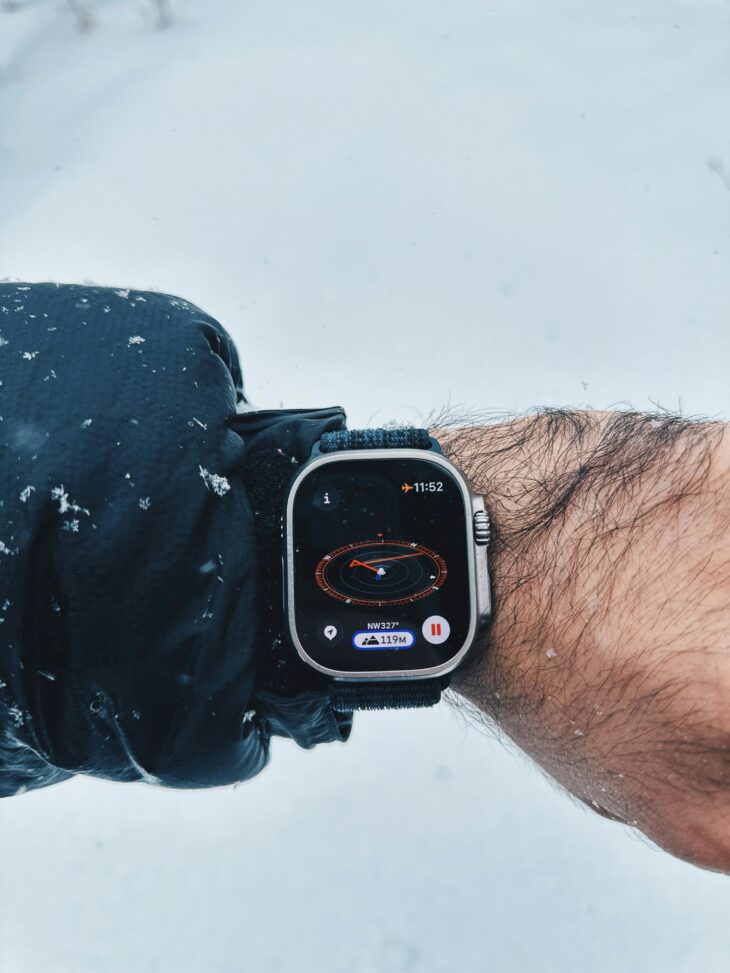
事故の状況によっては、iPhoneが手元にない、あるいは破損してしまうケースも考えられます。

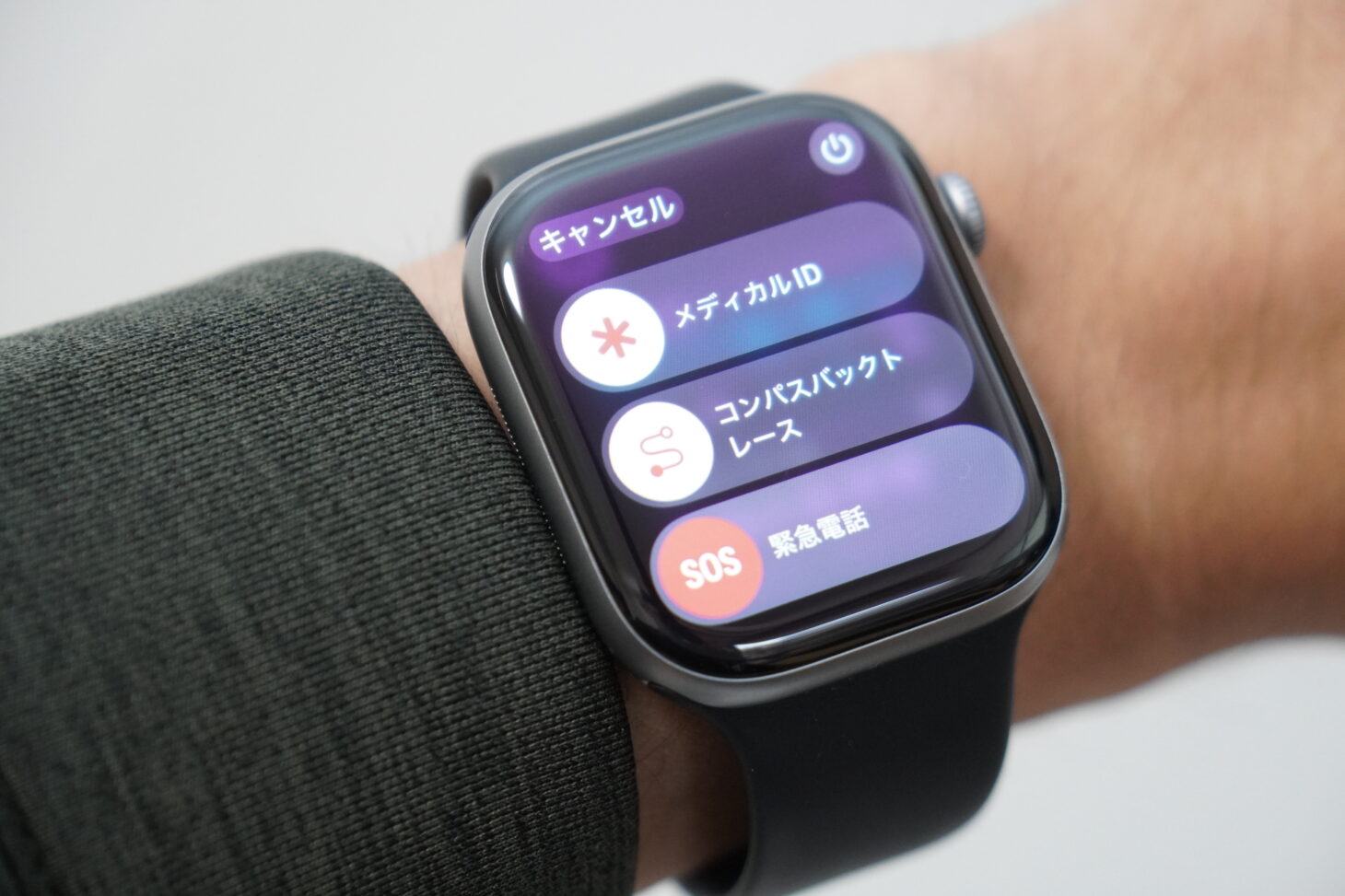
その点、Apple Watchを装着していれば、サイドボタンを長押しするだけでメディカルIDを表示できます。

薬の飲み合わせや重度のアレルギー情報がその場で分かれば、救急医療の判断にも大きく貢献します。

まとめ:今すぐ設定しておきたい“見えない保険”

メディカルIDは、普段は意識しない機能かもしれません。
しかし、いざという瞬間にはあなた自身の言葉の代わりに、医療関係者へ情報を伝えてくれる存在になります。

設定にかかる時間はほんの数分。
それで救える未来があるかもしれません。

まだ設定していない方は、ぜひ今日このあと確認してみてください。

Source:Apple サポート(日本)

Apple Watchの使い方や安全機能について、さらに詳しく知りたい方は、SmartWatchLifeトップページもぜひチェックしてみてください。

追加するタグ候補:Apple Watch, 安全機能, 健康管理, Apple Watch入門, スマートウォッチ入門
メタディスクリプション:iPhoneやApple Watchの「メディカルID」は、緊急時に医療情報を伝える重要な安全機能。設定方法とApple公式ブリーフィングで語られた意義を分かりやすく解説。

 はじめての方・記事の探し方に迷った方へ
記事が多くて迷ったら、 記事の探し方ガイド から目的別に読めます。

※本記事のリンクから商品を購入すると、売上の一部が販売プラットフォームより当サイトに還元されることがあります。掲載されている情報は執筆時点の情報になります。
     

関連記事


RANKING

  1. 【在庫更新】Apple公式の整備済Macに動き。M2 Air 127,800円〜/M4 AirやiMac、Studio Displayも在庫あり【2026年2月12日】

  2. Apple公式整備済iPad在庫が更新! iPad(第10世代)・iPad mini 6・iPad Air(M2/M3)・iPad Proが在庫あり【2026年2月6日】

  3. 【2026年1月】最新スマートウォッチ動向まとめ|国内発売・新色・海外発表モデルを一気にチェック

  4. バレンタインに贈りたいスマートウォッチ2026|Pixel Watch 4・Apple Watch・Garminまで“目的別”に厳選

  5. CES 2026「Best Mouse」受賞。新発想トラックボール「Keychron Nape Pro」第2弾クラファンが2月13日開始

  6. バッテリー新品交換済みの“公式認定整備品”Galaxyがゲオで買えるって知ってた?実店舗で選べる安心のリファービッシュ

  7. スマートウォッチ市場はなぜ成熟した?「新規参入の減少」と「撤退の増加」から現在地を読む

  8. CASETiFY×エヴァンゲリオン最新コラボ、2月20日発売|オンライン17時スタート

  9. Apple公式の整備済iPhoneが大幅入れ替え! iPhone 16は一部売り切れも在庫厚め、14・15も追加【在庫更新|2月6日】

  10. 「あと何日」を可視化するだけで仕事は楽になる。キングジムのクリップタイマー活用術


NEW CONTENTS

  1. Apple Watchで排卵を推定するには?対応モデル・設定・注意事項を整理

  2. Apple Watchの皮膚温計測とは?仕組み・設定方法・注意点をやさしく解説

  3. Apple Watchで「高心拍数」「低心拍数」の通知を受け取る方法。病気のリスク対策に!

  4. 若くても安心できない?23歳男性を受診へ導いたApple Watchの心拍データ

  5. Amazon新生活セールで300万点以上が特別価格|モニターやEcho、Dysonも対象に

  6. Xiaomi Watch 5、EU版はWear OS搭載の噂! 価格・サイズ・仕様まとめ

  7. TOICAがついにAppleウォレット対応へ。iPhone・Apple Watchで定期券利用が可能に

  8. 北朝鮮発「Sujongchon 5010」スマートウォッチとは?SIM対応モデルの実像

  9. 寝つきが悪い人へ。iPhoneの「設定」でホワイトノイズ系の環境音を流す方法【公式情報まとめ】

  10. バッテリー新品交換済みの“公式認定整備品”Galaxyがゲオで買えるって知ってた?実店舗で選べる安心のリファービッシュ