Table of Contents
Apple Watchの手首皮膚温は、ボタンを押してその場で測る機能ではありません。「睡眠」集中モードをオンにして毎晩4時間以上着けて眠り、約5晩たつと、睡眠中の手首の温度が自分の基準値からどれだけ変わったかが表示されます。対応しているのはSeries 8以降、Ultraの全モデル、SE 3です。
「測れない」「ずっと『追加のデータが必要です』のまま」というときは、たいていこの条件のどれかが欠けています。この記事では、Appleのサポート情報をもとに、測れないときに確かめる場所を先にまとめ、そのあとで手首皮膚温の仕組みと見方、オフにする方法を説明します。
手首皮膚温が測れない原因は「睡眠」集中モード・4時間・5晩など7つ
上から順に確かめてください。とくに多いのは、睡眠のスケジュール外の時間に寝ていて「睡眠」集中モードがオンになっていないケースと、まだ5晩たっていないケースです。
| 確かめること | 条件と確かめる場所 |
|---|---|
| 対応している機種か | Series 8以降、Ultraの全モデル、SE 3。Series 7以前とSE(第2世代)以前では記録されない |
| 睡眠を設定しているか | iPhoneのヘルスケアアプリで睡眠を設定し、「Apple Watchで睡眠時間を記録」をオンにする |
| 「睡眠」集中モードがオンの間に寝ているか | 睡眠のスケジュールに合わせて「睡眠」集中モードがオンになっている時間だけが対象。スケジュール外の就寝では記録されない |
| 毎晩4時間以上着けているか | 「睡眠」集中モードがオンの状態で、毎晩4時間以上の装着が必要 |
| 5晩たったか | 基準値が決まるまで約5晩かかる。新しいApple Watchに替えたときも、また約5晩かかる |
| 手首皮膚温がオフになっていないか | iPhoneのWatchアプリで「プライバシー」を開き、「手首皮膚温」がオンか確かめる |
| ぴったり着けているか | 緩いと測定値に影響することがある。寝るときもバンドを緩めすぎない |
このほか、手首皮膚温は14歳以上が対象です。また、Appleによると、Apple WatchとペアリングしていないiPhoneでヘルスケアのデータを見ると、反映が遅れることがあります。
基準値が決まるまでは、iPhoneのヘルスケアアプリの手首皮膚温のグラフの上に「追加のデータが必要です」と表示されます。これは故障ではなく、データがまだ足りないという意味です。条件を満たして5晩たつと、表示が数値に変わります。
手首皮膚温は睡眠中の温度が基準値から何℃変わったかを表示する
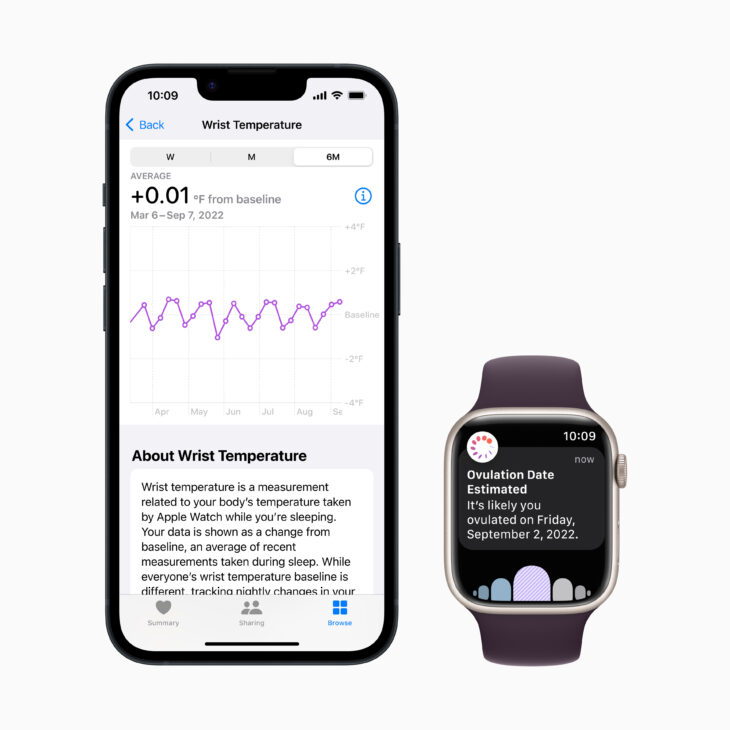
ヘルスケアアプリでは、手首皮膚温について次のように説明されています。
手首で測定した皮膚温とは、睡眠中にApple Watchで測定した身体の体温に関連する測定値です。表示されるデータは、基準値からの変動と、睡眠中に測定された最近の平均値です。
つまりApple Watchは、体温計のようにその瞬間の体温を表示するものではありません。自分のふだんの状態(基準値)と比べて、睡眠中の手首の温度がどれだけ上がったか下がったかを示します。「Apple Watchで体温を測るやり方」を探してアプリやボタンを探しても見つからないのはこのためで、寝ている間に自動で記録されるのを待つ形になります。
手首の皮膚の温度と、体の中心の温度(深部体温)の違いは、こちらで説明しています。
スマートウォッチで体温は測れる?Apple Watchで測れない理由と深部体温の違い
基準値からの変動の見方
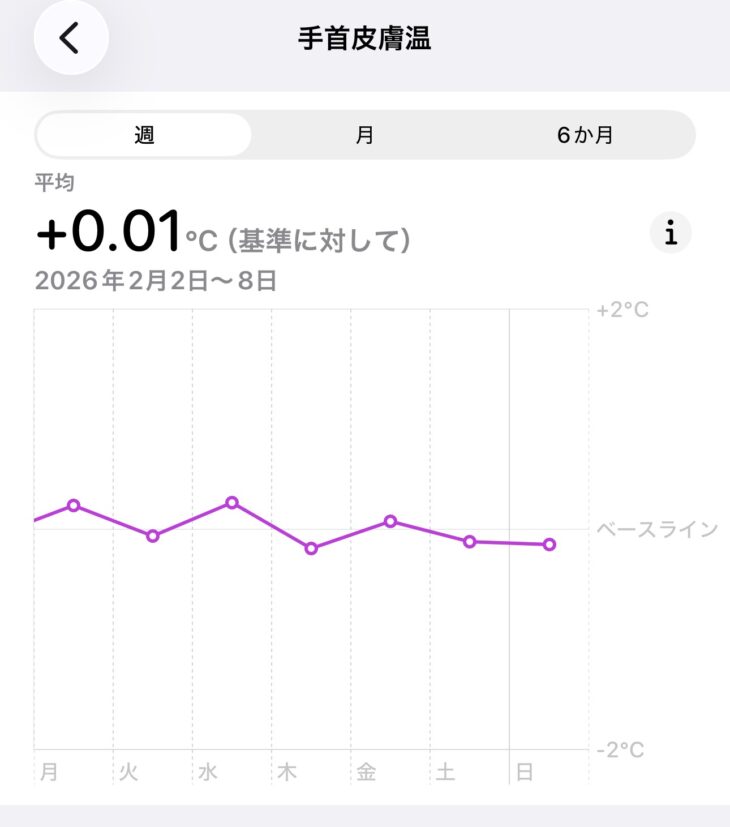
皮膚の温度は、夜ごとに自然に変わります。Appleは、食事、運動、飲酒、月経周期、体調の変化といった体の要因のほか、睡眠環境などの外の要因も影響すると説明しています。
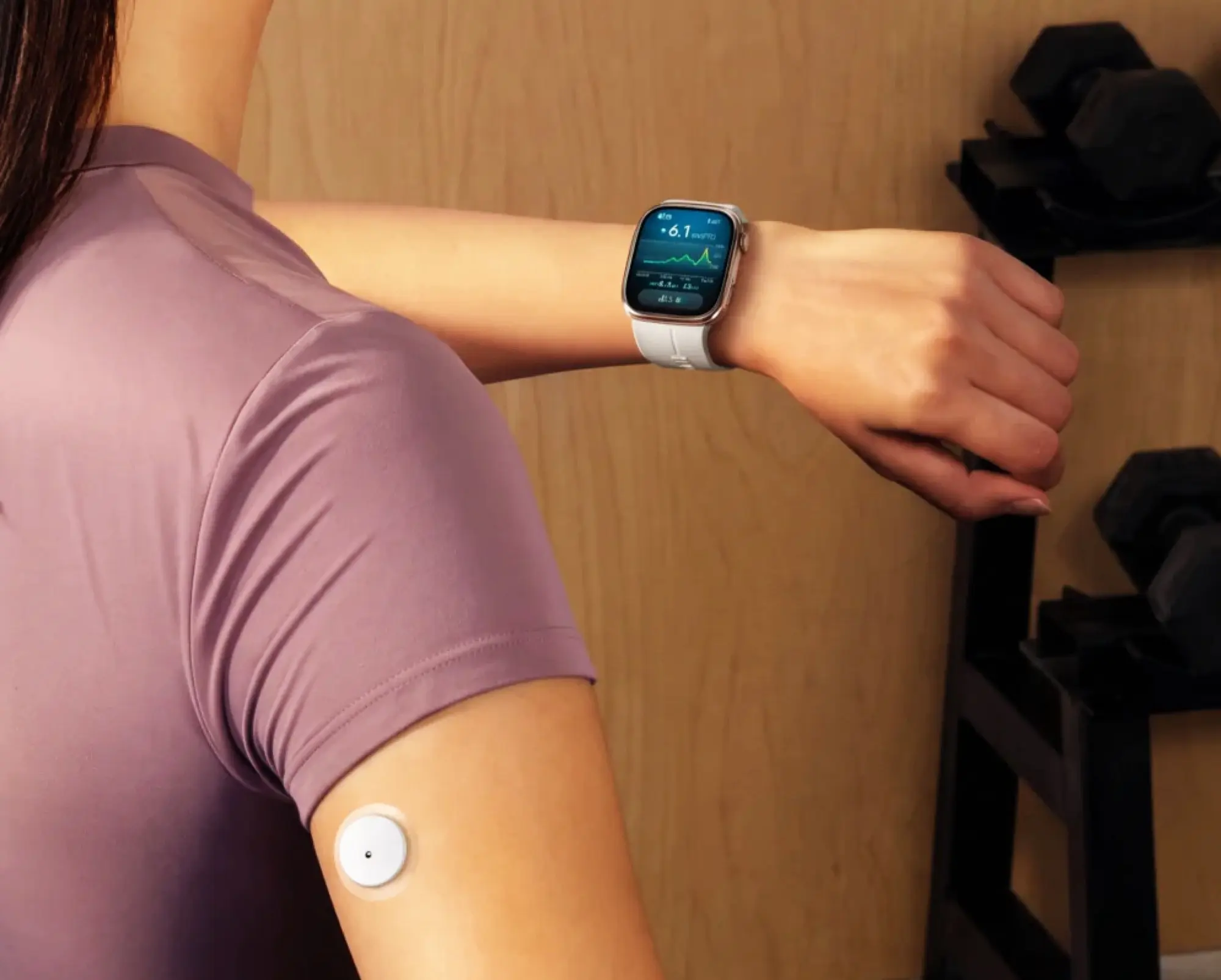
そのためグラフは、1晩の数値よりも、何晩か続けて上がっている・下がっているといった流れで見るのが向いています。上の画面のように、「+0.01℃(基準に対して)」といった形で、基準値からの差が表示されます。
対応しているApple Watchのモデル
手首皮膚温を記録できるのは、次のモデルです。
・Apple Watch Series 8以降
・Apple Watch Ultraの全モデル
・Apple Watch SE 3
SEシリーズでは、SE 3から対応しました。SE(第2世代)以前と、Series 7以前のモデルでは記録されません。
2つの温度センサーで5秒ごとに測る
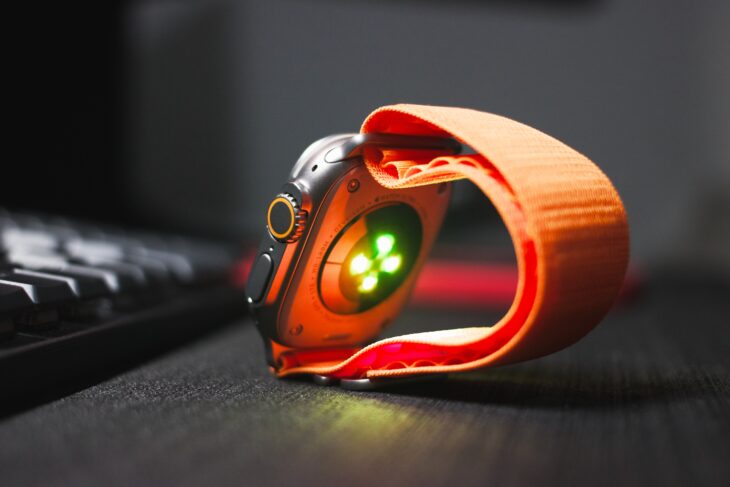
Appleによると、対応モデルには温度センサーが2つあります。1つは肌に近い本体背面のクリスタル部分、もう1つはディスプレイのすぐ下です。
睡眠中は5秒ごとに温度を測り、そのデータから毎晩の値が計算されます。センサーを2つに分けているのは、外の気温など周りの環境による偏りを減らすためです。
手首皮膚温を確認する方法
iPhoneでは、ヘルスケアアプリで確認します。
1. iPhoneでヘルスケアアプリを開く
2. 「ブラウズ」をタップする
3. 「身体測定値」→「手首皮膚温」の順にタップする
グラフの点をタップすると、その晩の詳しい値が表示されます。週・月・6か月の単位で切り替えると、変化の流れを追いやすくなります。
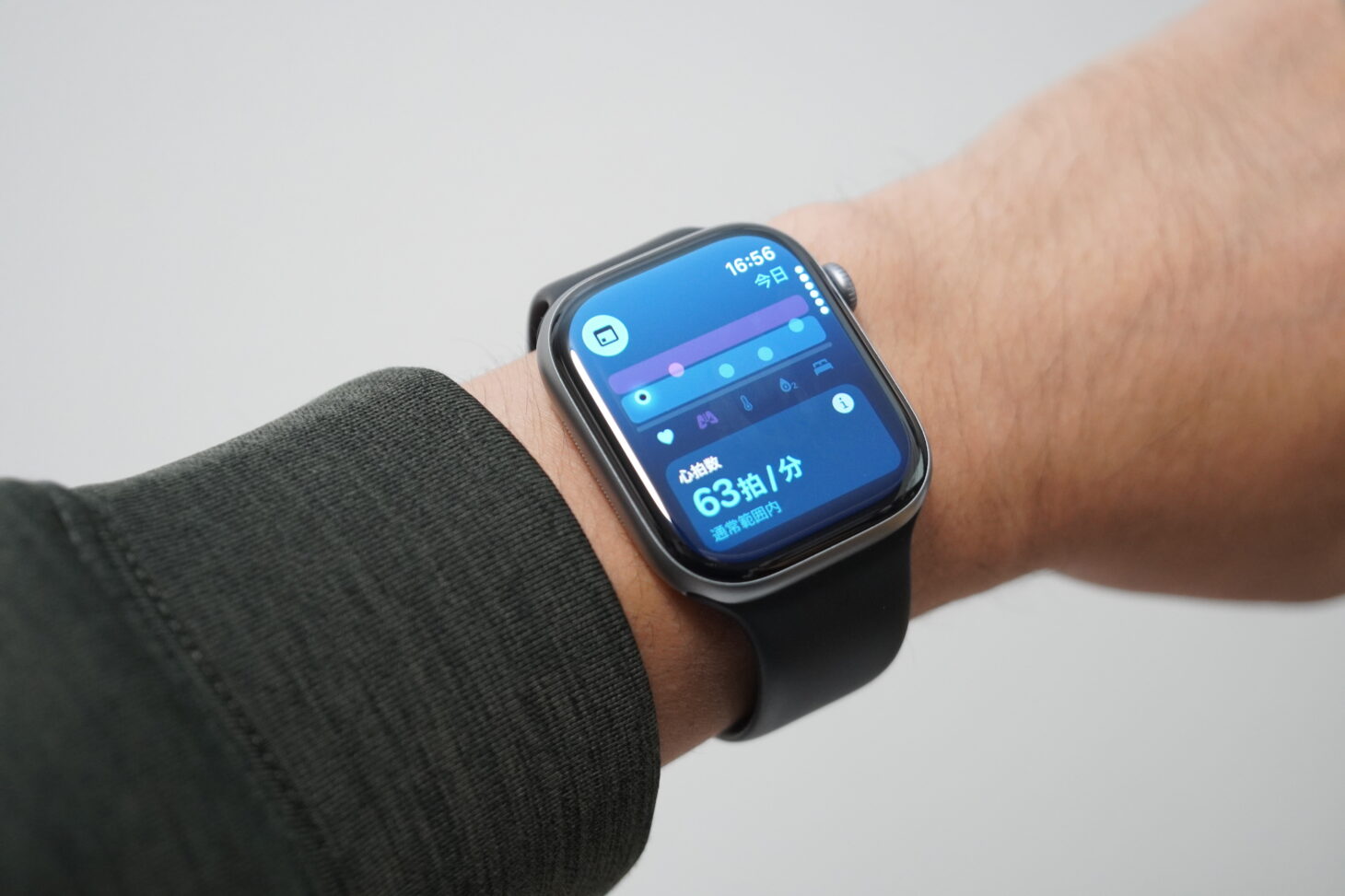
Apple Watchでは、バイタルアプリで夜間の手首皮膚温を確認できます。バイタルアプリでは、心拍数や呼吸数など、ほかの指標とあわせてふだんの範囲から外れていないかが分かります。
周期記録では排卵の推定に使われる
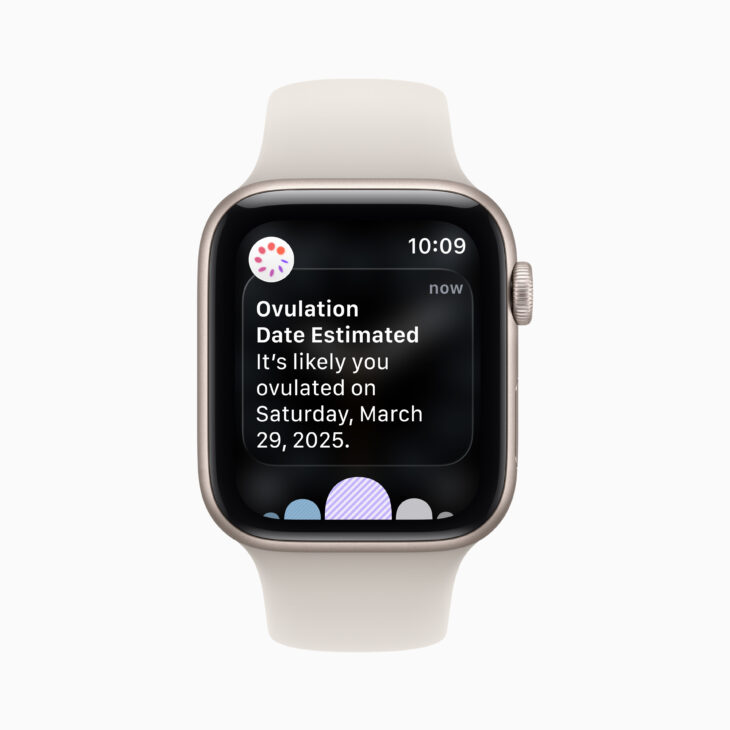
「周期記録」を設定していると、手首皮膚温のデータは月経の予測に使われ、排卵日を後から推定する「遡及的推定」も表示されるようになります。手首皮膚温のデータは約5晩で使えるようになり、排卵の推定は約2周期分のデータがたまってから表示されます。
Appleは、周期記録を避妊の方法として使わないこと、健康状態の診断に使わないことを注意しています。設定や対応モデルはこちらにまとめています。
Apple Watchで排卵を推定するには?対応モデル・設定・注意事項を整理
手首皮膚温の記録をオフにする方法
iPhoneでは、Watchアプリで「マイウォッチ」→「プライバシー」の順に開き、「手首皮膚温」をオフにします。
Apple Watchでは、設定アプリで「プライバシーとセキュリティ」→「ヘルスケア」→「手首皮膚温」の順に開いてオフにします。
周期記録でだけ使うのをやめたいときは、iPhoneのヘルスケアアプリで「ブラウズ」→「周期記録」を開き、下にある「オプション」で手首皮膚温のスイッチをオフにします。オフにすると、排卵の推定は表示されなくなり、月経の予測にも手首皮膚温は使われなくなります。
手首皮膚温の注意点
Appleは、手首皮膚温の機能は医療機器ではなく、医学的な診断や治療には使えないと説明しています。体温計の代わりにはならず、熱があるかをその場で確かめることもできません。発熱が気になるときは体温計で測り、体調が悪いときは医療機関に相談してください。
手首皮膚温は、毎晩着けて眠るほどデータがたまり、自分の体のリズムが見えやすくなります。測れないときは、まず「睡眠」集中モードと装着時間の2つを見直してみてください。睡眠の記録そのものの設定は、下の関連記事でまとめています。
Source:Apple サポート(手首皮膚温の変化を記録する)
Apple Watch ユーザガイド(毎夜の手首皮膚温を記録)
Apple Watch ユーザガイド(排卵の遡及的推定)
あわせて読みたい関連記事
手首皮膚温は睡眠中に測定される機能です。前提となる睡眠計測の設定や睡眠スコアの見方は、こちらでまとめて確認できます。
Apple Watchの睡眠計測を徹底解説|設定方法から睡眠スコア・睡眠ステージの見方まで
手首皮膚温はバイタルアプリにも表示されます。ほかの指標と一緒に見る方法と、異常値の通知が届く条件はこちらです。
Apple Watchのバイタルアプリとは|異常値の通知が届く条件と5つの指標の見方
記録した睡眠データを実際の睡眠改善につなげたい方は、こちらのコツも参考にしてみてください。
Apple Watchの睡眠計測を睡眠改善に生かす5つのコツ
心拍数も睡眠中の身体の状態を知る手がかりになります。通知や計測の使い方を一通り押さえたい方はこちら。
Apple Watch 心拍数完全ガイド|通知・計測・健康管理の使い方まとめ
うまく測れない・データが出ないときの考え方は血中酸素濃度でも共通します。装着や測定の見直しに役立つコツをまとめています。
Apple Watchで血中酸素濃度を正確に測る5つのコツ|測定がうまくいかない原因と対処法
Apple Watchの基本操作や活用法は、こちらのカテゴリーにまとめています。
Apple Watchの使い方、基礎知識カテゴリー
目的別・記事の見つけ方
「どのスマートウォッチを買えばいい?」「買ったけど使い方が分からない」。そんなときに最初に読んでほしい記事を、目的ごとに選びました。はじめての1台選びから、買ったあとの使い方まで。目的に合わせて読んでほしい記事を選びました。