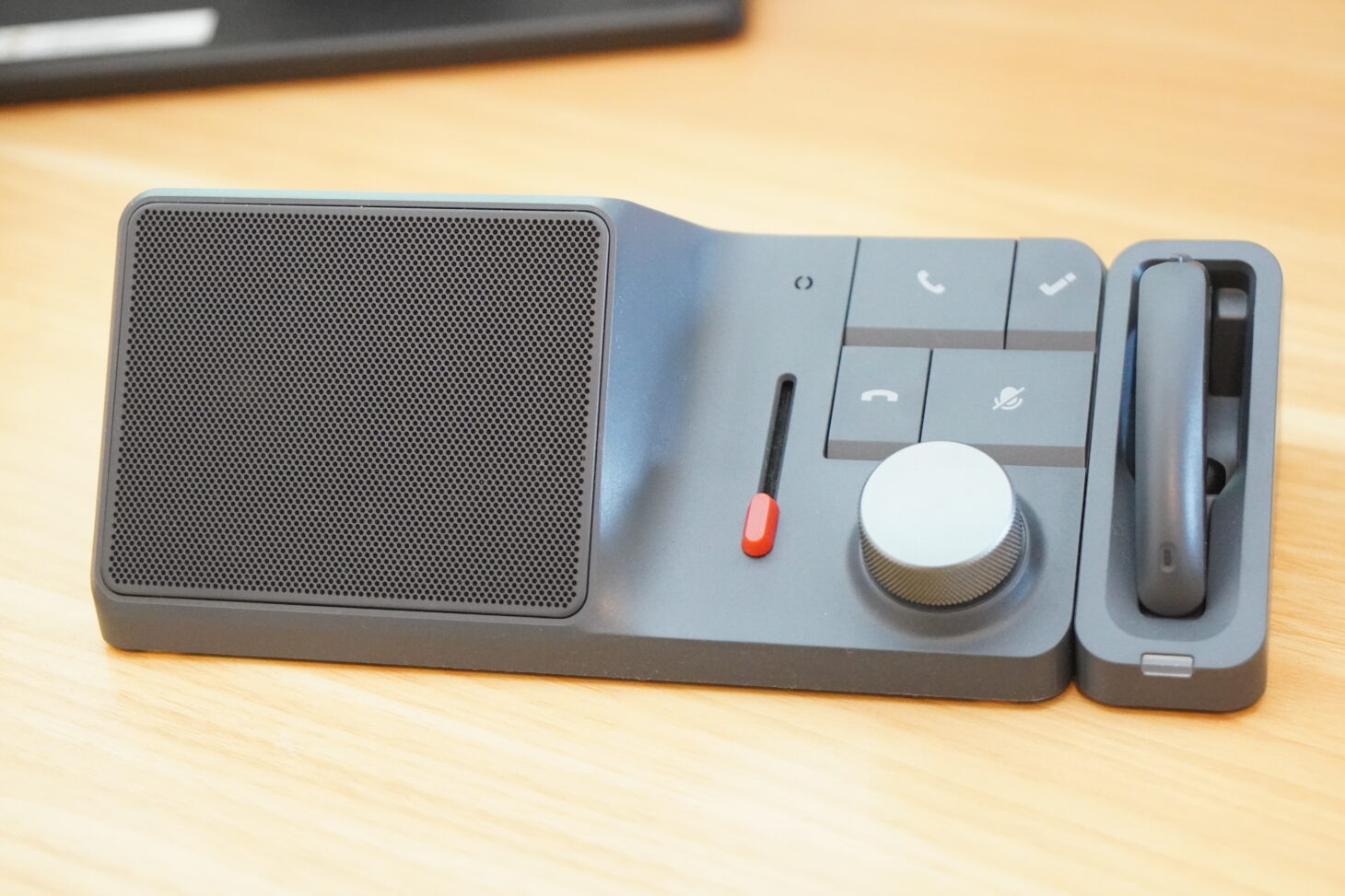
デスク環境の整理と、音声入力・記録の効率化を同時に進めたい。そんな用途に向けて設計されているのが、ドッキングステーション・スピーカーマイク・AI文字起こしを一体化した「HiDock H1」です。
実際に使ってみて感じたのは、これは尖ったガジェットというよりも、オンライン会議や音声入力を日常的に行う人の「実務」をかなり意識して作られている製品だということでした。
とくに面白いのが、複数のAIボイスレコーダー/文字起こしサービスを触ってきた体感としても、「デスク据え置きで、マイクとスピーカーを内蔵し、さらにドッキングステーションとして配線もまとめられる」タイプはほとんど見当たらない点です。机の上をすっきりさせつつ、会議の録音や音声入力、会議用マイクとしての役割までまとめて担ってくれる――この“デスクの土台”としての完成度が、HiDock H1の大きな魅力だと感じています。
本記事では、現在進行形で使っいる音声入力やデスク据え置き用途を中心に、HiDock H1がどんな製品で、どこが便利なのかをレビューしていきます。
提供に関する注記
本記事はHiDockから製品提供を受けて執筆していますが、内容・評価は編集部(筆者)が独自に判断しています。
HiDock H1はどんな製品?
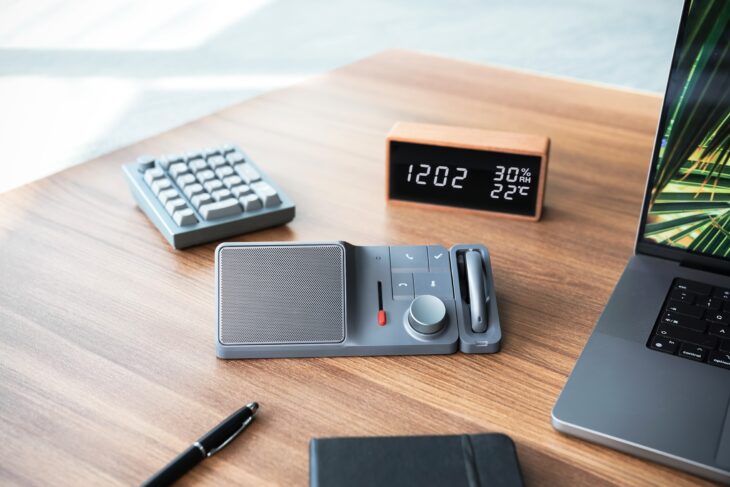
HiDock H1は、USB-C接続の11-in-1ドッキングステーションをベースに、スピーカーマイクとAI文字起こし機能を統合したデスク据え置き型デバイスです。
参考価格は49,800円です。
USB-Cケーブル1本でノートPCと接続すれば、映像出力、周辺機器接続、充電、有線LAN、そして音声の入出力までを一括で担います。会議や打ち合わせの音声はワンタッチで録音でき、AIによる文字起こし・要約までつながる構成です。
HiDock H1の基本スペック
| 製品名 | HiDock H1 |
|---|---|
| 本体サイズ | 約72.4 × 178 × 93.5 mm |
| 重量 | 約520g |
| 内蔵ストレージ | 32GB |
| マイク | 双方向ノイズキャンセリング(BNC)対応 |
| スピーカー | 5Wツイーター+7Wフルバンドドライバー |
| 映像出力 | HDMI ×2(最大4K@60Hz) |
| USB | USB-A / USB-C(最大10Gbps) |
| カード | SD / microSD(UHS-II) |
| 有線LAN | 2.5Gbps Ethernet |
| 給電 | 最大100W(PC)/最大18W(スマホ) |
| Bluetooth | Bluetooth 5.2 |
| 対応OS | Windows / macOS / iOS / iPadOS / Android |
新たな選択肢「HiDock H1E」も登場。H1との違いは?
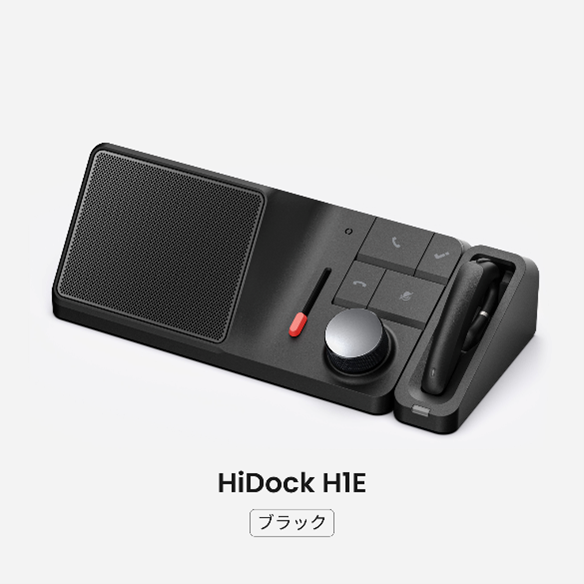
HiDockには、H1に加えて「HiDock H1E」という新しい選択肢も用意されています。文字起こしや要約作成などのAI機能は同じ方向性で、ドッキングステーション部を8-in-1に整理したモデル、という位置づけです。
参考価格は39,800円と1万円安くなっています。
ざっくり言うと、「デュアルディスプレイならH1」「シングルディスプレイ中心ならH1E」という選び方が分かりやすいと思います。必要なポートやモニターの数に応じて、より“ちょうどいい方”を選べるのがポイントです。
HiDock H1 / H1Eの主な違い
| 比較ポイント | HiDock H1E | HiDock H1 |
|---|---|---|
| おすすめの人 | シングルディスプレイ中心。必要十分な構成で机を整理したい | デュアルディスプレイ運用。拡張性を重視したい |
| 映像出力 | 4K@60Hz:1画面 | 4K@60Hz:2画面 |
| PC給電 | 最大65W | 最大100W |
| イーサネット | 1Gbps | 2.5Gbps |
| SD / microSD | なし | あり |
| USB構成(要約) | 5Gbps中心 | 10Gbps対応あり |
| スピーカー構成 | 10W 全帯域ドライバー+パッシブラジエーター | 5Wツイーター+7W全帯域ドライバー+パッシブラジエーター |
| カラー | ブラック | スレートグレー / プラチナグレー |
どちらも文字起こし・要約は基本機能が生涯無料という方向性は同じです。まずはモニター構成(1画面か2画面か)と、SD/microSDの要否で選ぶと迷いにくいでしょう。
ドッキングステーションとしての完成度が高い
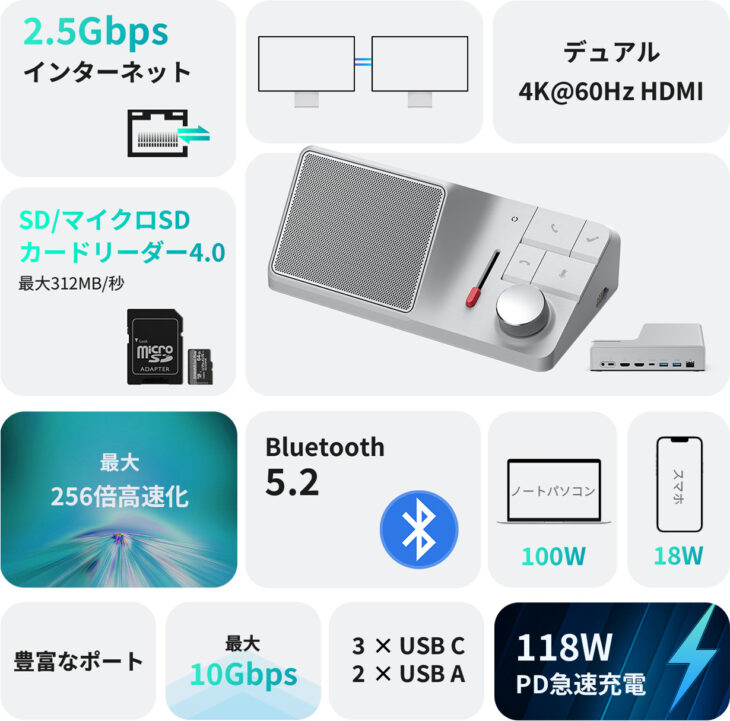
ではHiDock H1を具体的にレビューしていきます。
まず使っていて強く感じたのは、ドッキングステーションとしての完成度の高さです。HDMI×2による4Kデュアル出力(最大4K@60Hz)、最大100WのノートPC給電、10Gbps対応USBポート、2.5Gbps有線LAN、SD/microSDカードスロットまで一通りそろっています。
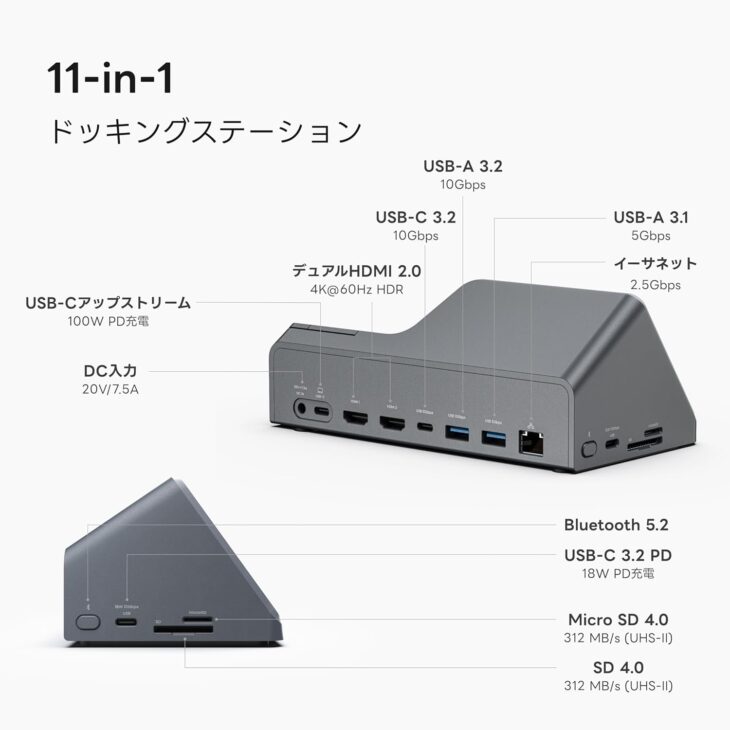
特にノートPCを仕事用デスクで使っている人にとっては、USB-Cケーブル1本を挿すだけで作業環境が一気に立ち上がるのはかなり快適になるでしょう。外出から戻ってきて、ケーブルを1本挿した瞬間に「モニター」「キーボード」「マウス」「有線LAN」「充電」まで一斉に復帰する。これが一度ハマると戻れません。
また、SDカードやmicroSDカードを手元で抜き差しできるのが地味に便利です。
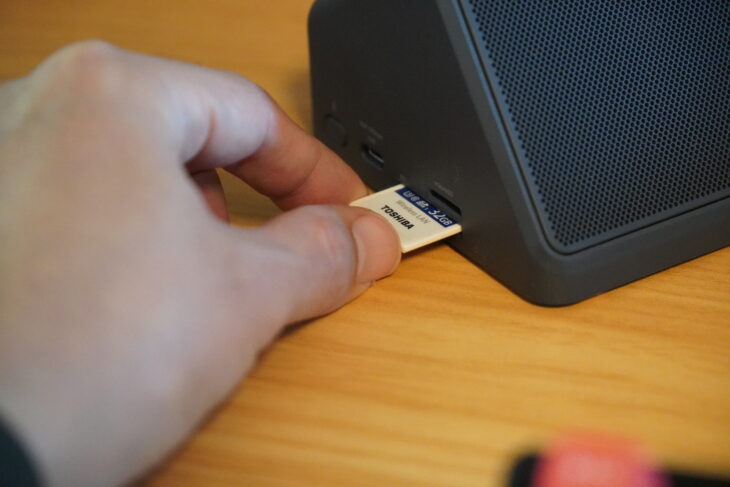
左側面からSDカードを差し込める。撮影した画像を取り込むのに便利
これにより外付けリーダーを用意する必要がなくなりました。
USBポートも机の上に増えるので、ちょっとした周辺機器のPCへの接続や充電が非常にが楽になります。
サイズ感がちょうどよく、机が片付く
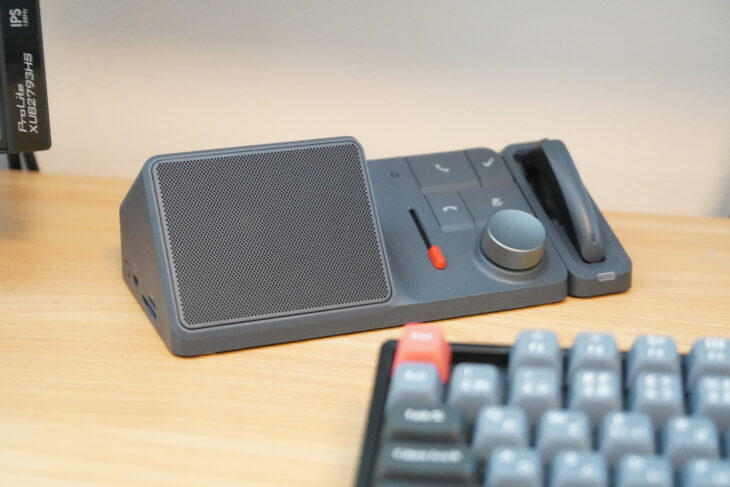
マイク、スピーカー、多機能ドックをここだけに集約できるのでデスクがスッキリ!
11-in-1の多機能ドックでありながら、本体はコンパクト。キーボードの奥、モニター下のデッドスペースにすっきり収まります。
以前使っていた外付けマイクやUSBハブが不要になり、結果的に机の上がかなり整理されました。「多機能なのに場所を取らない」という点は、日常的に使うほど効いてきます。
音声入力が驚くほどスムーズ
現在はオンライン会議のほか、音声入力で文章を書く用途でも使うことが多いのですが、この使い方との相性が非常に良いです。
口元から40〜50cmほど離れた位置に置いても、声をしっかり拾ってくれます。マイクに向かって話す意識が不要で、自然に喋るだけで入力できるのは想像以上に楽でした。机の奥に置いたままでも成立するので、視界も机もごちゃつきません。
ちなみに音声入力には以下のAQUAVoiceというソフトを使っています。
【あわせて読みたい】タイピングより速い。思考をそのまま文章にするAI「Aqua Voice」で執筆スピードが覚醒する
会議向けに最適化されたマイク設計
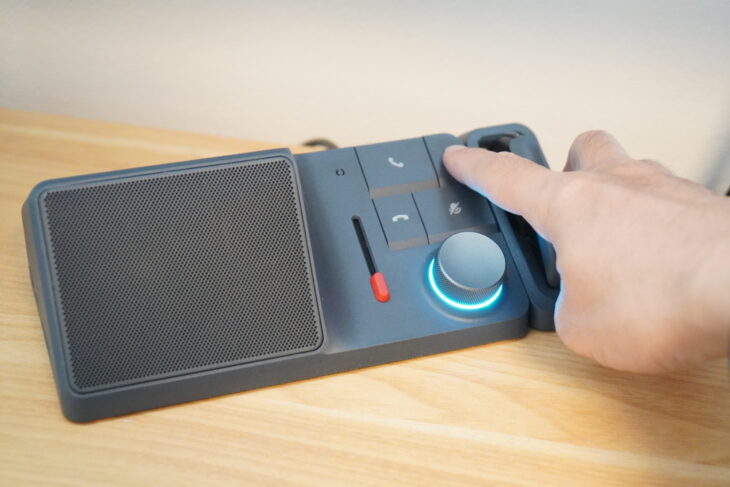
会議を録音したいときはボタンで操作ができる
HiDock H1のマイクは、音質を誇示するタイプではなく、人の声を聞き取りやすく届けることに特化しています。
双方向ノイズキャンセリング(BNC)により、キーボード音や環境音を抑えつつ、声だけを際立たせる設計。実際に使っていると、机の上に置きっぱなしでも入力が破綻しにくい理由がここにあると感じます。結果として、文字起こし精度の底上げにもつながる、という理屈も納得感があります。
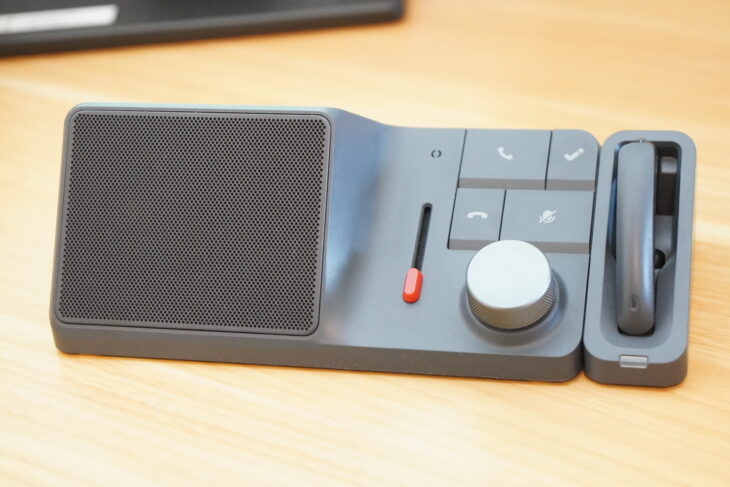
さらに、快適なオープンイヤー型ヘッドフォン(ワイヤレス)が右側に付属しており、周囲に人がいる環境でもプライベートな通話がしやすい、というのも面白いポイントです。
長時間のWeb会議で席を立ったり、少し動きながら話したい人には、こういう“逃げ道”があるのは助かります。
実際に文字起こしを比較してみた
では実際に録音→文字起こしをしてみての感想です。
文字起こしデータはHiNotesという本モデル向けのWebサイトから確認でき、録音した音声は自動で取り込まれます。
今回は検証用に、同じオンライン取材の音源について、HiDock H1で録音した音声を文字起こししたものと、別のAI文字起こしサービスで「システム音声を取り込んだ音源」を文字起こししたものを、並べて確認してみました(音源条件が完全に同一ではない点は前提です)。
結論から言うと、HiDock側は会話の網羅性が高く、抜けが少ないという大きな魅力がありました。
一方で、固有名詞の表記揺れや句読点の少なさが原因で、読み返したときに少し“素材感”が残る印象でした。
たとえば、人名や組織名、カタカナ語の変換ミスが散発的に出たり、文の切れ目が少なくて一文が長くなりやすかったりします。

実際の文字起こしの一部。スペインが「スピン」となっていたりと、固有名詞で誤字がやや目立つ印象。句読点が足りない印象もあった。
ただ、これを「精度が低い」と断定するのも違っていて、実際には会話自体はほぼ途切れずに拾えており、実用には十分耐えると感じました。
また、文字起こし全文では多少の粗が目立っても、一緒に生成される要約はバッチリ会話の大意を拾えていて、会議の要約を提出するレベルなら全く問題なく利用できると感じました。

サッカーがテーマのインタビューだったが、会話中の要点はバッチリ拾えていた。ただ、見出しが一部英語になっていた部分はあり
また、今回私が文字起こしに使ったのはプロプラン(話者識別あり)です(プランに付いては後述)。
話者(誰が話したか)の区別はしっかり入っており、取材後の振り返りがかなり楽になりました。
文字起こしデータを見ながら、指定の部分を改めて再生したり、話者の名前を一括で割り振ったり、タイムスタンプを追いながら原稿の根拠を確認したり、全体を通して読み返したり、要約を見て打ち合わせ内容を短時間で思い出したり――こうした“後処理のしやすさ”は、従来のボイスレコーダーにはない、AIボイスレコーダーならではの価値だと感じます。
ちなみに「従来のボイスレコーダーと、こうしたAIボイスレコーダーの何が違うの?」という疑問については、以下の記事で詳しく解説しています。
【あわせて読みたい】普通のICレコーダーとAIボイスレコーダーの違いは? 最新モデルで徹底比較!
なお、話者識別が不要な用途なら、無料のメンバーシップでも利用時間無制限で文字起こし(タイムスタンプ付き)が使えます。たとえば「自分が喋った内容をザザッとメモとして残す」「音声入力のログを残す」といった用途だと、無料範囲でもかなり実用的です。
スピーカー性能は会議向けに割り切り
内蔵スピーカーは人の声が非常に聞き取りやすく、会議用途としては十分です。一方で、音楽鑑賞用としては本格的なスピーカーには及びません。
ただ、。会議や通話では不満を感じることは一切なかったので、「会議用にチューニングされたスピーカー」という理解が一番しっくりきました。
HiNotesと料金プラン
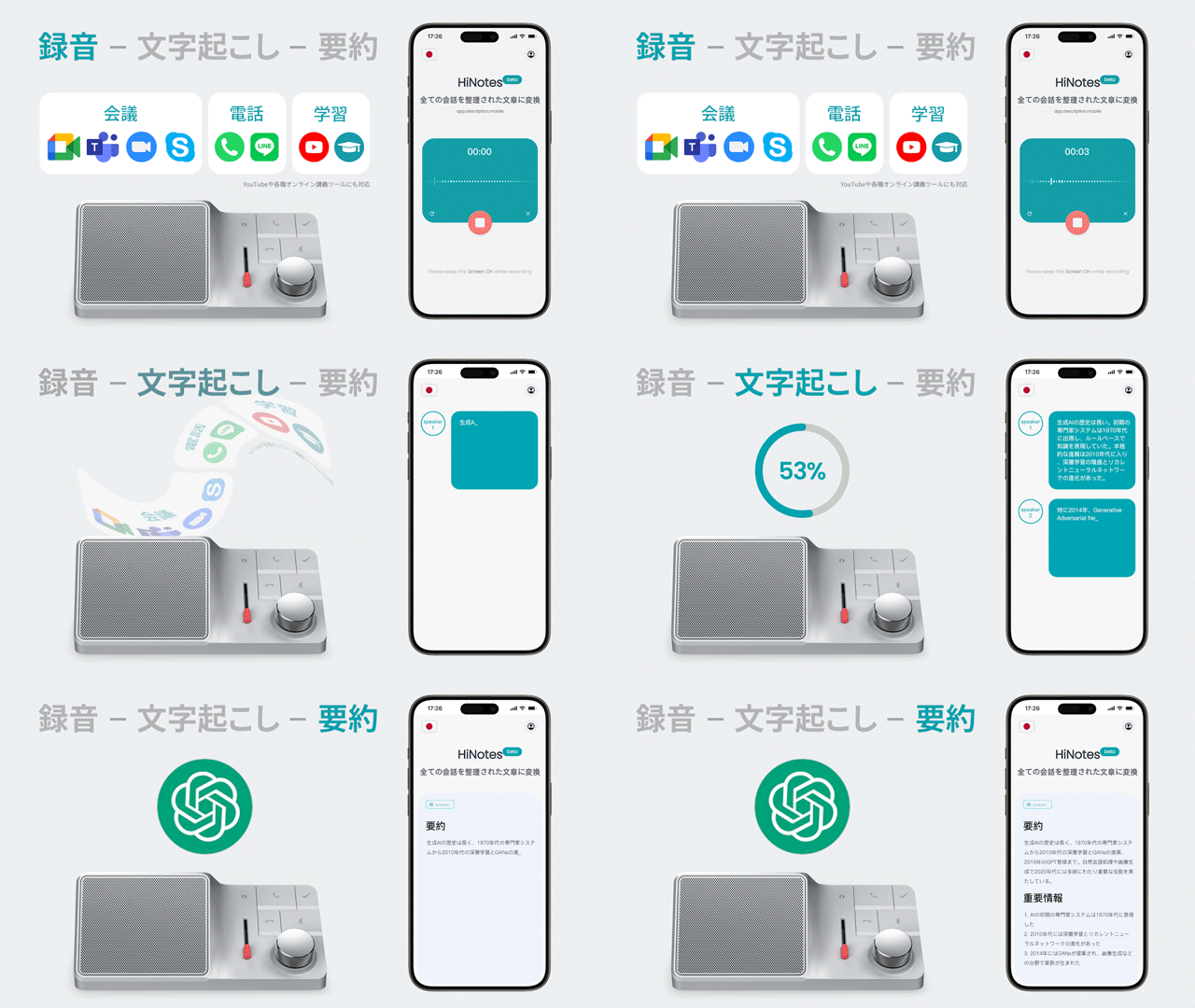
利用する際の料金プランについても説明しておきます。
HiDock H1のAI機能は、HiDockデバイスを所有している場合、基本的な文字起こし・要約機能を追加料金なしで利用できます。
一方で、業務用途を想定した高度な機能については、有料のプロメンバーシップが用意されています。
プラン別の位置づけ
| プラン | 料金体系 | 内容の位置づけ |
|---|---|---|
| メンバーシップ(無料) | 無料(HiDockデバイス所有者向け) | 追加料金なしでAI議事録機能を日常的に使いたいユーザー向け。 文字起こしは利用時間の制限なし(タイムスタンプ付き)。 毎月300分までプロ機能を無料トライアル可能(自動更新なし)。 |
| プロ | 分数購入・期限なし 1,200分:¥1,880 12,000分:¥17,580 |
話者識別付き文字起こし(誰が何を話したかを明確に)。 外部サービス連携(Notion、Googleドキュメント、OneNoteなど)。 エクスポート形式拡張(Word、PDF、TXT、Markdownなど)。 要約テンプレートは30種類以上 必要な分だけ購入して無期限で使えるのが特徴。 |
| 使い放題プロ | 年額サブスクリプション(利用制限なし) ¥28,800 / 年 |
プロのすべての機能に加え、利用制限なし。 話者識別、要約、翻訳を含むアドバンス機能を存分に利用可能。 365日優先サポート、Zoomによる専用サポートセッション(初期設定・ワークフロー・トラブルシューティング)も含む。 |
プロメンバーシップで拡張される主な機能
プロメンバーシップでは、以下のような機能が追加されます。
・話者識別付き文字起こし(誰が何を話したかを分けられる)
・Word、PDF、Markdown、CSVなど多様な形式でのエクスポート
・Notion、Googleドキュメント、OneNote、Googleカレンダー、Outlookなど外部サービスとの連携
・30種類以上の要約テンプレート
・高度な要約・翻訳機能
無料で使える範囲が広いのは良心的。ただし弱点もはっきりしている
この料金プランのポイントは、追加料金なしで「基本的な文字起こしと要約」を誰でも使えることです。
大抵のAIボイスレコーダーや文字起こしサービスは、サブスク必須で入口のハードルが高いものが多いので、この設計はかなり良心的だと思います。
一方で、無料プランには制限もあります。特に大きいのが、話者を識別する機能が付いていない点です。複数人が参加する会議の議事録や打ち合わせをきちんと形にしたいなら、実質的にはプロプランの利用が前提になります。
毎月300分の無料トライアルと、買い足し型の料金体系は魅力
ただし、嬉しいポイントとして、プロプランはHiDockデバイス購入者であれば、毎月300分まで無料でトライアルできます(自動更新なし)。
この点はかなり良心的で、文字起こしの分数が少ない人なら、実質的に「他サービスのサブスク相当」を毎月300分ぶん無料で使える、と捉えることもできます。
有料プラン自体も定額ではなく、利用量に応じて支払うクォータ制(分数購入)になっており、1,200分が1,880円で販売されています。使う量に応じて少しずつ買い足せるのは、かなり実務向きの設計だと感じました。
まとめ:H1は「デスクと入力環境」を変えてくれる。H1は“ちょうどよさ”で選べる
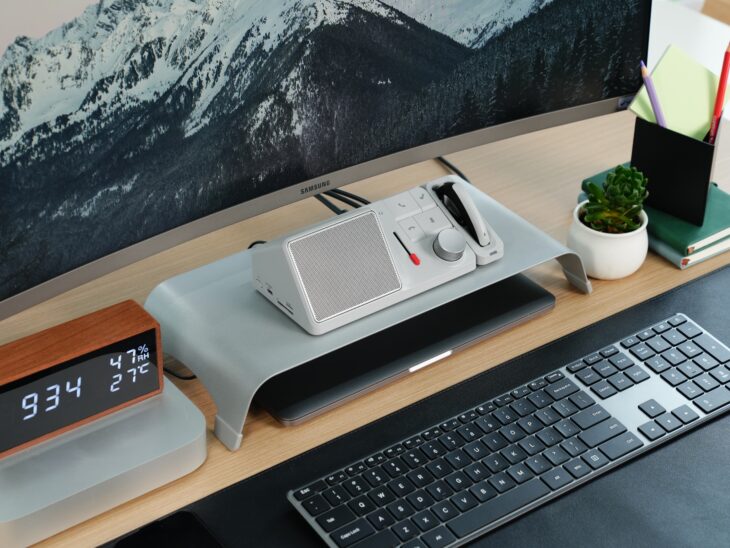
HiDock H1は、派手なガジェットではありません。その代わり、机を片付け、音声入力を楽にし、会議や記録の土台を整えるという役割を堅実にこなしてくれます。
文字起こしについても、無料でも十分使える範囲が広く、必要なら話者識別や外部連携を追加できる。こういう「まずは土台として導入しやすい設計」も、この製品の良さだと思います。
関連記事はこちら
他のブランドのAIボイスレコーダーと比較検討したい方、普通のICレコーダーとの違いを知りたい方は、下記の記事もぜひどうぞ。
日本で買えるAIボイスレコーダー8選|文字起こし・議事録が一気に楽になる最新モデルまとめ
普通のICレコーダーとAIボイスレコーダーの違いは? 最新モデルで徹底比較!
はじめての方・記事の探し方に迷った方へ
記事が多くて迷ったら、
記事の探し方ガイド
から目的別に読めます。