
アプリを完全に終了させる方法とその必要性
Apple Watchを使っていると、ついついアプリを立ち上げっぱなしにしてしまうことはありませんか?
しかし、Apple Watchのアプリはホーム画面(文字盤)に戻っただけでは終了していません。つまり、見た目では終了したように見えても、実際にはバックグラウンドで動作を続けているのです。
そのまま放置しておくと、以下のような問題が起きる可能性があります。
・メモリ(RAM)を消費し、他のアプリの動作が重くなる
・Apple Watchの動作が全体的にもたつく
・バッテリー消費が激しくなることがある
・アプリの不具合やクラッシュが起こりやすくなる
このような事態を防ぐには、「アプリを完全に終了」させることが必要です。
Apple Watchでアプリを完全終了する手順
以下の手順で、Apple Watchのアプリを完全に終了できます。
① 終了させたいアプリをApple Watch上で開く
まずは、終了させたいアプリを画面に表示させてください。
② サイドボタンを長押し
画面右下にあるサイドボタン(フラットな長いボタン)を長押しします。
\

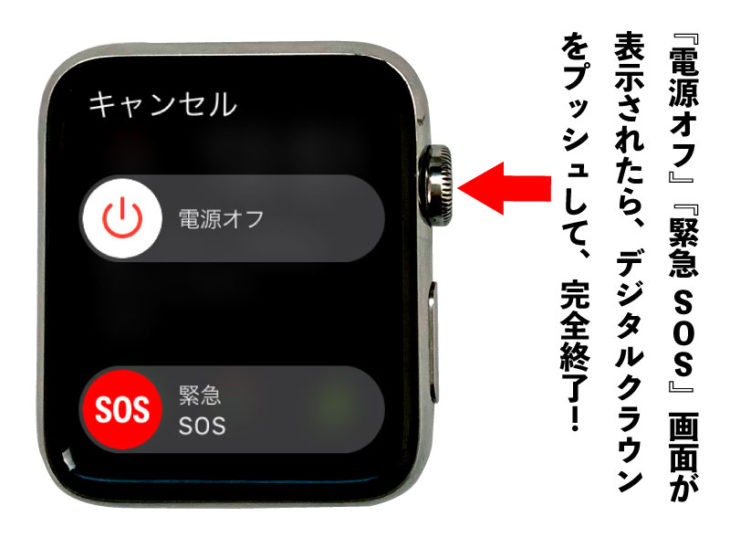
③ 「電源オフ」「緊急SOS」などの画面が出たら、デジタルクラウンを押す
画面にスライダーで「電源オフ」「緊急SOS」「メディカルID」などが表示されます。この状態でデジタルクラウン(丸いボタン)を1回押すと、アプリが完全に終了します。
\
どんな時にアプリの完全終了が必要?
この操作を行うタイミングとしては、以下のような場合が考えられます。
・アプリの動作が不安定なとき
・バッテリーの減りが早いと感じたとき
・通知が来なくなった、反応が遅くなったとき
・複数のアプリを開いたあとに動作が重くなったとき
Apple Watchは非常に優秀なデバイスですが、アプリの終了をうまく使うことで、より快適に使用できます。
はじめての方・記事の探し方に迷った方へ
記事が多くて迷ったら、
記事の探し方ガイド
から目的別に読めます。