検索
         
  1. スマートウォッチライフTOP
  2. Apple Watchの使い方、基礎知識
  3. Apple Watchは身につけるキッチンタイマーとしても最強だった

Apple Watchは身につけるキッチンタイマーとしても最強だった

Apple Watchの使い方、基礎知識

公開日:


料理中にタイマーを使う場面は想像以上に多いものです。
火を止めるタイミング、蒸らし時間、下ごしらえの待ち時間など、少しの差が仕上がりを左右します。

そんな中で、Apple Watchはキッチンタイマーとしても非常に完成度が高いデバイスです。
一般的なマグネット式キッチンタイマーやスマートフォンとは明確に違う、Apple Watchならではの強みを整理して紹介します。

Siriでハンズフリーでタイマーをかけられる

一般的なキッチンタイマーとの最大の違いは、Siriに話しかけるだけでタイマーを設定できる点です。

マグネットタイプのキッチンタイマーの場合、

・キッチンタイマーのある場所に移動する
・手を止めて操作する

という工程が必ず発生します。

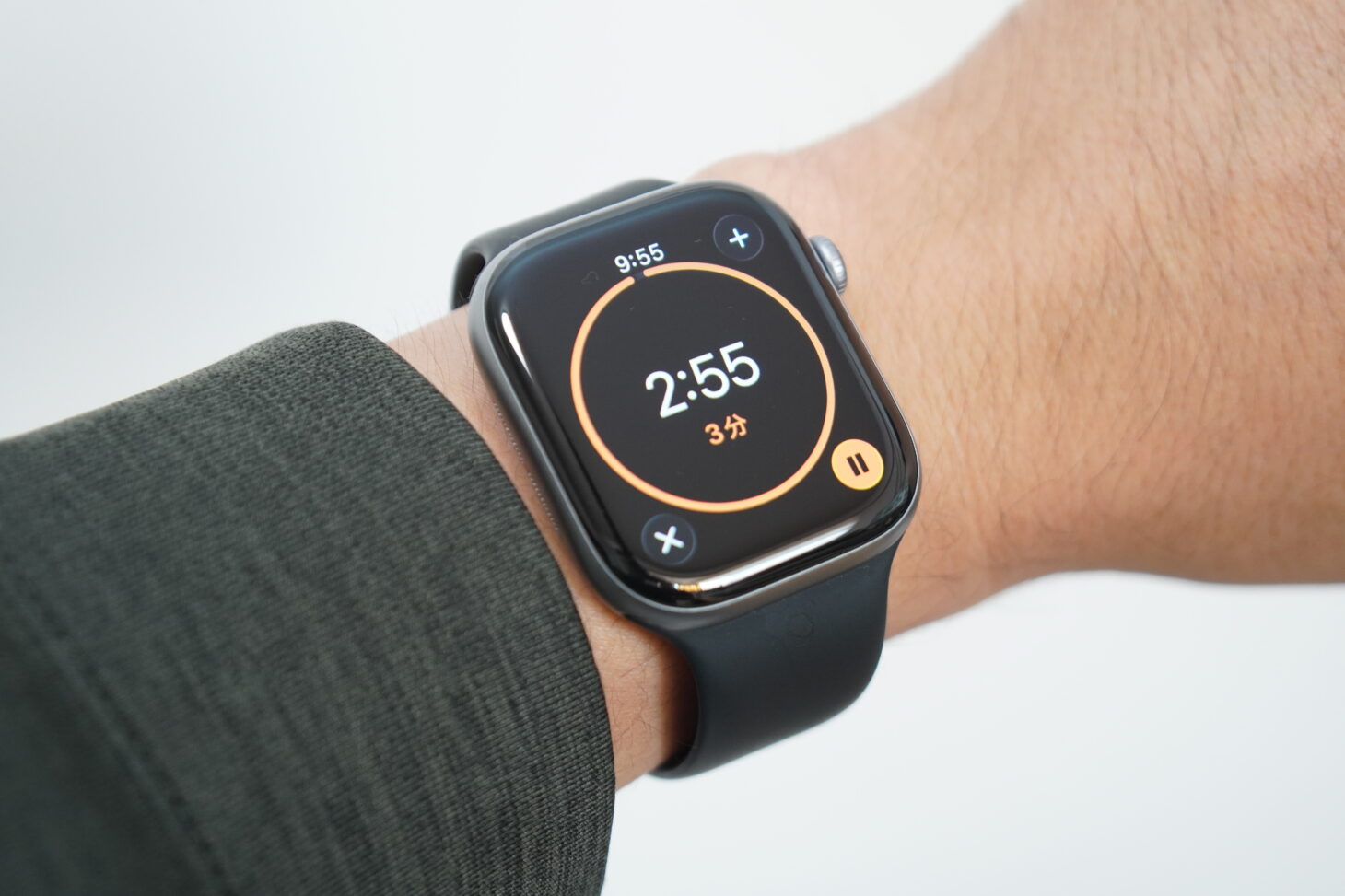
一方Apple Watchなら、その場で何も触らずに「タイマー3分」と話しかけるだけで即座に起動します。
料理中は手が濡れていたり汚れていたりすることも多いため、この完全ハンズフリーという点は、想像以上に大きな時短になります。

なお、SiriやGoogleアシスタント、Amazon Alexaを搭載するスマートウォッチは他にもありますが、安価なモデルでは反応が遅かったり、認識精度が低かったりするケースも少なくありません。
即座に確実に動作するという点では、Apple Watchの完成度は頭ひとつ抜けています。

デジタルクラウン長押しでもSiriを呼び出せる

「ヘイ、Siri」と声を出すのが気になる人向けの操作方法も用意されています。

Apple Watch側面のデジタルクラウンを長押しするとSiriが起動し、そのまま「タイマー3分」と話しかければ設定完了です。

・声を出すのが恥ずかしい
・周囲の音でSiriが反応しにくい

といった場面では、この方法のほうが確実です。

文字盤からワンタッチでタイマーを呼び出せる

Siriを使わず、タッチ操作だけで素早くタイマーを起動する方法もあります。
それが、ウォッチフェイスのコンプリケーションにタイマーを配置する方法です。

ウォッチフェイスとは、Apple Watchのトップ画面のこと。
コンプリケーションとは、その画面に表示できるアプリや機能のショートカットです。

普段使う文字盤にタイマーを設定しておけば、

・画面を見る
・タイマーを1回タップ

これだけで、即座にタイマー画面を呼び出せます。

こうした柔軟なカスタマイズ性は、Apple Watchや一部の高性能スマートウォッチならではの特徴です。

よく使う時間と使用履歴があらかじめ用意されている

タイマーアプリを起動した後の操作性も非常に洗練されています。

Apple Watchでは、

・1分
・3分
・5分
・10分
・30分
・1時間

といったよく使う時間が最初から用意されています。
そのため、1分や3分といった短時間のタイマーなら、項目をタップするだけで即設定が完了します。

さらに、直近で使ったタイマー時間の履歴も表示されるため、同じ時間を繰り返し使う場合もワンタッチです。
この「考えなくてもすぐ使える」設計は、日常使いにおいて非常に重要なポイントです。

デジタルクラウンとスワイプで直感的に時間を調整できる

1分30秒や6分など、プリセットにない時間を設定したい場合は「カスタム」を選択します。

ここで便利なのが、

・画面の上下スワイプ
・デジタルクラウンの回転

この2つを組み合わせて、時間・分・秒を素早く調整できる点です。
物理的なダイヤル操作があることで、微調整が非常にスムーズです。

安価なスマートウォッチにありがちな「反応の悪さ」や「設定に時間がかかる」といったストレスがほぼありません。

バックグラウンドで動作し、残り時間も確認できる

Apple Watchでは、タイマーはバックグラウンドで確実に動作します。
別の画面に切り替えても、タイマーが止まることはありません。

また、文字盤のコンプリケーションに設定しておけば、残り時間のカウントダウンも常時確認できます。
タイマーは「鳴る瞬間」だけでなく、「残り時間が分かること」自体が便利さにつながる機能です。

複数のタイマーを同時に動かせる

Apple Watchは、複数のタイマーを同時に動作させることができます。

料理中は、

・鍋を30分弱火で煮る
・野菜を3分水にさらす
・オーブンの予熱を5分

といったように、複数の時間管理が必要になる場面が多々あります。
こうした状況でも、Apple Watchならそれぞれのタイマーを同時に管理でき、混乱しにくいのが大きなメリットです。

手元で一瞬で止められる

スマートウォッチ型タイマー最大の魅力は、鳴った瞬間に手元で止められることです。

マグネット式キッチンタイマーやスマートフォンの場合、

・音が鳴る
・置き場所まで移動
・操作して停止

という動作が必要になります。

Apple Watchなら、腕に付けた状態で画面をタップするだけ。
料理の流れを止めずに対応できるため、これは一度使うと戻れない快適さです。

キッチンタイマー目的での購入も「あり」

ここまで紹介してきたように、Apple Watchはキッチンタイマーとして見ても非常に完成度が高いデバイスです。

新品で購入すると、最も安いSEでも3万円台となり、キッチンタイマーとして考えると高級品です。
ただし、

・料理が日課になっている
・家事の効率を上げたい
・他の用途でもスマートウォッチを活用したい

という人にとっては、生活全体の快適さを底上げしてくれる投資と言えるでしょう。

スマートホーム製品との違いは「手元で震える」こと

なお、タイマーを音声でセットするだけであれば、Apple、Amazon、Googleが提供するスマートホーム製品でも同様のことは可能です。

たとえば、スマートスピーカーに話しかけてタイマーを設定したり、スマートディスプレイで残り時間を確認したりといった使い方は、すでに多くの家庭で一般的になっています。

しかし、Apple Watchやスマートウォッチならではの大きな違いが、「手元で振動して知らせてくれる」という点です。

キッチンに設置したスマートスピーカーの場合、

・別の部屋に移動している
・換気扇や水音で音がかき消される
・外に出ていて音が聞こえない

といった状況では、タイマーが鳴っても気づかないリスクがあります。

一方、スマートウォッチは腕に装着している限り、必ず手元で振動します。
仮に火をつけたまま別の部屋に移動したり、ゴミ出しなどで一時的に外に出たりしても、タイマーに気づかず忘れてしまう可能性は大きく下がります。

音だけに頼らず、「振動で確実に気づける」という点は、安全面の観点から見ても非常に重要です。

スマートホーム製品が「部屋にあるタイマー」だとすれば、Apple Watchやスマートウォッチは常に身につけているタイマー
この違いが、料理中や家事中の安心感と使い勝手に大きな差を生みます。

Apple Watch以外でも「高性能モデル」なら同じことができる

今回はApple Watchを例に紹介しましたが、同じような使い方はApple Watchに限りません。

たとえば、Google Pixel WatchやGalaxy Watchなど、音声アシスタント(Geminiなど)を搭載した高性能なスマートウォッチであれば、ハンズフリーでタイマーをセットしたり、よく使う時間を素早く呼び出したりといった運用は十分可能です。

また、Alexa対応の高性能モデルでも、音声操作でタイマーを起動できるため、キッチンタイマー用途に向いています。

ポイントは「ブランド」よりも、

・音声アシスタントの反応速度
・タイマーがバックグラウンドで安定動作するか
・操作レスポンス(画面、回転ダイヤルなど)が快適か

といった実用面の完成度です。
料理中に毎日使う機能だからこそ、「安くてもできる」より「ストレスなく確実に使える」を基準に選ぶのがおすすめです。

なお、Apple Watchのタイマーアプリの使い方については下記の記事でも詳しく解説しています。

【あわせて読みたい】Apple Watchは“タイマー最強”。超速起動・バイブ通知・複数同時カウントで毎日がはかどる!【2025年版】


追加するタグ候補:Apple Watch, スマートウォッチ, スマートウォッチ入門, 使い方, 仕事効率化
メタディスクリプション:Apple Watchは「身につけるキッチンタイマー」としても優秀。Siriのハンズフリー操作、文字盤からのワンタッチ起動、複数タイマー同時利用など、料理中に便利な理由をわかりやすく解説します。

 はじめての方・記事の探し方に迷った方へ
記事が多くて迷ったら、 記事の探し方ガイド から目的別に読めます。

※本記事のリンクから商品を購入すると、売上の一部が販売プラットフォームより当サイトに還元されることがあります。掲載されている情報は執筆時点の情報になります。
     

関連記事


RANKING

  1. 【在庫更新】Apple公式の整備済Macに動き。MacBook Air(M1)96,800円〜、M4 AirやiMac、Studio Displayも在庫あり【2026年1月19日】

  2. Amazon整備済みスマートウォッチ最新在庫まとめ【1月15日】|Apple Watch/Pixel Watch/GARMIN/Fitbit/Galaxy

  3. Apple Watch用チタンバンド5選|3,980円の入門モデルからUltra向け本格派まで徹底比較

  4. 生成AI・PCスキルを無料で学ぶ|国・大学・企業が公開する実践教材6選

  5. ChatGPTに「間違えたときの作法」を教えるだけで、対話の消耗感がほぼ消えた

  6. 手首の表に高級腕時計、裏にスマートウォッチ。CES 2026で話題のSmartlet One Classicが面白い

  7. 生成AIを基礎から学びたい人へ|東京大学メタバース工学部の無料動画講座まとめ

  8. Apple Watch Ultra用NOMAD「STRATOS BAND」に注目|チタン×FKMが生む新しい装着感

  9. 【在庫更新】Apple公式の整備済Macに動き。MacBook Air最安96,800円〜、MacBook ProやStudio Displayも【2026年1月17日】

  10. TCL「Note A1 NXTPAPER」に要注目|紙のように書けて、AIで要約・文字起こしまでこなす“スマートノート”


NEW CONTENTS

  1. 「スマートロックで締め出された」話題を受けて。ユーザーの私が必ず行う“たった一つの対策”

  2. 無駄を削ぎ落とした軽量設計。蓄光で光るApple Watchバンド「MinZ DOT Band neon」先行予約開始

  3. SoundPEATSの人気イヤホンがAmazonスマイルセールで大幅値下げ!新色Clip1から最新Air5 Pro+まで注目モデルまとめ

  4. ガジェット好きのための株主優待まとめ|楽天・ビック・コジマほか厳選5社

  5. ガジェット好きにおすすめ?ヤマダ電機の株主優待は“値引き条件”が要注意|総合利回り目安も試算

  6. ASUS会長が「新しいスマホは追加しない」との趣旨をコメント

  7. NOMAD「STRATOS BAND」に蓄光カラー登場。限定色「ICY BLUE GLOW」が国内発売

  8. 生成AIを基礎から学びたい人へ|東京大学メタバース工学部の無料動画講座まとめ

  9. 【AmazonスマイルSALE】割引率が高い注目ガジェット厳選|4Kモニター・ロボット掃除機、ほかiPadも!

  10. Apple Fitness+がついに日本対応。日本語音声・YOASOBIコラボ・有名人出演まで一気に解禁