Table of Contents
最近、X(旧Twitter)で「レジでスマホのポイントバーコードを出すとき、機内モードにすると爆速で表示される」という話が話題になっています。
実際にどんな仕組みで速くなるのか、どのアプリで有効でどのアプリで使えないのか、公式情報や実例を参照して整理しました。レジで焦らないための実践手順と注意点をわかりやすく解説します。
結論
・一部のポイントアプリ(例:JRE POINT)は「オフラインバーコード」機能を持っており、機内モードにしてアプリを再起動するとオフライン用バーコードが表示されるため、結果的に表示が速くなることがある。出典:JRE POINT公式FAQ「通信障害等でバーコードカードが表示できません。ポイントを貯める方法はありますか?」
・ただし、PayPay・LINE Pay・d払いなどの「動的(時間で書き換わる)コード/サーバ認証が必要な決済」では、オフラインでは決済できない仕組みになっているため、この裏ワザは使えないことが多いです。
なぜ「機内モードで爆速」になるのか(技術的な背景)

アプリ側で「オフラインバーコード」や「キャッシュされた会員バーコード」を用意している場合、ネット接続を確認したりログイン処理を待つ必要がなく、端末内に保存された画面(キャッシュ)を即時表示できるためです。
JRE POINTの公式FAQには「端末を機内モードに設定し、アプリを再起動していただくことでオフラインバーコードが表示されます」と明記されています。
逆にコードがサーバ側で都度生成されるタイプ(使うたびに別のコードへ切り替わる仕組み)は、オフラインでは有効なコードが取得できないため表示・決済とも不可、または使っても決済が通らない仕組みになっています。こうした違いがあるため、すべての決済アプリで使える裏ワザではありません。
実践:機内モードでバーコードを速く表示する手順(汎用)
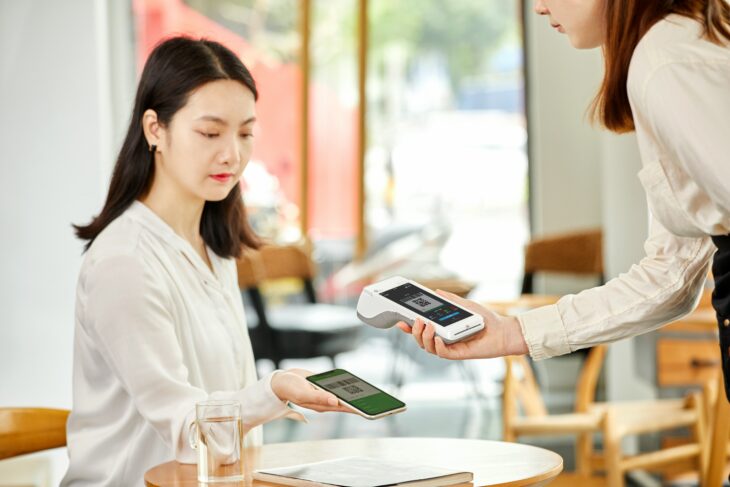
利用するアプリがオフライン表示に対応しているか、もしくは「ポイント表示のみ」であればオフラインで表示できる仕組みかを確認しておきましょう。アプリのFAQや公式ヘルプに「オフラインバーコード」や「オフラインモード」といった記載があれば有効です。JRE POINTの公式FAQがその一例です。
手順(例)
・買い物前に一度アプリを完全に終了(バックグラウンド終了)しておく。
・機内モード(機内モードON)にする。
・アプリを立ち上げる(※JREのように「オフラインバーコードを表示する」ボタンがあればそれを選択)。
・バーコードが表示されたらレジで提示する(ポイント付与のみのバーコードと、支払い用の動的バーコードは仕様が違うので注意)。
iPhoneでさらに便利にする小ワザ(Xで話題になっていた例)
X上で紹介されていた要領として、iPhoneのショートカット(ショートカットアプリ)に「機内モードをONにする → アプリを開く → 数秒待機 → 機内モードをOFFに戻す(必要なら)」の自動化を登録してウィジェット化するとワンタップで準備できる、という投稿が広まっています。
実際のユーザー投稿でも「ショートカット化してウィジェットに置くと便利」という声が出ています。ただし自動的に機内モードをON/OFFする自動化はiOSのバージョンや権限によって挙動が変わる場合があるため、まずは手動で試すのがおすすめです。
「スクショでも大丈夫?」という疑問について
X上では「バーコードをスクリーンショットで保存しておけば、通信がなくても提示できる」という投稿も見られました。確かに、一部のポイントカード(一次元バーコード型)ではスクショを提示しても読み取れるケースがあります。
しかし、すべてのアプリや店舗で有効とは限りません。 その理由は以下の通りです:
・JRE POINTのように「オフラインバーコード」が公式に用意されている場合は、スクショを撮るよりも公式のオフライン表示を利用するのが推奨です。
・スクショは古いバーコードを保存してしまうリスクがあり、コードの有効期限切れや仕様変更で読み取れなくなる可能性もあります。
・決済アプリ(PayPayや楽天ペイなど)の場合、バーコードが都度変わる「動的コード」のため、スクショでは決済ができません。
・店舗によっては「スクショ提示は禁止」とされている場合もあります(特にセキュリティ上の理由から)。
したがって、ポイント付与用の固定バーコードであればスクショでも通る可能性はあるが、確実なのは公式のオフラインバーコード機能を使うことがベストです。
どのアプリで使えるか(代表的な例)
・JRE POINT:公式FAQでオフラインバーコードの存在が明記され、機内モードで表示できる旨の案内があります。出典:https://faq.jrepoint.jp/faq/show/3788?category_id=72
・楽天ペイ/PayPay/LINE Pay:多くはサーバ同期や都度生成の仕組みを用いているため、オフラインでは決済できないことが多いです。買い物前にアプリでコードを事前表示しておくのが安全です。
注意点・リスク
1) セキュリティと用途の違い:ポイント付与用の一次元バーコード(会員番号表示など)はオフラインで表示できる場合が多いですが、決済用の動的コードはセキュリティ上オンライン認証が必要な場合が多く、オフライン表示があっても支払いに使えない可能性があります。
2) 店舗による運用差:店側のバーコード読み取り端末や運用によっては、オフラインバーコードやスクショの提示が不可の場合があります(店舗オペレーションに従ってください)。
3) 事前確認の重要性:急いでいるときに試してうまくいかないと困るので、普段使うアプリのオフライン表示の可否と、決済に使えるかを一度自宅で確認しておくことを推奨します。
実際に試すときの推奨フロー(まとめ)
1. 利用するアプリ(例:JRE POINT)の公式FAQを確認する(オフラインバーコード対応の有無)
2. 買い物前にアプリを一度完全終了・もしくはログアウト状態にしておく。
3. 機内モードにしてアプリを起動 → 表示されるバーコードを確認。
4. レジで提示(店舗ルールを確認)。
5. うまくいかない場合は、オンライン接続に戻して通常表示(または別決済手段)を使う。
参考(公式)
・JRE POINT公式FAQ「通信障害等でバーコードカードが表示できません。ポイントを貯める方法はありますか?」
https://faq.jrepoint.jp/faq/show/3788?category_id=72
・JRE POINT公式FAQ「JRE POINTアプリでバーコードを表示する手順を教えてください」
https://faq.jrepoint.jp/faq/show/2126?site_domain=default
まとめ(初心者向けワンポイント)
「機内モードで爆速」は、すべてのアプリで使える魔法ではありませんが、公式にオフラインバーコードを用意しているアプリ(代表例:JRE POINT)は機内モードで速く表示できるケースがあります。 また「スクショで代用できる」といった声もありますが、確実かつ安全に使うためには公式が提供するオフライン表示機能を利用するのが最善です。
あわせて読みたい関連記事
今回のような「スマホの便利ワザ」や「日常で使えるiPhoneの小ネタ」が気になる方は、以下の記事もおすすめです。
・スマホやiPhoneの隠れた機能・便利技をまとめてチェックしたい方はこちら:
iPhoneの裏ワザ・小ネタ – Smart Watch Life
・「スマホケース文化」の意外な真実を知りたい方はこちら:
「スマホケースを使うのは日本だけ」はウソ? アメリカのスマホケース事情レポート
あわせて読みたい関連記事
iPhoneの便利機能としては、マイナンバーカードの追加方法も知っておくと役立ちます。
実際にやってみた!マイナンバーカードをiPhoneに追加する方法を写真つきで解説
iPhoneの便利な裏技をもっと知りたい方は、こちらのまとめ記事もチェックしてみてください。
【2025年最新版】iPhoneの裏技・小ネタ21選!知らなきゃ損する便利機能まとめ
はじめての方・記事の探し方に迷った方へ
記事が多くて迷ったら、
記事の探し方ガイド
から目的別に読めます。