Table of Contents
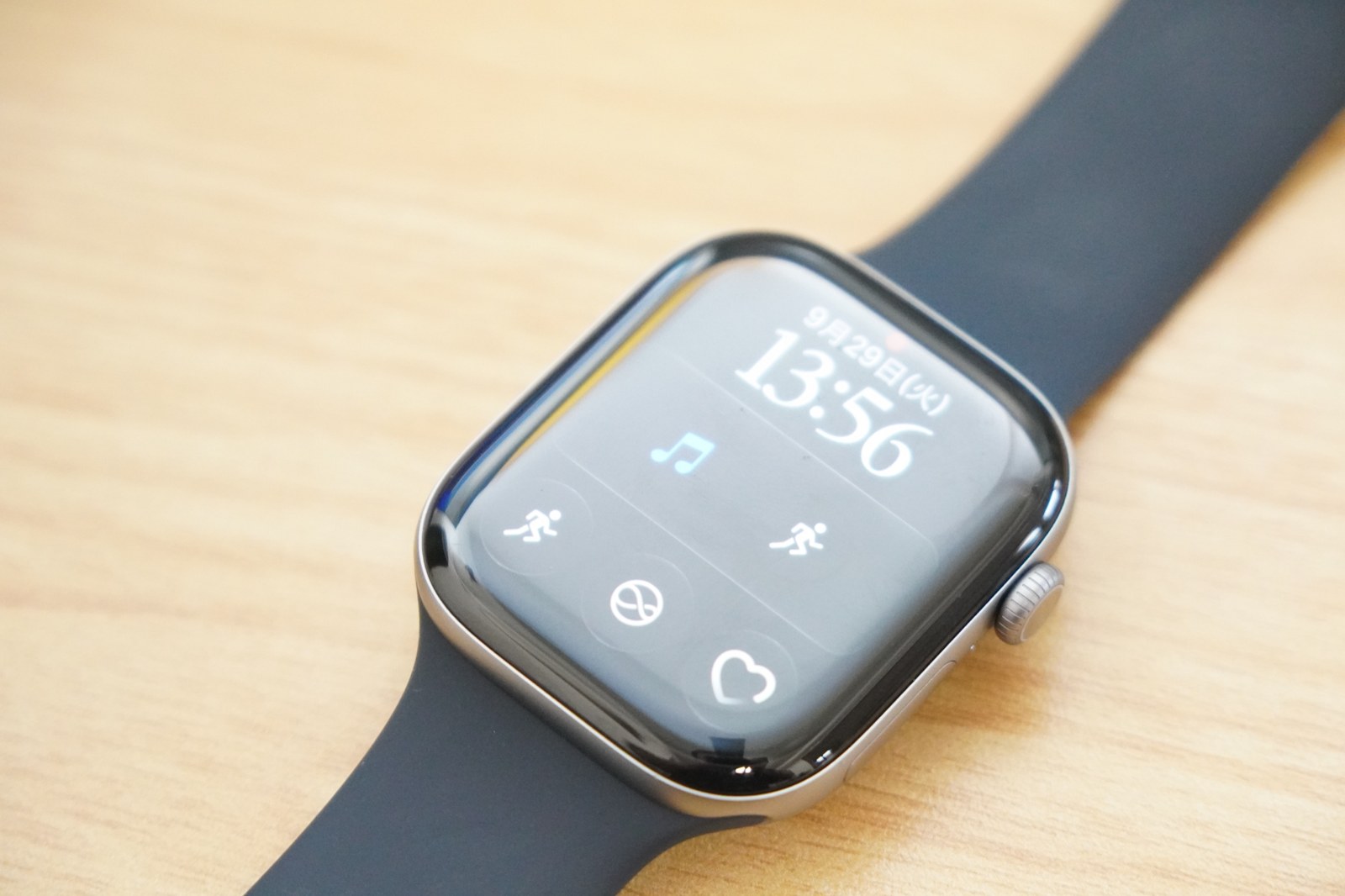
スマートフォンと連携して使用するスマートウォッチは、基本的に時刻合わせの作業が不要です。ペアリングさえ終えてしまえば、正しい時刻を常に表示してくれるモデルがほとんどで、もちろんApple Watchも表示時刻が狂うことはありません。
それは便利な一方で、「早め早めに行動したいから、腕時計の時間は少しだけ進めておきたい」という人もいるのではないでしょうか。
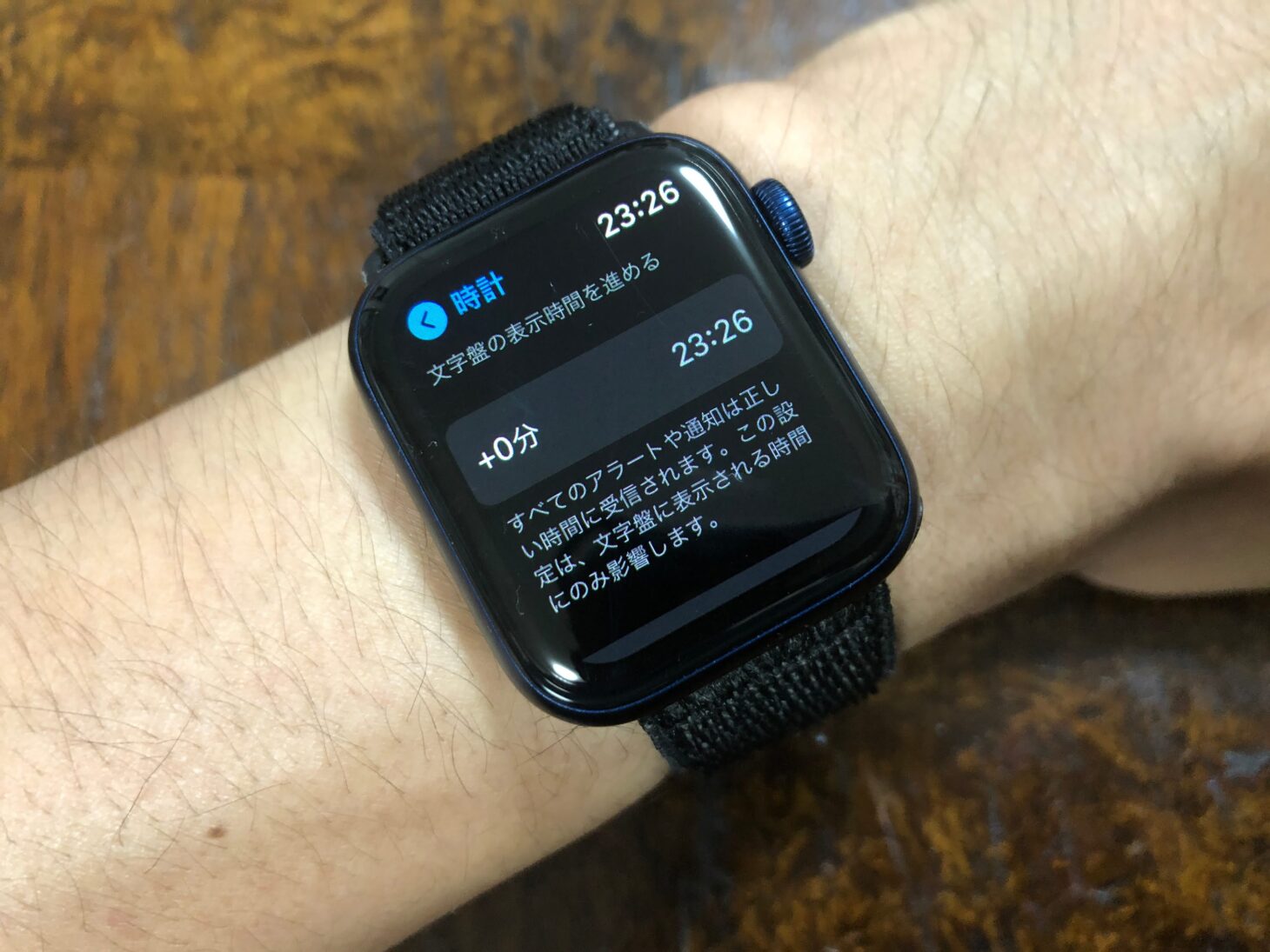
実はApple Watchには、表示時刻を最大59分まで進められる機能が搭載されています。位置情報や標準電波に対応し、自動で現在時刻を表示するデジタル時計では、わざと時計を進めて行動に余裕をもたせるテクニックは使えませんでしたが、Apple Watchならそれが可能なんです。
この記事では、Apple Watchの時間を進めて表示する設定方法をわかりやすく解説します。
Apple Watchの時間を進める設定手順
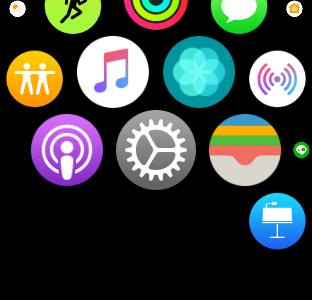
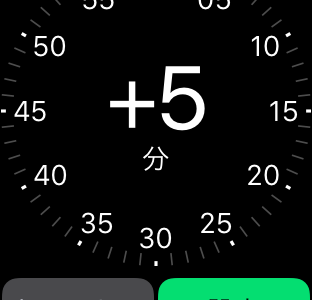
Apple Watchで時間を進める設定は、Apple Watch本体の「設定」アプリから行います。進められる時間は最大59分まで。なお、時間を遅らせることはできません。
設定の手順は以下の通りです。
①「設定」に入る
②「時間」をタップ
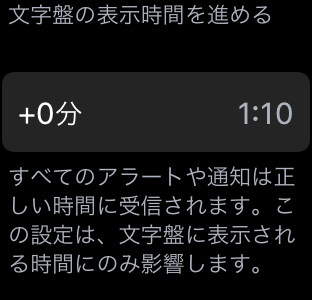
③「+0分 現在時刻」の表示をタップ
④設定画面が表れるので、デジタルクラウンを回して進める時間を設定する。
時間を進める機能の注意点
この機能にはいくつか知っておきたいポイントがあります。
・進められるのは最大59分まで
1分単位で設定でき、最大59分まで時間を進められます。それ以上の時間を進めることはできません。
・遅らせることはできない
時間を「進める」ことはできますが、「遅らせる」ことには対応していません。
・通知やアラームには影響しない
この設定で変わるのは文字盤に表示される時刻のみです。アラームやカレンダーの通知、タイマーなどは実際の時刻に基づいて動作するため、影響を受けません。
・元に戻すのも簡単
同じ設定画面でデジタルクラウンを回して「+0分」に戻せば、いつでも正確な時刻表示に戻すことができます。
まとめ
Apple Watchの「時間を進める」機能は、朝の支度や外出前のスケジュール管理など、早め早めの行動を心がけたい人にぴったりの機能です。設定も数タップで完了するので、気になった方はぜひ試してみてください。
Apple Watchにはこのほかにも便利な小ワザがたくさんあります。以下の関連記事もあわせてチェックしてみてください。
あわせて読みたい関連記事
Apple Watchの便利な小ネタや裏ワザをもっと知りたい方はこちらをチェック!
Apple Watchの小ネタ・裏ワザの記事一覧
Apple Watchの基本的な使い方や設定方法を知りたい方はこちらの記事が参考になります。
Apple Watch入門の記事一覧
Apple Watchの現行モデルや選び方を詳しく知りたい方はこちらをどうぞ。
Apple Watch現行モデル&選び方ガイド完全版
自分にぴったりのApple Watchを見つけたい方は、最新の選び方ガイドがおすすめです。
【完全保存版】Apple Watchの選び方ガイド
そのほかのスマートウォッチの最新情報はSmart Watch Lifeのトップページからチェックできます。
Smart Watch Life トップページ
Apple Watchの便利な設定テクニックをまとめた記事もあわせてチェックしてみてください。
Apple Watchの便利設定・操作テクニック集
●執筆者:スマートウォッチライフ編集部
日本初のスマートウォッチのウェブメディア。編集部には50本以上のスマートウォッチがあり、スマートウォッチ・Apple Watchの選び方や入門者向けの記事を多く配信しています。日本唯一のスマートウォッチ専門ムック本『SmartWatchLife特別編集 最新スマートウォッチ完全ガイド』(コスミック出版)を出版したほか、編集長はスマートウォッチ専門家としてテレビ朝日「グッド!モーニング」や雑誌『anan』(マガジンハウス)にも出演。You Tube「スマートウォッチライフ」(チャンネル登録者8000人程度)でも各種レビューを行っています!
はじめての方・記事の探し方に迷った方へ
記事が多くて迷ったら、
記事の探し方ガイド
から目的別に読めます。