Table of Contents
※このセールは終了しました。記載の価格・割引率は開催期間中のものです。現在の価格はAmazonの商品ページでご確認ください。最新のセール情報はAmazonセールの記事一覧からどうぞ。
7月11日(木)午前0時から先行セールが始まり、7月16日(火)0時から7月17日(水)23時59までセール本番が開催される「Amazonプライムデー」。
色んな製品が安くなるタイミングで、何か買おうかな……と考えている人も多いでしょう。
そんなとき、値引き率の大きい製品として目に入るのがAmazonのスマートディスプレイ「Echo Show」シリーズ。
ただ、「Alexaとか使ったことないし、自分に使いこなせる自信がない」と思っている人もいるはずです。
この記事ではそんな人に、「いっそのこと家族やペット、推しの写真のスライドショー専用機として買ったらどう?」という提案をしてみます。
ちなみに、それ以外の使い方は下記の記事で紹介しています。
あわせて読みたい:Amazon Echo Show、僕の便利な使い方10選を教えます【プライムデーで約半額!】
筆者も友人から実際にそう勧められた!
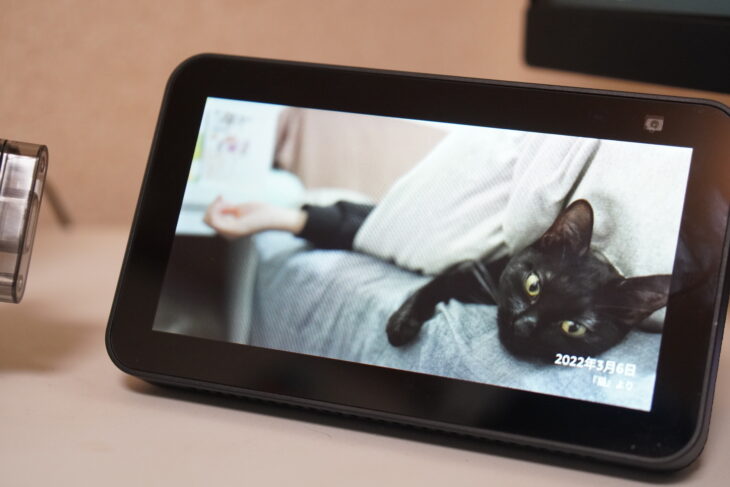
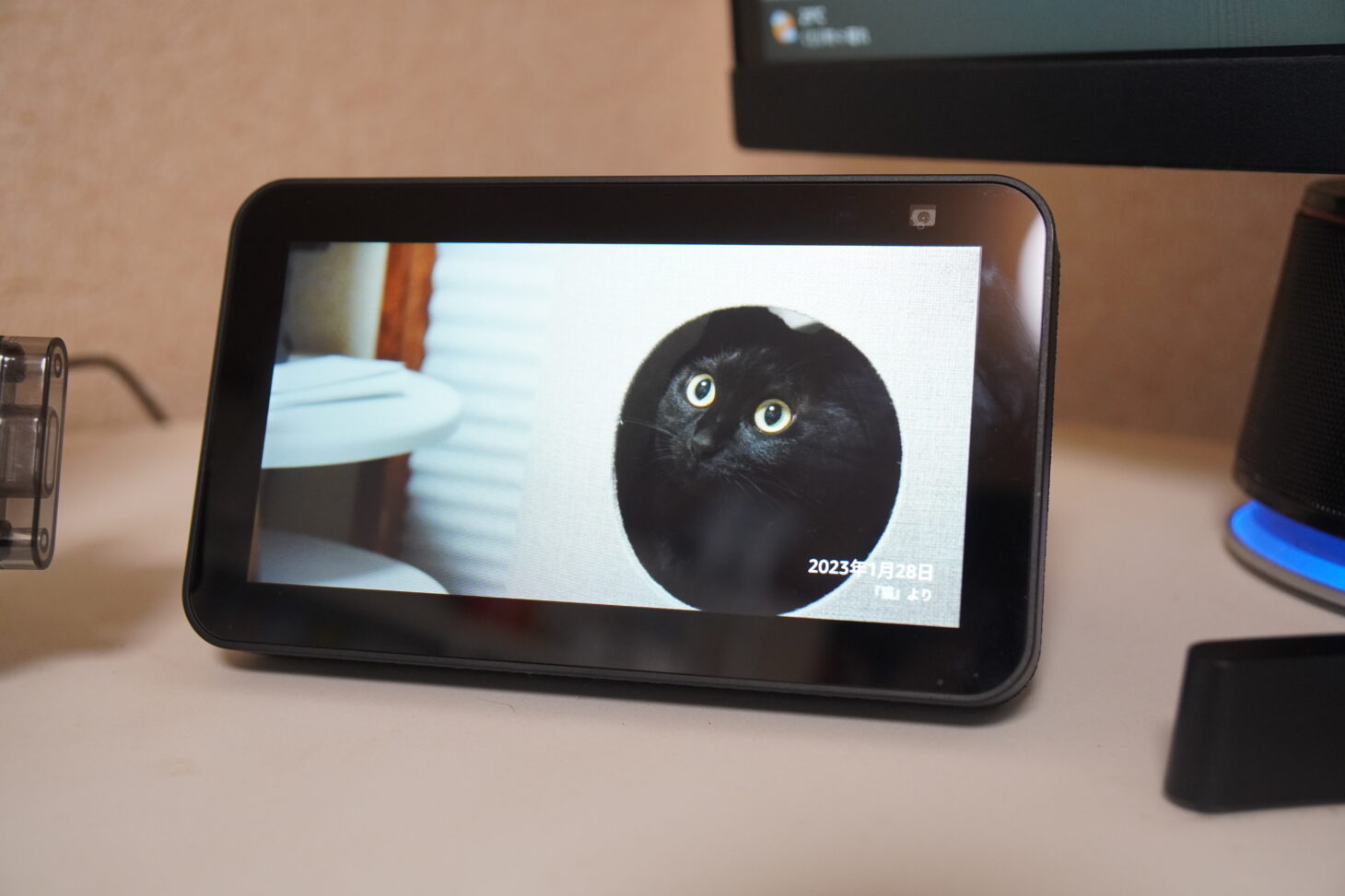
筆者がこの提案をするのは、実際に「Echo Show」を家族のスライドショーメインで使っている人からこの製品をオススメされたから。
その人は、
「自分が仕事するデスクに置いておいて、子供の小さな頃の写真とか、夫との思い出の写真とかを表示するだけでも、仕事中の気分が爆上がりするよ~」
と言っていました。
なので筆者も実際に購入して、主にスライドショー目的で使っていたのですが、確かに使ってみて気分が良かったです。
見てテンションが上がるものなら推しの写真でもOK
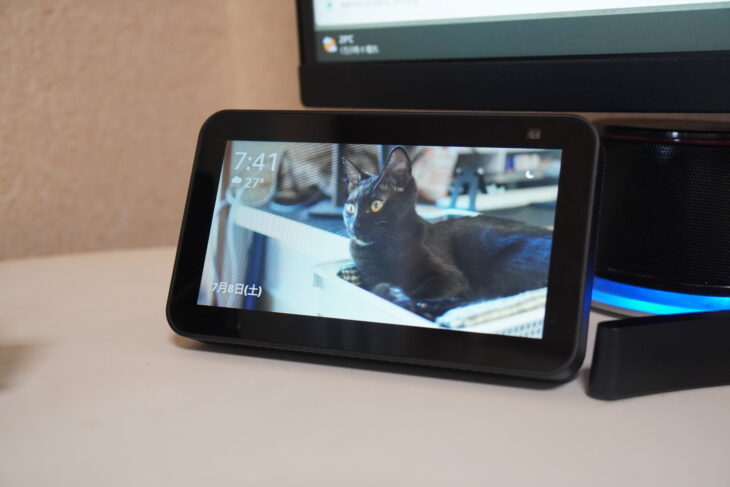
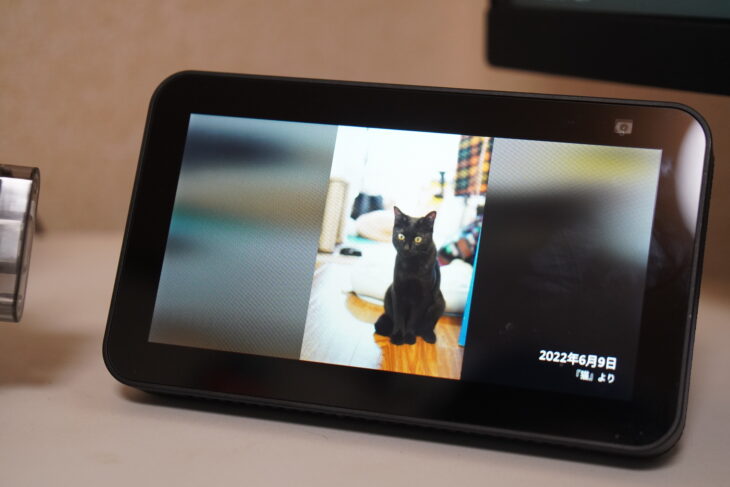
記事中にプライベートな写真を載せるのもアレなので、この記事では一緒に暮らす猫の写真しか表示していませんが、普段はネコも含めて家族の写真をいろいろと表示する設定にしています。
見ているだけで楽しい思い出が蘇ってくる写真や、「この街にまた旅行に行きたいなぁ」と感じるような写真も出てくるので、「よし、自分も仕事を頑張るか」という気持ちになるんですよね。
ちなみに、表示する写真は何も家族の写真ではなく、推しのアイドルの写真だったり、好きな動物の写真だったり、好きなものなら何でもいいと思います。
自分の好きな写真を表示する設定にして、デスクで仕事するときの気分をアゲていきましょう!
今回セールになっているEcho Showはこちら!
Echo Show 5 第3世代
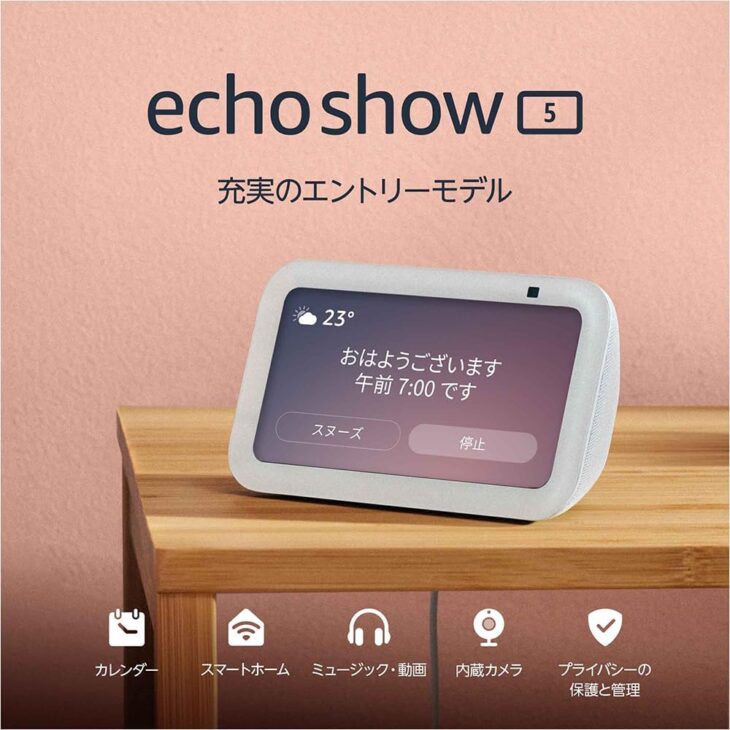
通常¥12980がプライム会員限定で¥6,980(46%OFF)に!
表示する写真の設定方法は?
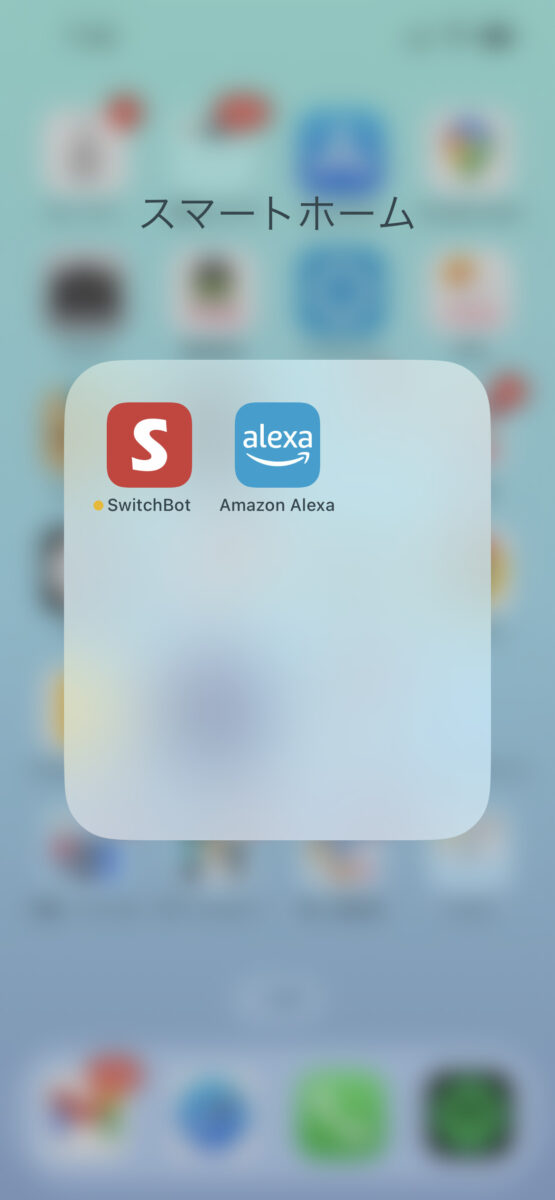
表示する写真の設定方法は、そこまで難しくありません。
まずEcho Showを買って電源を入れたら、スマホの方に「Amazon Photos」と「Amazon Alexa」のアプリをダウンロードしましょう。
まずは、「Amazon Photos」でスマホに入った写真を取り込んでおきます。
ちなみにAmazonプライム会員なら写真は無制限にアップロードできるので(動画は制限あり)、このアプリはバックアップ用にも非常に優秀です。
筆者はスマホとPCのすべての写真を取り込んでいます。
次は表示したい写真を選択してアルバムを作っていきます。
写真を長押しすると選択がかのうになるので、それで複数の写真を選んだ後、画面下の「アルバムに追加する」ボタンからアルバムに追加していきます(もちろんアルバムの新規作成もできます)。
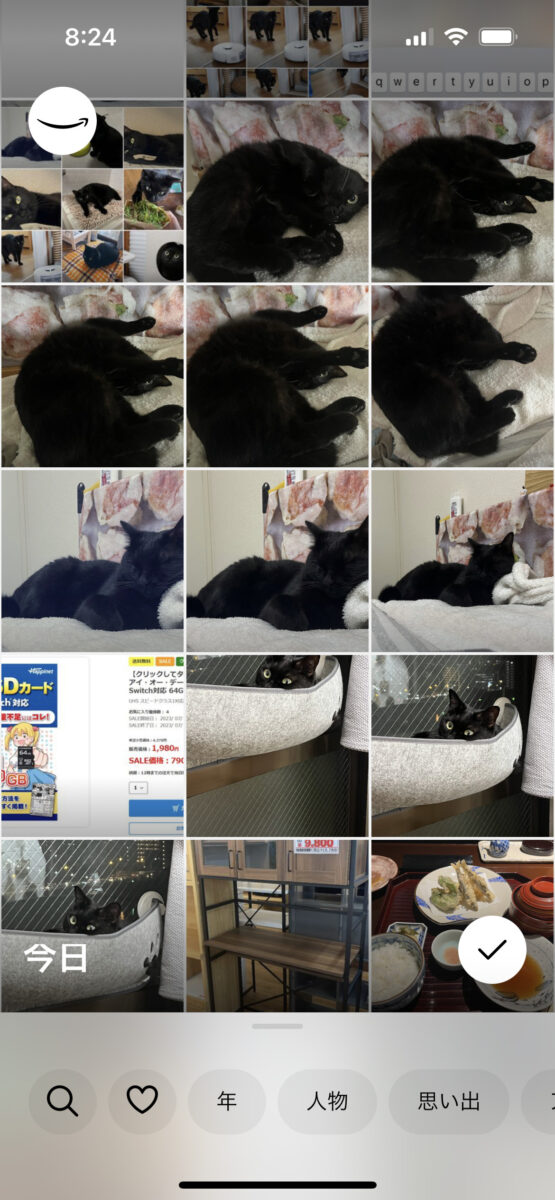
ちなみに猫の写真は「猫」と検索すると一覧表示されますし、写真に写っている人物もアプリ側が同定してくれるので、人物から検索することも可能です。
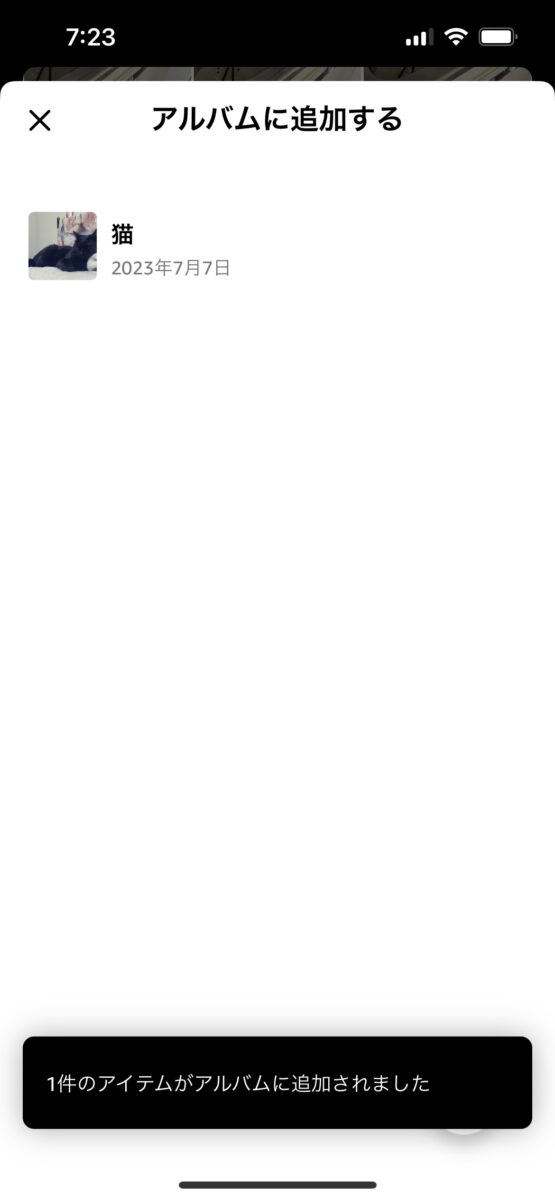
これでAmazon Photoの設定は完了です。
次は「Amazon Alexa」アプリの設定を説明します。
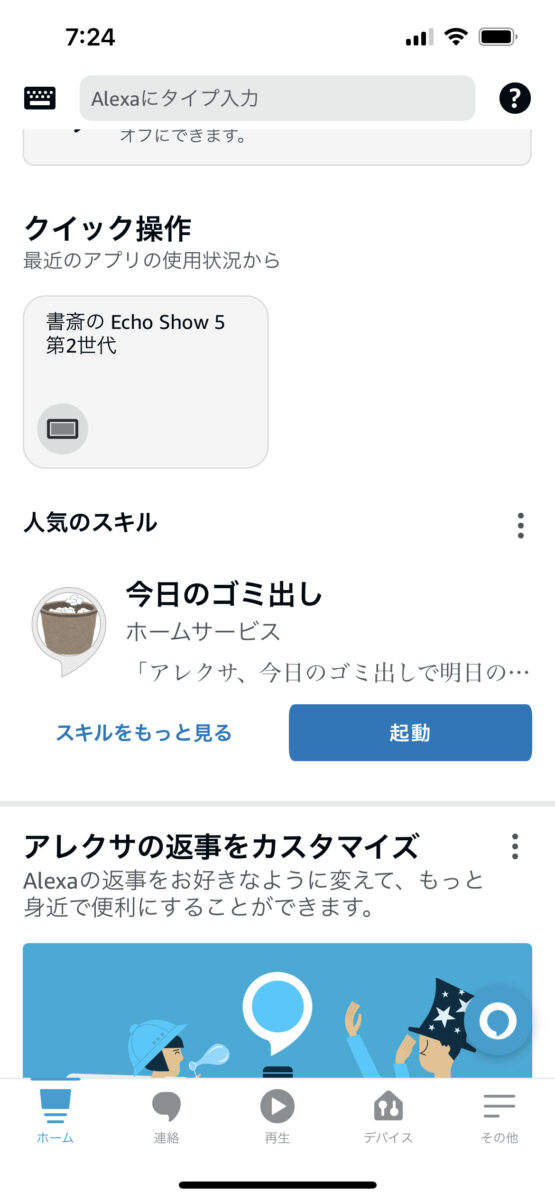
Echo Showと接続していると、上のように接続している端末としてEcho Showが表示されるはずです。
そこをタップします。
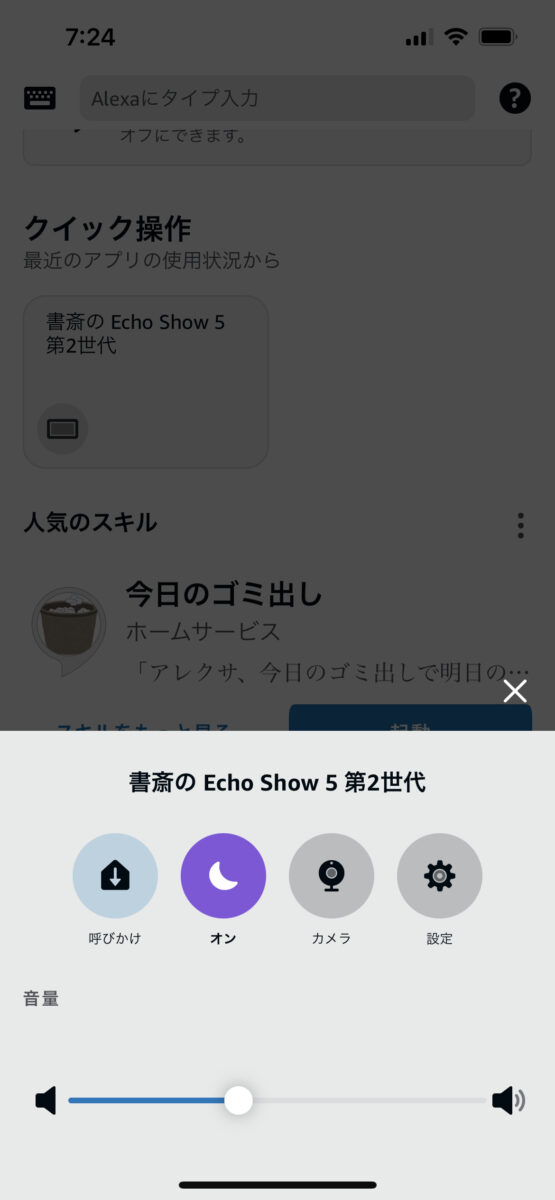
そして次は「設定」の部分をタップ。
その次は、下記の「写真の表示」の部分をタップします。
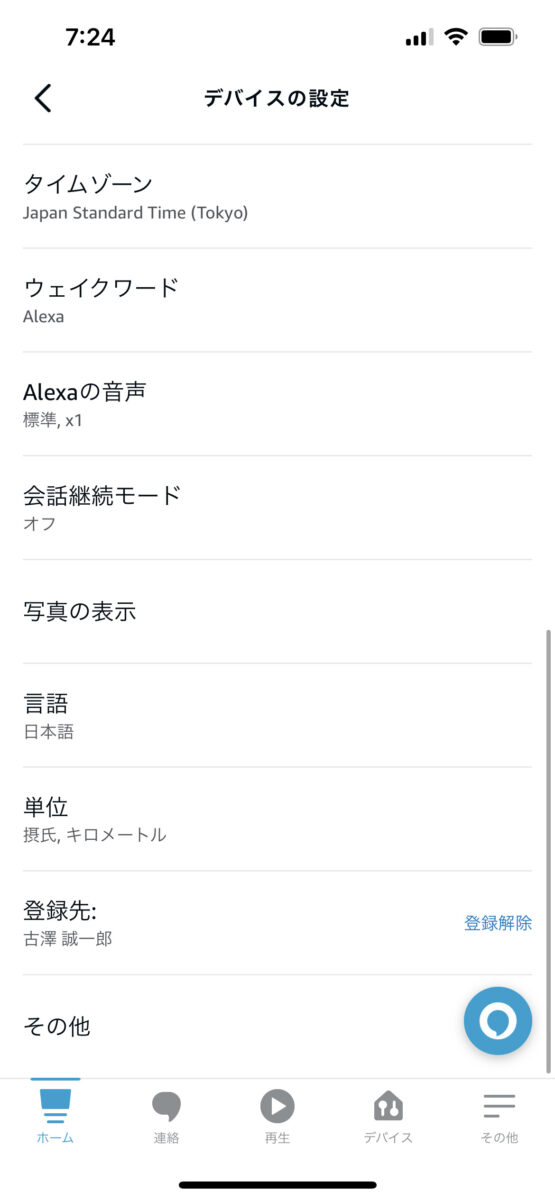
すると、Echo Showで表示する写真を選べるようになります。
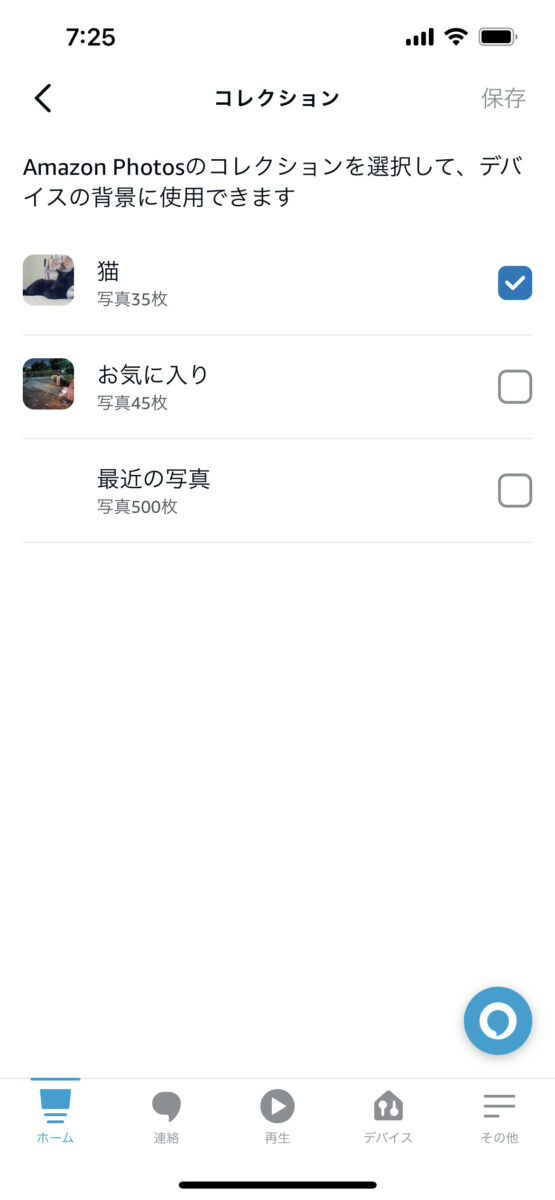
日替わりでランダムに写真を表示する設定、過去の年の同じ日付の写真を表示する設定などにもできますが、今回は「その他のコレクション」から、先ほど作成したアルバムを選びます。
表示したい写真しか取り込んでいない人は「毎日の思い出」に設定してもランダム表示されるはずです。
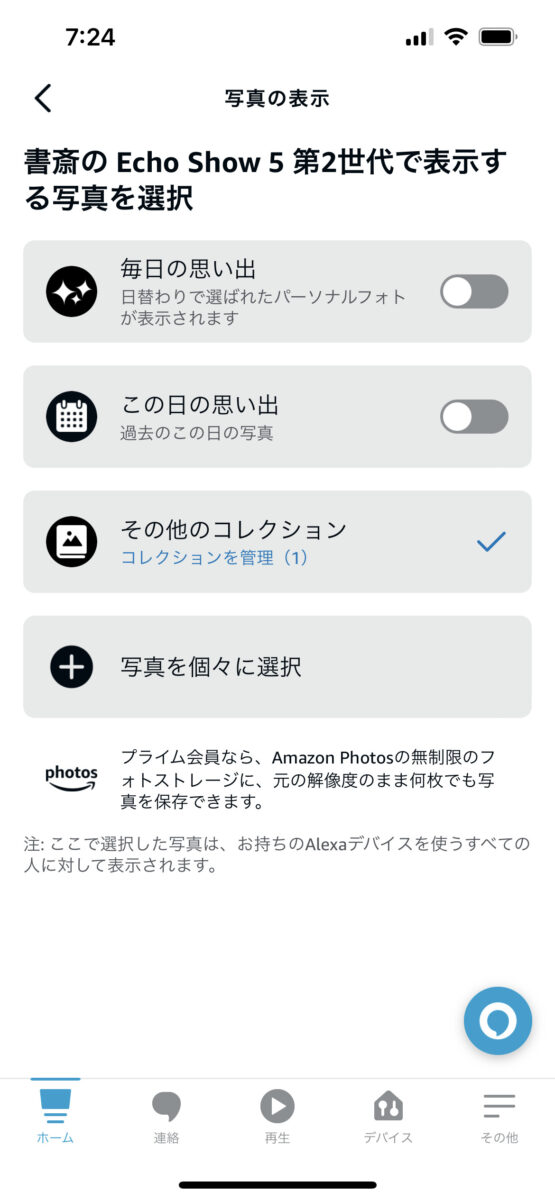
これで設定は完了です。
作成したアルバムの写真が、Echo Shwo上でスライドショー表示されるようになるはずです(少し反映までタイムラグがあるかもです)。
なお市場上の注意点としては、Echo Shwoの画面は横長なので、縦の写真だと表示が小さくなり、余白が生じてしまうということ。
なので横向きの写真を中心に選ぶとよいでしょう。
なお筆者はしばらくスライドショー専用端末として使っていましたが、最近SwitchBotというブランドのスマートホーム製品を色々追加したことで、このEcho Shwoから部屋の電気やテレビ、エアコンなどを音声入力で操作可能になりました。
将来的にそうした使い方をしたい人にも本製品はオススメです!
Source:Amazon
あわせて読みたい
Amazon Echo Show、僕の便利な使い方10選を教えます【プライムデーで約半額!】

そのほかのセール品も多数!Amazonプライムデーのセール製品の記事まとめはこちら!
はじめての方・記事の探し方に迷った方へ
記事が多くて迷ったら、
記事の探し方ガイド
から目的別に読めます。