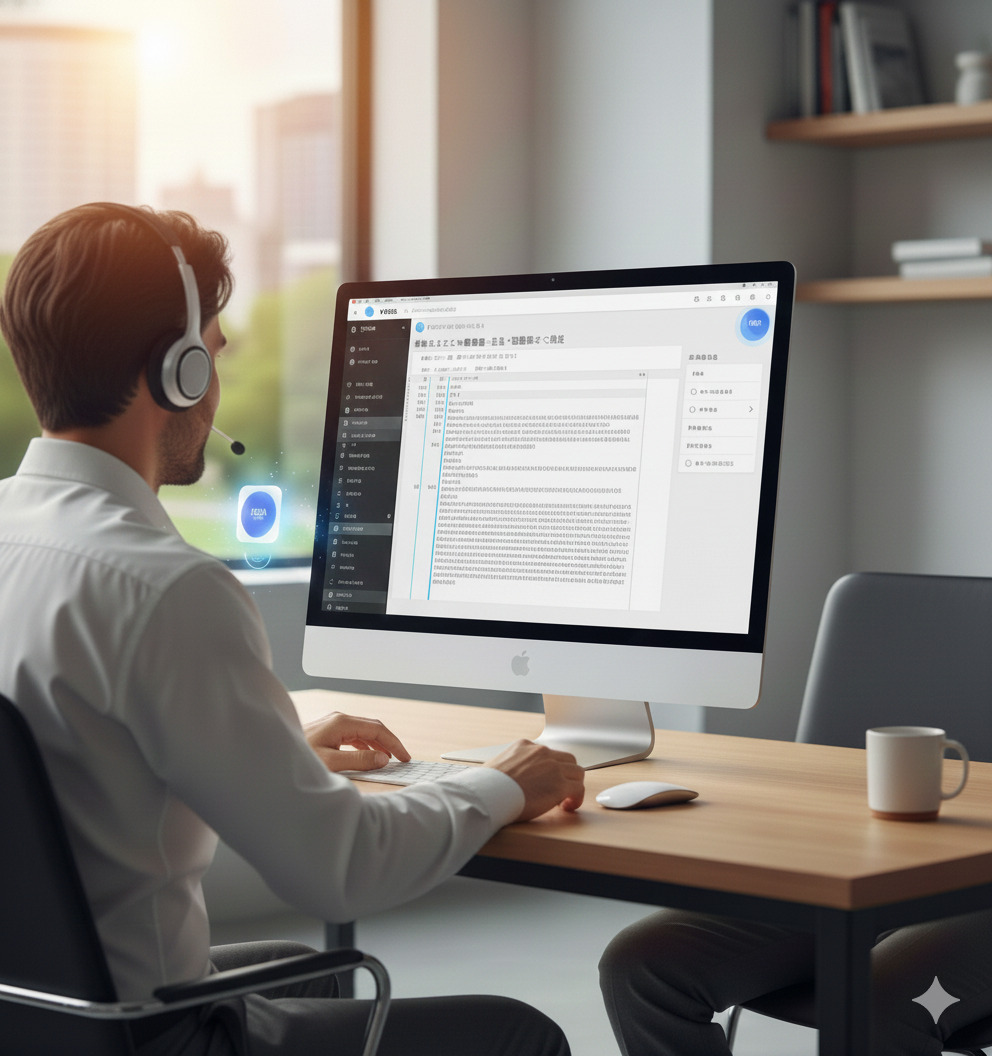
音声入力は、iPhoneやApple Watchの普及によって多くの人にとって身近になりました。しかし「精度」「長文への強さ」「編集のしやすさ」という点では、まだ“キーボードの補助”に留まっていると感じる方も多いはずです。
そんな中、海外のApple系メディアで「もしAppleが本気で取り組んでいたら、Macの音声入力はこうなっていたはず」と評されたのが、音声だけで文章作成から編集まで完結できる次世代AIライティングツール「Aqua Voice」です。
Aqua Voice – Fast and Accurate Voice Dictation for Mac and Windows
本記事では、公式情報・海外メディアの評価に加えて、筆者自身が実際に使って感じた「精度」「速度」「使い勝手」を中心に、レビューの体裁で詳しく紹介します。なお、この記事の一部もAqua Voiceで入力したものです。
Aqua Voiceとは? 文章作成から編集まで「音声だけ」で完結するAIライティングツール

Aqua Voiceは、キーボードを使わず、音声だけで文章の作成・整形・編集まで完結できるAIライティングツールです。macOSとWindowsに対応し、テキスト入力欄がある場所なら基本的にどこでも入力できます。
またアプリは日本語表示にも対応しています。
従来の音声入力(OS標準の音声入力、Siri、Google音声入力など)と決定的に違うのは、単なる「音声→文字変換」ではなく、AIが文脈を理解して文章として整える“編集者”の役割まで担う点です。
・話し言葉のクセや言い淀み(えー、あー)を自然に整理 ・文脈を踏まえて読みやすい文章に整形 ・音声コマンドで文章を修正(自然言語編集) ・画面上のコンテキストを認識して作業を支援(任意)
主な特徴(Aqua Voiceでできること)
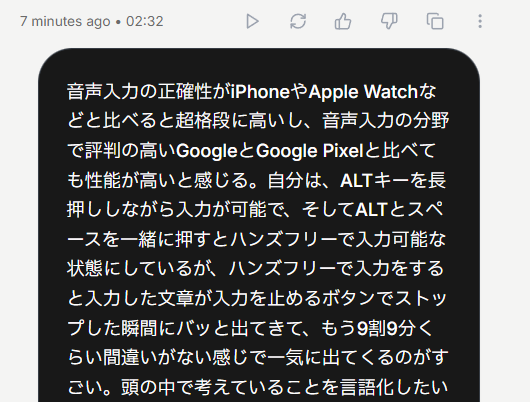
実際に音声入力した文章の一例。正確すぎて驚く
文脈理解と整形:フィラー除去と自然な文章化
会話の中で入りがちな「えーっと」「あー」などのフィラーを自動で削除し、話した内容を読みやすい文章へ整えます。句読点や改行も“文章として自然になる方向”へ寄せてくれるため、音声入力特有の「一塊のテキストになって読みづらい」問題が起きにくい印象です。
「言い直し」を賢く処理:間違えてもそのまま話し続けてOK
個人的に素晴らしいと感じたのが、言い淀みや言い間違いをその場で言い直した際、間違った部分を自動で消去し、正しく言い直した部分だけを出力してくれる機能です。これまでの音声入力では、言い直すと二重に文字が入力されてしまい修正が面倒でしたが、Aqua Voiceはその手間をAIが肩代わりしてくれます。
音声による編集(Natural Language Editing):選択やカーソル移動なしで直せる
「最後の文を削除して」「もっとフォーマルな言い回しにして」「言い換えて」など、自然な話しかけ方で編集ができるのが特徴です。入力後の細かい修正が“音声で完結”しやすい設計になっています。
「画面」を認識(Context Awareness):見ている内容を踏まえて文章化
任意設定で、画面上に表示されている内容(作業中の文脈)をAIが参照できるようになります。例えばメール返信の作成時に、元メールの内容を踏まえた返信文を音声だけで作る、といった使い方が想定されています。
開発者向け:コードの口述入力にも対応(Avalonモデル)
音声でコードを書く用途も想定されており、PythonやJavaScriptなどの口述入力に対応する「Avalon」モデルがPro以上のプランで利用可能です。
【実体験レビュー】精度が“超・段違い”。iPhone/Apple WatchやGoogle系より上に感じた理由
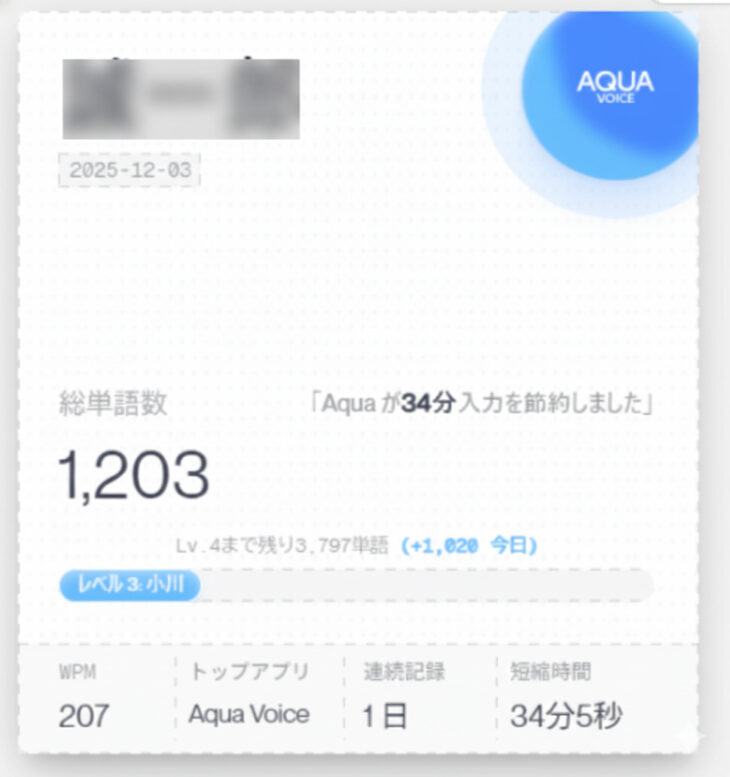
ここからは、筆者が実際に使って感じた率直な感想です。結論から言うと、Aqua VoiceはiPhoneやApple Watchの音声入力と比べても精度が超格段に高いと感じました。
さらに、音声入力分野で評判の高いGoogle音声入力やGoogle Pixelと比べても、体感としてAqua Voiceのほうが“上”に感じる場面が多い、というのが正直な印象です。
本業ライターでも「手で打つ機会」が激減した
驚くべきことに、このAqua Voiceを使い始めてから、本業がライターにも関わらず、文章を手で打つ機会がかなり減り、音声入力の機会が大幅に増えました。
特にAIに入力するためのプロンプト(命令文)や、後から手直しする前提で「とりあえず考えていることをざっと書き出したい」という場面では、音声入力のほうがタイピングよりも圧倒的に早いです。思考のスピードを指先が追いかける必要がなくなり、アウトプットのハードルが劇的に下がりました。
ALT長押し/ALT+スペースで「入力体験」が一気に変わる
私の使い方は以下の通りです。
・ALTキー長押しで音声入力 ・ALT+スペースでハンズフリー入力
ハンズフリーで話し続け、入力停止ボタンで止めた瞬間に、文章がバッと一気に出てくる。この“出方”がまず気持ちいいです。そして、その出力が9割9分くらい間違いがない感覚で、ほぼ修正いらずの状態で返ってくるのが凄いと感じました。
Windows標準の音声入力と比べても“精度は段違い”
Windowsのショートカットで呼び出す音声入力とも比較しましたが、精度や出力速さは段違い。
月額料金を払ってでもAqua Voiceのほうが良いと感じています。
「どこでも入力できる」うえに、入力ミス事故が起きにくい
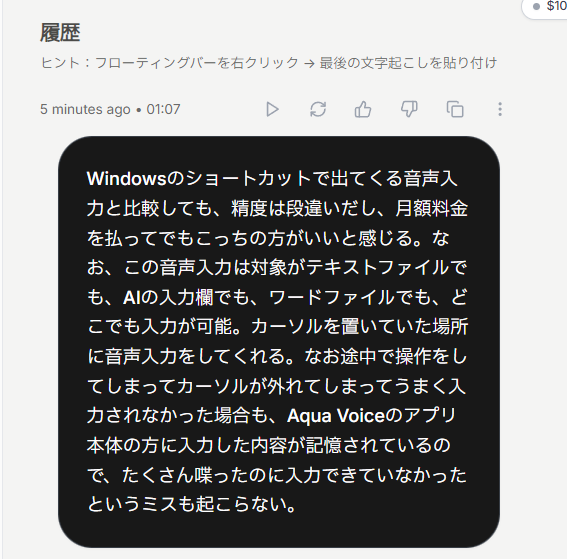
実際に喋って入力した画面の履歴。誤字がほとんどないのに驚く
Aqua Voiceは、テキストファイルでも、AIの入力欄でも, Wordでも、基本的にカーソルを置いた場所へ入力してくれます。
さらに便利だと感じたのが、途中で操作してカーソルが外れ、うまく入力されなかった場合でも、Aqua Voiceのアプリ本体側に喋った内容が残っている点です。
つまり「たくさん喋ったのに、入力されていなかった」という最悪の事故が起こりにくい。音声入力を“長文執筆の主戦力”にする場合、この安心感はかなり大きいと思います。
海外メディアの評価:9to5Macが示した「精度の差」
Apple系メディア「9to5Mac」では、Aqua Voiceを実際に使用し、Mac標準の音声入力と比較した検証を掲載しています。記事内では、同じ文章を読み上げた際に、Mac標準の音声入力は多数の誤りが出た一方、Aqua Voiceはほぼ完璧な文章として出力されたことが紹介されています。
また、精度だけでなく、段落分けや文章構造の整い方まで含めて「夜と昼ほどの差」と表現されており、OS標準の音声入力の“伸びしろ”を強く感じさせる内容でした。
・参考(9to5Mac):9to5Mac(掲載記事:Aqua Voiceレビュー)
Product Huntでも高評価:ユーザーの声と“勢い”

Aqua Voiceは、プロダクト評価サイト「Product Hunt」でも話題になっており、実ユーザーの声として「どんな入力欄でも使える」「スピードと精度が高い」「生産性が上がった」といった評価が見られます。開発側のアップデート姿勢(速度と信頼性改善など)に言及する投稿もあり、継続改善されているプロダクトである点も読み取れます。
・参考(Product Hunt):Aqua Voice(Product Hunt)
利用シーンの注意点:在宅ワーカーには最適だが、オフィスでは勇気がいる?
非常に強力なツールですが、難点もあります。それは、「人が周りにたくさんいるオフィスでは使いづらい」という点です。
喋っている内容が周囲に丸聞こえになってしまうため、静かなオフィスや公共の場では利用を躊躇するでしょう。筆者の場合は、在宅で仕事をしており、周りには人はおらず猫しかいないので、人目を気にせずフル活用できています。そういった意味では、特に在宅ワーカーや個室環境で作業できる方に非常に向いているツールと言えます。
価格とプラン:無料1,000ワードから試せる
公式サイトの価格体系は次の通りです(※表示上は年払い前提の月額表記)。
・Starter:無料(1,000ワードまで) ・Pro:月額8ドル(年払い)/無制限ワード、Avalonモデル、Custom Instructions等 ・Team:月額12ドル(年払い)/チーム課金、設定の統制、組織全体のプライバシーモード等
私は現在、月額無料の1,000ワード枠で使っていますが、正直この制限が外れるなら月8ドルを払っても今は良いと感じています。それくらい、入力体験と文章化スピードが変わりました。
・公式(料金ページ):Aqua Voice Pricing
注意点:クラウド処理とプライバシーは理解しておきたい
一点、重要な注意点もあります。Aqua Voiceはサーバーを利用して音声認識・生成を行う設計で、オンデバイス完結とは異なります。
開発側は「同期機能を使わない限り保存しない」といった趣旨の説明をしていますが、機密情報を扱う方は、利用範囲や設定(Context Awareness含む)を慎重に判断したほうが良いでしょう。
まとめ:音声入力は“補助”から“主役”へ。文章を書く人ほど価値が大きい
Aqua Voiceを使って感じたのは、音声入力はもう「ちょっと便利な補助機能」ではなく、文章作成の主役になり得るということです。
特に、レビューやコラム、仕事の文章など「考えていることをスピーディに言語化したい」用途では、キーボードよりも話すほうが速いと感じる人が確実にいるはずです。
まずは無料枠(1,000ワード)で試し、手応えがあればPro(無制限)へ。音声入力の常識が変わる可能性があるツールだと思います。
・公式サイト:Aqua Voice – Fast and Accurate Voice Dictation for Mac and Windows
関連記事・あわせて読みたい
音声入力やAIツールを仕事に取り入れることで、執筆・思考・作業スピードは大きく変わります。Aqua Voiceのようなプロダクトに興味を持った方は、以下の記事もあわせてチェックしてみてください。
【あわせて読みたい】
“テクノロジーを使えない=人生がハードモード”という現実:勝間和代が明かす「時間を買う」家電活用術
「ChatGPTが“嘘をつかなくなる”?」SNSで話題の“ファクトベースAI”プロンプトが凄い!
普通のICレコーダーとAIボイスレコーダーの違いは? 最新モデルで徹底比較!
はじめての方・記事の探し方に迷った方へ
記事が多くて迷ったら、
記事の探し方ガイド
から目的別に読めます。