Table of Contents
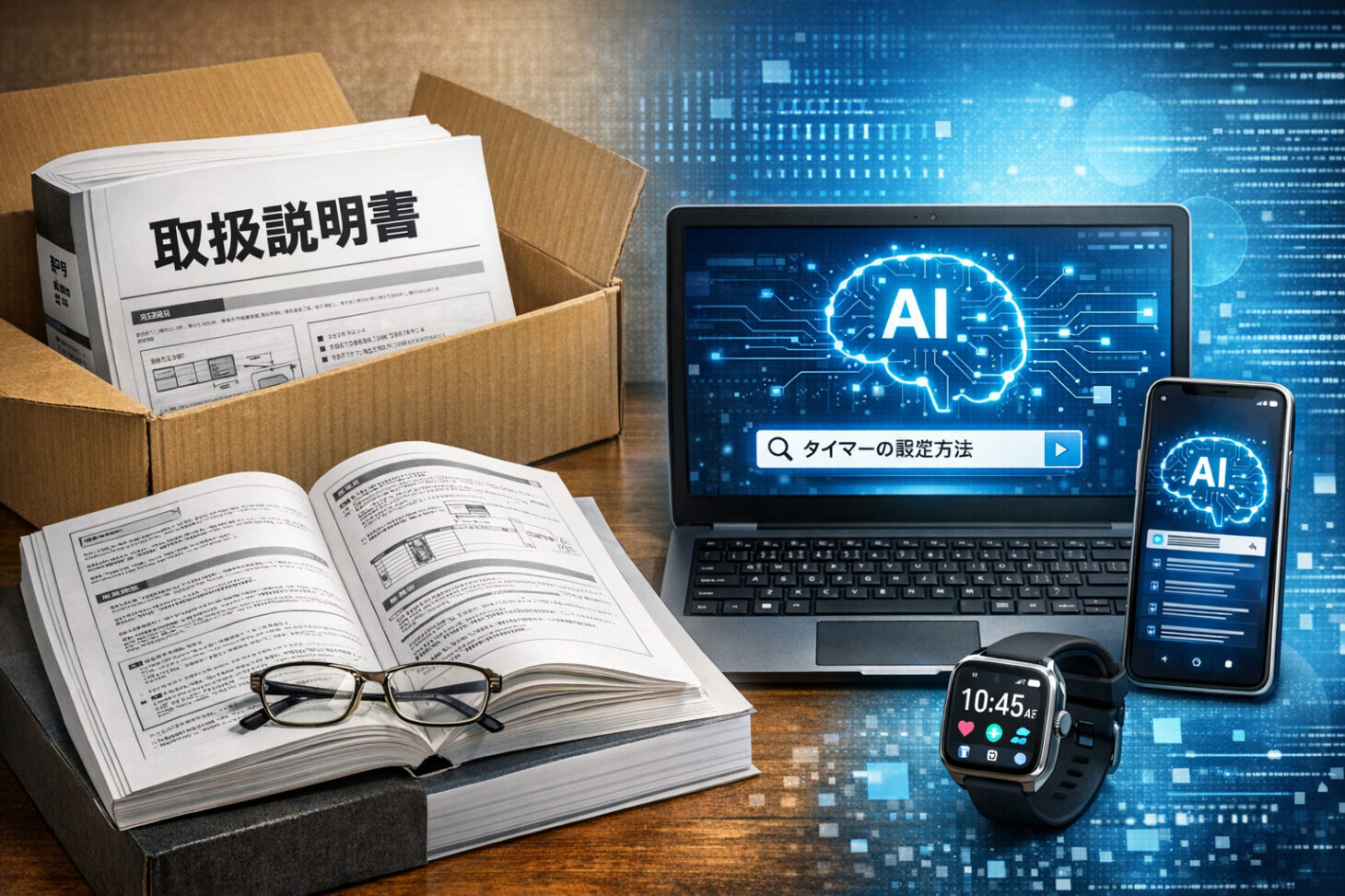
分厚い取扱説明書は、メーカー公式サイトのPDFをChatGPTやNotebookLMに読み込ませると、要約したり、知りたい機能だけを質問で探したりできます。
家電やガジェットを買ったときについてくる、分厚い取扱説明書。
「あとで読もう」と思いながら、結局ほとんど読まないまま箱に戻してしまった、という経験がある方も多いのではないでしょうか。
この記事では、取扱説明書のPDFをAIで読むための手順と、そのまま使える質問の例を紹介します。
説明書が読まれない理由は「必要なところが見つからない」
説明書を読まなくなる一番の理由は、内容が難しいからというより、
・量が多すぎる
・今知りたい情報がどこにあるか分からない
という点にあります。
「この機能の使い方だけ知りたい」
「設定を変更したいだけ」
そう思っても、何十ページもある説明書を最初から読む気にはなりません。
説明書PDFはメーカー公式サイトで公開されていることが多い

多くの家電やガジェットは、メーカー公式サイトに取扱説明書のPDFが公開されています。
このPDFをそのまま保存しておくだけでも便利ですが、さらに一歩進めて、
AIにPDFを取り込んで要約・検索できる状態にする
という使い方をすると、説明書の扱いやすさが大きく変わります。
手順はPDFを保存してAIに読み込ませ、知りたいことを質問するだけ
やり方は3つの手順です。
・メーカーの公式サイトのサポートページから、製品の取扱説明書のPDFを保存する
・ChatGPTやGeminiの入力欄にPDFを添付するか、NotebookLMの「ソース」にPDFを追加する
・「この説明書の要点を教えて」「〇〇の設定方法は何ページ?」のように、知りたいことを質問する
ChatGPTやGeminiは、その場で1冊の説明書について聞くのに向いています。家にある製品の説明書をまとめて入れておき、あとから何度も調べたいなら、資料を登録しておけるNotebookLMが便利です。NotebookLMの使い方はGoogle公式noteで学ぶNotebookLMで紹介しています。
説明書をAIに聞くときの質問例
そのまま使える質問の例です。
・この説明書の内容を、初めて使う人向けに5行で要約してください
・購入してすぐにやるべき初期設定を、手順の順番に書き出してください
・「E3」というエラー表示の意味と対処方法を、説明書のどこに書いてあるかも含めて教えてください
・この製品のお手入れ方法と、やってはいけないことだけを抜き出してください
・説明書に書いていないことは「説明書には記載がありません」と答えてください
最後の一文を足しておくと、説明書にないことをAIがもっともらしく補ってしまうのを減らせます。
AIで要約すると全体がつかめて使いたい機能だけ探せる
まず全体像がつかめる
分厚い説明書でも、AIに要約させることで、
・この製品で何ができるのか
・どんな設定項目があるのか
といった全体像を短時間で把握しやすくなります。
読む前から疲れてしまう、ということが減ります。
使いたい機能だけをピンポイントで探せる
AIに読み込ませた説明書は、質問で探せるようになります。
・タイマーの設定方法
・通知のオンオフ
・エラー表示の意味
といった形で質問したり、キーワード検索するだけで、該当箇所を探しやすくなります。
紙の説明書をめくるより速く見つかることも多いです。
専門用語が分からなくても自分の言葉で聞ける
説明書は、専門用語や独特な表現が多く、初心者には分かりづらいことがあります。
AIを介すことで、
「このボタンは何のため?」
「結局どう操作すればいい?」
といった自分の言葉で確認できるのは、大きな利点です。
説明書は全部読まず必要なところだけ調べればいい
説明書を前にすると、「ちゃんと理解しなきゃ」と身構えてしまいがちですが、実際には
・よく使う機能は一部
・一生使わない設定も多い
というケースがほとんどです。
AIで要約・検索できる状態にしておけば、必要になったときに必要な分だけ調べるという使い方がしやすくなります。
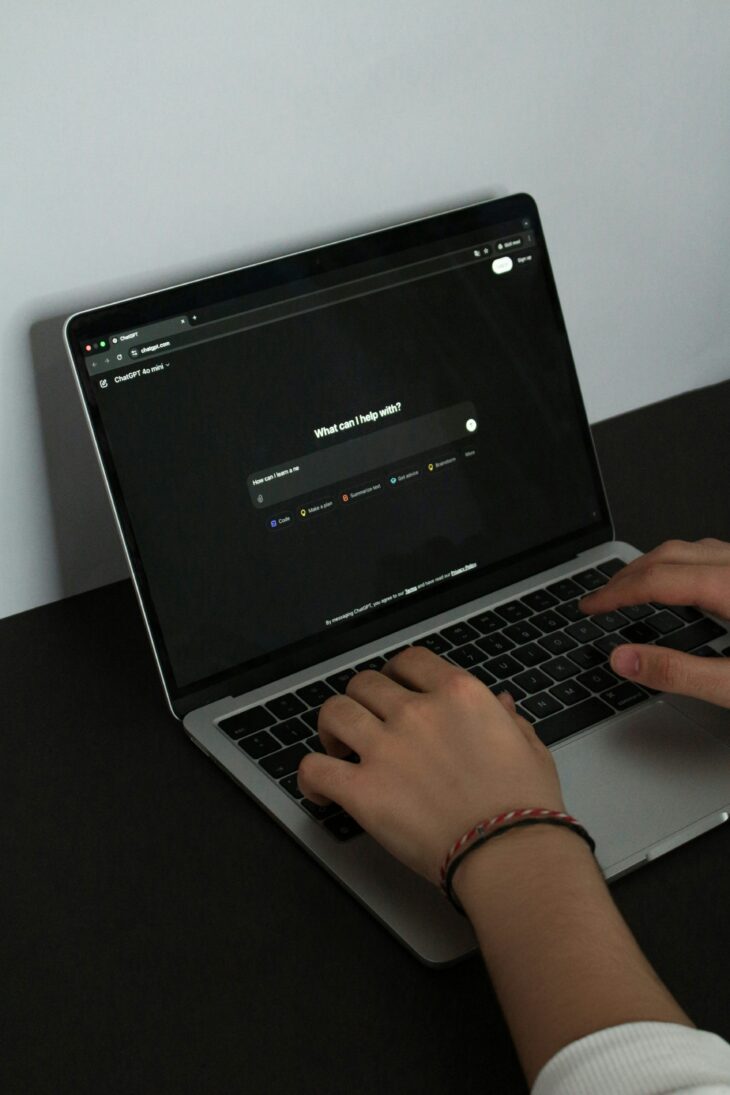
安全に関わる操作は必ず説明書の原文で確かめる
AIによる要約や回答は便利ですが、
・設定ミスが許されない操作
・安全に関わる内容
については、必ず公式の記述もあわせて確認することが大切です。
AIの答えには、説明書のどこに書いてあるかも一緒に答えてもらい、その箇所を原文で確かめるのが確実です。
説明書は、最初から最後まで読むものから、必要なときに質問して調べるものに変わりつつあります。まずは手元にある製品の説明書PDFを1冊、AIに読み込ませてみてください。
AIを仕事や暮らしに取り入れるほかの方法は、下の記事で紹介しています。
あわせて読みたい関連記事
AIを仕事に取り入れる具体例を8つ紹介しています。
AIで仕事効率化2026|議事録・要約・原稿チェック・文字起こしを変える実用テク8選
初心者向けのAIの使い方は、記事一覧から探せます。
最新の記事や特集は、トップページからまとめて確認できます。
目的別・記事の見つけ方
「どのスマートウォッチを買えばいい?」「買ったけど使い方が分からない」。そんなときに最初に読んでほしい記事を、目的ごとに選びました。はじめての1台選びから、買ったあとの使い方まで。目的に合わせて読んでほしい記事を選びました。