Table of Contents
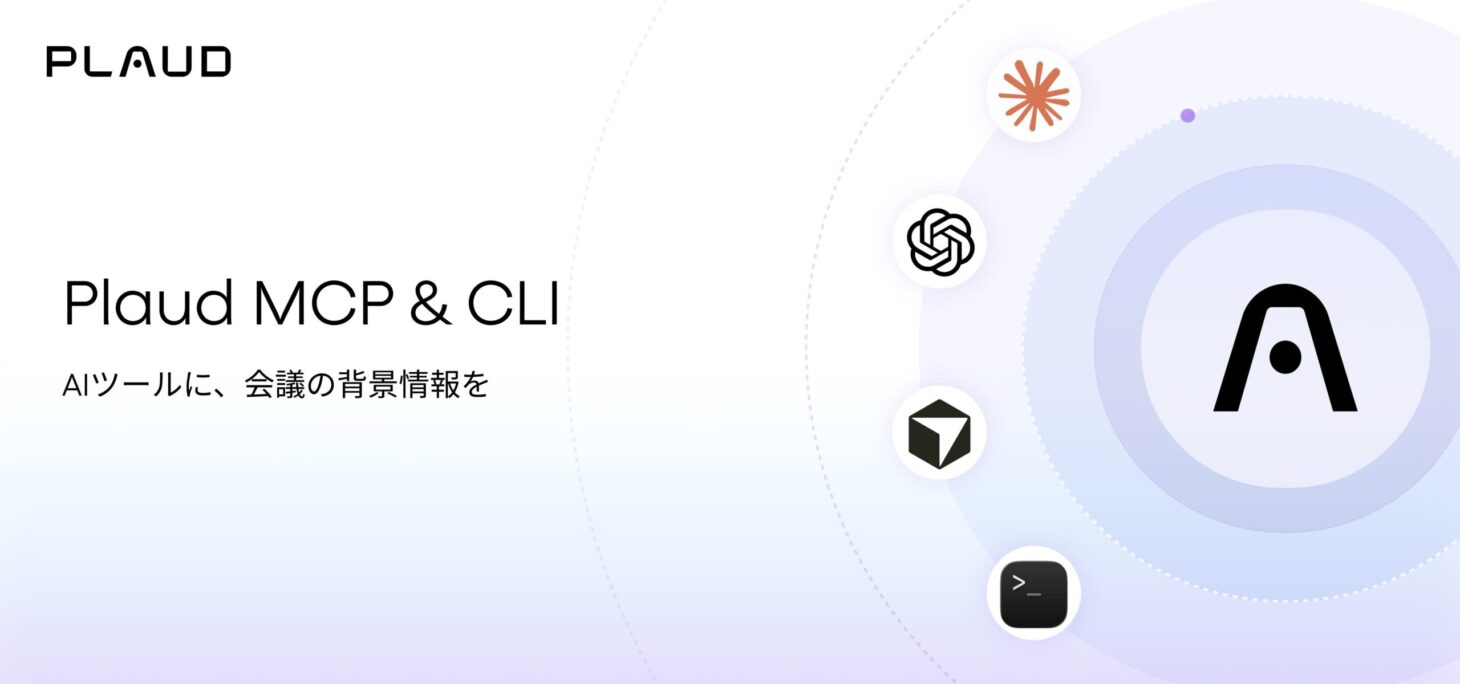
会議や商談を録音してAIで要約する——そんな使い方が当たり前になってきたいま、録音データの活用がさらに一歩進みます。AI議事録デバイスのPlaudが、AIツールと外部サービスを直接つなぐオープン標準規格「MCP(Model Context Protocol)」に対応しました。ChatGPTやClaudeといった使い慣れたAI環境から、Plaudに保存された文字起こし・要約データへ直接アクセスできるようになります。
これまで必要だった「レコーダーアプリからの書き出し」「AIへのアップロード」という手間が不要になり、録音データの検索・分析・文書作成までをAIチャット上でシームレスに行えます。あわせて話者名の自動識別機能も新搭載されました。発表の内容を整理していきます。
Plaud MCPとは|ChatGPT・ClaudeからPlaudデータに直接アクセス
Plaud MCPは、オープン標準規格のMCPに対応し、ChatGPTやClaudeなどのMCP対応AIサービス・アプリから、Plaudに保存された録音・文字起こしデータへ直接アクセスできるようにする仕組みです。AIチャット上で録音・文字起こしを検索・分析し、文書作成までをそのまま行えます。
そもそもPlaudのようなAIボイスレコーダーがどんなものかは、日本で買えるAIボイスレコーダー8選でも詳しく紹介しています。Plaudは、AI議事録デバイスブランドとして販売台数世界No.1(ユーロモニターインターナショナル調べ・2025年ブランド別総小売販売台数ベース)をうたう定番シリーズです。
録音データの活用が次のステージへ|書き出し・アップロード不要
これまで、会議や商談の音声をAIで活用するには、文字起こし・要約データをレコーダーアプリから書き出し、AIへアップロードする必要があり、業務効率の面で手間がかかっていました。
PlaudのMCP対応により、この手動の書き出し・アップロードが不要になります。使い慣れたAI環境からPlaudのデータへ直接アクセスし、検索・分析・文書作成までをシームレスに行えるようになりました。ローカルで完結させたいというニーズも高まっており、PCローカルで処理が完結するNottaデスクトップのように、AI文字起こしの活用スタイルは多様化しています。
「声」を覚えるAIパートナー|話者名の自動識別を新搭載
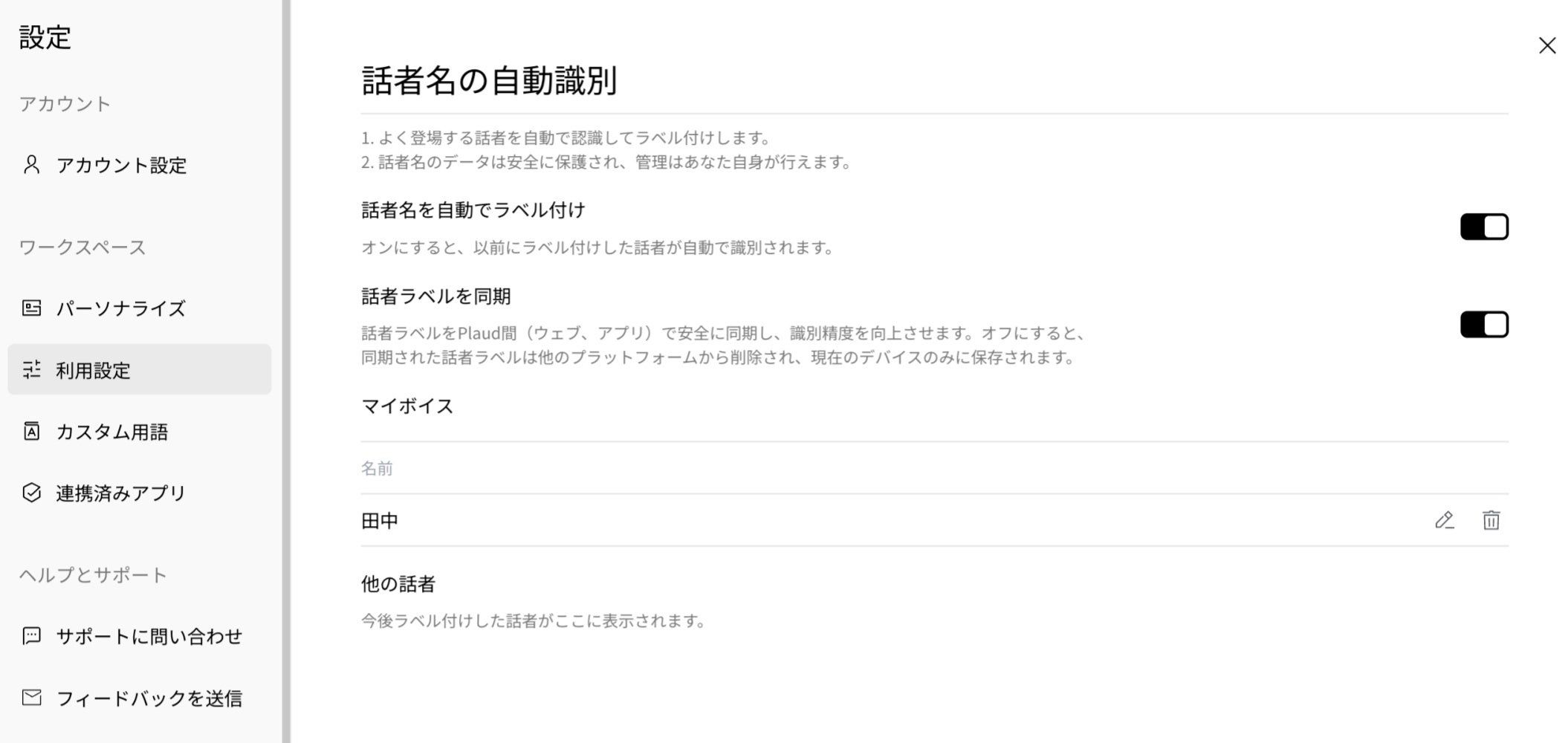
今回、話者名の自動識別機能も新たに搭載されました。録音データを蓄積するほど、利用者本人やよく登場する発言者の声を学習し、以前ラベル付けした話者を自動で識別・表示します。
対面での会議に加え、オンライン会議や電話(Plaud Note ProおよびPlaud Note対応)の録音にも対応。発言者名を毎回登録し直す手間が減り、よりスムーズに会議記録を残せます。蓄積された会話データをもとに、自身の発言から次のアクションを整理したり、特定メンバーの提案内容を要約したり、構成案を作成したりと、より高度な情報整理や資料作成も支援します。
Plaud MCP対応のAIサービス・アプリ
Plaud MCPは、以下の主要なMCP対応サービス・アプリで利用できます(対応環境は順次拡大予定)。
・ChatGPT
・Claude Desktop
・Claude Code
・Cursor
・Codex
・Windsurf
・Gemini CLI
・Zed
Plaud MCPの導入に追加費用は発生しません(利用条件や提供機能は各サービスの内容に準じます)。
利用方法|Plaudアカウントで設定
利用にはPlaudアカウントが必要です。設定方法の詳細は、Plaud公式の各ドキュメントで確認できます。
Plaud MCP設定ガイド/Plaud MCPドキュメント/Plaud CLIドキュメント
Plaudを試すには
Plaudは全世界ユーザー数累計200万人を突破し、日本はPlaudにとって世界第2位の重要市場として全国400カ所以上の販売店で展開されています。MCP連携に対応する上位機「Plaud Note Pro」などは、Amazon・楽天の公式ストアで購入できます。価格や在庫は変動するため、最新の情報は各商品ページで確認してください。
まとめ
PlaudのMCP対応は、録音した会話データを「書き出さずに、使い慣れたAIからそのまま活用できる」という点で、AIボイスレコーダーの使い勝手を大きく前進させる動きです。話者名の自動識別と合わせて、会議記録から次のアクションや資料づくりまでの流れが、より滑らかになります。
ChatGPTやClaude、Claude Codeなどを日常的に使っている人ほど、その恩恵は大きいはずです。追加費用なしで導入できるので、Plaudユーザーはまず設定ガイドから試してみる価値がありそうです。
実際に設定して録音を呼び出してみた使用感は、Plaud MCPを実際に使ってみた記事でまとめています。導入でつまずいた点もあわせて書いているので、設定前に目を通しておくと回り道を避けられます。
Source: PLAUD株式会社 プレスリリース
あわせて読みたい関連記事
実際に設定して使ってみた使用感と注意点はこちら。
Plaud MCPを実際に使ってみた|録音の書き出しは本当に不要になるのか、議事録づくりで見えた使い勝手と注意点
そもそもどのAIボイスレコーダーを選ぶか迷う方は、まずこちらから。
日本で買えるAIボイスレコーダー8選|文字起こし・議事録が一気に楽になる最新モデルまとめ
Plaudの主力モデルをお得に狙うなら、こちらのセール記事も参考に。
Plaudの主力AIボイスレコーダーが最大28%OFF|Note Pro・NotePinの狙い目まとめ
各社のAIボイスレコーダーを横断でチェックしたい方はこちら。
AIボイスレコーダーのお得情報まとめ|Anker Soundcore Work・Notta・Plaudなど
プライバシー重視でローカル処理を求める方には、こちらの動きも見逃せません。
Notta、PCローカルで完結する「Nottaデスクトップ」をリリース|完全ローカル処理のプライバシーモード
目的別・記事の見つけ方
「どのスマートウォッチを買えばいい?」「買ったけど使い方が分からない」。そんなときに最初に読んでほしい記事を、目的ごとに選びました。はじめての1台選びから、買ったあとの使い方まで。目的に合わせて読んでほしい記事を選びました。