Table of Contents
2026年10月時点のAppleのユーザガイドによると、Apple Watchは「ヘルスケアの詳細」に入力した身長や体重、性別、年齢などを基に、消費カロリーや移動距離を計算しています。体重が増えた人も減った人も、登録したときのままにしておくと、計算のもとになる数字が今の自分と違ったままになります。
登録した体重は、iPhoneのWatchアプリの「ヘルスケアの詳細」から書き換えられます。Appleも、運動量計測の精度を上げるヒントの最初に「個人情報を常に最新の状態に保つ」ことを挙げています。この記事では、体重を変える手順と、変えておいたほうがよい理由、あわせて見直したい調整と着け方を紹介します。体重以外の計測のコツは、Apple Watchの計測の精度を上げる方法でもまとめています。
体重の変更はiPhoneのWatchアプリの「ヘルスケアの詳細」から
Apple Watchに登録した体重は、ペアリングしているiPhoneから変更します。Appleのユーザガイドで案内されている手順は次のとおりです。
1.iPhoneでApple Watchアプリを開く
2.「マイウォッチ」をタップし、「アプリ」をタップしてから、「ヘルスケア」をタップする
3.「ヘルスケアの詳細」をタップしてから、「編集」をタップする
4.「体重」の欄をタップして、今の体重に変える
「ヘルスケアの詳細」で変えられるのは、生年月日、性別、身長、体重、車椅子の使用状況です。身長が変わったときや、車椅子を使うようになったときも、同じ画面で更新できます。
画面に「アプリ」の項目が見当たらないときは、「マイウォッチ」の一覧から直接「ヘルスケア」を探してください。
iPhoneのヘルスケアアプリにも、同じ名前の「ヘルスケアの詳細」の画面があります。Appleのユーザガイドでは、氏名、生年月日、性別、血液型などの基本情報を入れる画面として案内されていて、「概要」をタップし、写真またはイニシャルをタップしてから「ヘルスケアの詳細」→「編集」の順に開きます。
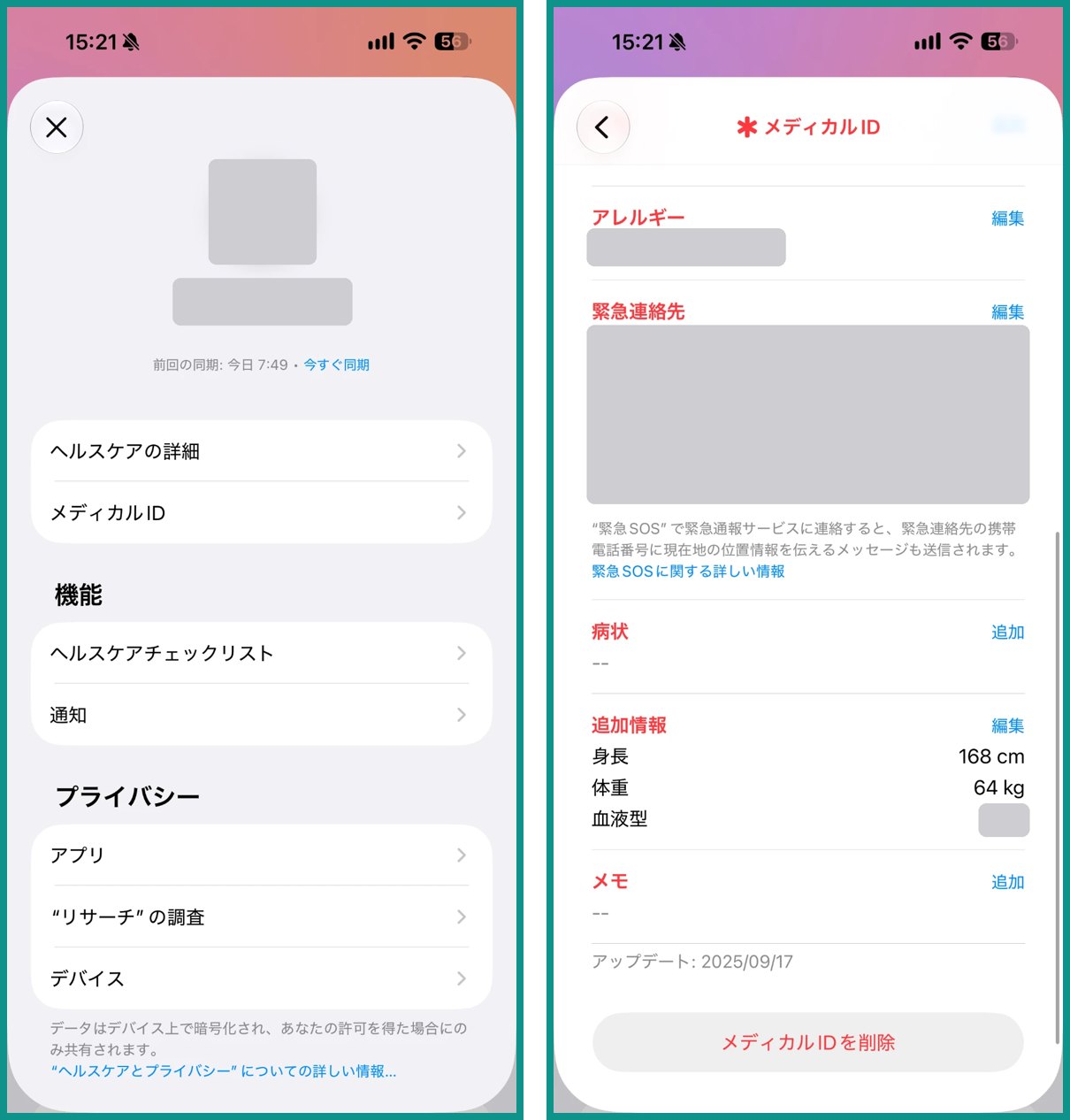
ヘルスケアアプリのプロフィール画面(左)には「ヘルスケアの詳細」と「メディカルID」が並んでいて、メディカルID(右)の「追加情報」にも身長と体重が表示されます。編集部でも久しぶりに確認したところ、登録していた体重が今の体重と数キロずれていたので、直しました。
体重は消費カロリーや移動距離を計算するもとの数字
Appleのユーザガイドによると、Apple Watchは入力された身長、体重、性別、年齢、車椅子の使用状況を基に、消費カロリーや移動距離などのヘルスケアやフィットネスのデータを算出します。Appleのサポート記事でも、身長、体重、性別、年齢などの個人情報は、消費カロリーなどの計算に用いる基礎情報の1つと説明されています。
つまり、体重が増えたり減ったりしても登録が前のままなら、Apple Watchは前の体重で計算を続けることになります。ダイエットで体重が落ちてきた人や、しばらく体重を測っていなかった人は、一度「ヘルスケアの詳細」を開いて、登録されている数字を確かめておくと安心です。
消費カロリーの推定は、体脂肪率によってずれ方が変わるという研究もあります。登録した数字を今の体重にそろえておくのは、その前に自分でできる準備のひとつです。
精度を上げるなら屋外を約20分歩くか走ってApple Watchを調整する
体重を更新したら、Apple Watchの「調整」もあわせて見直しておくと、距離やペース、カロリーの測定の精度を上げられます。Appleのサポート記事では、調整することで、Apple Watchがふだんの運動のレベルや歩幅を学習できるとしています。
調整の前に、iPhoneで次の2つがオンになっているかを確かめます。
・「設定」→「プライバシーとセキュリティ」→「位置情報サービス」
・「位置情報サービス」の下の「システムサービス」→「モーションの調整と距離」
調整のしかたは次のとおりです。
1.Apple Watchを着けて、GPSの受信感度がよく、上空の見通しがよい、平坦で開けた場所に行く
2.ワークアウトアプリで「屋外ウォーキング」か「屋外ランニング」を選ぶ
3.約20分間、ふだんのペースで歩くか走る
時間がとれないときは、何回かに分けて合計20分になれば構いません。歩く速さや走る速さをいろいろ変えて運動する人は、速さごとに20分ずつ調整を重ねます。屋外で歩いたり走ったりするたびに、さまざまな速さでの歩幅をApple Watchが学習し、ワークアウトアプリのカロリーの推定値や、アクティビティアプリのカロリー、距離、ムーブ、エクササイズの推定値の精度が上がっていくとされています。
調整のデータを一度消したいときは、iPhoneのWatchアプリで「マイウォッチ」→「プライバシー」→「フィットネス調整データをリセット」の順にタップします。
手首検出はオン バンドはぴったり ワークアウトは運動に合うものに
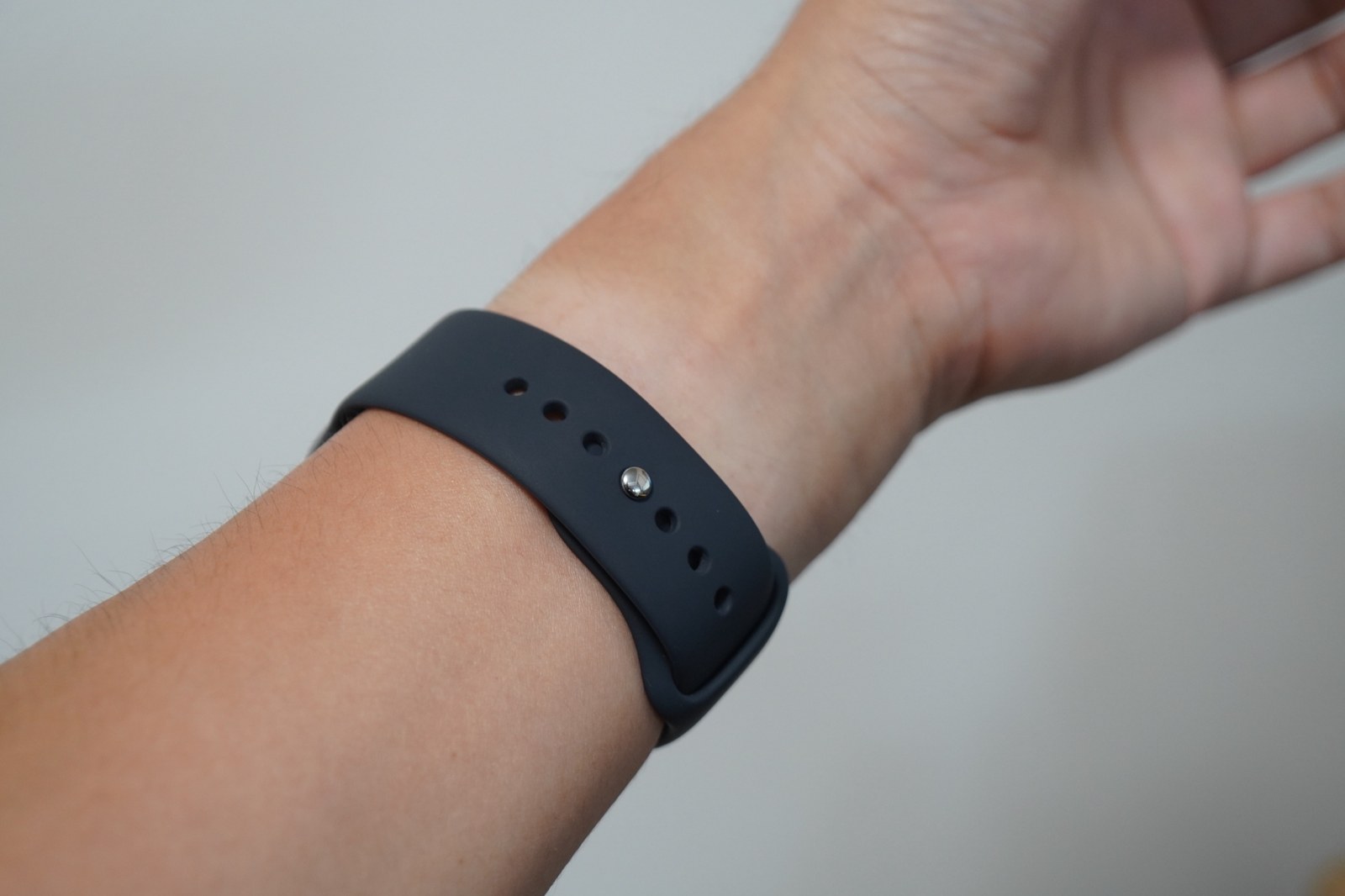
Appleのサポート記事では、体重などの個人情報を更新するほかにも、計測の精度を上げるためのヒントを挙げています。主なものは次のとおりです。
・「手首検出」をオンにしておく。オフだとスタンドの通知が届かず、安静時や歩行時のバックグラウンドの心拍数も計測されない。iPhoneのWatchアプリで「マイウォッチ」→「パスコード」の順に開くと確かめられる
・きつすぎず緩すぎず、手首の上側に来るように着ける。運動中はバンドをきつめに巻き、終わったら少し緩めるとよい
・ウォーキングのときは、Apple Watchを着けた腕を自然に振る。ベビーカーを押すなど両手がふさがるときは、ワークアウトアプリの「ウォーキング」を使う
・ワークアウトは、実際の運動にいちばん合うものを選ぶ。ルームランナーで走るなら「室内ランニング」にする
早歩き程度かそれ以上の動きを1分続けると、エクササイズとムーブの両方に数えられます。その人にとっての早歩きの程度は、心肺機能レベルを基に判断されるとAppleは説明しています。
体重の登録はいちど変えれば終わりではなく、体重が変わるたびに見直しておきたい設定です。Apple Watchの消費カロリーや計測の精度について、もう少し詳しく知りたい人は下の記事も参考にしてください。
あわせて読みたい関連記事
体重を変えたあとに見直したい計測のコツを、8つに分けて紹介した記事です。
Apple Watchの運動量計測の精度を上げる方法8選。消費カロリーが増えない人は必見!
体脂肪率によって消費カロリーのずれ方が変わることを、4機種と58人で調べた研究です。
スマートウォッチの消費カロリーは体脂肪率が高い人ほどずれが大きい|4機種を58人で実測した研究 誤差の中央値は15〜25%【研究レポート】
スマートウォッチの消費カロリーが低めに出る理由を、厚労省の内訳と実測で確かめました。
スマートウォッチの消費カロリーはなぜ低く出るのか? 厚労省の内訳と実測データで検証
消費カロリーなどの数字が、測った値なのか推定した値なのかを整理した研究の紹介です。
その数字は測定値か、推定値か|ミシガン大などのレビュー論文がスマートウォッチ15指標の信頼度を整理、消費カロリーは誤差±10〜20%超【研究レポート】
ダイエットやカロリー管理にApple Watchを使うなら、こちらにまとめています。
Apple Watch でダイエット・カロリー管理・運動計測を最大活用する方法まとめ
ムーブゴールをいくつにすればよいか迷ったときの目安です。
Apple Watch「ムーブゴール」の目安|年齢・性別(男性・女性)別の数値の意味を徹底解説
身長・体重・年齢の入力が、準備度スコアを出す条件のひとつになっています。
Apple Watchの準備度が「データなし」で表示されない理由|7晩着けて寝るまでスコアは出ない
Apple Watchが苦手な運動と、その対策をまとめた記事です。
Apple Watchで正確に計測できないワークアウトがあるのはなぜ?苦手な運動とその対策を徹底解説!
はじめての方・記事の探し方に迷った方へ
記事が多くて迷ったら、
記事の探し方ガイド
から目的別に読めます。