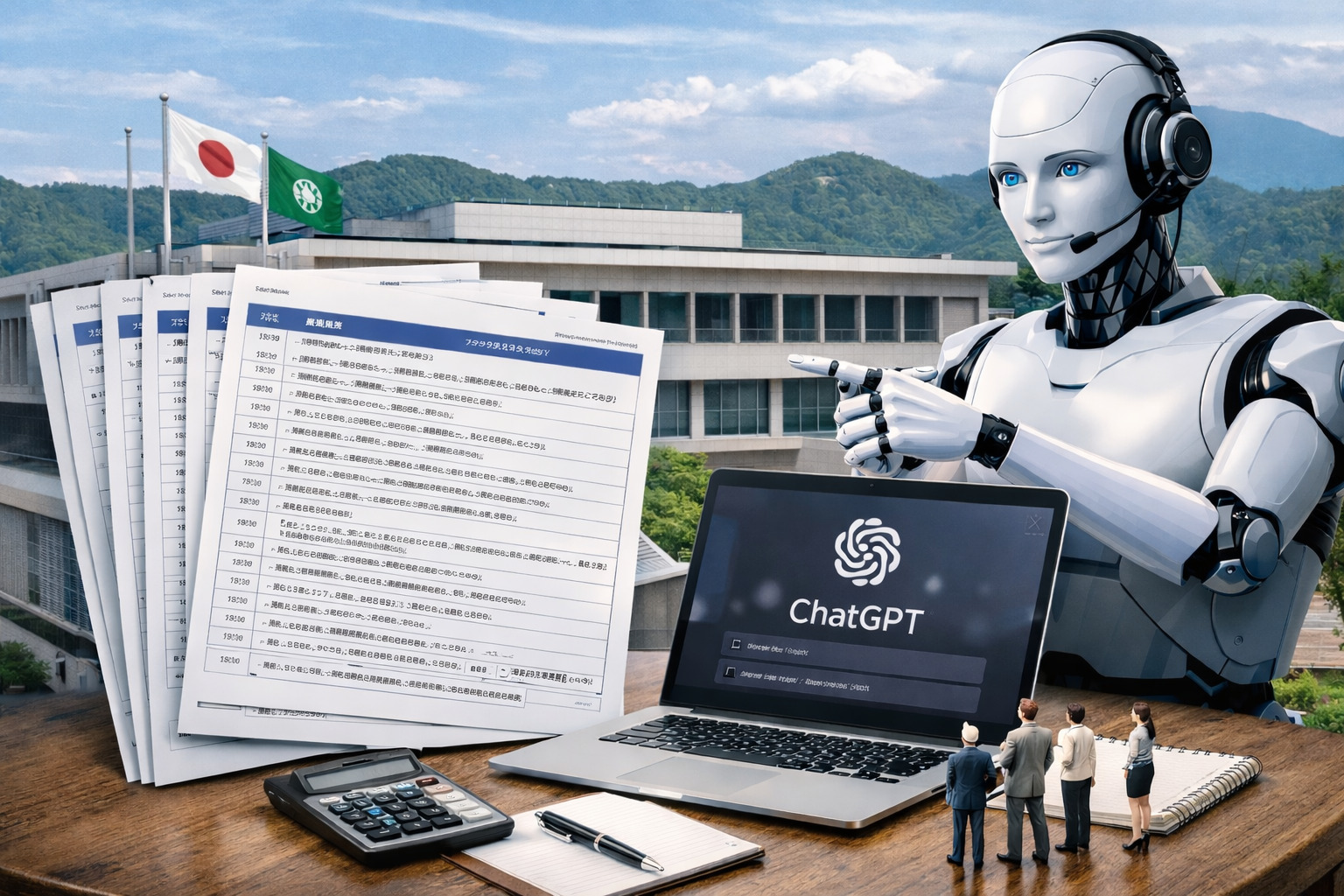
Googleは2026年1月をもって、Gmailの「外部メール取り込み(POP受信)」と「Gmailify」の提供を終了しました。
これにより、Xserverなど外部メールサービスのアドレスをブラウザ版GmailでPOP受信して利用していたユーザーは、これまで通りの方法ではGmail上でメールを受信できなくなっています。
本記事では、Google公式案内(Gmail の Gmailify と POP の今後の変更について – Gmail ヘルプ)と、
Xserverの案内
も参考にしながら、今回の仕様変更の背景、影響範囲、そしてユーザーが取るべき対策を初心者にも分かりやすく整理して解説します。
なお筆者自身も、以前はXserverのメールをブラウザ版GmailでPOP受信していましたが、現在はXserver側の「メール転送」運用に切り替えており、これまでとほぼ同じ感覚でGmailを使えている状態です。実体験ベースの注意点もあわせてまとめます。
Google公式が発表した内容:POP受信とGmailifyは2026年1月に終了
Google公式ヘルプでは、2026年1月から以下の機能が終了すると明記されていましたが、現在は実際に提供が終了しています。
【終了した機能】
・Gmailify(外部メールアカウントへGmailのスパム対策・分類機能などを適用する機能)
・「他のアカウントのメールを確認」(POPを使った外部メール取得)
Gmailifyで使えなくなった主な機能
・スパム対策の適用
・スマート通知(受信通知の最適化)
・受信トレイカテゴリ(プロモーション、ソーシャルなど)
・高度な検索演算子による高速検索
このため、Gmailを“外部メールの統合受信ハブ”として利用していたユーザーは、受信方法を別の仕組みに切り替える必要があります。
なぜGoogleはPOP受信をやめたのか?(背景)
ざっくり言うと、「昔の仕組み(POP)から、より安全で便利な仕組み(IMAP)に一本化したい」というのが大きな理由です。
POPはもともと「1台のパソコンでメールを受信して読む」ことを前提に作られた古い仕組みで、スマホ・PC・タブレットなど複数端末で同じメールを管理するのがあまり得意ではありません。
その結果、「どの端末にメールが残っているのか分かりにくい」「設定ミスでメールが消えたように見える」といったトラブルも起こりがちです。
一方、現在主流のIMAPは「サーバー上のメールをそのまま各端末で共有する仕組み」で、どの端末から見ても同じ状態を保ちやすく、セキュリティ面でも新しい認証方式と組み合わせやすくなっています。
今回のPOP終了は、こうしたIMAP中心の運用に移行していく流れの一部と考えられます。
終了したPOP機能と、今も使える機能の違い
少しややこしいのですが、「どの方向の通信か」で分けると整理しやすくなります。
・今回終了したもの:
→ Gmailが外部メールサーバー(Xserverなど)にアクセスして、POPでメールを取り込む機能(「他のアカウントのメールを確認」)
・今も使えるもの:
→ OutlookやThunderbirdなどのメールソフトが、Gmailアカウント(@gmail.com)をPOP/IMAPで受信する機能
つまり、「Gmailが他社サーバーからメールを取りに行く機能」は終了しましたが、「メールソフトがGmailからメールを取りに行く設定」は現時点では継続中、という構図です。
自分が影響を受けていたか確認する方法
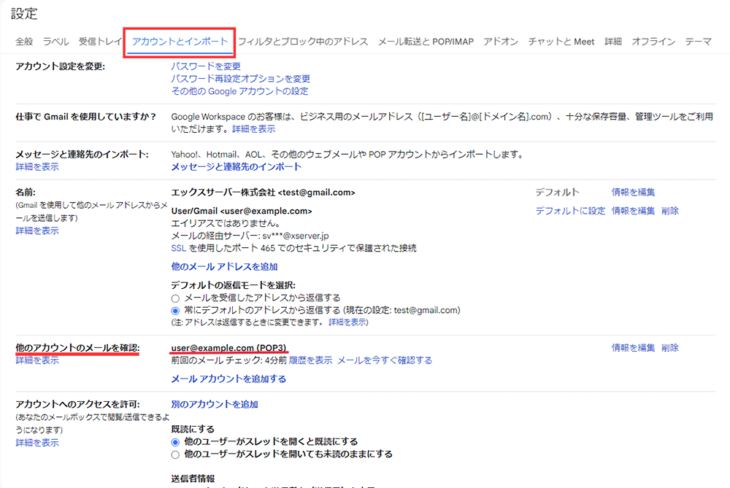
画像出典:【重要】Gmail仕様変更(外部メール取り込み機能の終了)についてのご案内 – 2025/12/05 | レンタルサーバー【エックスサーバー】
以下の手順で、過去にPOP受信を利用していたか(=今回の終了で影響を受ける運用だったか)を確認できます。
・Gmail右上の「設定」 → 「すべての設定を表示」
・「アカウントとインポート」タブを開く
・「他のアカウントのメールを確認」に外部メールアドレスが表示されていた場合は影響あり
ここにアドレスがある(または過去に設定していた)場合、2026年1月以降はブラウザ版GmailでのPOP受信が停止しているため、別の方法へ移行が必要です。
今後メールを使うための4つの選択肢
「Gmailで一元管理したい」「スマホだけで運用したい」「PC中心で管理したい」など、目的によって最適解は変わります。ここでは現実的な4つの選択肢を整理します。
1. Gmailアプリ(Android・iPhone・iPad)でIMAP利用
ブラウザ版とは異なり、スマホ用Gmailアプリでは外部メールをIMAP接続で追加して閲覧・送信できます。こちらは今後も利用可能です。
・スマホのGmailアプリが「メールソフト」として外部サーバーにIMAP接続するイメージ
・メール自体は外部サーバー側に保存され、Gmailサーバーには保存されません
・そのためブラウザ版Gmailの受信トレイには表示されない点に注意が必要です
スマホ完結でメールを管理したい人には便利な選択肢ですが、「ブラウザ版Gmailの受信トレイで一元管理したい」人には別の方法が向きます。
2. Outlook・ThunderbirdなどPC用メールソフトを利用
Xserverメールや、その他の外部メールをPCで安定運用したい場合に有効です。
・IMAP/POP接続が利用可能
・複数のアカウントを1つのソフトでまとめて管理できる
・ローカル保存が中心になるため、PC故障時のバックアップ対策が重要
Gmailのラベル・アーカイブ・検索といった機能よりも、「メーラー中心の運用」を重視する人向きの方法です。
3. XserverのWEBメールを利用する
ブラウザでXserverのWEBメールにログインしてメールを確認する方法で、GmailのPOP終了の影響を受けません。
・設定不要で、Xserver契約時にすぐ利用可能
・Gmailとは別にメール画面を開く必要がある
・スマホからもブラウザ経由でアクセス可能
「まずは確実にメールが届く状態を確保したい」という意味で、保険として覚えておきたい選択肢です。
4. メール転送を利用する(Gmailへ自動転送)
Xserverの「メールアカウント設定」から、受信メールをGmailへ自動で転送する方法です。
・Gmailの受信トレイに、これまで通りメールを集約できる
・検索・ラベル・アーカイブなどGmailの機能をそのまま活用できる
・転送遅延がほとんどなく、リアルタイム性が高い
ただし、転送時に差出人ドメイン認証(SPF/DKIMなど)の状態が変わることで、Gmail側で迷惑メール扱い・受信拒否されるリスクがあります。特に無料版Gmailへの大量転送は、配信制限や不達リスクが高くなる点に注意が必要です。
【筆者の運用メモ】Xserver→Gmail転送に切り替えても、日常運用はほぼ変わりませんでした
筆者は現在、Xserver側でGmailへの自動転送を設定し、仕事メールをGmailの受信トレイで処理しています。
体感としては、以前のPOP受信と比べても「届き方」「検索」「ラベル」「アーカイブ」「スマホとPCの同期」など、実務の流れはほぼ変わりません。
一方で、転送運用は「設定ミスによる消失」「振り分けで転送されない」などの落とし穴もあるため、次章の注意点は必ず押さえておくのがおすすめです。
Xserver「メール転送設定」の詳しい仕組みと注意点
転送を利用する場合は、Xserver側で設定を行います。初心者がつまずきやすい部分も多いため、ポイントを分かりやすくまとめます。
メール転送の基本
受信したメールを、指定したメールアドレス(例:Gmail)へ自動的に送る機能です。
「メールボックスに残す/残さない」の設定により、転送後に元メールを残すかどうかも選べます。
メール受信時の処理順序
メール受信時は以下の順で処理されます。
・DMARC設定
・迷惑メールフィルタ
・メールの振り分け設定
・自動応答設定
・転送設定(ここで転送が実行される)
※振り分けなどにより受信箱以外に配信されたメールは転送されないため注意が必要です。
転送の設定方法
1. サーバーパネルで「メールアカウント設定」を開く
2. 該当メールアドレスの右側にある「転送」をクリック
3. 転送先メールアドレスを入力し、「設定する」をクリック
・転送先は最大100件まで登録可能です。
・「メールボックスに残す」をオンにすると、元メールと転送先メールの両方に残ります。
重要:メールが消失してしまうケース
「メールボックスに残さない」に設定し、転送先メールアドレスを指定していない場合、受信メールはどこにも保存されず消失します。
転送設定を行う際は必ず転送先を入力してください。
Xserver公式マニュアル:メール転送設定
大量のメールをGmailでPOP受信していた人向けのQ&A
GmailのPOP受信終了は、多くのビジネスユーザーに影響します。
これまで外部メールサーバーのアドレスをGmailへ取り込んで一元管理していた人は、今後どの方法が最も実用的なのか気になるところです。
ここでは、実際に出やすい疑問に答える形で、実務的な対策をQ&A形式で整理します。
Q1. POP受信が終了した現在、外部サーバーのメールはGmailで受信できなくなる?
はい。「他のアカウントのメールを確認」機能によるPOP取り込みはすでに停止しているため、ブラウザ版Gmailの受信トレイに外部サーバーのメールを直接集約することはできません。
代替手段としては外部メールサーバー側の「メール転送」機能を利用するのがもっとも一般的です。
Q2. Gmailアプリ(スマホ)でIMAP設定すれば、ブラウザ版Gmailにもメールが見える?
見えません。
IMAPは「外部サーバーにあるメールをアプリが読み込む方式」であり、Gmailのサーバーにメールが保存されるわけではありません。
そのため、Gmailアプリでは見えてもブラウザ版Gmailには表示されません。
・Gmailアプリ=メールクライアントとして外部サーバーに接続
・ブラウザ版Gmail=Gmailサーバーに保存されたメールだけを表示
という役割の違いを押さえておきましょう。
Q3. では、ブラウザ版Gmailに外部サーバーのメールを表示する方法はある?
現実的には、メールサーバー側でGmailへの転送設定を行うことが中心になります。
これにより、外部メールが「Gmailの受信トレイ」へ通常のメールとして届くようになります。
Q4. 転送メールは迷惑メール扱いされることがある?
あります。
特に一斉配信メールやニュースレターなどは、転送経由になることで迷惑メール判定されやすくなるケースがあります。
確実に受信したい差出人については、Gmailの「フィルタを作成」から「迷惑メールにしない」設定を追加しておくのがおすすめです。
Q5. 転送設定すると外部サーバー側のメールは消える?
設定次第です。
・「メールボックスに残す」 → 外部サーバーとGmailの両方にメールが残る
・「メールボックスに残さない」 → 転送先にしか残らない
誤設定するとメール消失のリスクがあるため、転送設定時は必ず挙動を確認しましょう。
Q6. Gmailから外部メールアドレスとして送信はできる?
この点は「できる」と想定できます。
今回終了したのは「POP受信」と「Gmailify」であり、SMTPによる送信(Gmail画面から外部アドレスとして送信する機能)は終了と明記されていません。
そのため、ブラウザ版Gmailから外部メールアドレスを名乗って返信・送信する運用は、現時点では継続可能と考えられます。
Q7. 「IMAP設定すればGmailでも見られる」と言っている人がいるのはなぜ?
多くの場合、その人が言う「Gmail」がスマホのGmailアプリを指しているためです。
Gmailアプリは、実は「Gmailサーバー専用のアプリ」ではなく、外部メールサーバーにもIMAPで接続できる汎用メールクライアントとして動きます。
そのため「Gmailアプリでは見られる=Gmailに届いている」と誤解されがちですが、ブラウザ版Gmailとはまったく別の仕組みです。
Q8. 「独自ドメインのメールは影響ない」という話も聞いたけれど?
ここは用語の使い方で誤解が生まれやすいポイントです。
重要なのは「独自ドメインかどうか」ではなく「メールサーバーがどこか」です。
・【影響なし】独自ドメインだが、Google WorkspaceなどでGmailサーバー上にメールボックスを持っている場合
→ メールの本体はGmail側にあるので、今回の「外部サーバーからのPOP取り込み」終了とは無関係
・【影響あり】独自ドメインのメールを、Xserverなど外部サーバーで運用し、それをGmailがPOPで取りに行っていた場合
→ 仕様変更により受信が止まる対象
つまり、「独自ドメインだから安全」ではなく、どのサーバーでメールを運用しているかがポイントになります。
Q9. OutlookやThunderbirdなどのメールソフトに切り替えるのも選択肢?
はい、有力な選択肢のひとつです。
・PC中心でメールを処理している人
・IMAPで複数端末同期を行いたい人
・Gmailのラベル/アーカイブよりも、従来型のフォルダ管理に慣れている人
には向いています。ただし、古いメールソフトの中にはIMAPや新しい認証方式に対応していないものもあるため、最新バージョンへのアップデートや乗り換えが必要になるケースがあります。
Q10. 結局、もっとも無難で効率的な移行方法は?
多くのビジネスユーザーにとって、外部メールサーバー → Gmailへの「メール転送」方式が最も現実的で効率的です。
・Gmailの検索力・ラベル・アーカイブ機能を維持できる
・従来の「Gmailメインの仕事フロー」を大きく変えずに済む
・スマホアプリ・ブラウザ双方で同じ受信トレイを共有できる
一方で、長期的には「Google Workspaceで独自ドメインメールをGmail上に構築する」「独自ドメイン+IMAP対応レンタルサーバーで運用を再設計する」といった、より本格的な選択肢も検討する価値があります。
すでに終了した今、移行漏れがないか確認するのがおすすめ
POP受信はすでに終了しています。
「気づいたらメールが届いていなかった」「転送設定をしたつもりが、受信箱以外に振り分けられて転送されていなかった」など、移行漏れは実務上の事故になりやすいポイントです。
特に長年POPで運用してきた環境から切り替える際は、次のポイントを押さえておきましょう。
・既存メールデータ(ローカル保存分)のバックアップを必ず取る
・古いPOP設定をすべての端末から削除し、IMAP設定に一本化する
・Gmail側のラベル構成やフィルタを整理し、移行後の運用ルールをシンプルにしておく
・1〜2週間程度の「テスト運用期間」を設け、未着・重複・迷惑メール入りなどをチェックする
【企業・フリーランス向け】メール管理チェックリスト(移行後の事故防止)
社内・取引先とのやり取りが多い場合、メールの取りこぼしは売上や信用に直結します。最低限、以下は確認しておくのがおすすめです。
・重要な受信(請求書、契約、予約、問い合わせ)がGmailに届いているか、テスト送信で確認した
・Xserverの転送設定で「メールボックスに残す/残さない」の挙動を把握した
・振り分け設定により「受信箱以外に配信されたメールが転送されない」条件がないか確認した
・Gmail側で重要な差出人をフィルタで「迷惑メールにしない」に設定した
・社内共有アドレスや複数メンバーの閲覧方法(共有/転送/グループ運用)を決めた
・切替直後の1〜2週間は「未着」「迷惑メール入り」「重複受信」を重点的に監視した
公式アナウンスや技術解説を詳しく読みたい方へ
今回の記事内容をさらに深く知りたい場合は、以下の公式情報も参考になります。
・Google公式ヘルプ(POP受信とGmailify終了の案内)
→ Gmail の Gmailify と POP の今後の変更について – Gmail ヘルプ
・Xserver公式のお知らせ(Gmail仕様変更への対応と注意点)
→ 【重要】Gmail仕様変更(外部メール取り込み機能の終了)についてのご案内
あわせて読みたいGmailの関連記事
まだ黄色★だけ使ってる? Gmailのスターは12種類!仕事効率が跳ね上がる最強メール整理術まとめ
Gmailユーザー必見。メルマガ断捨離が一瞬で終わる「配信を管理」を知らないと損
SmartWatchLifeからのお知らせ
当サイトでは、Gmailやスマートデバイスを使った仕事効率化の小ネタ・設定術も随時更新しています。
新着記事や特集をまとめてチェックしたい方は、トップページもあわせてご覧ください。
Smart Watch Life|日本初のスマートウォッチ専門メディア
はじめての方・記事の探し方に迷った方へ
記事が多くて迷ったら、
記事の探し方ガイド
から目的別に読めます。