Table of Contents
画像形式が合わない、PDFを編集したい、動画の拡張子を変えたい。こうした作業は仕事でも私用でも意外と頻繁に発生します。
とはいえ、そのたびに専用ソフトを探してインストールするのは面倒ですし、「無料変換サイトはちょっと不安…」と感じる人も多いはず。
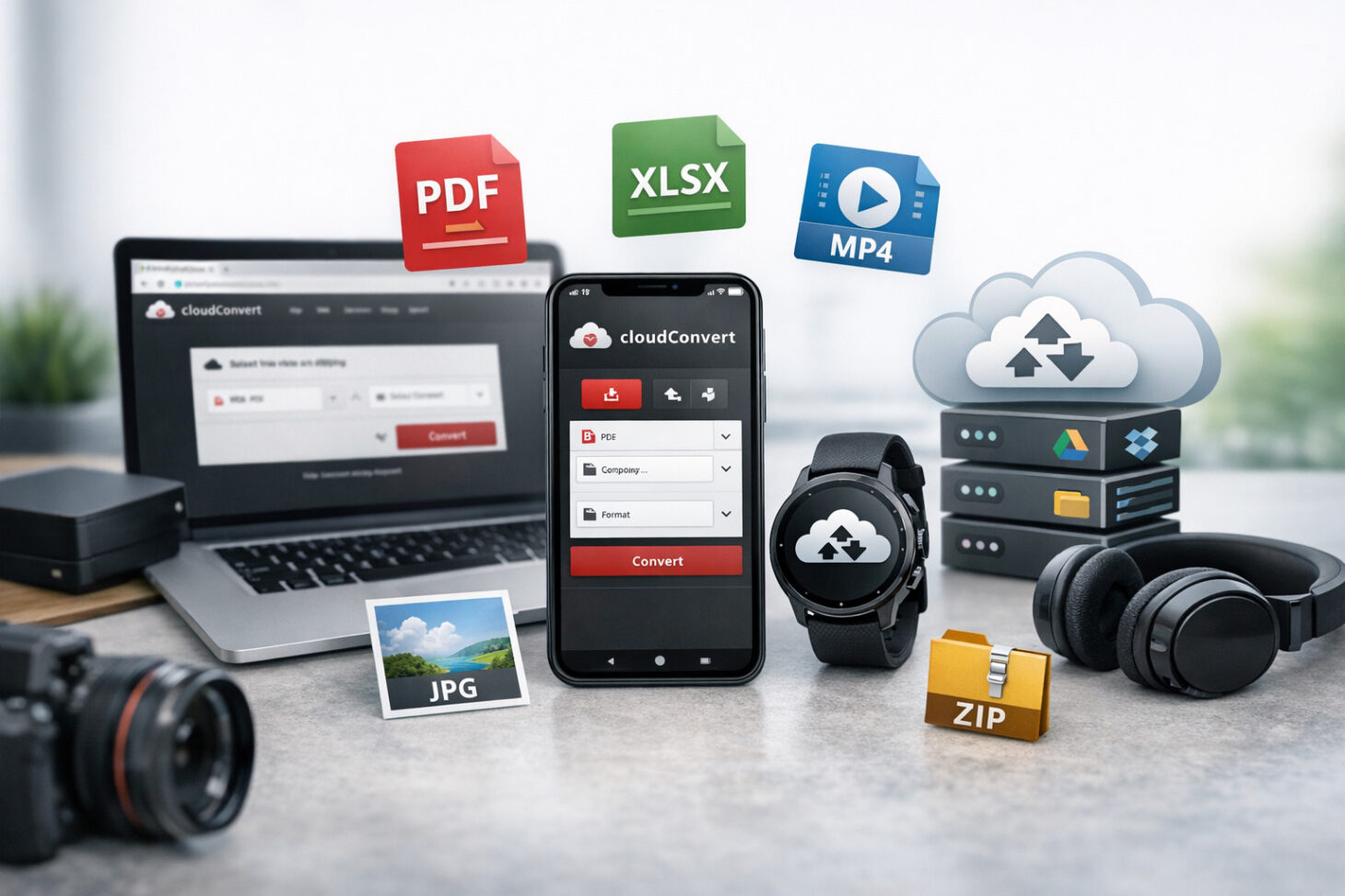
そんなときに知っておくと便利なのが、CloudConvertです。結論から言うとCloudConvertは、“たまに使う人ほど価値を実感しやすい、安心感のあるオンライン変換サービス”です。
Image source: Smart Watch Life (AI generated)
CloudConvertとは?
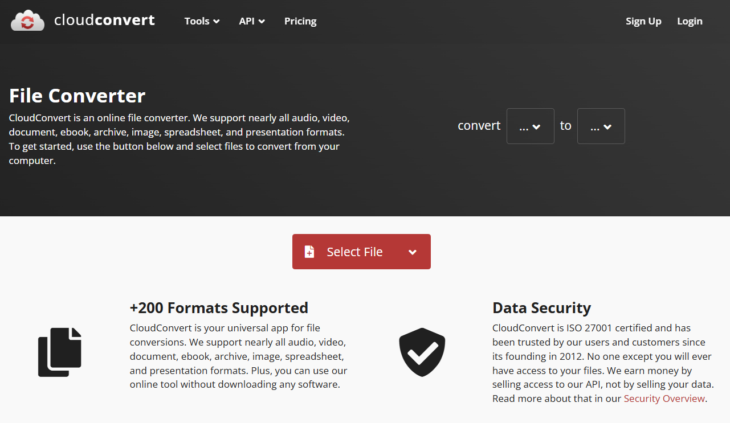
CloudConvertは、ブラウザだけで使えるオンライン型のファイル変換サービスです。PCやスマホにソフトを入れなくても、ファイルをアップロードして変換し、ダウンロードするだけで完結します。
対応範囲も幅広く、画像(JPG/PNG/WEBP/HEICなど)、PDFやOffice系ファイル、動画・音声など、さまざまな形式の変換に対応しています。
CloudConvertが「ちょうどいい」と感じるポイント
1)操作が直感的で、迷いにくい
やることはシンプルです。
・変換したいファイルを選ぶ
・変換後の形式を選ぶ
・変換ボタンを押す
広告だらけの画面で「どれが本当のダウンロードボタン?」と迷うタイプのサイトではなく、必要な操作が一直線なのが安心ポイントです。
2)「変換だけ」じゃなく、ひと手間の作業にも強い
CloudConvertは拡張子を変えるだけでなく、「1回だけやりたい細かい作業」に強いのが魅力です。たとえば、次のような用途で便利です。
・PDFの圧縮、結合、分割
・画像サイズの変更、画質調整(容量を軽くしたいときなど)
・動画の解像度変更、形式変換
専用ソフトを入れるほどでもない作業を、数分で終わらせられるのが価値です。
3)クラウド連携で作業が途切れにくい
クラウドストレージと連携できるため、「クラウドから取り込んで変換し、変換後もクラウドへ保存」という流れが作りやすいのも強みです。いちいちローカルに落として…という手間を減らせます。
4)無料でも「困らない範囲」で使える
CloudConvertは無料でも利用できます。頻繁に大量変換する人は有料プランが向きますが、「たまに必要になる変換」を目的にするなら無料枠で済むケースも多いはずです。
利用時の注意点
便利な一方で、オンライン変換サービスである以上、次の点は押さえておきましょう。
・ファイルは一度インターネット上にアップロードされる
・無料利用には回数や容量などの制限がある場合がある
・社外秘や個人情報の塊のようなデータは、ローカル変換が無難
一般的な資料や画像の変換用途なら非常に便利ですが、機密性の高いデータは使い分けると安心です。
まとめ:変換で悩む時間を減らしたい人におすすめ
CloudConvertは派手なサービスではありませんが、対応形式の広さ、操作の分かりやすさ、そして「余計なストレスが少ない」点が魅力です。
「変換で悩む時間」を減らしたいなら、ブックマークしておいて損はないサービスです。必要なときに、静かに役立つ。そんな“ちょうどよさ”がCloudConvertの強みだと思います。
関連記事はこちら
Smart Watch Lifeで他の記事も読みたい方は、下記の関連リンクもぜひチェックしてみてください。
・Smart Watch Life トップページ(最新記事や特集をまとめてチェック)
・PC・スマホ活用術(仕事や日常の効率を高める活用テクニック)
変換したPDFや説明書を「読む」手間まで減らしたい方は、AI要約・検索の合わせ技もこちらでどうぞ。
分厚い説明書は読まないでOK|公式PDF×AI要約・検索で使い勝手が一気に上がる
ファイル変換と並んで知っておくと作業が速くなる、AI活用の実用テクをまとめています。
AIで仕事効率化2026|議事録・要約・原稿チェック・文字起こしを変える実用テク8選
集めたファイルや資料の整理・要約まで踏み込みたい方は、NotebookLMの使い方もあわせて。
Google公式noteで学ぶNotebookLM|資料整理・要約・分析をAIで効率化する方法
こうした無料ツールやPCスキルを基礎から学び直したい方に役立つ教材をまとめました。
生成AI・PCスキルを無料で学ぶ|国・大学・企業が公開する実践教材・資料10選
日々のデジタル作業をもう少しラクにしたい方に。Gmailのちょっとした整理術も覗いてみてください。
まだ黄色★だけ使ってる? Gmailのスターは12種類!仕事効率が跳ね上がる最強メール整理術まとめ
「変換」つながりで、知っておくと地味に役立つiPhoneの入力・変換ネタもどうぞ。
知ってた? iPhoneで「アイフォーン」と入力しないと英字変換できないワケ
はじめての方・記事の探し方に迷った方へ
記事が多くて迷ったら、
記事の探し方ガイド
から目的別に読めます。