Table of Contents
自治体の会場や公共施設などで開催される「官公庁・大企業払い下げPC」の販売会。
筆者の家にもよくチラシが入っていますが、2万円台からという非常に安価な価格帯や、「Windows 11搭載」といった文言を見ると、「これで十分かも」と感じる方も多いはずです。
一方で、Yahoo!知恵袋などを見てみると、
「割高」「怪しい」「買わない方がいい」
といった強い否定的な声も少なくありません。
この記事では、そうした声を頭ごなしに否定も肯定もせず、
なぜそう言われるのかを整理したうえで、購入前に必ず知っておきたい注意点をまとめます。
結論から言うと、官公庁・大企業払い下げPCは初心者ほど失敗しやすい一方で、
条件を見抜ける人なら掘り出し物に出会える可能性もあるジャンルです。
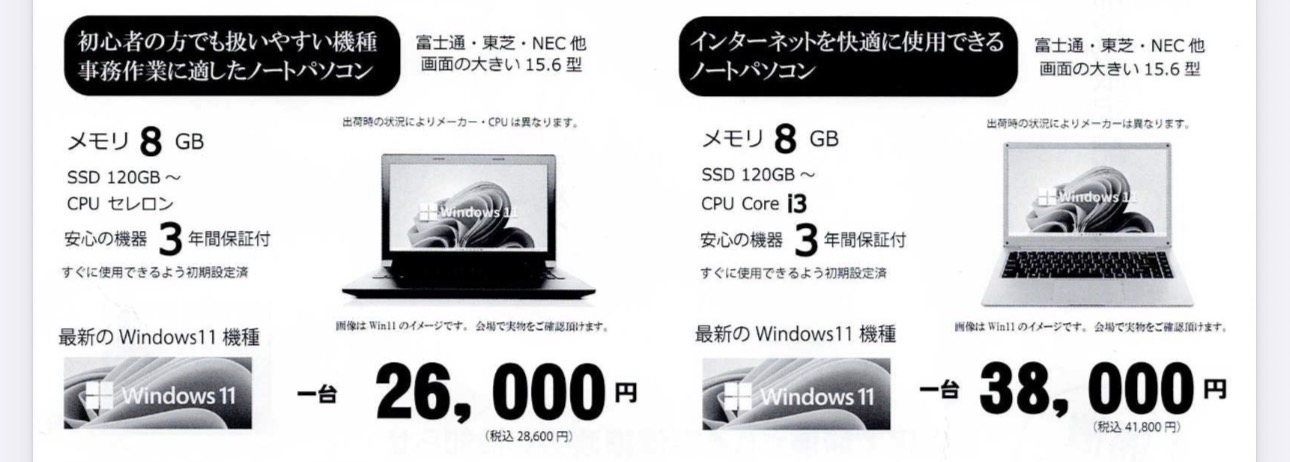
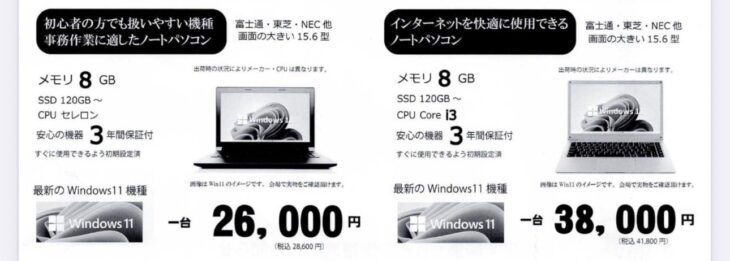
なおトップ画像は、筆者の自宅に実際に入っていたチラシの一部です(※一例として提示したのみで、特定業者を悪く言う意図はございません)。
まず前提:官公庁・大企業払い下げPCとは
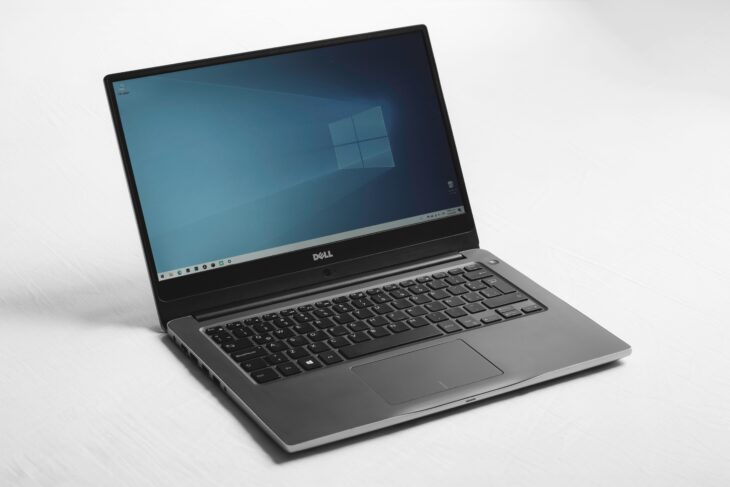
官公庁・大企業払い下げPCとは、官公庁や企業で一定期間使用された業務用PCを回収し、
データ消去や動作確認、必要に応じた整備を行ったうえで再販売される中古PCのことです。
業務用PCは、リース満了やシステム更新のタイミングで一斉に入れ替えられることが多く、
「壊れたから処分」というより、運用上の都合で役目を終えるケースも少なくありません。
ネット上の否定的な声は「的外れ」なのか?
否定的な意見の多くは、単なる悪評というより、
期待値と現実のズレから生まれている印象があります。
官公庁・大企業払い下げPCは、
「安い」「公的機関で使われていた」という分かりやすいメリットがある一方で、
重要なポイントがチラシや説明文では見えにくい。
その見えにくい部分を理解しないまま購入すると、
「思っていたのと違う」という不満につながりやすくなります。
注意点① 「Windows 11搭載」とCPU性能はまったく別

販売会のチラシでは「Windows 11搭載」が強調されがちですが、
OSが新しいことと、PC自体の性能が高いことはイコールではありません。
特に中古PCでは、体感速度を左右するのはCPUの世代です。
同じ「Core i3」や「Celeron」という表記でも、世代が違えば体感は大きく変わります。
しかし多くの販売会では、
「CPU Core i3」「CPU セレロン」
といったように、世代や型番が伏せられた表記が一般的です。
ここが最大の注意点です。
CPUの世代が分からない、あるいは判断できない人ほど、官公庁・大企業払い下げPCは避けた方が安全です。
逆に言えば、世代や型番を見抜ける人にとっては、条件次第で掘り出し物になる余地もあります。似た構図の話として、安すぎる公売PCの“美味しい点と危険な点”を検証した記事もあわせて読むと、掘り出し物と地雷の見分け方のイメージがつかめます。
注意点② メモリ8GB・SSD120GBは「最低限」と考える
メモリ8GBは、ネット閲覧や軽い事務作業なら成立しやすい一方、
ブラウザのタブを多く開いたり、複数アプリを同時に使うと余裕はありません。
またSSD120GBは、
Windows本体や更新データ、付属ソフトだけでも容量が削られやすく、
使い方次第ですぐに不足します。
結果として、外付けストレージを追加するなど、
後からコストがかかるケースも多い点は理解しておく必要があります。
注意点③ Office表記は「Microsoft Office」ではない可能性もある
「Office付き」と書かれていても、
Microsoft Officeではなく互換ソフトが付属しているケースもあります。
ファイルのやり取りやレイアウト再現性を重視する方は、
購入前にどのOfficeソフトなのかを必ず確認しておきましょう。
注意点④ 「長期保証」は内容を必ず確認する
「3年保証」などの表記は安心材料になりますが、
・バッテリーは保証対象外ではないか
・送料や修理費用の自己負担はあるか
・修理受付の流れは分かりやすいか
など、保証の実態で満足度は大きく変わります。
具体例:一見安いけど、実は……をチラシの内容で読み解く
Screenshot
ここからは、よくある販売会の仕様を例に、
「安く見えるけれど、初心者がハマりやすい点」を具体的に解説します。
例① 26,000円の「セレロン」「メモリ8GB」「SSD120GB」
2万円台という価格は魅力的です。
ただしCPUがセレロンとだけ書かれている場合、世代や型番次第では、
ブラウザのタブを増やすと重い、
アップデート後に動作が鈍る、
複数作業が苦しい、
といった体験になりやすい傾向があります。
さらにSSD120GBは「とりあえず動く」容量であり、
写真や動画を少し保存しただけでも余裕がなくなります。
結果として、結局ストレージを追加購入するなど、
想定外の出費につながりやすい点も注意が必要です。
例② 38,000円の「Core i3」「メモリ8GB」「SSD120GB」
「Core i3」と聞くと安心感がありますが、
ここでも重要なのは世代です。
さらに注目したいのは価格差です。
26,000円モデルとの差は12,000円ありますが、
チラシ上の条件は「メモリ8GB」「SSD120GB」「15.6型」など、ほぼ同じに見えます。
この状態で世代が分からないまま選ぶと、
その価格差にどんな価値があるのか分からないまま購入することになります。
要するに、CPU世代が不明な状態で価格だけを比べるのは危険、ということです。
「玄人なら掘り出し物があるかも」の意味
玄人は、
・CPUの型番や世代
・メモリの増設可否
・ストレージ交換のしやすさ
・無線規格や端子の種類
・バッテリーの状態
といったポイントを確認し、当たり外れを自力で判断できます。
この視点がある人であれば、販売会で条件の良い個体に出会える可能性はあります。
ただしそれは「見抜ける人」に限った話で、
素人が同じ感覚で選ぶと外れを引きやすいのが現実です。
【2026年7月・追記】新しく届いたチラシでも「構図」はまったく同じだった

この記事の公開後も、筆者の自宅には同じような販売会(有償譲渡会)のチラシが届き続けています。上の画像は2026年7月に入っていたチラシのPC紹介部分の一部ですが、ここまで解説してきた注意点がそのまま当てはまる内容でした(※一例として提示したもので、特定業者を批判する意図はありません)。
チラシに書かれていたのは、次の2機種です。
・26,000円(税込28,600円):メモリ8GB/SSD120GB~/CPU「セレロン」/3年間保証付/15.6型
・38,000円(税込41,800円):メモリ8GB/SSD120GB~/CPU「Core i3」/3年間保証付/15.6型
まさに本文の例①・例②とほぼ同じ構成で、あらためて同じポイントを確認できます。
あらためて見えた3つのポイント
① メーカーもCPU世代も「現物次第」と明記されている
スペック欄には「富士通・東芝・NEC 他」「出荷時の状況によりメーカー・CPUは異なります」と書かれています。つまり、どのメーカーの・どの世代のCPUが当たるかは、チラシの段階では分からないということです。注意点①で触れたとおり、ここを自分で見極められるかどうかが分かれ道になります。
② 付属のOfficeは「WPS Office」だった
このチラシでは、付属ソフトが「WPS Office」(ワープロ・表計算・プレゼンの正規版)と明記されていました。これはMicrosoft Office“そのもの”ではなく、いわゆる互換ソフトです。注意点③で説明した「Office付き=Microsoft Officeとは限らない」が、実際のチラシでもそのまま当てはまっていた形です。仕事で他の人とWord・Excelファイルをやり取りする方は、レイアウトの崩れなどが起きないか事前に確認しておくと安心です。
③ 「本当に快適な1台」は結局4〜5万円台になりがち
チラシには「Core i5や容量の大きい高規格・高性能機種も4〜5万円台で用意」との案内もありました。裏を返せば、2万円台の1台は入門・割り切り用という位置づけで、快適さを求めると価格は上がっていくということです。表示価格が税別で、税込だと数千円上乗せになる点(26,000円→税込28,600円など)も、地味ですが見落としやすいポイントです。
なお、こうした販売会では「不要になったパソコンのデータ無料消去会」を同時開催しているケースもあります。買い替えで古いPCを処分したい人には便利なサービスですが、そのまま廃棄せず買取に出すという選択肢もあります。いずれの場合も、消去方法や証明書の有無は会場や店舗で確認しておくとよいでしょう。
結局のところ、新しいチラシを見ても結論は変わりません。価格の安さだけで判断せず、CPUの世代・付属Officeの種類・保証の中身といった“見えにくい部分”を確認できるかどうか。そこが満足度を大きく左右します。
結論:官公庁・大企業払い下げPCは“おすすめできる人”が限られる
初心者で避けた方がいい人
・CPUの世代(型番)を見ても判断できない
・メインPCとして長く快適に使いたい
・仕事用途で安定性が必須
・普段通りのOffice環境を求めている
検討の余地がある人
・用途がネット閲覧や軽い事務作業に限られている
・サブ機、非常用として割り切れる
・中古PCの選別ポイントを理解している、または調べられる
まとめ:評判の強い言葉に流されず「判断できるかどうか」で決める
官公庁・大企業払い下げPCは、安く見える反面、
スペックの“見えない部分”が体験を大きく左右するジャンルです。
CPUの世代などが分からないまま「安いから」で選ぶと、
「思ったより遅い」「結局買い替えた」という結果になりやすい。
だからこそ、初心者ほど避けた方が安全という結論になります。
一方で、条件を見抜ける人にとっては、
割り切った用途に合う“当たり”を拾える可能性もあります。
大切なのは、自分がその判断をできる側かどうかを見極めることです。
あわせて読みたい関連記事
使わなくなった周辺機器やケーブルも、まとめて買取に出せます。実際に持ち込んでみたレポートです。
【体験レポ】ハードオフで「使わない家電ケーブル」をまとめて売ってみた!不要なケーブルも買取対象に?
安いPCを手に入れたら、次は使いこなし。無料で学べる生成AI・PCスキルの教材をまとめました。
生成AI・PCスキルを無料で学ぶ|国・大学・企業が公開する実践教材・資料10選
パソコンだけでなく、タブレットでも「中古」を選ぶ人が増えています。最新の利用実態調査はこちら。
タブレット端末購入経験者の16.1%が「中古」を選択、ブランド1位はiPad【Belong中古タブレット利用実態調査】
中古スマホの相場は改定でどう動くのか。値動きの傾向を予測したデータもあわせてどうぞ。
Belong「にこスマ」、iPhone価格改定で中古スマホは短期で9.8〜12.4%上昇・2〜4か月で収束と予測
買い替えの前に、古い端末や箱を「残すか処分するか」で損しないための基準はこちら。
iPhone・Apple Watch・AirPodsの箱は捨てる?残す?買取価格で決める正しい処分の基準【保存版】
「安いものには理由がある」という視点は、スマートウォッチ選びにもそのまま通じます。
買ってはいけないスマートウォッチの危険な特徴8選|失敗しない見分け方を専門サイトが解説
PCやスマホの活用術をもっと読みたい方はこちら。
「PC・スマホ活用術」カテゴリーの記事一覧
Smart Watch Life トップページ:最新の記事一覧はこちら。
はじめての方・記事の探し方に迷った方へ
記事が多くて迷ったら、
記事の探し方ガイド
から目的別に読めます。