Table of Contents
「Amazonのお支払い方法に問題があります」「アカウントを一時停止しました」。そんなメールが届いて、本物かどうか迷った経験がある人も多いでしょう。
フィッシング対策協議会が10月19日に公表した報告によると、2026年9月に届いたフィッシングの報告は94,661件で、前の月より12,323件増えました。いちばん多いのはAmazonをかたるメールで、全体の約33.2%を占めています。最近は宛名に自分の名前が入ったものもあり、見た目だけで見分けるのはむずかしくなっています。名前とメールアドレスは、MUJIアプリの情報流出のような企業の事故で外に出ることもあります。
そこで使えるのが、ChatGPTやGemini、ClaudeといったAIに「このメール、怪しいですか?」と聞く方法です。本記事では、AIに貼る前に消す情報、聞き方の例文、答えを受けたあとに公式アプリで確かめる手順を、公的機関やメーカーの案内をもとにまとめます。
2026年9月のフィッシング報告は94,661件 Amazonをかたるメールが3割
フィッシング対策協議会の月次報告(2026年10月19日公開)では、9月の報告件数は94,661件、偽サイトのURLは49,032件、なりすましに使われたブランドは105件でした。
なりすまされた先は、Amazonが約33.2%、Appleが約11.1%で、セゾンカード、アメリカン・エキスプレス、国税庁が続きます。この上位5ブランドで、全体の約65.3%です。
メールの中身は、注文や配送のお知らせ、返金、支払い方法や契約の更新、不正利用の確認、本人確認、ポイントやマイルの失効といったものが目立ちます。受け取った人の名前が入ったメールも報告されています。なので、「自分の名前が書いてあるから本物だろう」とは考えないほうが安全です。
AIは怪しい点を言葉にしてくれる ただし本物かどうかの判定はできない
メールの文面をAIに見せると、次のような点を指摘してくれます。
・差出人の表示名と、実際のメールアドレスのドメインが合っていない
・「24時間以内に」「アカウントを停止します」など、急がせる言葉が多い
・ログインやカード番号の入力をメールのリンクから求めている
・宛名や文面の日本語に、ふだんの公式のお知らせと違う言い回しがある
「なんとなく怪しいけれど、どこが変なのか説明できない」というときに、違和感の正体を整理してくれるのがAIの得意なところです。
一方で、AIが見ているのは貼り付けた文字だけです。メールが本当にその会社のサーバーから送られたのかを調べたり、リンク先のサイトを開いて確かめたりしているわけではありません。警察庁も、見た目でリンクの真偽を判断するのは非常に困難だと案内しています。なので、AIの答えは「怪しい点のメモ」として使い、本物かどうかは最後に公式アプリや公式サイトで確かめる、という順番にします。
AIに貼る前に消す個人情報 リンクは押さずにドメインの文字だけ
メールの本文をそのまま貼る前に、次の情報は消すか「〇〇」に置き換えておきます。怪しいかどうかを見るのに、自分の個人情報は要りません。
・自分の名前、メールアドレス、電話番号、住所
・会員番号、注文番号、口座番号、カード番号
・パスワード、認証コード(ワンタイムパスワード)
リンクは押さないのが基本です。パソコンなら、リンクにマウスのカーソルを合わせると、画面の下のほうに行き先のURLが出ます。Googleも、Gmailのヘルプでこの確かめ方を案内しています。AIには、URLのうち「https://」のあとから最初の「/」までのドメインの部分だけを書き写して伝えれば十分です。スマホではリンクを長押しすると行き先の画面のプレビューが開くことがあるので、無理にURLを取り出さず、文面だけで聞きます。
なお、AIに入力した内容の扱いは、サービスごとに違います。
・ChatGPT:無料版やPlus・Proの個人用では、会話をモデルの改善に使う設定が最初からオンです。設定の「すべての人のためにモデルを改善する」をオフにするか、「一時チャット」を使うと学習に使われません。一時チャットは30日後に削除されます。
・Gemini:Googleは、サービスの改良のために人間のレビュアーがチャットの一部を読むことがあるとして、見られたくない機密情報は入力しないよう案内しています。
・Claude:個人向けのプランでは、プライバシーの設定で会話をモデルの改善に使うかどうかを選べます。
どのサービスでも、個人情報を消してから貼っておけば、学習やレビューに回っても自分の情報は残りません。
そのまま使える聞き方の例文 怪しい理由と確かめ方をセットで
AIには「詐欺ですか?」とだけ聞くより、怪しい理由と、本物だった場合の確かめ方を一緒に聞くほうが、そのあとの行動につながる答えが返ってきます。たとえば、次のように聞きます。
次のメールがフィッシング詐欺かどうか、怪しい点とその理由を挙げてください。断定できない場合は、そう書いてください。本物だった場合に、メールのリンクを使わずに確かめる方法も教えてください。
差出人の表示名:〇〇
差出人のメールアドレス:〇〇@〇〇
件名:〇〇
本文:(個人情報を消した本文)
リンク先のドメイン:〇〇
Gmailなどに出ている警告:〇〇
Gmailのように、メールの上に注意をうながす警告が出ている場合は、その文面も一緒に貼ります。警告が出た理由をAIが分かりやすく言い直してくれます。
答えを読むときは、「怪しい」と言われた点を自分でも見直すのがコツです。たとえば「差出人のドメインがamazon.co.jpではない」と言われたら、メールアプリで差出人のアドレスを開いて、本当にそうなっているかを確かめます。
ちなみに、AIが「公式サイトはこちらです」とURLを示すこともありますが、そのリンクも押さないでおきます。AIは答えを間違えることがあるので、公式サイトへは自分のブックマークか、ふだん使っている公式アプリから入ります。
AIが何と答えても 最後は公式アプリかブックマークから確かめる
警察庁は、メールやSMSのリンクを安易にクリックせず、公式サイトをブックマークしておくか、公式アプリを使って正しいサイトにつなぐよう呼びかけています。また、金融機関がIDやパスワードをメールやSMSで問い合わせることはないとしています。
Appleも、パスワードや2ファクタ認証のコードを聞いたり、セキュリティ機能をオフにするよう頼んだりすることはないと説明しています。予期しない連絡で個人情報やお金を求められたら、詐欺と考えるのが安全だという立場です。Gmailのヘルプにも、Gmailがパスワードなどの個人情報をメールで尋ねることはないと書かれています。
なので、「支払い方法を更新してください」と言われたら、メールのリンクではなく、Amazonなら公式アプリを開いて、注文履歴やアカウントのお知らせに同じ内容が出ているかを見ます。アプリに何も出ていなければ、そのメールは無視してかまいません。AIが「本物の可能性が高い」と答えた場合も、ログインや入力は公式アプリからだけにしておけば、偽サイトにパスワードを入れてしまうことはありません。
フィッシング対策協議会は、使えるサービスではパスキーを有効にすることも勧めています。パスキーは登録した本物のサイトでしか使えないので、偽サイトに誘導されてもログイン情報を渡さずに済みます。仕組みはパスキーとは何かの記事で解説しています。
怪しいメールは報告してから消す 入力してしまったら188へ
フィッシングだと分かったメールは、消す前に報告しておくと、ほかの人への被害を減らすことにつながります。
・Gmail:パソコンでメールを開き、返信アイコンの横の「その他」から「フィッシングを報告」
・Appleをかたるメール:reportphishing@apple.com に転送
・フィッシング対策協議会:info@antiphishing.jp に転送(SMSはスクリーンショットをメールに添付)
もしリンクを開いてパスワードやカード番号を入れてしまったら、すぐにそのサービスのパスワードを公式アプリから変えて、カード会社や銀行に連絡します。どこに相談すればよいか分からないときは、消費者ホットラインの188、警察の相談専用電話の#9110が窓口です。窓口ごとの電話番号と受付時間は個人情報流出の相談窓口の記事にまとめています。
Apple Watchの通知で見た「至急」のメールは手首から開かない
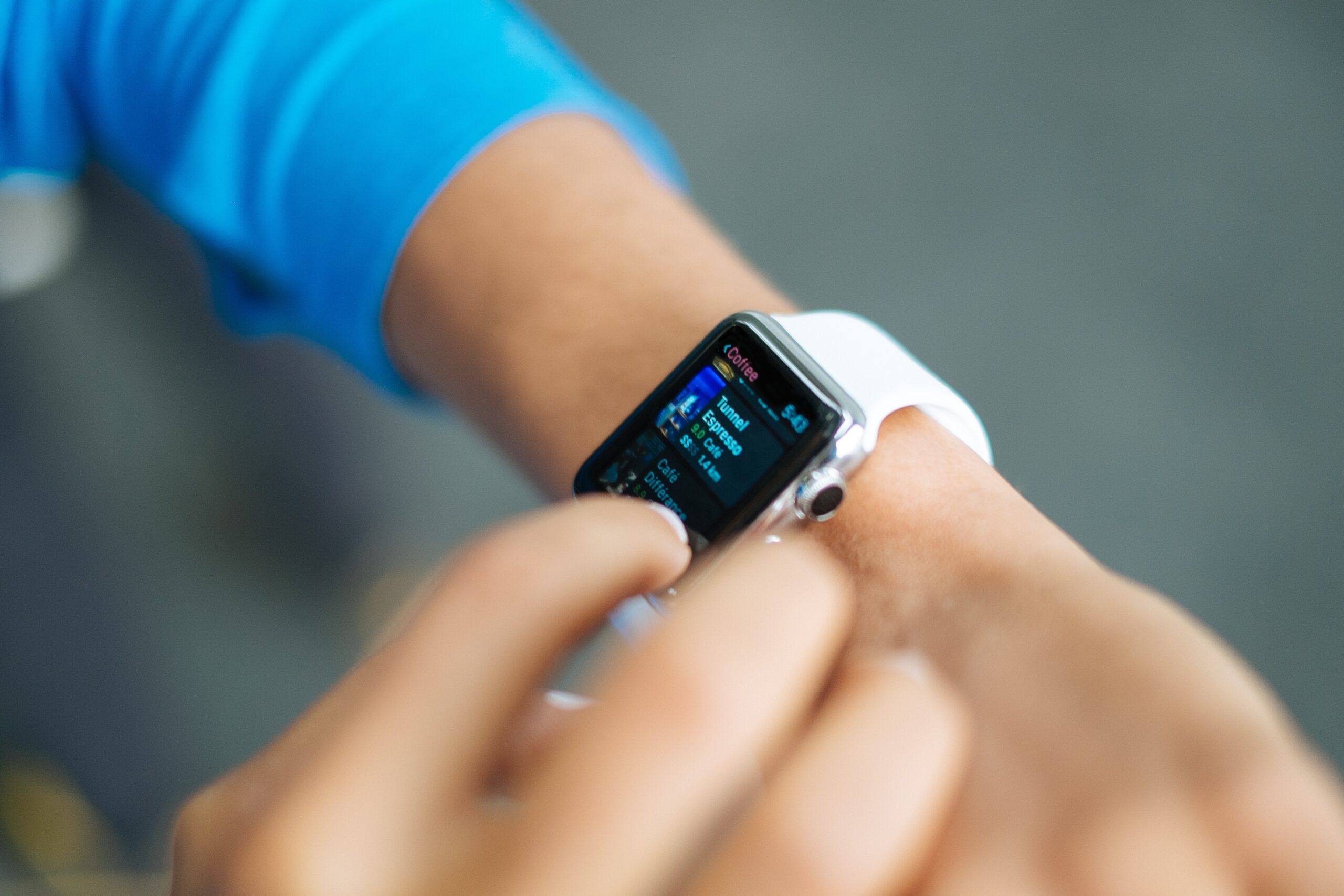
Apple Watchやスマートウォッチを着けていると、メールの通知が手首に届きます。ただ、通知に出るのは差出人の表示名と件名、本文の始めのほうで、表示名は送る側が自由に付けられます。手首の小さな画面では、差出人のメールアドレスやリンクの行き先まで確かめるのはむずかしいです。
なので、「アカウントを停止しました」「至急ご確認ください」といった通知が来ても、手首からはメールを開きません。あとでiPhoneやパソコンで差出人のアドレスを見るか、AIに聞く手順に進みます。スマートウォッチの通知でどこまで読めるかは、スマートウォッチの通知でLINEはどこまで読めるかの記事で機種ごとに比べています。
怪しいメールが届いたら、まずは個人情報を消してAIに見せ、そのうえで公式アプリから確かめる。この順番を覚えておくだけで、慌てて偽サイトに入力してしまう心配はぐっと減ります。スマートウォッチやスマホまわりの安全については、下の記事も参考にしてください。
Source:フィッシング対策協議会(2026/09 フィッシング報告状況)、フィッシング対策協議会(報告のお願い)、警察庁(フィッシング対策)、Apple サポート、Gmail ヘルプ、OpenAI ヘルプ、Gemini アプリ プライバシー ハブ、Anthropic プライバシーセンター
あわせて読みたい関連記事
スマートウォッチの情報漏えいの実例と、自分でできる対策をまとめています。
スマートウォッチの危険性とは|情報漏洩の実例7件と自分でできる対策 中国製で確かめたい3点
偽サイトに入力しても乗っ取られにくい、パスキーの仕組みです。
パスキーとは何か?パスワード・PIN・Face IDとの違いを一から整理
パスワードにカンマを入れるという小ネタが、なぜ効かないのかを調べました。
パスワードにカンマを入れると流出しても安全?|Xで883万回表示 Grokも肯定した小ネタは効果なし 効くのはパスキー
個人情報が漏れたときに相談できる8つの窓口と、受付時間です。
個人情報流出の相談窓口を首相官邸が案内|まずは消費生活センター188 警察#9110・カード・不正アクセス・削除依頼など8窓口の電話と受付時間
情報流出のあとには、その会社をかたるなりすましメールが届くことがあります。
良品計画のMUJIアプリで情報流出の可能性|最大約2,726万件 メールアドレス・生年月日・性別 なりすましメールに注意
手首の通知で、メッセージをどこまで読めるかを機種ごとに比べています。
スマートウォッチの通知でLINEはどこまで読める?|Pixel Watch 2やGalaxy Watch7はスタンプまで Apple Watch以外の返信はAndroidのみ 届かない時の設定6つ
目的別・記事の見つけ方
「どのスマートウォッチを買えばいい?」「買ったけど使い方が分からない」。そんなときに最初に読んでほしい記事を、目的ごとに選びました。はじめての1台選びから、買ったあとの使い方まで。目的に合わせて読んでほしい記事を選びました。