Table of Contents
「最近、iPhoneのバッテリーが減るのが早い気がする」
そんな違和感を覚えている人は少なくないはずです。実は、最新のiPhoneにはバッテリー消費を自動で抑えてくれる便利な設定が用意されています。
この記事では、iPhoneを長く快適に使うために知っておきたい「適応型電力制御」と充電上限設定について、Apple公式情報をもとに初心者の方にも分かりやすく解説します。
バッテリーの減りは「適応型電力制御」で抑えられる
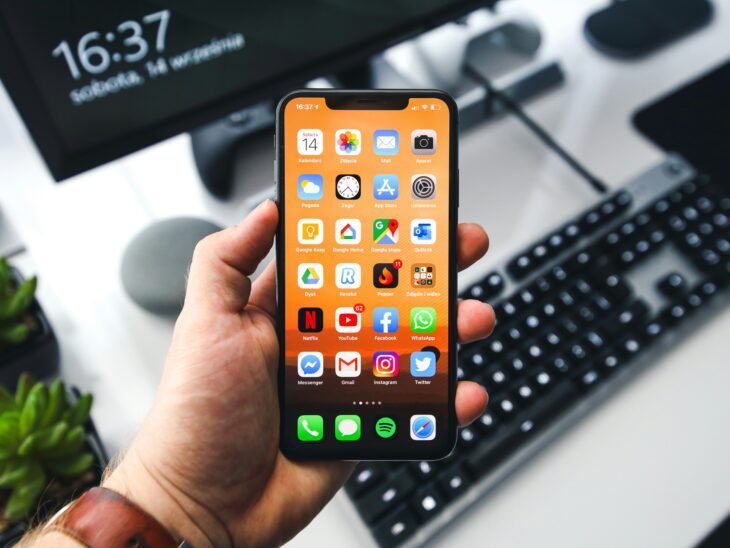
iPhoneのバッテリー消費が気になる人が、まず確認しておきたいのが「適応型電力制御」です。
これは、デバイス上の知能がユーザーの使い方を学習しながら、端末のパフォーマンスやバックグラウンド処理、画面の明るさなどを自動的に調整してくれる仕組みです。特に、iPhoneの使用量が普段より多い日でも、バッテリー駆動時間を延ばすよう働いてくれます。
使い続けるほど利用傾向を理解し、無駄な電力消費を抑えてくれるため、「気づいたら電池持ちが安定してきた」と感じるケースも少なくありません。なお、カメラを使っている場合やゲームモードをオンにしてゲームをプレイしている場合など、最大限のパフォーマンスが必要な機能を使っている間は、パフォーマンスの調整は行われません。
適応型電力制御で調整されるポイント
・パフォーマンスを調整する
・画面の明るさを少し下げる
・バックグラウンド処理を制限する
・バッテリー残量が20%に達すると、低電力モードを自動でオンにする
ユーザーが意識して操作しなくても、iPhone側が状況に応じて制御してくれるのが大きな特徴です。
対応モデルとデフォルトのオン・オフ設定
適応型電力制御を利用できる機種と、デフォルトの状態はApple公式情報によって以下のとおりです。
デフォルトでオンになっているモデル
・iPhone 17
・iPhone 17 Pro
・iPhone 17 Pro Max
・iPhone Air
デフォルトでオフになっているモデル(手動でオンにすることが可能)
・iPhone 16
・iPhone 16 Plus
・iPhone 16 Pro
・iPhone 16 Pro Max
・iPhone 16e
・iPhone 15 Pro
・iPhone 15 Pro Max
iPhone 16シリーズやiPhone 15 Proシリーズを使っている方は、デフォルトではオフになっているため、自分で設定をオンにしておくのがおすすめです。
Source: 適応型電力制御を使ってiPhoneのバッテリー駆動時間を延ばす – Apple サポート(日本)
設定は「電力モード」から簡単にオンにできる
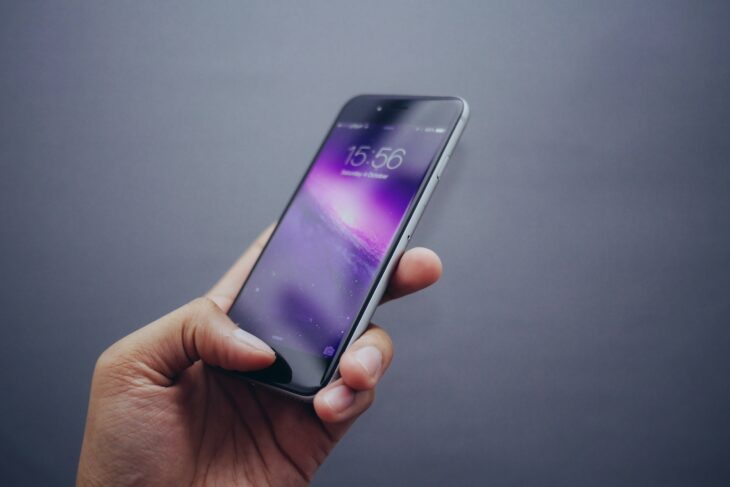
適応型電力制御は、設定アプリの「電力モード」から有効にできます。「設定」→「バッテリー」→「電力モード」の順にすすみ、「適応型電力制御」をオンにするだけです。
「バッテリーの減りが早いかも」と感じたタイミングでオンにしておくだけでも、日常使いでの安心感がかなり変わります。
通知設定でオンになったタイミングを確認する
同じ「電力モード」の画面で「適応型電力制御の通知」をオンにしておくと、1日を通じて機能が作動した際に通知が届くようになります。通知をオフにしていても機能自体は継続して動作するため、通知が気になる場合はオフにしても問題ありません。
ひとつ注意点として、この機能が効果を発揮するまでに最低7日程度かかります。充電の習慣を学習するための期間が必要なため、設定直後はすぐに効果を実感しにくい場合がありますが、使い続けることで徐々に精度が上がっていきます。
充電上限を設定するとバッテリー寿命が伸びる
もうひとつ注目したいのが「充電上限設定」です。
バッテリーは、常に100%まで充電された状態が続くと劣化しやすいと言われています。そこで役立つのが、充電を80〜95%程度で止める設定です。
満充電の時間を短くすることで、バッテリーへの負担を減らし、結果的に寿命を延ばすことにつながります。
充電上限設定の考え方
・毎日充電する人ほど効果を実感しやすい
・外出が少ない日は上限を低めに設定するのも有効
・長期間使う予定のiPhoneほど設定しておきたい
毎日のちょっとした設定見直しが、長く使えるiPhoneにつながる
「適応型電力制御」と「充電上限設定」は、どちらも難しい操作なしでバッテリー寿命と電池持ちの両方をケアできる機能です。新機種に買い替える前に、まずは今手元にあるiPhoneの設定を見直すだけでも、使い心地はぐっと変わります。
毎日のように使うiPhoneだからこそ、ちょっとした設定の積み重ねが、数年単位での快適さの差につながります。気づいたタイミングでオンにしておくのがおすすめです。
あわせて読みたい関連記事
iPhoneの設定を見直して快適に使いたい方は、こちらの記事もどうぞ。
iPhoneの設定にはバッテリー以外にも便利な機能が多数あります。寝つきが気になる方には寝つきが悪い人へ。iPhoneの「設定」でホワイトノイズ系の環境音を流す方法も役立ちます。
iPhoneの裏ワザや小ネタを集めた「iPhoneの裏ワザ・小ネタ」タグページからは、設定で生活が少し便利になる記事が一覧で見られます。
はじめての方・記事の探し方に迷った方へ
記事が多くて迷ったら、
記事の探し方ガイド
から目的別に読めます。