Table of Contents
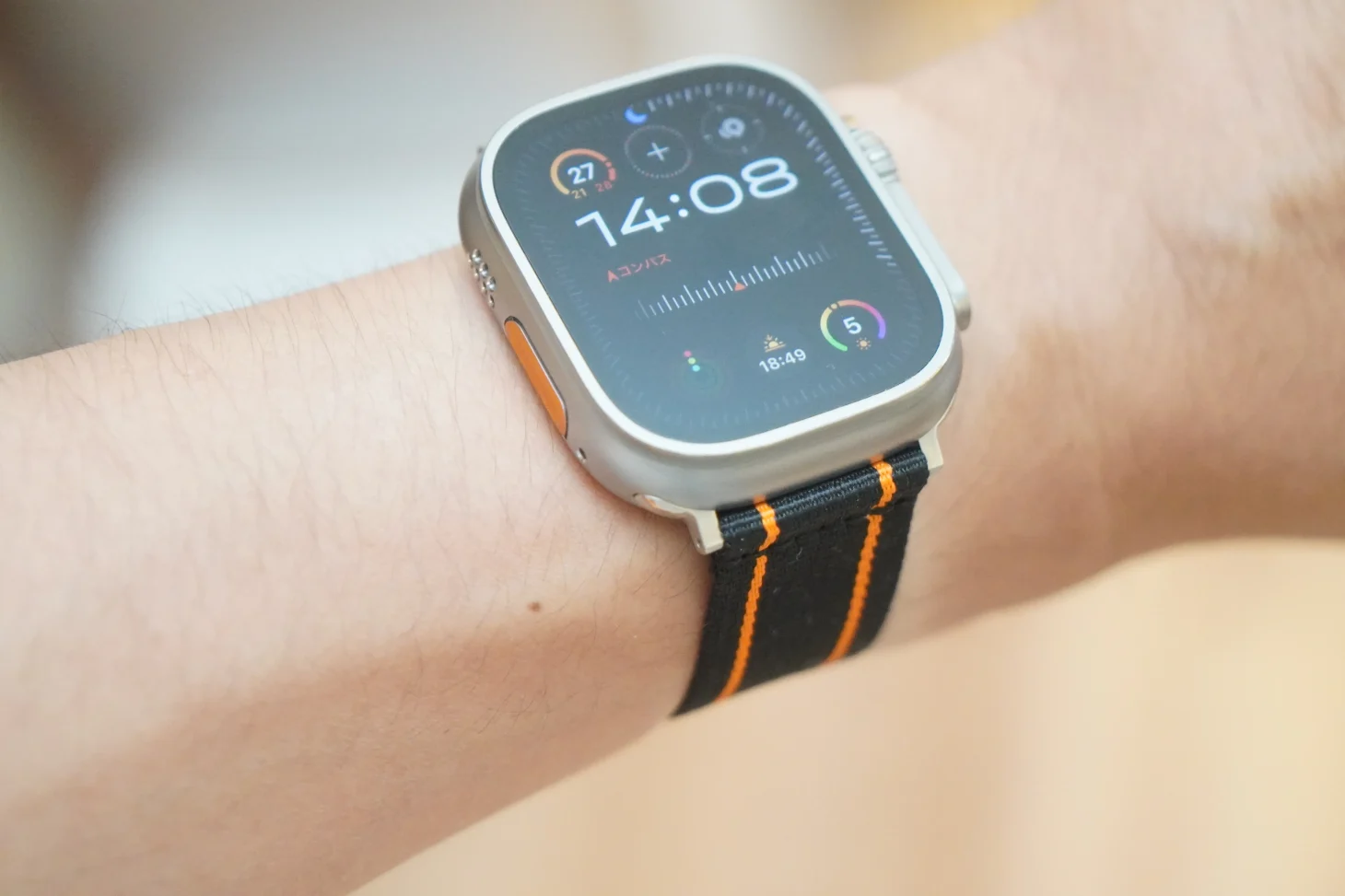
Apple Watchを毎日身につけているのに、使っているのは時計と通知の確認、せいぜい運動の記録くらい──そんな方は意外と多いはず。実はApple Watchには、知っているだけで日々の便利さがぐっと上がる「あまり知られていない機能」がいくつもあります。海外メディアのBGRでは、Apple Watchユーザーに今こそ使ってほしい7つの機能が紹介されていました。
この記事では、その内容を日本のユーザー目線で整理し直し、Apple Watch初心者の方にも分かりやすく解説します。Apple Watch Series 6から最新のSeries 11・Ultra 3まで、世代を問わず役立つ内容を中心にまとめました。
1. iPhoneを「精密に」見つける機能
家のなかでiPhoneを見失う、というのはApple Watchユーザーにもよくある悩みです。BGRの記事によると、Apple Watch Series 9・Ultra 2から対応した機能で、iPhone 15以降との組み合わせで「Precision Find(正確な場所を見つける)」が使えると紹介されています。
使い方はシンプルで、Apple Watchのサイドボタンを押し、「iPhoneを呼び出す」アイコンをタップするだけ。iPhoneがApple Watchの通信範囲内にあれば、距離や方向の表示が出て、ピンポイントで端末の場所が分かります。家のソファのすき間に落としたiPhoneを探すたびに、地味ながら何度も助けられる機能です。
2. Apple Watchから「Apple TV」を操作する
テレビのリモコンが見当たらないとき、iPhoneのリモコンアプリで代用できることはよく知られていますが、実はApple Watchからも同じ操作ができます。Apple Watchに最初から入っている、青い背景に白い再生マークのアプリがそれです。
Apple TVを選択すれば、再生・一時停止・スキップなどの基本操作はもちろん、文字入力もApple Watch経由で行えます。ソファに寝転がっているときや、料理中に手が離せないときなど、Apple Watchを着けているだけで「即席リモコン」になるのが便利なポイントです。
3. 自分専用のワークアウトをつくる
「ワークアウト」アプリは、ランニングやウォーキングのプリセットを使うだけ、という方が多いかもしれません。実はそれぞれの種目の右上にある「3点アイコン」をタップすると、カスタムワークアウトを組み立てる画面が現れます。
ここでは「距離」「ペース」「時間」「消費カロリー」などをベースに、自分だけのトレーニングメニューを作成できます。さらに、休憩を挟んだセット(レストインターバル付きのリピート)も組めるので、インターバルトレーニングや筋トレ系の自重プログラムを組み立てたい人には心強い機能です。普段の運動を「なんとなく」から「狙ってやる」に変えるきっかけになります。
4. ワイヤレスイヤホンなしで音を鳴らせるスピーカー
Apple Watch Series 10やApple Watch Ultra 2では、本体スピーカーから音楽やポッドキャストをそのまま再生できます。AirPodsを忘れた日や、家事をしながらラジオ感覚で音を流したいときに、Apple Watch単体で完結するのは想像以上に便利です。
もちろんスピーカーは小さく、本格的なリスニングには向きませんが、「iPhoneを別室に置いてキッチンに立つ」「お風呂上がりに少しだけニュースを聞く」といった使い方なら十分役立ちます。Apple Watchを「腕の上の小さなスマホ」として捉えると、活躍の幅が一気に広がります。
5. 仲間と即座につながる「トランシーバー」機能
BGRの執筆者が「いまだに最高の機能のひとつ」と推しているのが、トランシーバー機能です。Apple Watch同士で、まるで業務用のトランシーバーのようにワンタッチで通話できる仕組みで、相手が承認した相手リストに登録すれば、いつでもチャイム一発で呼び出せます。
家族でテーマパークや旅先で別行動するときや、共働きの夫婦が買い物中にちょっとしたやり取りをしたいときなど、LINE通話を立ち上げるよりずっと早く声が届きます。「使っている人を見たことがない機能」と言われがちですが、一度仲間内で設定しておくと、ふとしたときに役立ちます。
ただし、この機能を試すならいまのうちです。トランシーバーはwatchOS 27で削除されることが分かっています。現行のwatchOS 26では引き続き使えますが、2026年秋のアップデート後は姿を消します。廃止される機能と追加される機能の一覧はwatchOS 27で変わる50のことにまとめています。
6. アクティビティリングの目標を「日替わり」で調整する
watchOS 11で追加され、現行のwatchOS 26でも使えるのが、アクティビティリングの目標を毎日変更できる機能です。「今日はちょっと疲れているから運動量の目標を控えめにしたい」「週末はがっつり動くので目標を上げたい」といった調整が、その日その日の気分に合わせてできます。
さらに、忙しい日や体調が優れない日には、リングを「1日だけ」「1週間だけ」一時停止することも可能です。連続記録(ストリーク)を気にして無理をしてしまうユーザーへの救済策とも言える機能で、健康管理を長く続けるための現実的な工夫だと感じられます。
7. 睡眠時無呼吸の兆候を知らせる「睡眠時無呼吸通知」
新しいApple Watchには、夜間の呼吸の乱れを継続的に検出し、睡眠時無呼吸の兆候が見られた場合に通知してくれる機能が搭載されています。睡眠時無呼吸は放置すると心疾患などのリスクにつながると言われており、自分では気づきにくいだけに、Apple Watchが日々の小さな変化を拾ってくれる意味は大きいです。
もちろん、Apple Watchの通知だけで医学的な診断ができるわけではありません。気になるサインが出たら、内科や睡眠外来など専門医に相談するきっかけとして使うのが、いちばん健全な向き合い方だと言えます。仕組みと対応モデルはApple Watchの睡眠時無呼吸の通知機能とは?で詳しく解説しています。
まとめ
Apple Watchは、買った直後の使い方から少し踏み込むだけで、毎日の暮らしの便利さがぐっと変わる端末です。今回紹介した7つの機能は、特別な追加アプリも課金も必要なく、いまお使いのApple Watchでそのまま試せるものばかりです。
「最近、買ったときほどApple Watchを使いこなしていないかも」と感じている方ほど、まずはどれか1つだけ気になるものを試してみると、Apple Watchが自分の生活に合った形でアップデートされていく感覚を取り戻せるはずです。
Source: BGR
あわせて読みたい関連記事
Apple Watchをもっと活用したい方や、これからモデルを買い替えたい方は、次の記事も合わせて読むと一気に理解が深まります。
iPhoneを持たずに出かけたときに何がどこまで動くのかは、こちらで検証しています。
iPhoneが手元になくても使えるApple Watchの機能10選|通話・決済・ナビ・健康計測はどこまで動く?
設定まわりをもう一段使いこなしたい方はこちら。
これから買う1台を選びたい方には、現行モデルを横断比較したブランドガイドが定番です:Apple Watch現行モデル&選び方ガイド完全版
Apple Watchの初期設定や使いこなしの基本を押さえたい方は、入門系の記事をまとめて読むのがおすすめです:Apple Watchの使い方、基礎知識
「自分に合うサイズ・モデルが分からない」という方には、最新の選び方完全ガイドが参考になります:2026年版・Apple Watchの選び方ガイド
SE 3/Series 11/Ultra 3の違いを実機ベースで知りたい方は、こちらの徹底比較がおすすめです:Apple Watch SE 3・Series 11・Ultra 3の違いを徹底比較
Apple Watch関連の最新記事をまとめてチェックしたい方は、タグページが便利です:Apple Watch関連記事一覧
そのほかの新着情報や人気記事は、トップページからどうぞ:Smart Watch Lifeトップページ
はじめての方・記事の探し方に迷った方へ
記事が多くて迷ったら、
記事の探し方ガイド
から目的別に読めます。