AppleWatchでの文字入力は、日本語の場合は音声入力を使うのが基本。
でも、周囲に人がいて音声入力を使いづらかったり、細かい句読点などを思い通りに入力できなかったりして、ストレスを感じることも多いのではないでしょうか。
そのようなときに役立つのが、iPhone画面に表示したキーボードでApple Watchへの文字入力を行う裏ワザです。
iPhoneキーボードの表示方法
この機能が使えるのは、メールのほか、メッセージやカレンダー、リマインダーなどのApple Watchアプリ。
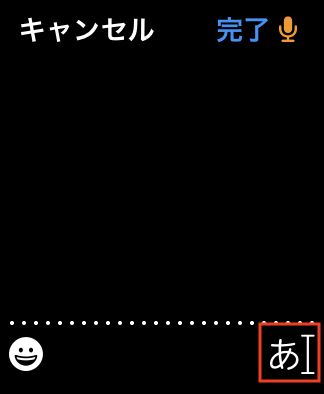
まず、Apple Watchの音声入力画面で、画面右下に表示されている文字入力のアイコンをタップ。
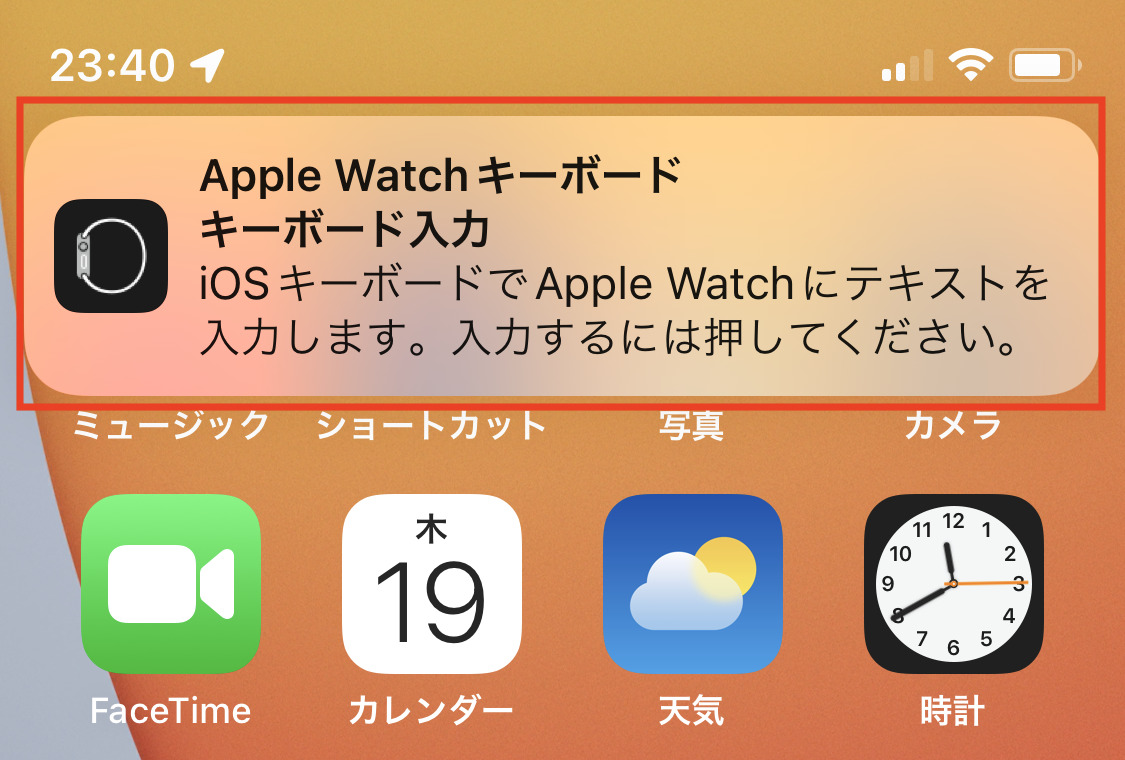
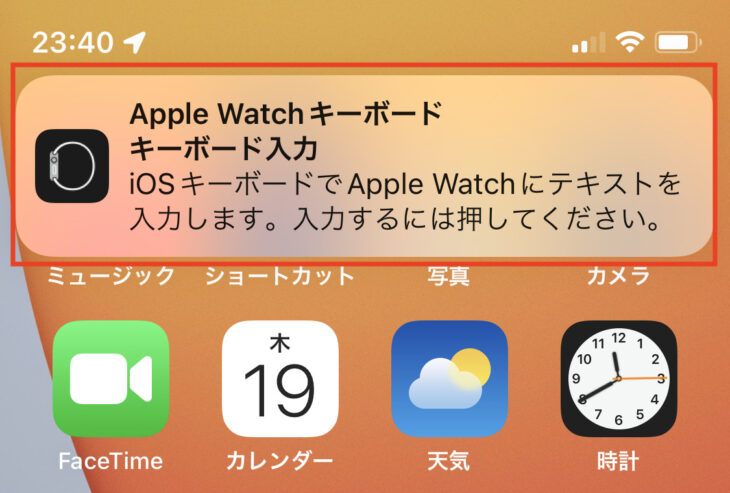
すると、iPhone上に「Apple Watchキーボード入力」というバナーが表示されるので、これをタップします。
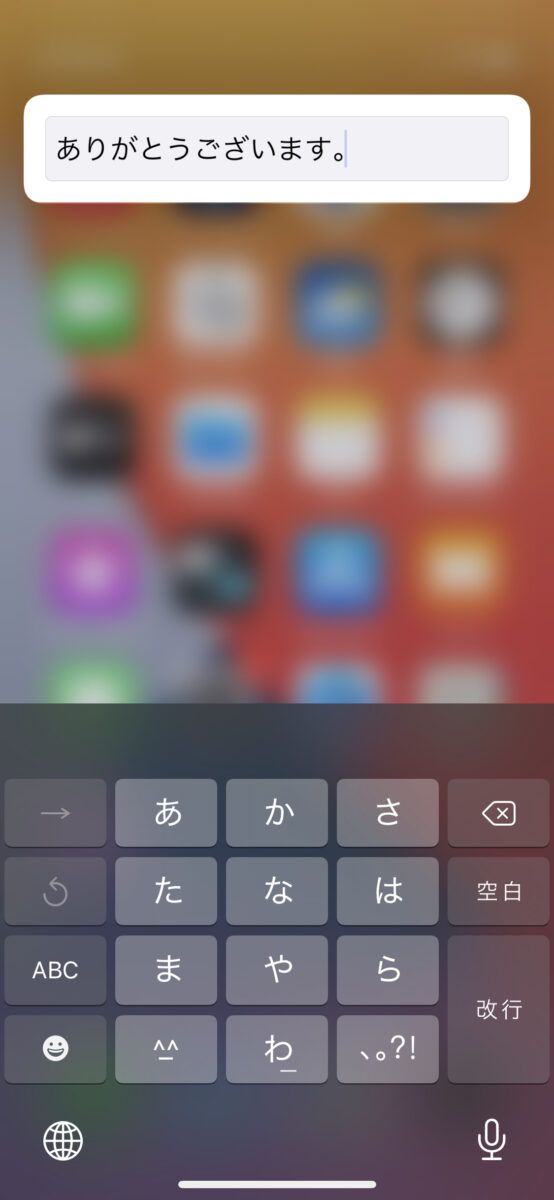
iPhone画面上にスクリーンキーボードとテキストボックスが表示されるので、文字を入力。
入力した文字はリアルタイムでApple Watchの画面にも反映されます。
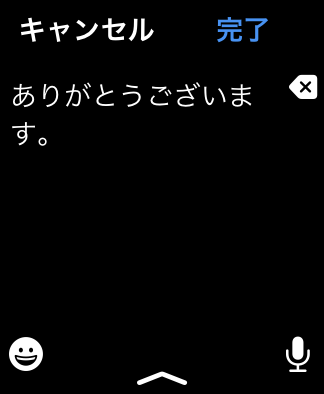
最後に、Apple Watch側で「完了」を押して入力を終えましょう。
操作自体はとてもシンプル。手元にiPhoneがあって操作を行える状況なら、入力時間をかなり短縮できるはずです。
「Handoff」の設定を有効にしておこう
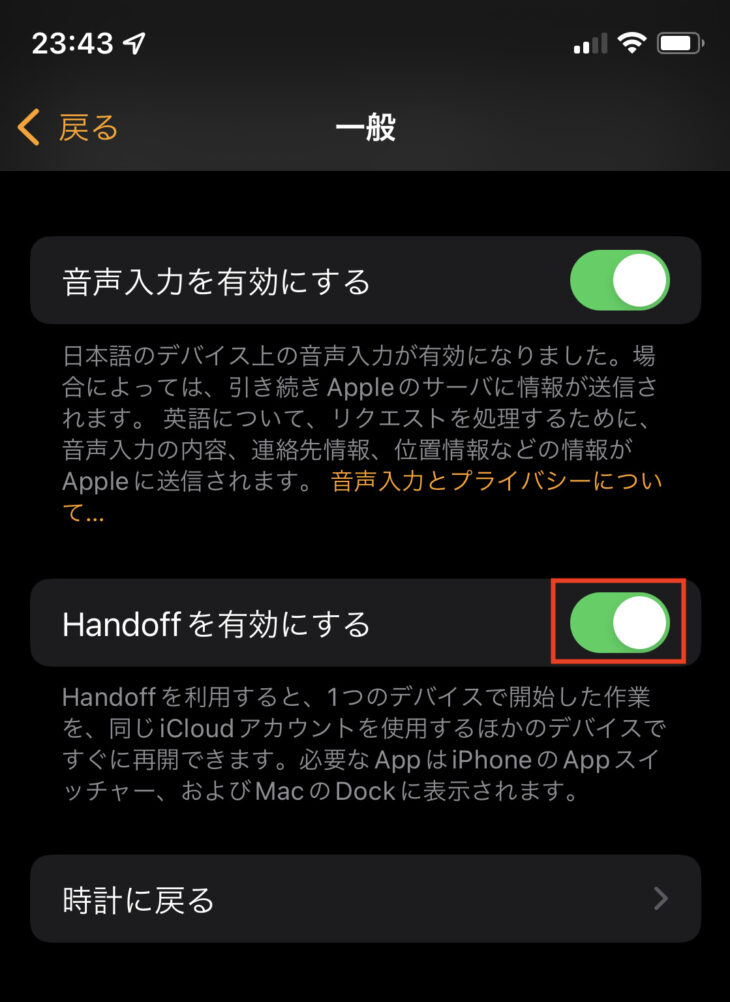
この機能を使うには、Appleデバイス間で操作を引き継げる「Handoff」を有効にしておく必要があります。
iPhoneでは、「設定」→「一般」→「AirPlayとHandoff」を開き、「Handoff」をオンにしましょう。
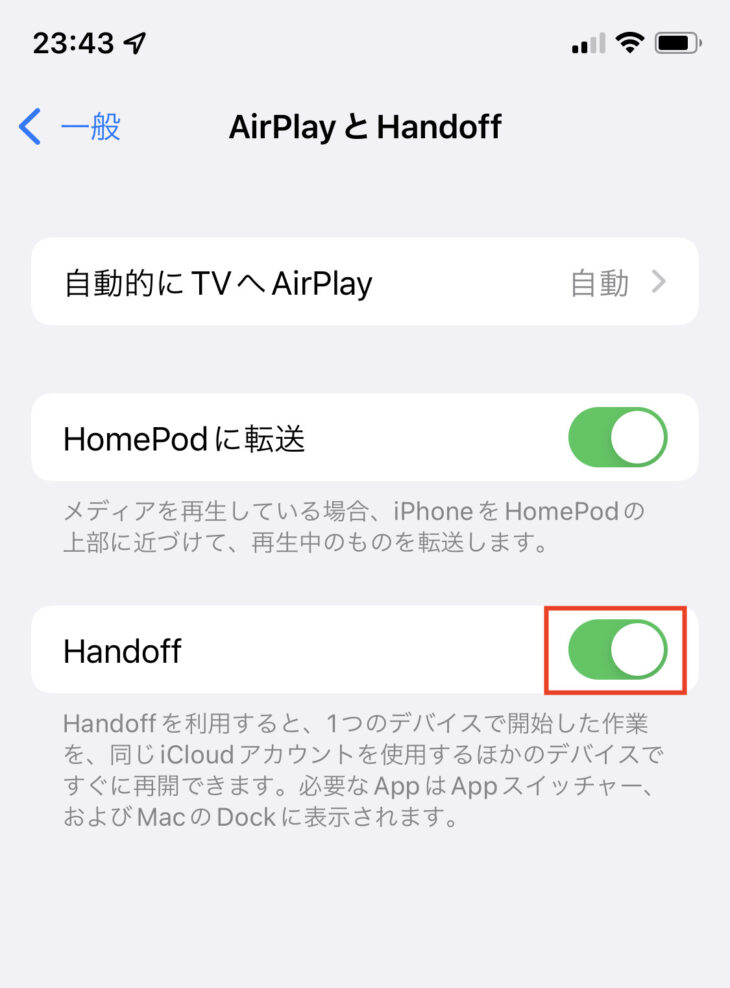
Apple Watch側の設定は、iPhoneのWatchアプリの「設定」→「一般」から「Handoffを有効にする」をオンにします。
「iPhoneでキーボード入力するなら、最初からiPhoneのメールアプリを使えばいいのでは?」思った方もいるかもしれませんが、届いたメールをApple Watch上で確認し、そのまま長めの返信をしたい場合などは、おそらくこの方法が一番スムーズ。
iPhoneのメールアプリを開き直すことなく、そのまま返信を書くことができます。
●執筆者:酒井麻里子
ITライター。スマホ、PC、ガジェットなどのレビューや企業取材、アプリ・サービスの解説記事を執筆。Xでは、デジタル関連の気になる話題や、ちょっと役立つ小ネタを発信。
https://twitter.com/sakaicat
あわせて読みたい関連記事
Apple Watchの便利な使い方をもっと知りたい方は、こちらの記事もおすすめです。
Apple WatchのLINE、既読を付けずに読む方法や4つの返信法を徹底解説
Apple WatchのSuicaの使い方を徹底解説!登録法、チャージ法など。
覚えると超便利!Apple Watchでスクリーンショットをとる方法
Apple Watchの純正アプリ「マップ」の便利な使い方。iPhoneで地図を見るよりラクな場面が多数!
Apple Watchの現行モデルや選び方については、以下のブランドガイドで詳しく解説しています。
Apple Watchの使い方に関するそのほかの記事は、以下のカテゴリーやタグからチェックできます。
Apple Watchの便利な設定テクニックをまとめてチェックしたい方はこちらもどうぞ。
Apple Watchの便利設定・操作テクニック集
はじめての方・記事の探し方に迷った方へ
記事が多くて迷ったら、
記事の探し方ガイド
から目的別に読めます。