Table of Contents
Apple Watchで心拍数アプリを開くと、自動的に心拍数が測定されるのはご存じの方も多いと思います。ただ、「もう少し早く、もっと正確な数値を見たい」と感じたことはないでしょうか。
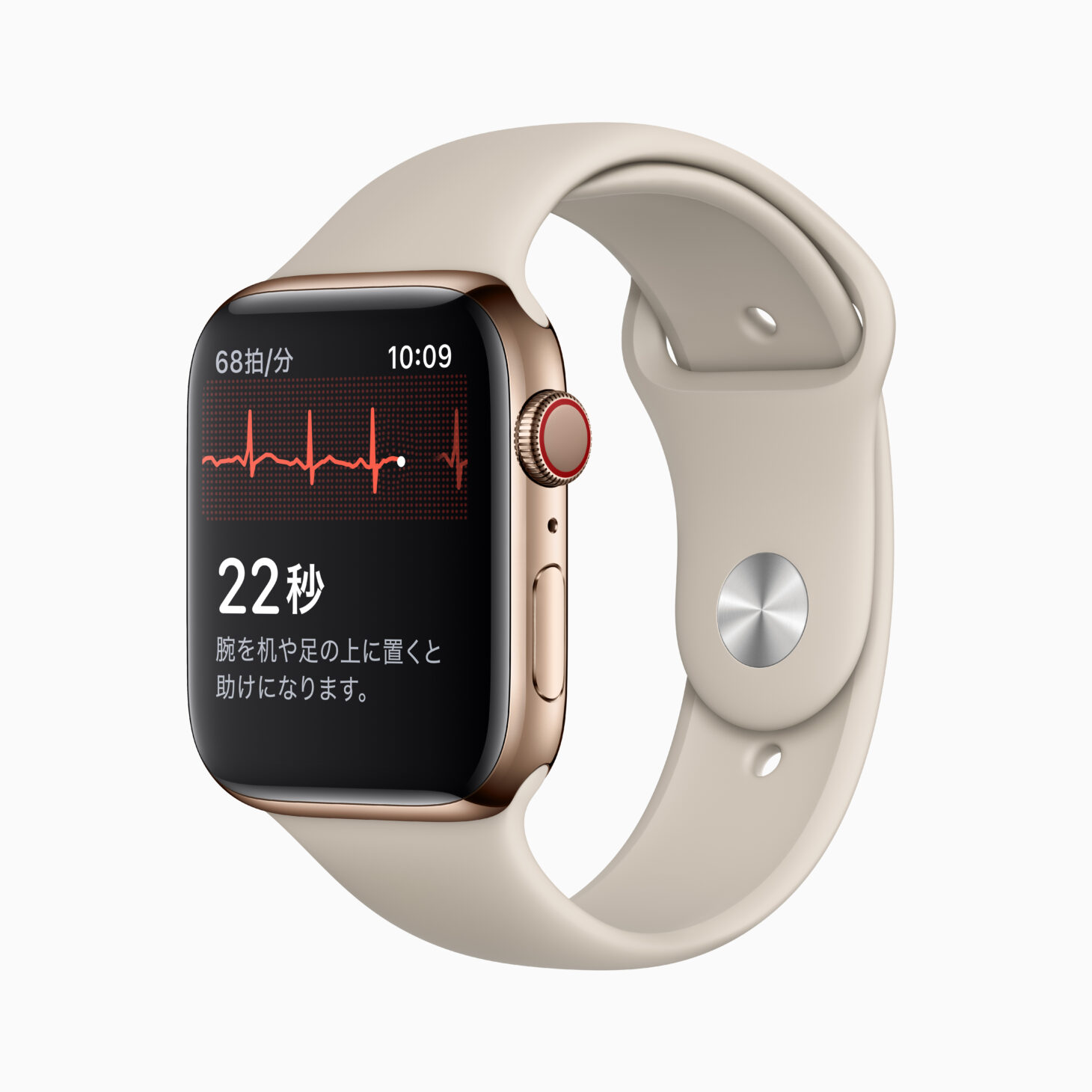
実はApple Watch Series 4以降とApple Watch Ultraシリーズには、知っているとちょっと得をする隠れた裏技があります。心拍数アプリを開いて指をDigital Crownの上にそっとのせるだけで、測定スピードと精度がぐっと上がるというものです。
この使い方は最近、X(旧Twitter)でNaoさん(@Nao_9615)が「【Apple Watch豆知識】」として紹介したところ大きく話題になり、2026年5月下旬の時点で21万インプレッション、829いいねを集めていました。Apple公式サポートにもしっかり書かれている挙動なのですが、文中にさらっと書かれているため見逃している方も多そうです。今回はこの「知る人ぞ知る使い方」を、初心者の方にも分かりやすく紹介します。
【Apple Watch豆知識】
Digital Crownに指を乗せると、心拍数アプリでの測定が「5秒毎 → 1秒毎」になる
*Apple Watch SEを除くSeries 4以降とUltra
— Nao (@Nao_9615) 該当ポスト
裏技:指をDigital Crownの上にのせるだけで測定精度が上がる
やり方はとてもシンプルです。
・Apple Watchで心拍数アプリを開く
・利き手の指を、反対側の手首に着けたApple WatchのDigital Crown(リューズ部分)の平面部にそっとのせる
・そのまましばらく待つ
たったこれだけです。指をのせずに普通に測定すると、Apple Watchは背面の光学式心拍センサーだけで心拍数を測ります。ところがDigital Crownに指をのせると、Digital Crownと本体背面の電極を使った「電気心拍センサー」が起動し、両方のセンサーで心拍を読み取る状態になります。
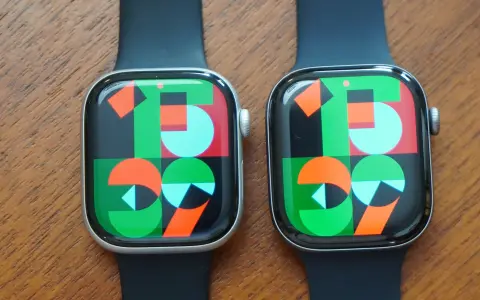
Naoさんの投稿動画では、指をのせていない状態と指をのせた状態のApple Watchを左右に並べて、心拍数アプリの「ハート」のアニメーションが指をのせた側のほうがはっきりと、しかも細かい間隔で脈打つ様子が映し出されており、違いがひと目で分かるようになっています。
普通の測定と何が違うのか
Appleの説明によると、Digital Crownに指をのせて測定する方法には、はっきりとした2つのメリットがあります。
1. より高精度で早く結果が出る
緑色LEDによる光学式センサーだけの測定よりも、電気信号を直接読み取るぶん精度が高く、表示までの時間も短くなります。「測定中…」の表示を眺めて待つ時間が減るのは、地味ですがうれしいポイントです。
2. 5秒おきではなく毎秒の計測結果が得られる
通常モードの測定はおおよそ5秒間隔でデータを更新します。一方、Digital Crownに指をのせた状態では1秒ごとに数値が更新されるため、心拍数の細かな変化までリアルタイムに追えるようになります。Naoさんの投稿で多くの人が「知らなかった」と驚いていたのも、この「更新の細かさ」の違いです。
運動直後の心拍数の落ち着きを観察したいとき、深呼吸で心拍が下がる様子を見たいとき、なんとなく胸がドキドキして気になるときなど、「今この瞬間」を丁寧に追いたい場面で違いを実感しやすい使い方です。運動後の戻り方そのものを指標にする「心拍数回復」とあわせて見ると、体力の変化も追いやすくなります。
なぜ精度が上がるのか:仕組みをやさしく解説
Apple Watchの心拍数測定には2つの方式があります。
ひとつめは、本体背面の光学式心拍センサー。緑色LEDを毎秒数百回点滅させ、手首の血流量の変化から1分あたりの鼓動数を計算する方式です。対応範囲は30〜210 BPMで、信号が弱いときはLEDの明るさとサンプリングレートを上げて補正します。
なお、Appleによるとバックグラウンドでの測定や心拍数の通知には赤外線が、運動中や呼吸セッション、歩行時平均・心拍変動(HRV)の計算には緑色LEDが使われます。普段の測定が5秒おきの粗い間隔になるのは、こうした常時計測でバッテリーと精度のバランスを取っているためです。
もうひとつが、Apple Watch Series 4以降とApple Watch Ultraシリーズに搭載された電気心拍センサー。Digital Crownと本体背面に内蔵された電極を組み合わせ、心臓から両手を通る回路を閉じることで、胸に流れる電子パルスを直接記録します。Digital Crownに指をのせると、この「電気で測るモード」が起動するというわけです。
仕組みとしては心電図アプリと同じ電極を使うため、光だけで測るよりも精度が高くなる、というのが裏技の正体です。
確認方法:ヘルスケアアプリで「心電図」表記が出ればOK
「ちゃんと電気センサーで測れていたのかな?」と気になる方は、iPhoneのヘルスケアアプリで確認できます。
ヘルスケアアプリで心拍数の記録データを開き、その測定の詳細を見たときに「心拍数の内容」の項目に「心電図」と表示されていれば、電気心拍センサーを使って測定された記録です。光学式センサーのみで測られた場合とは表記が変わるため、慣れてくると一目で見分けられるようになります。
対応モデルと注意点
この裏技が使えるのは、Digital Crownに電極を内蔵しているモデルに限られます。具体的にはApple Watch Series 4以降と、すべてのApple Watch Ultraモデルが対象です。
注意点として、Apple Watch SEシリーズは心電図アプリに対応していないため、この裏技の恩恵を受けることができません。Naoさんの投稿でも「Apple Watch SEを除く」と明記されているとおり、SEシリーズで指をのせても通常の光学式センサーでの測定にとどまります。確実に電気センサーを活用したい場合は、Series 4以降もしくはUltraシリーズを選ぶ必要があります。
また、より正確な結果を得るためには、Apple Watch自体を腕に「きつすぎず、ゆるすぎず」ぴったりフィットするように装着しておくことも大切だとAppleは案内しています。普段ゆるめに着けがちな方は、心拍を測るときだけ少しきゅっと締め直してみると、より安定した値が出やすくなります。ブランドごとの計測精度の違いは睡眠・心拍・歩数・VO2 Maxを指標別に比較した最新研究まとめで整理しています。
こんなときに使うと違いを実感しやすい
普段使いではあまり違いを意識しないかもしれませんが、次のようなシーンで使ってみると「ああ、たしかに早いし正確だ」と感じやすいです。
・運動直後、心拍数がどれくらいで安静値に戻るかを確認したいとき
・体調がいつもと違うと感じたとき、落ち着いた状態でしっかり測りたいとき
・睡眠前のリラックスタイムに、深呼吸と一緒に心拍が下がっていく様子を見たいとき
・いつもの安静時心拍と比べてどうか、落ち着いた状態で記録を残しておきたいとき
普段の心拍数測定にひと工夫を加えるだけで、Apple Watchがもう一段「信頼できる相棒」に近づきます。Apple Watch Series 4以降をお使いの方は、ぜひ今日から試してみてください。
ただし、これは医療機器としての診断ではありません。Apple自身も「理想的な状態であっても、Apple Watchはどのユーザに対しても常に正確に心拍数を測定できるとは限らない」と明記しています。数値が気になるときや体調に不安があるときは、記録を持って医療機関に相談してください。心拍の異常を早めに知りたい場合は、「高心拍数」「低心拍数」の通知を設定しておくのも有効です。
まとめ
Apple Watchの心拍数アプリは、ただ開くだけでも十分役立つ機能ですが、Digital Crownに指をのせるというひと手間を加えるだけで、測定スピードと精度が大きく変わります。光学式センサーから電気心拍センサーへとモードが切り替わり、5秒間隔だった更新が1秒ごとに、そして測定結果もより正確になるという、まさに知っているとちょっと得をする裏技です。
NaoさんがXで紹介して大きな反響を呼んだのも納得の小ネタですが、Apple公式サポートにも記載されている「正式な使い方」でもあります。毎日身につけているApple Watchだからこそ、こうした小さな使いこなしの積み重ねが体調管理の質を変えていきます。今日Apple Watchを身につけている方は、心拍数アプリを開いてDigital Crownにそっと指を添えるところから始めてみてください。
Source: Appleサポート「Apple Watchで心拍数を測定する」
あわせて読みたい関連記事
運動後に心拍がどう戻るかは、体力の指標として使えます。
Apple Watchで計測可能な「心拍数回復」とは? 目安の数値と重要性を解説!
異常値を自動で知らせてほしい方は、通知の設定から。
Apple Watchで「高心拍数」「低心拍数」の通知を受け取る方法。病気のリスク対策に!
同じ電極を使う睡眠時無呼吸の通知についてはこちら。
Apple Watchの睡眠時無呼吸の通知機能とは?仕組み・できること・対応モデルを徹底解説
SE 3・Series 11・Ultra 3で迷っている方はこちら。
【2025年最新版】Apple Watch SE 3・Series 11・Ultra 3の違いを徹底比較|実機レビューでわかった“本当の選び方”
モデル選びの全体像はこちらから。
【完全保存版】2026年版・Apple Watchの選び方ガイド|サイズ・色・モデル・機能・価格まで徹底解説!
はじめての方・記事の探し方に迷った方へ
記事が多くて迷ったら、
記事の探し方ガイド
から目的別に読めます。