Table of Contents
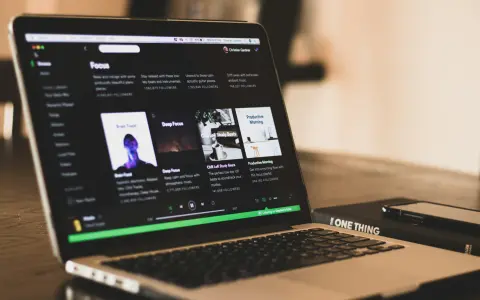
パソコンで音声入力を使って文章を書いていると、声を出すたびに再生中の音楽が止まります。入力が終わっても勝手には戻らないので、そのつど再生ボタンを押し直すことになります。
音楽アプリの設定をいくら探しても、これを止める項目は見つかりません。原因がアプリ側ではなく、macOS側にあるからです。
対処法は分かっていて、しかも手元にスマートスピーカーが1台あれば解決します。2026年6月25日に発売されたGoogle Home スピーカーとAmazon Echo Showで実際に試した手順をまとめます。
音声入力のたびに、音楽が止まる
起きていることは単純です。macOSの音声入力を起動すると、システムが再生中のメディアに停止を指示します。音楽アプリはその指示にそのまま従っているだけです。
音声入力で仕事をしていると、1日に何十回もこれが起きます。文章を書きながらBGMを流したいだけなのに、再生ボタンを押す作業が延々と挟まる状態になります。
ブラウザで音楽を流しているときも同じです。アプリを変えても解決しません。
Bluetooth接続では直らなかった
先に、うまくいかなかった方法を書いておきます。
外部のスピーカーにBluetoothでつないでも、音楽は止まります。音の出口が変わるだけで、再生しているのはパソコンのままだからです。停止の指示はアプリに届くので、スピーカーがどこにあっても関係がありません。
パソコンの出力先をヘッドホンや外部スピーカーに切り替える方法も、同じ理由で使えません。
再生そのものをパソコンの外へ
解決するのは、パソコンに再生させるのをやめたときだけです。
音楽アプリには、再生をスピーカー側に渡す仕組みがあります。スピーカーが自分で曲を受け取って鳴らし、手元の端末はリモコンになる形です。この状態ならパソコンは音の経路から完全に外れるので、音声入力を何度使っても止まりません。
操作はスマートフォンからが確実
iPhoneでSpotifyを開き、画面下の「接続可能なデバイス」からスピーカーを選ぶだけで音が移りました。この状態で音声入力を使っても、音楽は止まりません。
パソコンのアプリをリモコンに使う方法もありますが、停止の指示はアプリに届くので、パソコン側が受け取って再生を止めてしまう可能性が残ります。パソコンを操作に関わらせないほうが確実です。
スマートフォンを閉じても鳴り続けた
ここが便利なところです。一度渡してしまえば、スマートフォンの画面を消しても音楽は鳴り続けます。スピーカーが直接サービスから曲を受け取っているので、スマートフォンはただのリモコンだからです。
机に伏せて置いても、他のアプリを開いても止まりません。曲を変えたいときと音量を調整したいときだけ手に取ることになります。
Spotify以外の音楽アプリでも同じ
ここまでSpotifyで説明しましたが、原因がOS側にある以上、どの音楽アプリを使っていても同じことが起きます。
そして解決の仕方も同じです。呼び名はアプリごとに違いますが、再生をスピーカーに渡す仕組みはどれにも用意されています。
| 音楽アプリ | 再生を渡す仕組み |
| Spotify | Spotify Connect |
| Apple Music | AirPlay |
| YouTube Music | キャスト(Chromecast) |
| Amazon Music | Alexa対応スピーカーでの再生 |
名前が違うだけで、やっていることは変わりません。スピーカーに鳴らさせて、手元の端末はリモコンに徹する。この形にできれば、どのアプリでも止まらなくなります。
パソコンから飛ばしても意味がない
ひとつ、間違えやすい点があります。
AirPlayもキャストも、パソコンから飛ばしたのでは解決しません。パソコンが再生したまま、音だけを別の機器に送っている状態だからです。Bluetoothでつないだときと構造が変わりません。
| どこから操作するか | 再生している端末 | 音声入力で |
| パソコン(Bluetooth・AirPlay・出力先の変更) | パソコン | 止まる |
| スマートフォン(再生をスピーカーに渡す) | スピーカー | 止まらない |
分かれ目は仕組みの名前ではなく、どの端末が鳴らしているかです。スマートフォンのアプリから操作を始める。これだけ守れば、細かい違いは気にしなくて済みます。
手持ちのスピーカーで使えるか
使えるかどうかは、スピーカーと音楽アプリの組み合わせで決まります。

Google HomeやGoogle Nestのスピーカーは、SpotifyとYouTube Musicに対応しています。Google Homeアプリで音楽サービスを登録しておくと、「OK Google、〇〇を流して」と話しかけるだけでも再生が始まります。音声入力で文章を書いているときに、音楽の操作まで声で済ませられます。音質や会話の精度はGoogle Home スピーカーの実機レビューで確かめています。

Amazon EchoシリーズはSpotifyとAmazon Musicに対応しています。画面付きのEcho Showは音楽以外の使い道も多く、Echo Show 5の使用レビューで活用例をまとめています。音声アシスタント自体もAlexa+で会話が続くように変わったので、以前より指示が通りやすくなりました。
Apple Musicをよく使うなら、AirPlayに対応したスピーカーを選ぶことになります。AppleのスピーカーはHomePod mini 2が2026年10月30日に発売されています。
内蔵スピーカーの音が物足りないと感じたときは、声で音質を変えられる機種があります。Echoシリーズなら「アレクサ、低音を上げて」で低音・中音・高音を調整できます。
音声入力で仕事をする人は増えていますが、音楽が止まる問題はあまり知られていません。設定を探し回っても見つからないのは、音楽アプリ側の問題ではないからです。スマートスピーカーが1台あれば、スマートフォンから再生を渡すだけで解決します。
スマートスピーカーの選び方や使い方については、下の関連記事もあわせてご覧ください。
あわせて読みたい関連記事
Google Home スピーカー(Gemini for Home搭載)実機ファーストレビュー|届いてすぐ試した自然会話・推論・続けて会話
Googleが新「Google Home スピーカー」を発表|Gemini for Home搭載・税込16,800円
Amazon Echo Show 11が「第7回日本子育て支援大賞2026」を受賞|Alexaで子守唄・読み聞かせ・スケジュール管理
「Alexa+」が日本で提供開始|プライム会員は追加料金なし 非会員は月額3,000円 使える機器と申し込み方
「Alexa+」でできること|「アレクサ」は1回で会話が続く 学校のプリントを写真で渡して予定を聞ける
HomePod mini 2が10月30日発売|24,800円 S10チップで5色 Apple TV 4Kと4台でサラウンド
はじめての方・記事の探し方に迷った方へ
記事が多くて迷ったら、
記事の探し方ガイド
から目的別に読めます。