Table of Contents
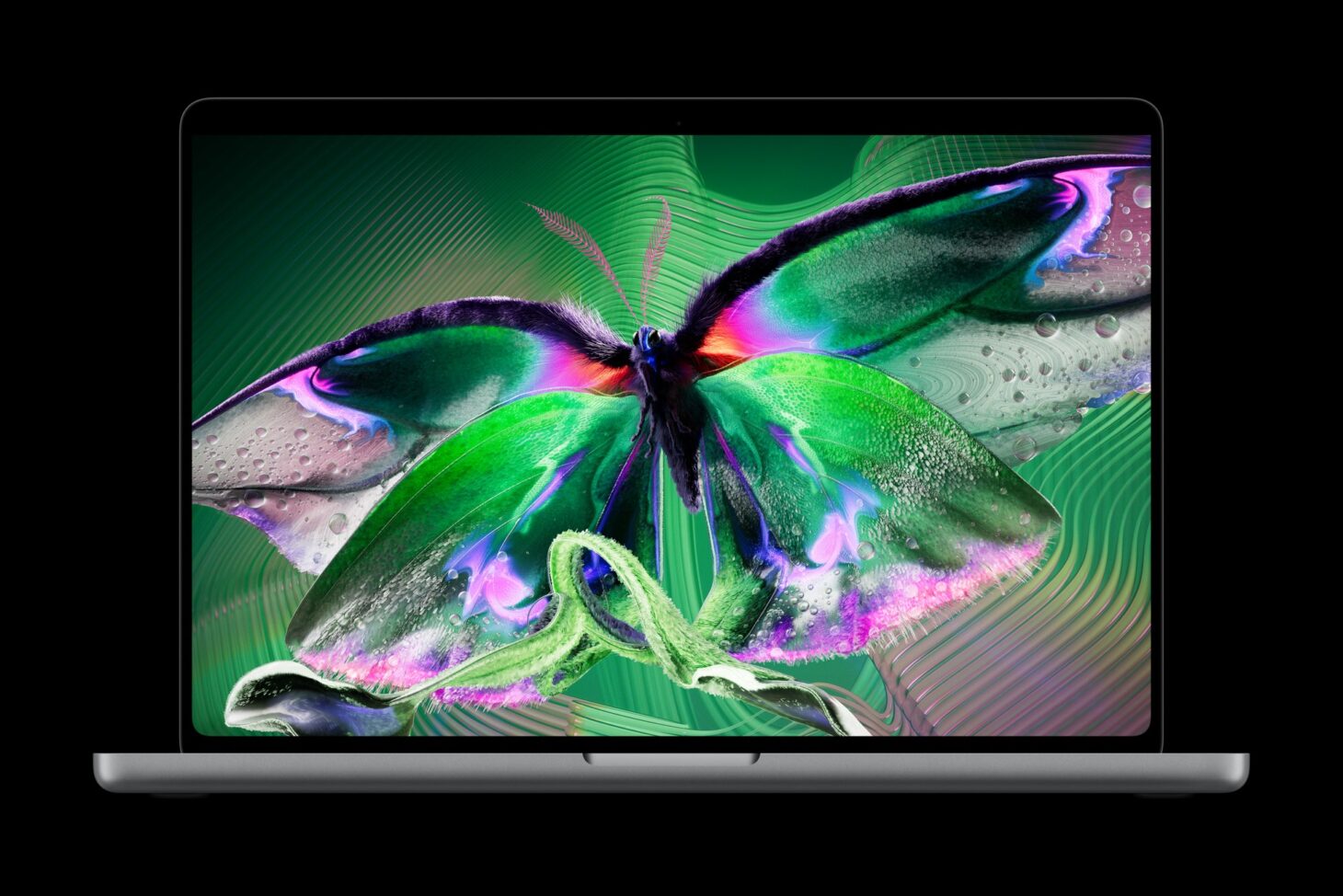
11月6日に発売された有機ELのMacBook Proについて、「一番使い勝手が良かったのはiPhoneミラーリング」という投稿がX(旧Twitter)で話題になっています。11月6日の時点で2,000件を超える「いいね」が付きました。新しいMacBook Proの特徴は「AppleのMacBook Proが有機ELでタッチ対応に」で紹介しています。
iPhoneミラーリングは、近くに置いたiPhoneの画面をMacのウインドウに映して、Macのキーボードとトラックパッドでそのまま操作できる機能です。新しいMacBook Proだけの機能ではなく、macOS Sequoia 15以降のMacで使えます。Appleのサポートページをもとに、使える条件と始め方、できることとできないことを紹介します。
有機ELのMacBook Proの使用者がiPhoneミラーリングを「一番使い勝手が良い」と投稿
話題になっているのは、次の投稿です。
PROLED MacBook Proで一番使い勝手が良かったのはiPhoneミラーリング… https://t.co/D4Was7aif7
— AKIYA (@akiyaspin) November 6, 2026
iPhoneミラーリングを使えば、iPhoneをかばんやポケットから出さずに、Macの前に座ったままiPhoneのアプリを使えます。
使える条件はmacOS Sequoia 15以降とiOS 18以降 同じApple Accountでサインイン

Appleのサポートページによると、iPhoneミラーリングを使うには次の条件があります。
・Mac:Appleシリコン、またはApple T2セキュリティチップを搭載したモデルで、macOS Sequoia 15以降
・iPhone:iOS 18以降で、パスコードを設定している
・MacとiPhoneの両方で、2ファクタ認証を使った同じApple Accountにサインインしている
・両方でBluetoothとWi-Fiがオンになっている
・iPhoneがロックされた状態で、Macの近くにある(充電中やスタンバイ中でもよい)
・Macでインターネット共有、AirPlay、Sidecarを使っていない
iPhoneのロックを解除して手で使い始めると、ミラーリングは止まります。iPhoneはロックしたまま机の上に置いておく使い方です。なお、EU域内では今のところ使えません。
始め方はMacで「iPhoneミラーリング」アプリを開いてパスコードを入れる
初めて使うときは、次の順に進めます。
1. Macで「iPhoneミラーリング」アプリを開く(Dockやアプリケーションフォルダにある)
2. 案内が出たら、iPhoneのロックを解除してパスコードを入力する
3. iPhoneの通知をMacで受け取るかどうかを選ぶ
4. 接続のたびにMacで認証するか、自動で認証するかを選ぶ
5. Macのウインドウに、iPhoneの画面が表示される
終わるときは、iPhoneミラーリングのアプリを閉じるか、iPhoneのロックを解除します。
ミラーリング中は通知の確認・ファイルのドラッグ&ドロップ・Macからの電話に対応
ミラーリング中は、トラックパッドやマウスでiPhoneの画面をタップ、長押し、スクロール、スワイプできます。文字はMacのキーボードで入力できます。ホーム画面、アプリスイッチャー、Spotlight、コントロールセンターへは、キーボードショートカットで移動できます。
・iPhoneの音声はMacのスピーカーから出て、音量もMacで変えられる
・iPhoneの通知をMacで受け取り、Macから開ける(ミラーリングしていないときも、iPhoneの電源が入っていれば通知が届く)
・ファイルや写真をドラッグ&ドロップで、MacとiPhoneのあいだでコピーできる
・Wi-Fi通話をオンにしていれば、Macで電話をかけたり受けたりできる
・ウインドウは移動したり大きさを変えたりできる
macOS Tahoe 26以降のMacでは、iPhoneのライブアクティビティもMacに表示されます。
iPhoneのカメラ・マイク・Face IDはミラーリング中に使えない
Appleのサポートページには、次の注意も書かれています。
・iPhoneのカメラとマイクは使えない。Face IDも使えない
・しばらく操作しないと、接続が自動で一時停止する
・動画の配信サービスによっては、再生の制限で映像を映せない場合がある
・同時に使えるのは、Mac 1台とiPhone 1台の組み合わせだけ
カメラを使う操作やFace IDでの支払いは、iPhoneを手に取って行うことになります。
iPhoneミラーリングは、新しいMacBook Proを買わなくても、条件に合うMacとiPhoneがあればすぐに試せます。MacとiPhoneを組み合わせた使い方は、下の記事でも紹介しています。
Source: Apple サポート「iPhoneミラーリング:MacでiPhoneを使う」
あわせて読みたい関連記事
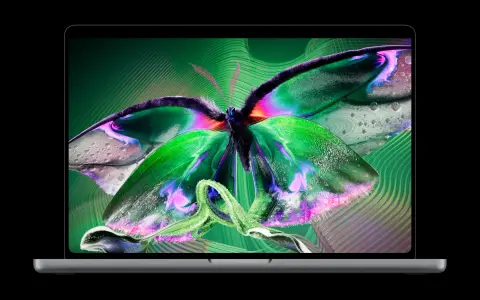
投稿で使われている、有機ELでタッチに対応したMacBook Proです。
AppleのMacBook Proが有機ELでタッチ対応に|PROLED XDRで14インチは1.38kg 11月6日発売で499,800円から
iPhoneでコピーした内容をWindowsで貼り付けられるようにする動きもあります。
iPhoneでコピーしてWindowsで貼り付けが可能に|マイクロソフトの要求を受けアップルが開発へ、実現は2027年秋の見込み【海外ニュース】
MacBookを充電しながら触ったときのビリビリの正体です。
MacBookが充電中にビリビリする理由|アースのない電源アダプタで本体が約50Vに 日本では直す手段がほぼない
目的別・記事の見つけ方
「どのスマートウォッチを買えばいい?」「買ったけど使い方が分からない」。そんなときに最初に読んでほしい記事を、目的ごとに選びました。はじめての1台選びから、買ったあとの使い方まで。目的に合わせて読んでほしい記事を選びました。