Table of Contents
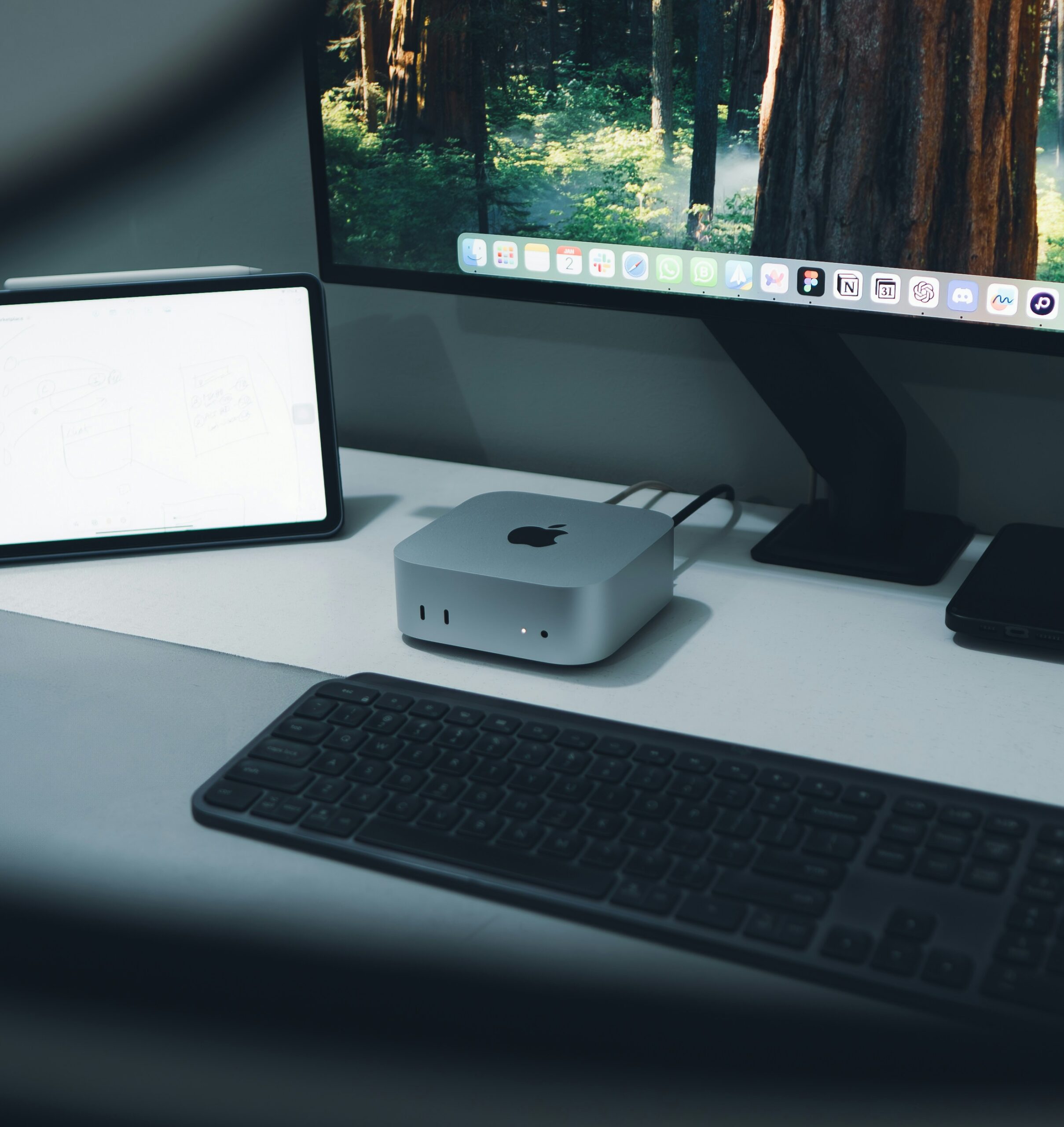
2026年11月4日、MacBook Proを充電しながら使っていると金属の縁がビリビリする、という投稿がXに上がり、100万回以上表示されました。同じ経験をしたという反応も相次いでいます。
これは故障でも漏電でもありません。アースを取っていない電源アダプタで起きる「漏れ電流」で、安全規格の範囲内に収まる現象です。ただ、日本の住宅では根本的に直す手段がほとんどありません。
11月6日発売のM6を積んだ新型のMacBook Proに買い替えても同じことは起きるので、仕組みを知っておくと戸惑わずに済みます。
ん?なんかMacbook Pro漏電してる?
この塗装が少し剥がれた辺りに、作業中腕がスリスリ触れるとビリビリって感じのトゲトゲしい痛みがあるんだが笑 https://t.co/SwqA6YFoNg
— ぶんかい@AIで遊ぶ人 (@bunkaich) November 4, 2026
充電中だけアルミの縁がビリビリする
症状には共通点があります。充電ケーブルを抜くと消える、という点です。バッテリーで動かしているときは起きず、電源につないだときだけ現れます。
触れる場所もおおむね決まっています。アルミの筐体のうち、手首が当たるパームレストの縁や、トラックパッドの周辺です。投稿でも、塗装が少しはがれたあたりに腕がこすれると痛みがある、と書かれていました。
指や腕を止めて触れているだけでは感じにくく、滑らせたときにザラザラした振動として気づくことが多いのも特徴です。表面のアルマイトの膜をはさんで皮膚と金属の間に交流の電圧がかかり、引き合う力が細かく変わるために起きます。1953年に米国の研究者が学術誌Scienceで報告した、「電気振動」と呼ばれる現象です。
MacBookで話題になりやすいのは、全体が金属の一体成型で、作業中ずっと腕が触れているからです。同じことはiPhoneやiPad、他社のノートパソコンでも起きています。
原因は電源アダプタのYコンデンサから漏れる電流
電源アダプタの内部には、ノイズを逃がすためのコンデンサが入っています。Yコンデンサと呼ばれる部品で、電源のラインと機器側のグラウンドの間に置かれています。電気製品が周囲へノイズをまき散らさないために必要な部品です。
この部品があるため、わずかな交流がグラウンド側へ流れ込みます。アースがつながっていればそのまま大地へ抜けますが、アースがないと行き場がありません。
コンセントの電気が絶縁の傷みなどで外へ漏れ出す「漏電」とは別のもので、正常に動いている製品でも起きます。
アースがないと本体の電位が約50Vに浮く
行き場のない電流は、機器の金属部分にとどまります。その結果、本体の電位は0Vではなく、商用電源の電圧のおよそ半分まで持ち上がります。日本の100V環境なら50V前後です。
そこに人が触れると、体を通って床へ電流が流れます。この微弱な電流が、ビリビリとした感触の正体です。
電圧だけ見ると高く感じますが、流せる電流の量はコンデンサの容量で決まっていて、ごくわずかです。人が触れた時点で電圧は下がり、流れる電流は次の節で紹介する規格の上限を下回ります。
接触電流の上限は現行の規格で0.5mA
情報機器や音響機器の安全規格では、人が触れられる部分に流れてよい電流(接触電流)の上限が決められています。現行のIEC 62368-1では、人が触れる金属部分をもっとも安全な区分「ES1」に収める必要があり、接触電流は0.5mAまでです。その前の規格のIEC 60950-1では、アースを持たないクラスII機器の上限は0.25mAでした。
| 規格と区分 | 接触電流の上限 |
| IEC 62368-1(現行) ES1 |
0.5mA |
| IEC 60950-1(旧規格) アースなしのクラスII機器 |
0.25mA |
| IEC 60950-1(旧規格) アース付きの据え置き機器 |
3.5mA |
国内で売られる電源アダプタはPSEマークの対象で、漏れ電流の試験を含む技術基準を満たすことが求められています。ビリビリする状態も、規格の上では想定の範囲内ということになります。
感電事故として扱われる水準には遠く、不快ではあっても、それだけで体に害が出るものではありません。
一方で、乾いた手で触れただけで痛む、ビリッと強い刺激がある、焦げたにおいがする、ケーブルやプラグに傷がある、といった場合は話が別です。純正以外の電源アダプタを使っている場合も含めて、使うのをやめてAppleに相談してください。
海外ではアース付きの延長ケーブルで消える
原理がアースにある以上、解決策もアースです。Appleの電源アダプタは、コンセントに差すプラグ部分(ダックヘッド)を、「電源アダプタ延長ケーブル」に付け替えられます。米国などの延長ケーブルは3ピンのプラグで、アース付きのコンセントに差すだけでアースが取れます。
Appleのサポートコミュニティにも同じ相談が何年も前から寄せられていて、延長ケーブルにつないだら消えた、という回答が定番になっています。
日本では直す手段がほとんどない
日本版の電源アダプタ延長ケーブル(ACコネクタ2、1.8m、2,980円)は、プラグが2ピンで、別にアース線が付いています。アース線の先はU字形の端子で、コンセントのアース端子にねじで留めて使います。
ところが、そのアース端子が机のそばにない家がほとんどです。
アース端子は水回りのコンセントに集中している
日本の住宅でアース端子付きのコンセントが設けられてきたのは、洗濯機、冷蔵庫、電子レンジ、エアコンといった、水気や湿気のある場所で使う機器のまわりが中心です。経済産業省の電気設備の技術基準の解釈の解説でも、金属の外箱を持つ機器には接地が求められる一方、乾燥した場所で使う対地電圧150V以下の機器や、電気用品安全法で認められた2重絶縁の機器は、接地を省略できるとされています。
書斎やリビング、寝室の壁にあるコンセントは、ほとんどが穴2つだけです。仕事机のそばにアース端子がある家は多くありません。
延長ケーブルを買っても、アース線をつなぐ先がなければ状況は変わりません。水回りのコンセントから延長コードで引っ張ってくる方法は、取り回しの面でも安全の面でも現実的とは言えません。賃貸の場合は、アース付きのコンセントを増設するにも大家さんや管理会社の許可が要ります。
Apple Watchの充電器でも起きるのか
原理は同じです。Apple Watchの充電に使うUSB-C電源アダプタもアースのない2ピンなので、グラウンドの電位は同じように浮いています。
ただ、体感することはまずありません。Apple Watch本体の金属部分は面積が小さく、充電中は手首から外して置いているのがふつうだからです。腕を乗せ続けるMacBookとは、触れている時間も面積も大きく違います。
同じ理屈で、iPadを充電しながら手に持っているときや、金属フレームのiPhoneを充電中に握ったときには、同じ感触が出ることがあります。
いま現実的にできること
| 対処 | どうなるか |
| アース端子のあるコンセントで充電し、延長ケーブルのアース線をつなぐ | 根本的に解決する。ただし置き場所が限られる |
| 作業中はバッテリーで使い、充電は使わないときにする | 確実に消える |
| 手首の下に布やリストレストを挟む | 金属に直接触れないので感じない |
| スリッパを履く、金属の机の脚に足を付けない | 体から床へ抜ける経路が減り、感じにくくなる場合がある |
手元でできる方法は、どれも症状を避けるだけで、原因は残ります。それでも原因そのものが規格の範囲内なので、避けられれば実害はありません。
気になる場合は、充電しながらの作業を控えるか、アース端子のある場所を1か所だけ作業用に確保するのが落としどころです。充電器やリコールにまつわる記事は、下の関連記事で紹介しています。
Source: Apple「電源アダプタ延長ケーブル (ACコネクタ2)」、GAMBICA「Touch Current Limits」(2025)
あわせて読みたい関連記事
11月6日発売の、M6搭載の14インチMacBook Proの価格とスペックです。
M6搭載の14インチMacBook Proが11月6日発売|CPUとGPUが12コアに バッテリーは最大24時間で339,800円から
同じ11月6日発売の、有機ELとタッチ操作に対応した上位モデルです。
AppleのMacBook Proが有機ELでタッチ対応に|PROLED XDRで14インチは1.38kg 11月6日発売で499,800円から
Apple Watchの充電まわりでは、Series 12とUltra 4に付属する新しい充電ケーブルの違いをまとめています。
Apple Watchの磁気高速充電ケーブルに新型が登場|Series 12とUltra 4に付属し従来ケーブルとの違いは最大10W
持ち歩き用の小さなApple Watch充電器を実際に使ったレビューです。
【実機レビュー】軽さと小ささがヤバい! ケーブル込みで21gのApple Watch充電器|symoode 2in1分離式はSE 3を30分で4割充電できた
充電池を内蔵した製品の事故は、消費者庁の公表をもとに追っています。
【消費者庁10月22日公表の重大事故】火災39件の半分が充電池入り|モバイルバッテリー10件 リコール中のATH-SQ1TW2で再び火災
手持ちの家電やガジェットがリコールの対象になったときの確かめ方と手続きです。
【最新版】自分の持っている家電やガジェットがリコール対象になった時の対処法
スマートウォッチの最新情報はトップページから。
目的別・記事の見つけ方
「どのスマートウォッチを買えばいい?」「買ったけど使い方が分からない」。そんなときに最初に読んでほしい記事を、目的ごとに選びました。はじめての1台選びから、買ったあとの使い方まで。目的に合わせて読んでほしい記事を選びました。