Table of Contents
「天気も、室温も、今日の予定も、スマホを開かないと分からない」。そんな毎朝のちょっとした手間をまとめて引き受けてくれるのが、SwitchBotの「スマートデイリーステーション」です。7.5インチの電子ペーパーに暮らしの情報をぎゅっと集約し、しかも1度の充電で最大約1年動くというユニークな1台。本記事ではその使用レビューをお届けします!
レビューする製品はこちら
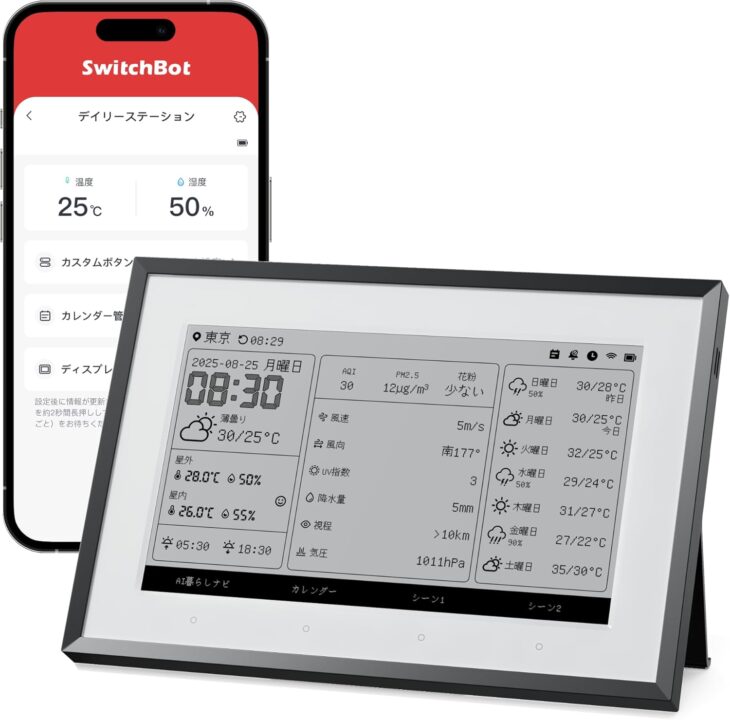
価格:15,980円(税込) ※記事執筆時点で12,980円(3,000円OFF)のセール対象、さらに併用可能なクーポンコード配布中(詳細は記事末尾の「セール情報」セクションを参照)
ディスプレイ:7.5インチ E-ink電子ペーパー(スクリーンライト搭載)
サイズ・重量:212×146×15mm/約310g(壁掛け・卓上の両対応)
対応:Wi-Fi(2.4GHz)接続が必要。Alexa/Googleアシスタント対応、Matter対応(要対応ハブ・別売)
どんな製品?
スマートデイリーステーションは、ひとことで言えば「暮らしの情報をまとめて映す電子ペーパーのダッシュボード」です。
対応デバイス連携時の室内外の温湿度データや空気質、今日を含む最大7日間の天気予報、時計、カレンダー、日の出・日の入り時刻まで、毎朝知りたい情報を1画面に集約。
スマホを開かなくてもひと目で必要な情報が分かるので、通知の海に飛び込まずに一日を始められるのが大きな狙いだと感じます。
暮らしの情報を「もっと静かに、自然に届ける」というコンセプトが製品全体に貫かれているのが印象的です。
開封・同梱物をチェック
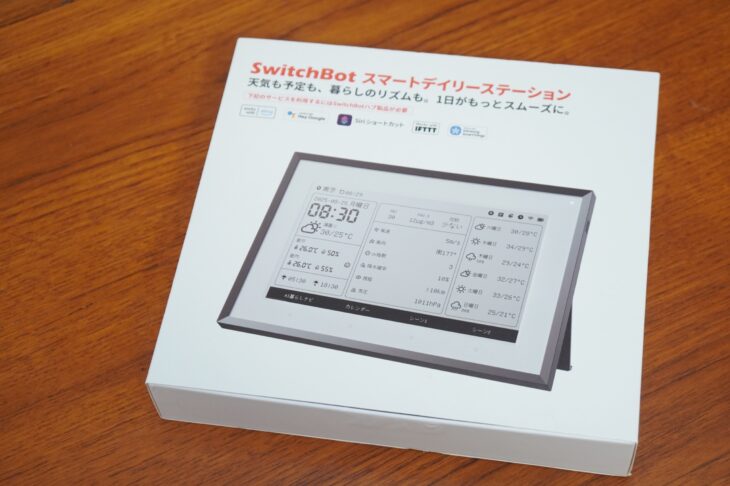
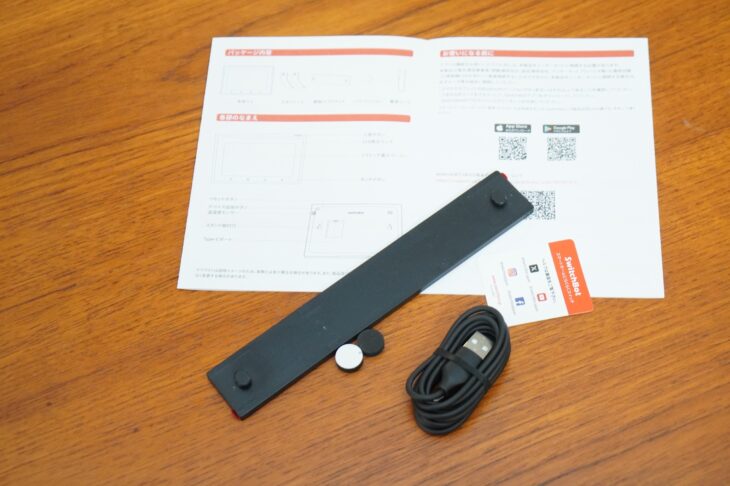
同梱物は、本体×1、卓上スタンド×2、壁掛けブラケット×1、Type-C電源コード×1の合計4点構成です。卓上設置用のスタンドと壁掛け用のブラケットが両方標準で付属するので、購入後でも置き場所や設置スタイルを自由に切り替えられます。
見た目・素材・作りをチェック
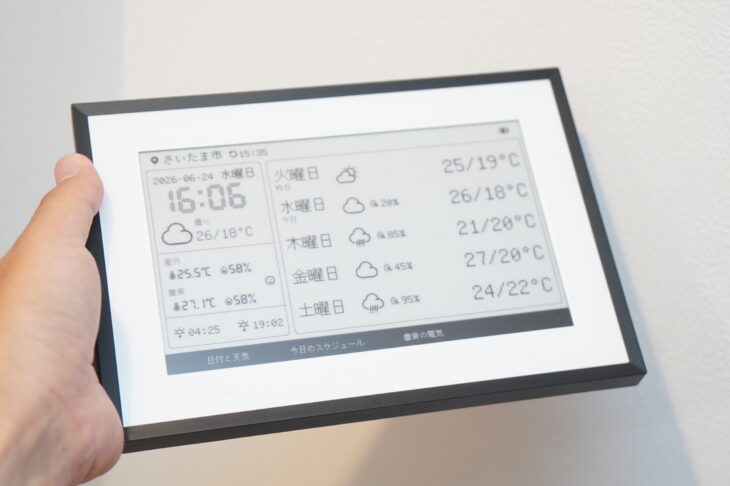
7.5インチの電子ペーパーは、スマホやタブレットの液晶と違ってバックライトでギラつかず、紙のように落ち着いた見え方です。
本体は厚さ15mm・約310gと軽く、コードレスなので卓上にも壁掛けにも置けます。リビング・寝室・玄関など、置き場所を選ばないミニマルなデザインも好印象です。
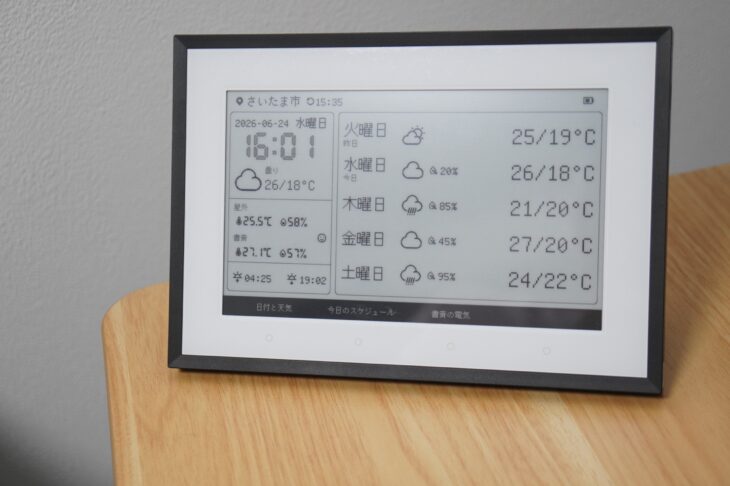
実際に置いてみても、置きっぱなしで全く邪魔にならず、むしろインテリアとして馴染むスマートな見た目に仕上がっています。電源不要・背面ケーブルなしという設計のおかげで設置場所も本当に自由で、壁掛け対応ですが、私の場合はタッチして操作することも時々あるので、いわゆる卓上カレンダーのように机に置きっぱなしで使っていました。常にさっと把握したい天気やカレンダーが手元(机の上)でひと目で見られるのは、想像以上に快適でした。
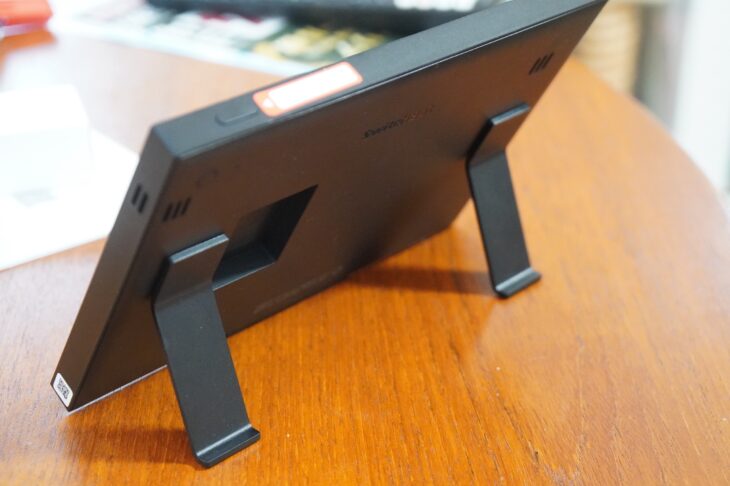
卓上で使用する場合は、このように背面にスタンドをはめ込む形となる
テーブルの上に置いても配線がごちゃごちゃしないのは想像以上に効いてくるポイントで、壁掛けにしてもケーブルが見えないままスマートな見た目のまま使えるのは、デスクや壁面の景観を大事にしたい人にとってかなり大きなメリットです。
使ってみて
1画面に何が映る?(2種類のホーム画面)
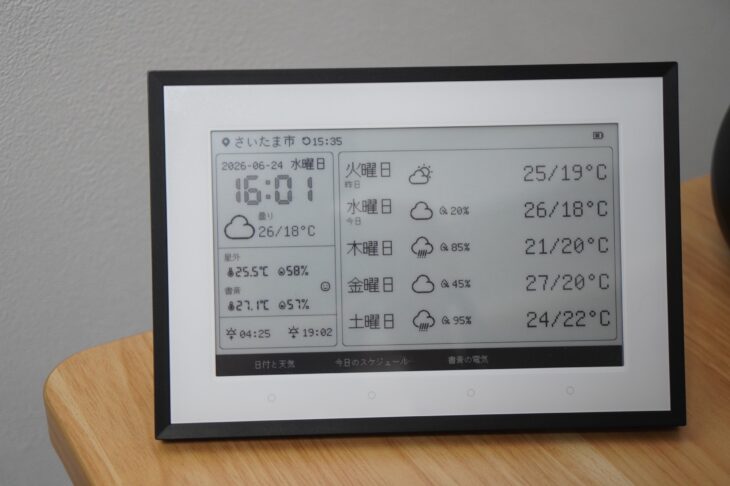
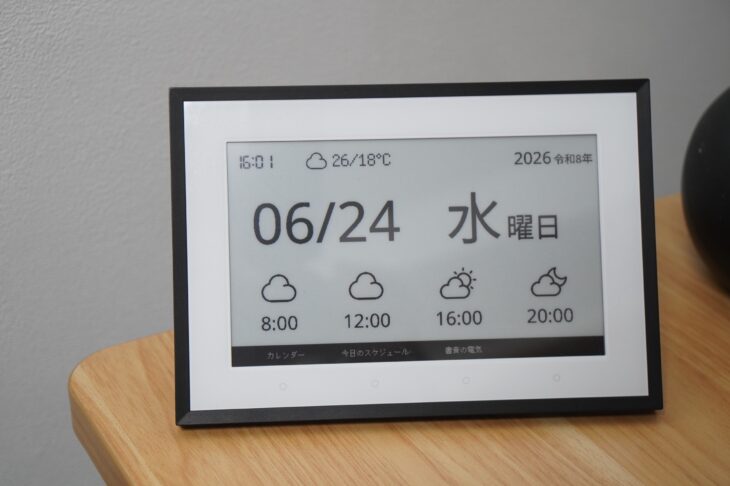
対応デバイス連携時の室内外の温湿度データ、空気質や花粉の状況、今日を含む最大7日間の天気、時計やカレンダー、日の出・日の入りまでが一画面に並びます。
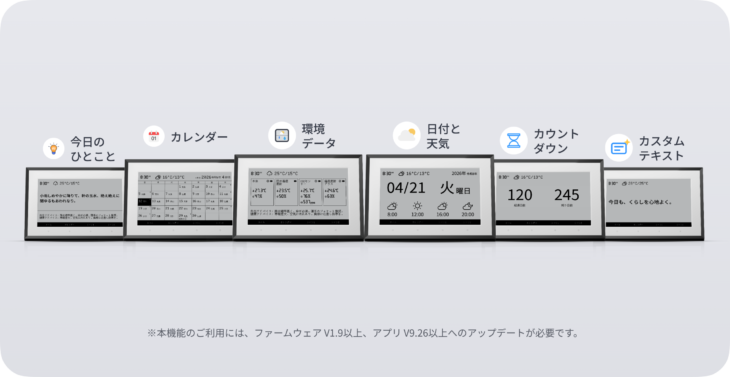
ホーム画面はワンタップで切り替え可能。情報量たっぷりの画面と、すっきり見やすい画面を気分や用途で使い分けられて、個人の好みでかなり柔軟に選べる仕様です。
カレンダーを常に前面で見ておきたい人はカレンダーを大きく出しっぱなしにしてもいいですし、表示の使い方は人それぞれです。
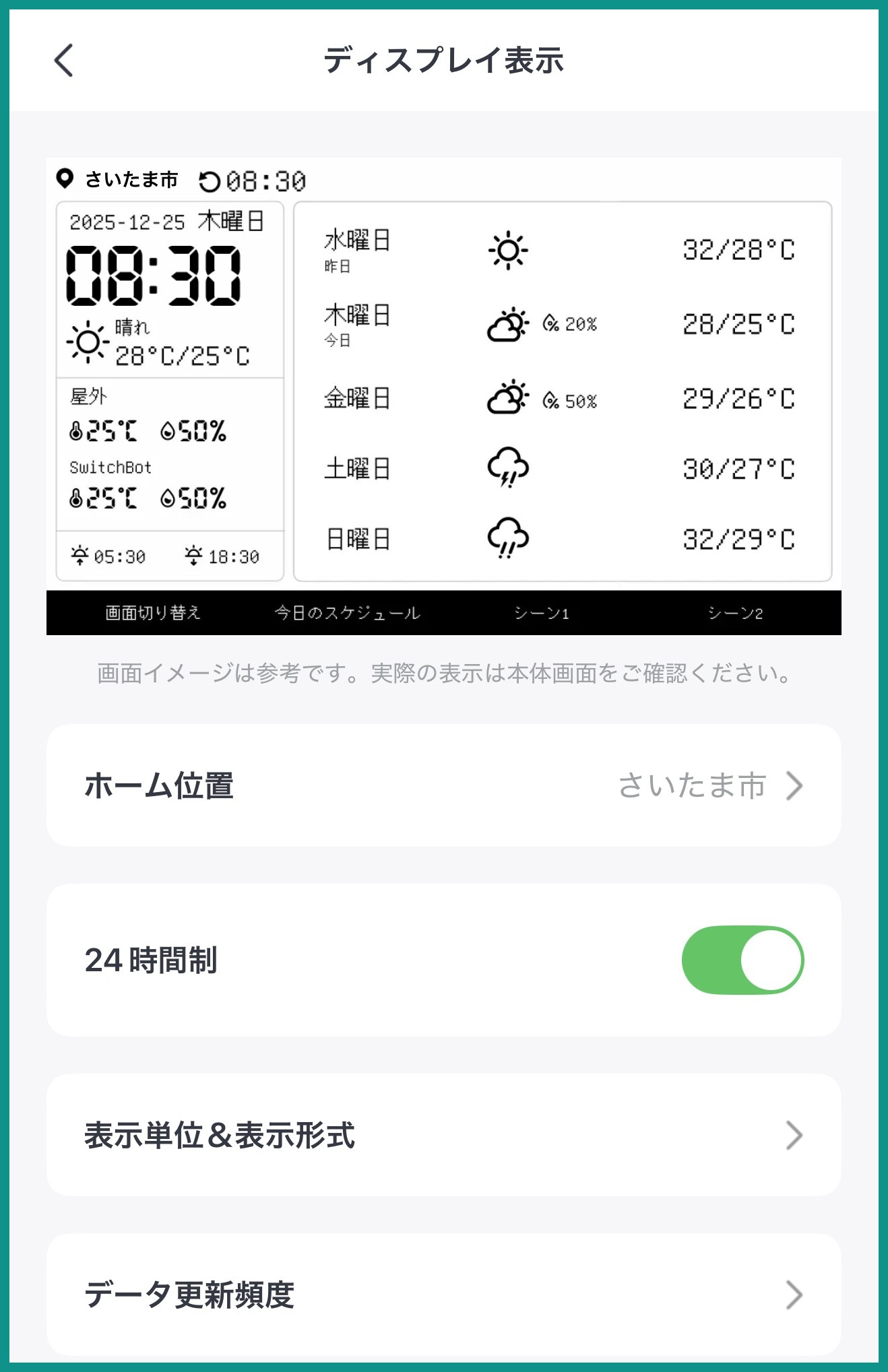
本体表示のレイアウトはアプリから切り替え可能
家族の予定をひとつの画面に
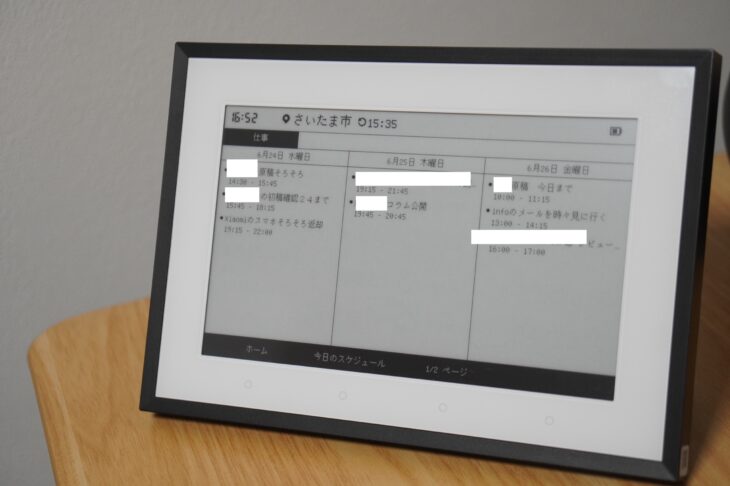
Google・iCloud・Outlookのカレンダーと同期でき、最大5人分・1日最大30件の予定を表示できる機能も便利です。
私は自分の仕事の予定のみを同期する形にしましたが、「その日の予定」「今日を含めた3日間の予定」をサッと表示できるのは非常に使い勝手が良かったです。
家族の予定を管理する場合は、薬の時間や子どもの宿題・登校時間などのリマインドにも対応します。家族それぞれの「今日」がひと目で分かるので、共有カレンダー目的で置く人も多そうです。
ただ同期するカレンダーは一つ一つURLを取得して取り込む必要があるので、最初の設定には手間がかかりそう。
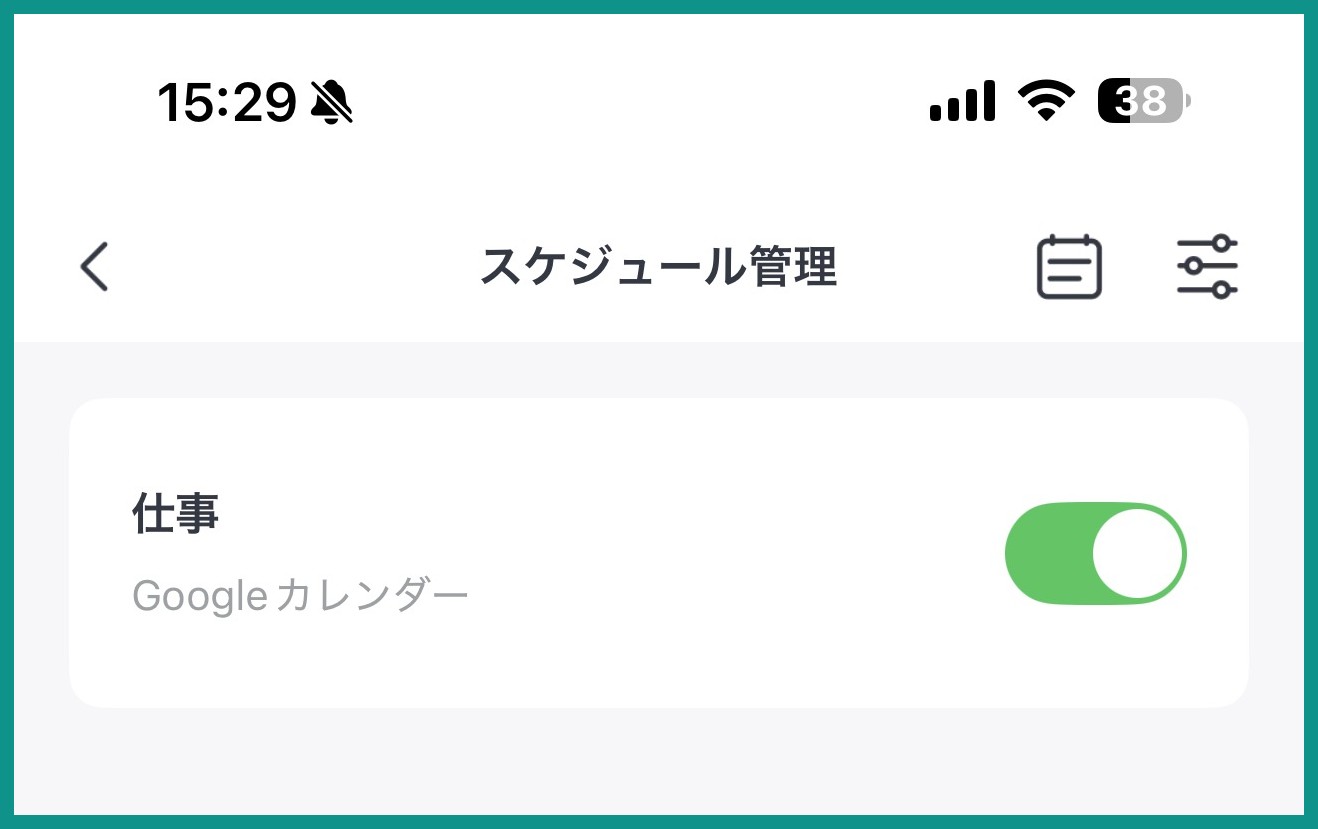
SwitchBotアプリ側でGoogleカレンダーを1つずつトグル同期する画面。URLを確認するのにも結構時間がかかる
また、後述のとおり、本製品はペーパーディスプレイのため画面の切り替えがもっさりしているので、「家族の予定を表示する」「天気も見たい」「カレンダーも見たい」といろんな機能を切り替えて使うよりは、必要な1〜2画面に絞って常時表示する使い方の方が、ストレスなく快適に運用できると感じました。
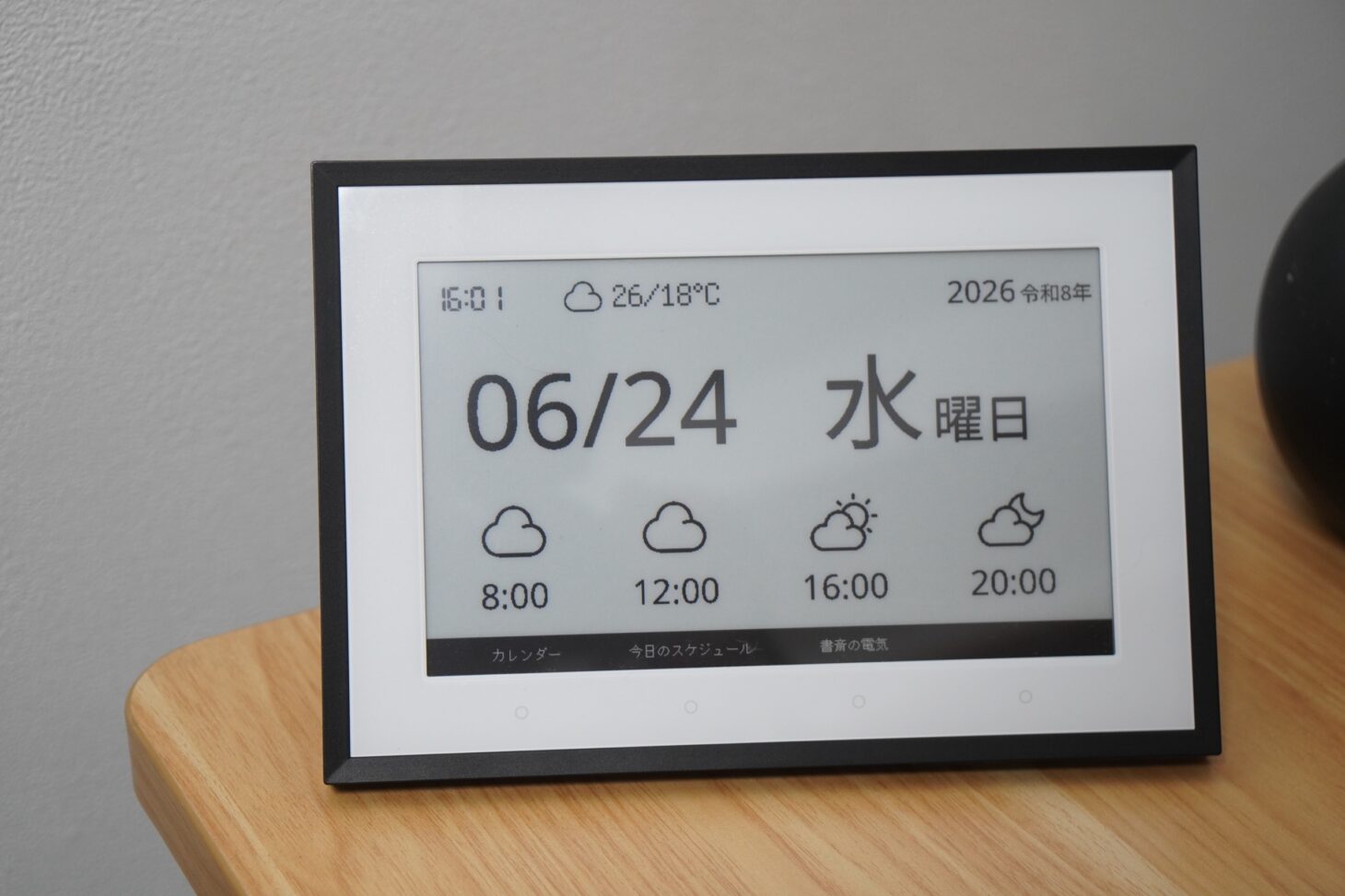
その点で筆者がとても便利に感じたのは、単純な日付のカレンダーを表示する画面と、天気を大きく表示できる画面でした。
卓上カレンダーの代用になるのが地味に便利だった!
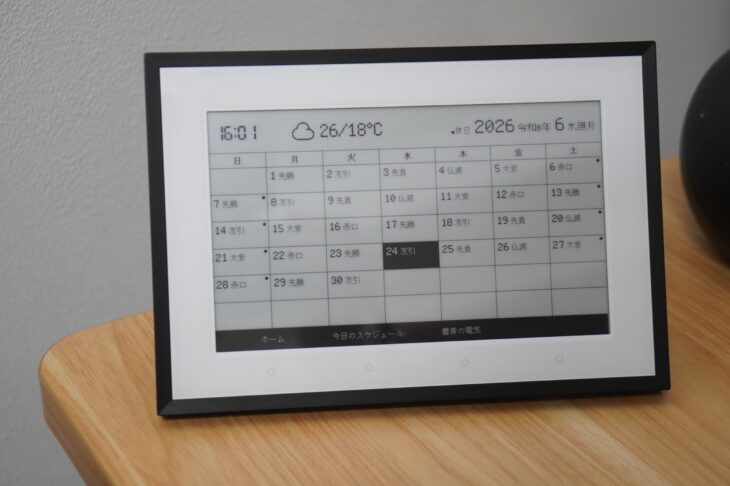
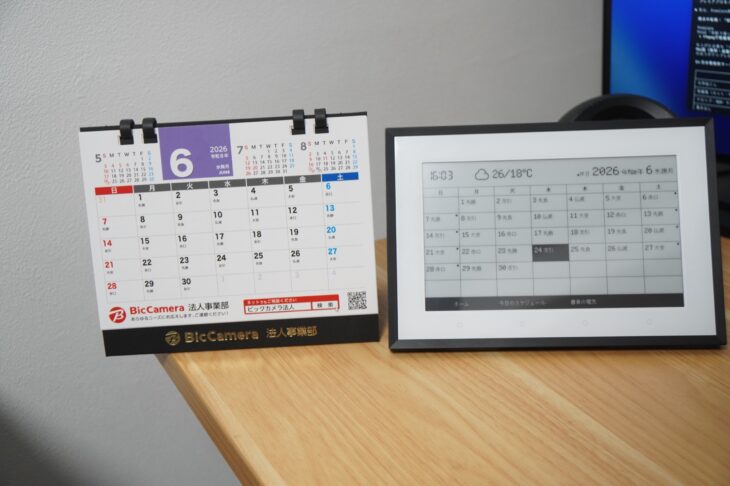
そして実際に使ってみて気付いたのは、これまで毎年なにかしらの卓上カレンダーを机に1つ置いていたのが、本機の導入でボタン1つでカレンダー表示に切り替えできるようになり、紙の卓上カレンダーが完全に不要になったことです。
カレンダーを頻繁に見る人は、このカレンダーの表示をデフォルトにしておいても便利でしょう。
下の写真のように、この製品は大きめの卓上カレンダーとほぼ同じくらいの大きさです。
この卓上カレンダーが不要になり、なおかつデジタル表示で天気なども見られるディスプレイを導入できると考えると、机の上をスッキリさせるうえでも本製品は非常に有能だと感じます。
ボタンひとつで家電を操作
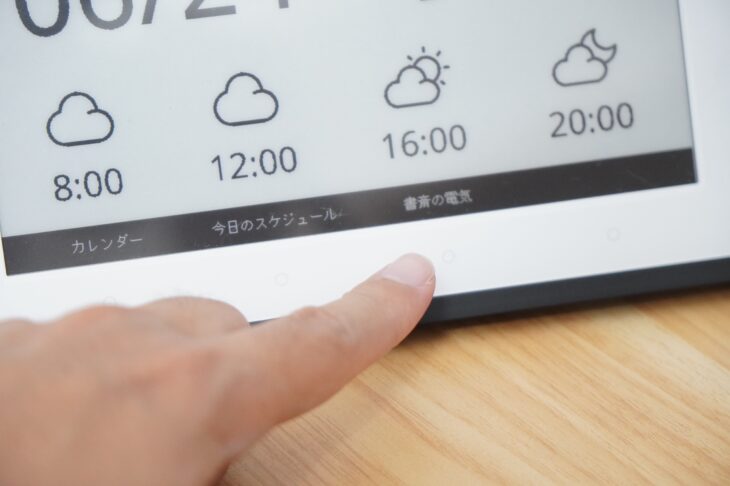
本体の2つのカスタムボタンにはSwitchBot製品の操作を登録でき、ライトの点灯・カーテンの開閉・エアコン操作などをワンタッチで実行できます。「お出かけ」「映画モード」などのシーン実行も可能。こうした家電連携にはSwitchBotハブ(別売)が必要な点は押さえておきましょう。
実際に私は、スマートデイリーステーションを置いている仕事部屋の電気をボタン1つで消せるように設定しました。Alexaに音声で頼んでも消せるのですが、手で物理ボタンを押して届くのもこれはこれで便利だと実感しています。もっと複雑な操作や、別の機能を割り当てることもできるので、使い勝手はかなり広がりそうです。
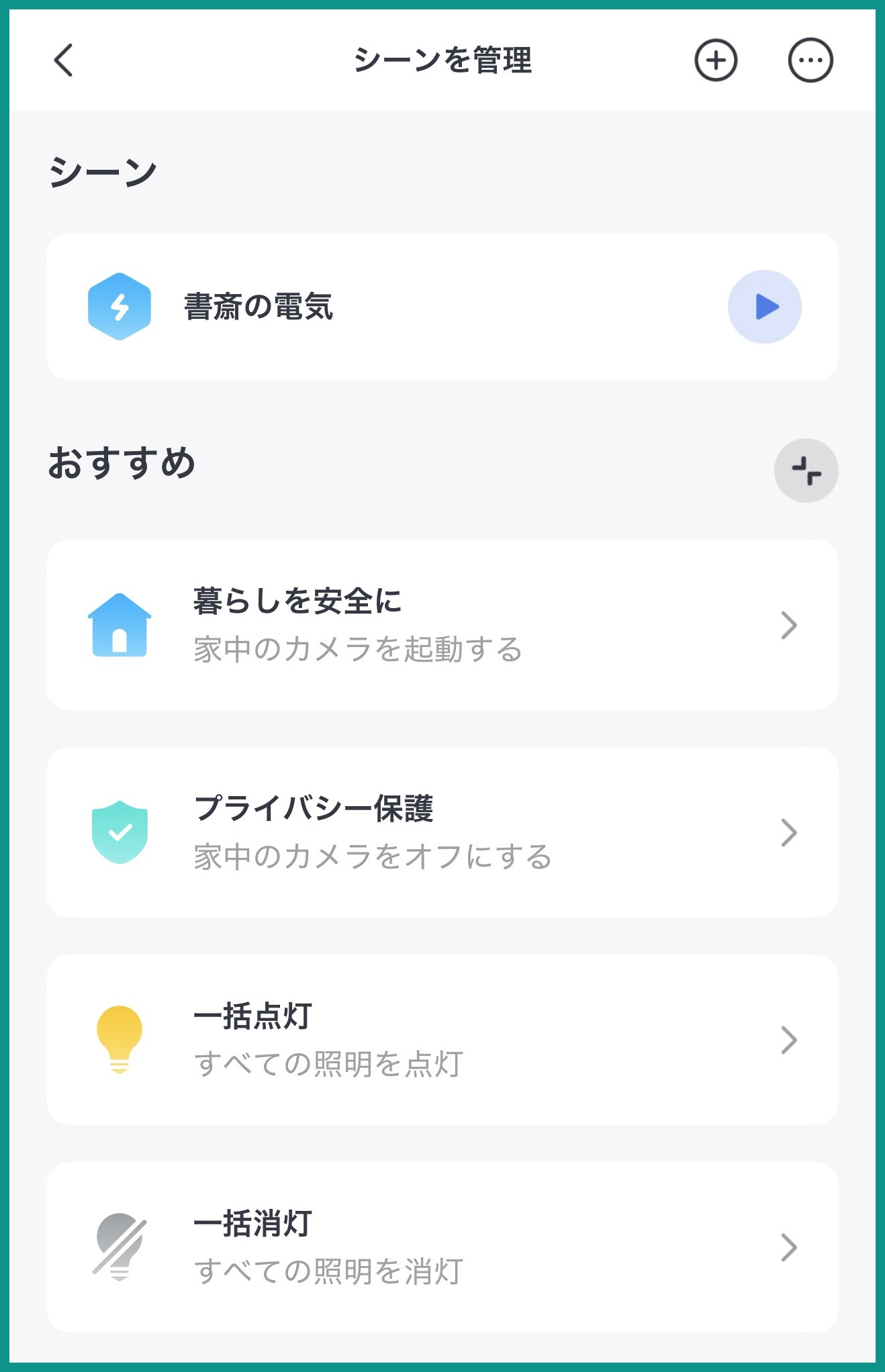
本体カスタムボタンに割り当てるシーンの管理画面
カスタムボタンに割り当てられる動作は本当に多彩で、カーテン/ブラインドを開ける、家中の照明を一斉にオンにする、家中のカメラを起動するといった複雑なシーンも一発で発動できます。スマートホーム化を進めている人ほど、このボタンの便利さは効いてくるはずです。
家中の温湿度をまとめて見守り
最大3台の温湿度計やCO2センサー(別売)と連携でき、離れた部屋の温度・湿度・空気質をこの1枚で同時に確認できます。通信距離は最大120m。子ども部屋や寝室など、気になる場所の環境をまとめて把握できます。
なお温度・湿度に加えて絶対湿度や露点温度といった一歩踏み込んだ詳細データもアプリ側に自動で記録されるので、室内環境の推移を後から振り返って空調管理の判断材料にすることもできます。さらに、室温が上がりすぎたらエアコンやサーキュレーターを自動でオンにする、といった条件付きの自動化トリガーとしても使える(要SwitchBotハブ)ので、単なる表示デバイスを超えた働き方ができるのも面白いポイントです。
アラーム&スヌーズ/バッテリー
アラームは最大3つ、音量は3段階(20/50/80dB)、10分おきのスヌーズ(最大3回)に対応。家族の起床時間に合わせて設定できます。そして特筆すべきはバッテリーで、内蔵5000mAhにより1度の充電で最大約1年間駆動する(公称・3時間ごとにWi-Fi更新した場合の目安)とのこと。コンセントに縛られず、充電の手間をほぼ忘れて使えるのは大きな魅力です。筆者は仕事のデスクで常用していますが、枕元に置いてアラーム機能と組み合わせて使うのも面白そう。電子ペーパーの低消費電力+1年駆動という設計は、本機の最大の魅力のひとつだと感じます。
ユーザーの声で進化し続けているのが面白い
この製品で個人的に感心したのが、発売後もユーザーのフィードバックをもとに表示画面が継続的にアップデートされている点です。実際に、月間カレンダー表示、日付と天気のレイアウト、シンプルな画面レイアウト、そして「あと何日?」が分かるカウントダウン表示(誕生日・記念日・旅行・給料日・連休など)が後から追加されています。買って終わりではなく、使いながら良くなっていくのは安心感があります。なお、これらの新表示の利用には本体ファームウェアv1.9以上・SwitchBotアプリv9.26以上へのアップデートが必要です。
ユーザーの皆さまからいただいたご意見をもとに、SwitchBot スマートデイリーステーションの表示画面をアップデートしました。新たに、月間カレンダー/日付と天気/シンプルな画面レイアウトなどに対応。
— SwitchBot Japan(スイッチボット) 2026年5月6日
皆さまの声をもとに、スマートデイリーステーションの表示内容をアップデートしました。「もっと見やすく」「必要な情報だけを」「自分の暮らしに合わせて」。
— SwitchBot Japan(スイッチボット) 2026年5月27日
「あと何日?」を、ひと目で。スマートデイリーステーションに「カウントダウン」表示が追加されました。誕生日や記念日など、大切な日までの残り日数も表示できます。
— SwitchBot Japan(スイッチボット) 2026年5月22日
主な仕様
| 項目 | 内容 |
|---|---|
| 本体サイズ | 212 × 146 × 15 mm |
| 本体重量 | 310g |
| 材質 | ABS+PC |
| ディスプレイ | 7.5インチ モノクロ電子ペーパー |
| 電源 | Type-Cケーブル給電(5V 1A)/内蔵充電池 5000mAh |
| 動作温度 | 0〜50℃ |
| 動作湿度 | 0〜90% RH |
| バッテリー駆動時間 | 最大1年(3時間に1回のWi-Fi接続・画面更新時の目安) |
| 接続方式 | 2.4GHz Wi-Fi + Bluetooth Low Energy |
| 設置方法 | スタンド/壁掛け対応 |
| 連携機器との接続距離 | 遮蔽物のない環境で最大120m |
| 温度機能 | 表示範囲 −20℃〜80℃/分解能 0.1℃/精度 −20〜0℃ ±0.4℃・0〜65℃ ±0.2℃・65〜80℃ ±0.3℃(いずれも標準値) |
| 湿度機能 | 表示範囲 0〜99% RH(99%超は99%表示)/分解能 1%RH/精度(周囲温度25℃時、相対湿度条件下)0〜10%RH ±3%・10〜90%RH ±2%・90〜99%RH ±3%(いずれも標準値) |
| 連携可能な温湿度データ | 最大3台のSwitchBotデバイスと連携可能。対応:防水温湿度計/温湿度計/温湿度計プラス/CO2センサー(温湿度計)/温湿度管理パネル/ハブ3 ※ハブ2、ハブミニ(Matter対応)は今後順次追加予定 |
良かった点・気になった点
良かった点は、なんといっても「スマホを開かずに暮らしの情報が一望できる」体験そのものです。充電が年1回ペースで済むコードレス設計、家族カレンダーの共有、温湿度データの見守り、家電のワンタッチ操作まで、1台で担える範囲が広いのが魅力。電子ペーパーで目が疲れにくく、インテリアにも馴染みます。発売後もアップデートで機能が増えている点も含めて、長く使える土台がある製品だと感じます。
ネックと言える点としては、実際に使っていると、表示の切り替えがやや「もっさり」している、アプリ側で設定変更をしても反映までやや時間がかかる、といった電子ペーパー特有のレスポンスの遅さを感じる場面はありました。ただしこれは電源接続を不要にしてペーパーディスプレイにしたという設計思想ゆえのトレードオフで、実際に使ってみると電源接続なしで置けるメリットの方が圧倒的に大きく、私自身はその点はまったく気になりませんでした。コンセントの位置に縛られず、机のどこにでもポンと置けるという自由度こそが、この製品の本質的な価値だと感じています。
そして、切り替え動作がもっさりしている点も考慮すると、本機はたくさんの画面を頻繁に切り替えて使う設計にはあまり向いていません。自分に合った使い方を2〜3個に絞り、それに合わせて表示を固定するのが、この製品との上手な付き合い方だと感じました。
言い方を変えれば「天気とカレンダーだけを表示する」「自分のこの先3日の予定だけを表示する」みたいな単純な使い方をするときにこそ、この製品の真価は発揮されると感じましたし、そうした単純な使い方をする場合も1万円を超える投資価値はあるのではと筆者は思います。
セール情報・お得なクーポン
本製品は7/10 金曜0時から7/13 月曜23時59分まで開催のAmazonプライムデーでもセール対象になっており、併用可能なクーポンもあります。スマートデイリーステーションを検討中の方は、このタイミングを狙うとお得に購入できます。
本体セール価格
通常価格 15,980円(税込)
セール価格 12,980円(税込)(3,000円OFF・約18%OFF)
適用店舗:Amazon公式ストア
併用できるクーポンコード
Amazonの購入手続き画面で以下のコードを入力すると、さらに割引が適用されます。
300円OFFクーポンコード:26PDKOL7
有効期限:2026年6月30日〜2026年7月13日
適用店舗:Amazon公式ストア
ほぼ全品共通100円OFFクーポンコード:26PDBLG1
※Lock Lite Kitおよび一部アクセサリー商品は対象外
本体セール12,980円に上記の300円OFFと100円OFFを組み合わせると、実質12,580円での購入が狙えます(クーポン有効期間内)。Amazon商品ページで在庫と適用条件をご確認のうえご利用ください。
あわせて読みたい関連記事
最新のアップデートで、画面を自由に編集できる新機能「Webエディター」に対応しました。詳しくはこちら。
SwitchBot「スマートデイリーステーション」が大型アップデート|E-Ink画面を自由に編集できる「Webエディター」提供開始
SwitchBot関連の記事は、こちらのタグからまとめてチェックできます。
スマートホーム・スマートデバイスの記事もあわせてどうぞ。
はじめての方・記事の探し方に迷った方へ
記事が多くて迷ったら、
記事の探し方ガイド
から目的別に読めます。