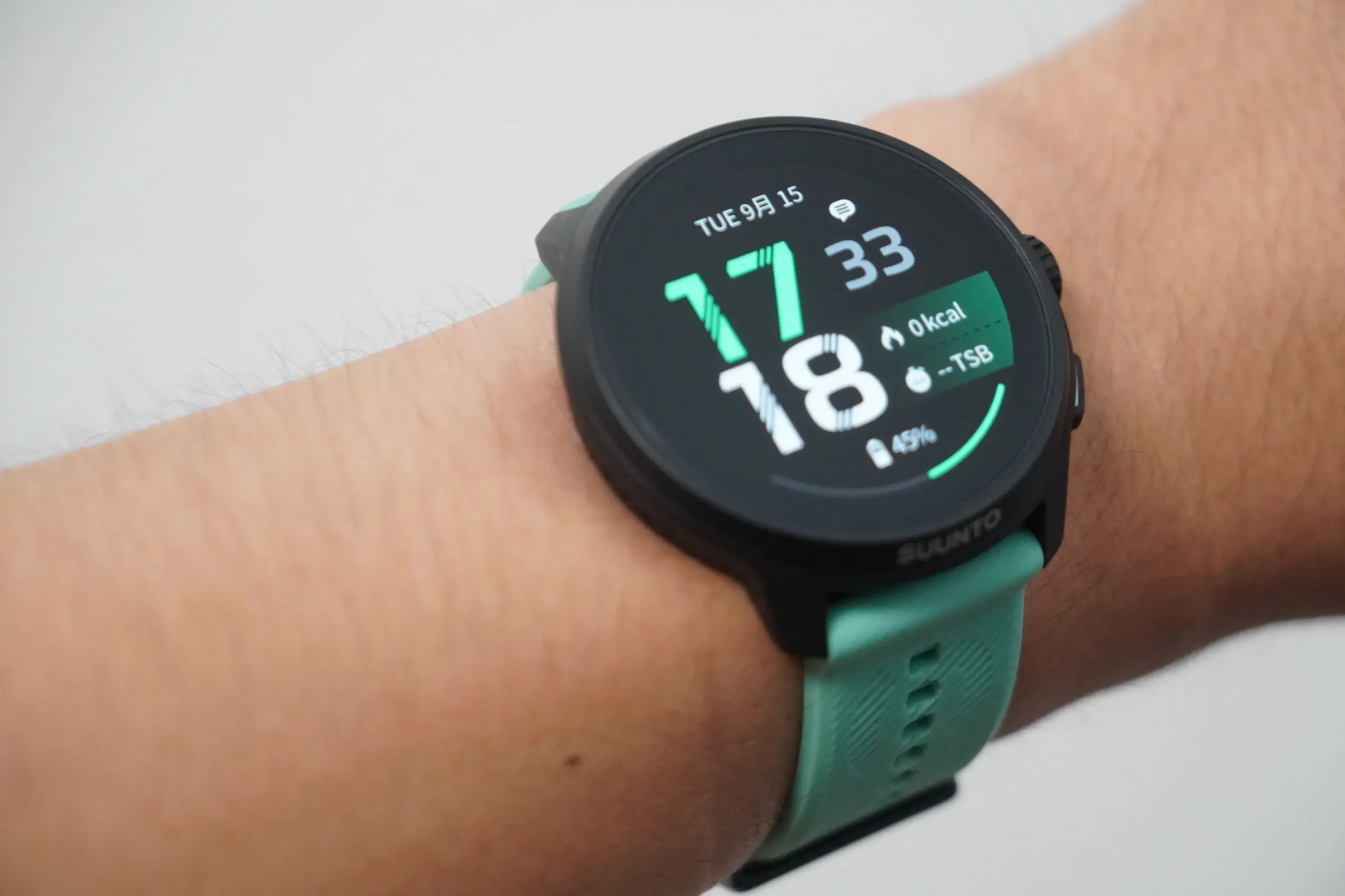
WearOS搭載のスマートウォッチを使いこなす編集部員が手放せないアプリをご紹介。今回はレスポンス最高のGoogleマップです。Google謹製はやっぱり使いやすいです! まずは以下の動画をご覧あれ。
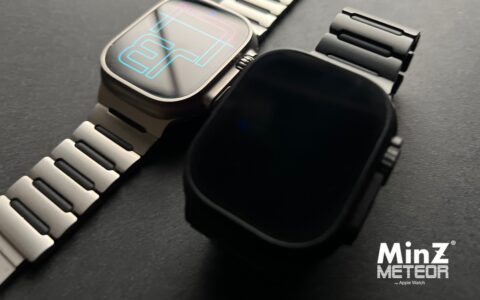
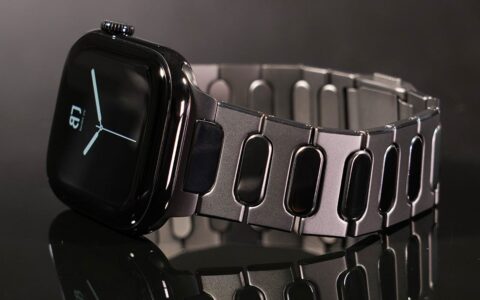
左の時計で起動しているのが今回紹介したい「マップ」。時計の向きに連動して左の時計の地図もグルングルン動くのがおわかりになると思います。一方、右のApple Watchの地図はお世辞にも動きがいいと言えません、というか今回はなかなか動きませんでした。
やっぱり地図アプリは「Google」だよなーと思わせる、動きの良さは圧巻。地図で何かを探そうとするならスマホやタブレットのマップアプリが便利です。正直、WearOSのアプリが起動するまでもったりしています。一度スムーズに動き始めたら、上の動画みたいにグルングルンを体感できます。
時計上でナビを起動すれば、ペアリング済みのスマホでGoogleマップが自動起動してルート案内を始めますし、その逆もしかり。スマホでGoogleマップでナビを始めれば、スマートウォッチでも連動してナビを始めるのです。目的地をスマートウォッチで入力するのは面倒なので、これが一番使えるやり方かも知れません。
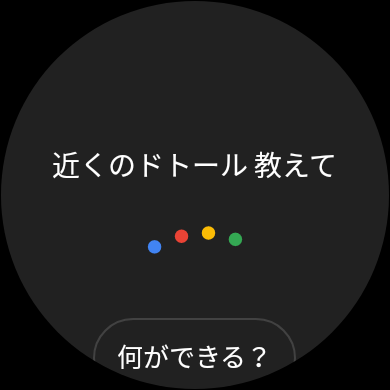
ピンポイントで行く場所が決まっていれば、スマートウォッチに「OK Google,◯◯までの行き方を教えて」とか「OK Google,一番近い◯◯教えて」と言えば高い精度で教えてくれます。
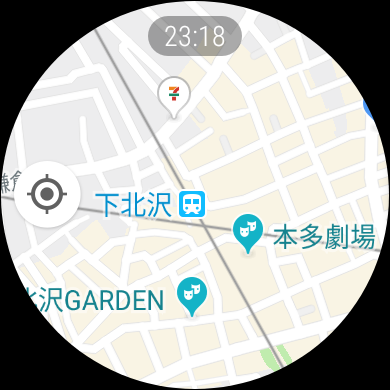
 左のボタンをタップして、ノースアップ、ヘディングアップを切り替えます。
●Google マップ
Google LLC、無料
はじめての方・記事の探し方に迷った方へ
記事が多くて迷ったら、
記事の探し方ガイド
から目的別に読めます。