Table of Contents
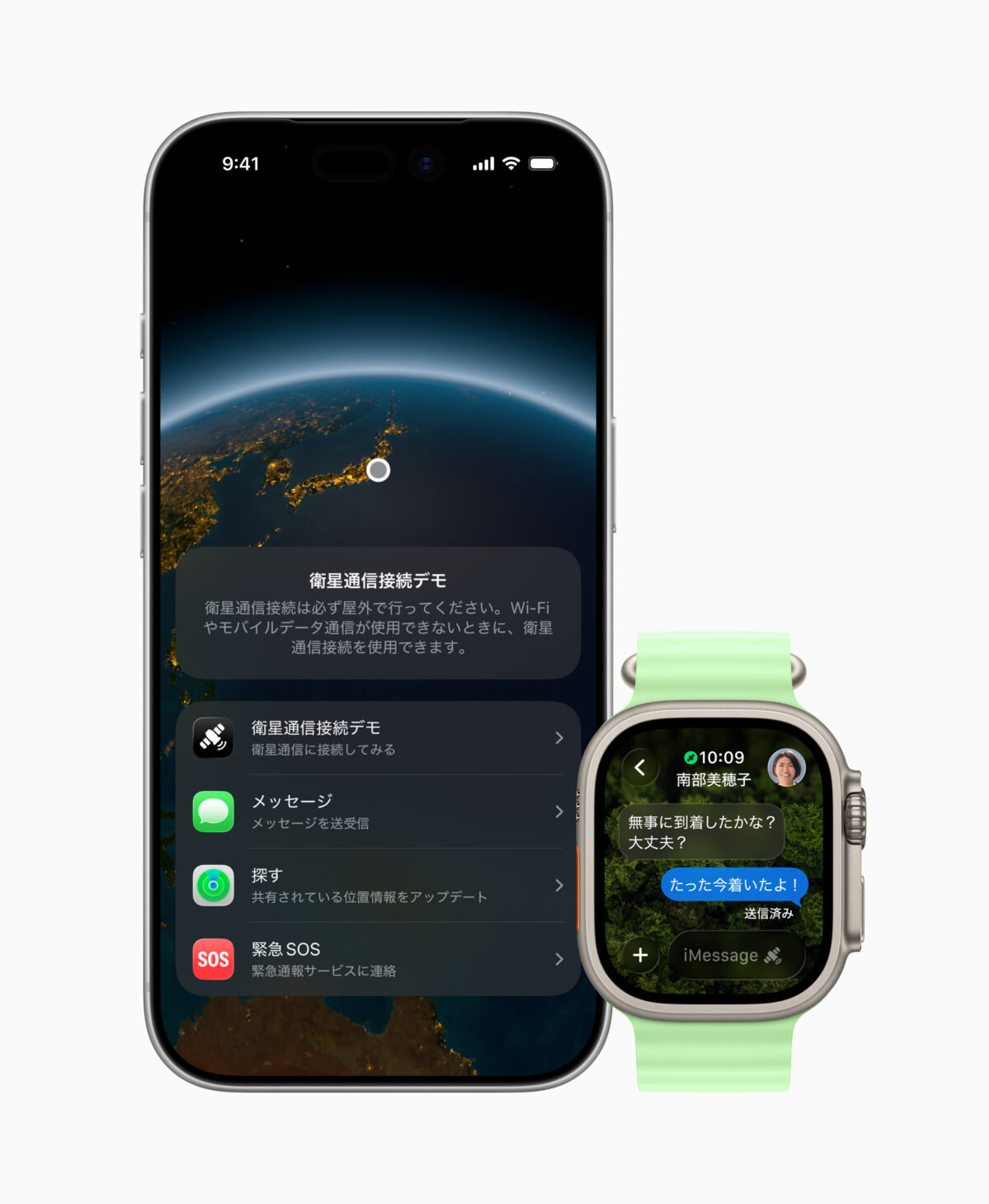
Appleは2025年12月9日、日本国内で「衛星経由のメッセージ」機能の提供を正式に開始しました。
この機能を使うと、iPhone 14以降、またはApple Watch Ultra 3のユーザーは、携帯電話やWi-Fiの電波が届かない場所でも、衛星を介してメッセージを送受信できます。
山岳地帯やアウトドア、災害時の通信途絶など「圏外」でのコミュニケーションを大きく変えるアップデートで、Appleがこれまで提供してきた「衛星経由の緊急SOS」「衛星経由の“探す”」に続く新機能となります。
本記事では、仕組みに加えて、実際に困りがちな使い方、事前にやっておくべき設定・準備、そして注意点まで、初心者向けにまとめます。
圏外でもメッセージが送れる。仕組みは?
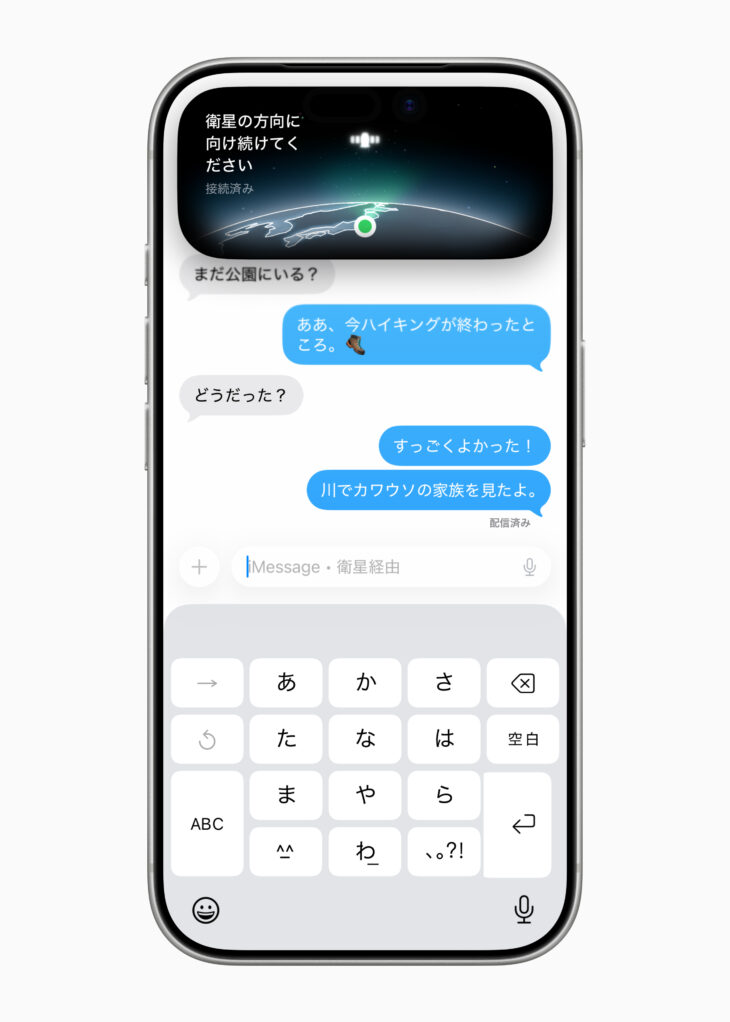
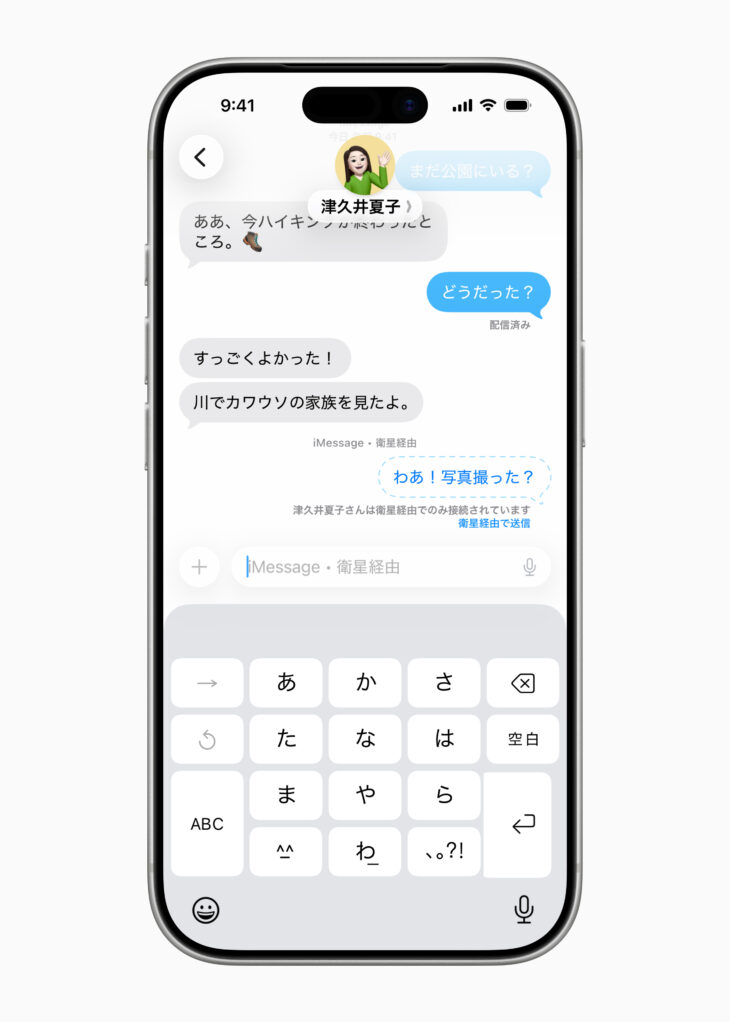
ユーザーが圏外でメッセージを送ろうとすると、画面に「衛星に接続しますか?」といった案内が表示され、最寄りの衛星の方向を示しながら接続をガイドしてくれます。
iPhoneのロック画面やメッセージアプリからそのまま接続でき、iMessageとSMSの送受信に対応します。
また、メッセージは送信前にエンドツーエンドで暗号化され、プライバシーにも配慮されています。
対応デバイスと、できることの全体像
日本で利用できる衛星機能は、記事作成時点では主に次の3つです。
・衛星経由のメッセージ(家族や友だちへの連絡)
・衛星経由の緊急SOS(緊急通報サービスへの連絡)
・衛星経由の「探す」で位置共有(位置情報を送信)
ポイントは、「メッセージ」と「緊急SOS」は目的が違うこと。
衛星経由のメッセージは日常連絡のための機能で、緊急時は必ず「衛星経由の緊急SOS」を使うべき、という位置づけです。
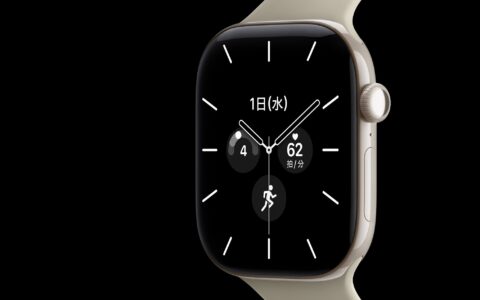
Apple Watch Ultra 3でも利用可能(watchOS 26以降)
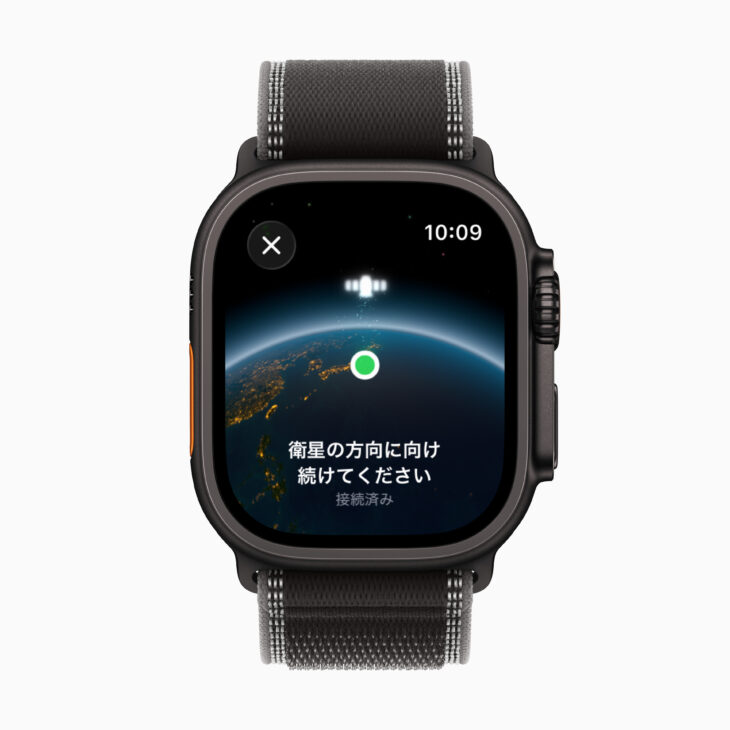
Apple Watch Ultra 3では、watchOS 26以降で衛星機能が利用できます。
圏外環境であっても、条件を満たせば衛星経由でメッセージ送受信や位置情報の共有、そして緊急SOSが可能になります。
Ultraシリーズはアウトドア用途が多いユーザーも多いため、「いざという時の連絡手段が増える」という意味で非常に大きなメリットがあります。
まず重要:衛星機能を使うための前提条件と注意点
衛星機能は万能ではなく、環境と条件で使い勝手が大きく変わります。最初にここを押さえておくと失敗しにくいです。
・衛星機能は、国や地域、販売モデルによって利用可否が異なる場合があります
・衛星通信の接続や応答の時間は、場所や環境条件などで変動します
・衛星への接続中は、Wi-Fi、モバイル通信、Bluetoothなどに影響が出る場合があります
・木の下、谷間、建物の近くなど、空が開けていない環境では接続しにくいことがあります
またApple Watch Ultra 3の場合、ペアリングしたiPhoneが近くにあり、かつiPhoneが機内モードだと衛星機能を使えないケースがある点も要注意です。
事前準備:圏外に行く前にやっておきたい設定(Apple Watch Ultra 3)
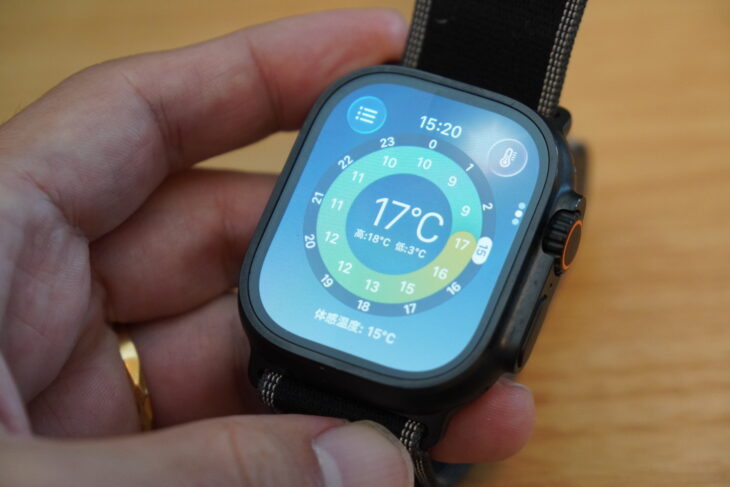
「圏外で使う」機能ほど、実は圏内にいるうちの準備が重要です。Apple Watch Ultra 3で衛星機能を使う前に、以下を確認しておくのがおすすめです。
・Apple Watch Ultra 3の設定とペアリングを済ませる(初回設定後、有効化まで少し時間がかかる場合があります)
・コントロールセンターに衛星コントロールを追加する
・文字盤に衛星コンプリケーションを追加する
・衛星経由の緊急SOSを設定し、デモで練習しておく(デモは緊急通報にはつながりません)
・衛星経由のメッセージを事前に設定しておく
・衛星経由の位置情報共有を事前に設定しておく
・メディカルIDを作成し、緊急連絡先を追加しておく(緊急時の情報共有に役立ちます)
「衛星経由のメッセージ」でSMSも使いたい場合の確認ポイント
Apple Watch Ultra 3で衛星経由のSMS送受信を行う場合、条件が関わるため、事前に次を確認しておくと安心です。
・iPhone側でiMessageがオンになっていること
・Apple Watch Ultra 3のSIMが有効であること(SMSの可否や料金は通信事業者によって異なる場合があります)
・衛星で連絡したい相手と、直近30日以内にメッセージのやり取りをしていること(未実施なら圏外へ行く前に一度送っておく)
使い方:Apple Watch Ultra 3で「衛星経由のメッセージ」を送る手順
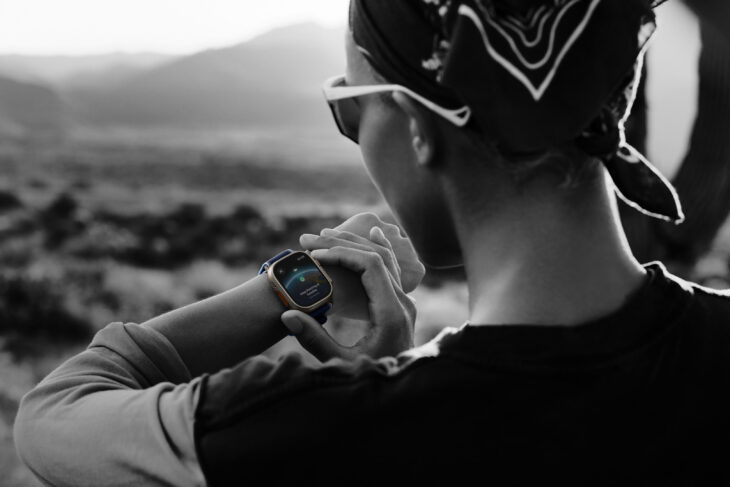
ここからは、圏外(モバイルデータ通信の圏外、かつWi-Fi圏外)の状態で、Apple Watch Ultra 3から衛星メッセージを送る流れです。
1:まずは空が見える場所へ移動する
Apple Watch Ultra 3を手首に装着したまま、空との間に遮るものが少ない場所へ移動します。
木の下、障害物が多い場所、屋内では接続できないことがあります。
2:衛星アイコンから「メッセージ」を選ぶ
・文字盤、またはコントロールセンターで衛星アイコンをタップ
・表示されたメニューから「メッセージ」を選択
もしくは、メッセージアプリを開いた際に圏外警告が出た場合、「衛星経由で“メッセージ”を使用」をタップして進める形でもOKです。
3:ガイドに従い、体の向きを調整して接続する
画面の指示に従いながら、衛星へ接続します。
状況によっては、位置や向きを調整するよう求められることがあります。
4:メッセージを入力して送信する
接続できたらメッセージを入力し、送信します。
重要なのは、送信完了まで数分かかる場合があること。
送信が終わるまで、引き続き画面の指示に従ってください。
使い方:衛星経由で位置情報を送信する(「探す」で位置共有)
圏外でも、家族に「今どこにいるか」を伝えられるのが位置共有です。迷った時や、合流の目安を伝えたい時に役立ちます。
・文字盤またはコントロールセンターで衛星アイコンをタップ
・「位置情報を送信」をタップ
・必要に応じて「位置情報をアップデート」を選択し、画面の指示に従う
位置情報の送信も、完了まで数分かかる場合があります。送信が完了するまで指示に従ってください。
また、位置情報は一定間隔で送信できる回数に制限があり、送信中は「人を探す」アプリに友だちの位置が表示されない場合があります。
使い方:衛星経由の緊急SOS(命の危険があるときはこちら)
緊急時は、まず通常の緊急通報番号(例:911、112、999など)に電話やメッセージ送信を試します。
それでもつながらない場合に、「衛星経由の緊急テキスト」から衛星SOSへ移行する、という流れになります。
衛星経由の緊急SOSでは、画面上の質問に答えることで、状況・位置情報(高度を含む)・バッテリー残量などの重要情報が共有され、テキストチャットが開始されます。
メディカルIDや緊急連絡先を設定していれば、その情報も共有されます。
また重要な注意点として、衛星経由の緊急SOSを開始したあとに「やっぱり不要だった」となっても、勝手にセッションを切断しないほうがよいとされています。
相手とメッセージをやり取りし、助けが不要になった旨を説明するのが基本です。
よくあるつまずきポイント(初めての人がハマりやすい)
衛星機能は「操作が難しい」というより、「条件がそろわず失敗する」ことが起こりがちです。
・木の下や谷間など、空が開けていない場所で試してしまう
・送信に時間がかかるのに、途中で画面を閉じてしまう
・事前設定をせず、圏外に行ってから初めて触ってしまう
・緊急時に「衛星メッセージ」で何とかしようとしてしまう(緊急時は緊急SOSが優先)
まとめ:災害大国・日本でこそ価値が高い“圏外対策”
携帯電話の圏外環境が残る日本では、災害時やアウトドア用途において「衛星経由のメッセージ」機能は大きな安心材料となります。
特にApple Watch Ultra 3は、腕時計単体で行動するシーンも多いモデルです。
「実際に使う機会」が来ないのが一番ですが、圏内にいるうちに設定・デモを済ませておくことで、いざというときの成功率が上がります。
Source:Apple Newsroom / Apple Watch Ultra 3で衛星機能を使用する – Apple サポート(日本)
関連リンク
Apple Watchの安全機能や最新ニュースをまとめてチェックしたい方はこちらもどうぞ。
・NEWSカテゴリー:最新のウェアラブルニュースをまとめてチェック
・Apple Watchタグ:機能解説・レビュー記事を一覧で見る
・安全機能タグ:緊急SOSや事故検出など“セーフティ機能”を整理
・Apple Watchのセーフティ機能7選|もしもの時に命を守る安心機能を徹底解説
SmartWatchLifeのトップページでは、Apple Watchを中心にスマートウォッチの使い方や最新ニュースを随時更新しています。
SmartWatchLife|日本初のスマートウォッチ専門メディア
Apple Watch・スマートウォッチを防災に活かす方法を、緊急地震速報の受け取り方から衛星通信・安否確認まで9記事でまとめています。
【Apple Watch×防災】緊急地震速報・災害情報・衛星通信・安否確認 総まとめガイド
はじめての方・記事の探し方に迷った方へ
記事が多くて迷ったら、
記事の探し方ガイド
から目的別に読めます。