Table of Contents
Google Workspaceの新機能として、パスワードで保護されたMicrosoft OfficeファイルをGoogleドライブ上で直接編集できるようになりました。これまで一度ダウンロードして編集する必要があったファイルが、ブラウザ上でそのまま扱えるのは大きな進化です。
しかしその一方で、操作方法によっては元のパスワードが削除されてしまうという仕様変更があり、京都大学や慶應大学などの教育機関も注意喚起を行っています。便利になった反面、取り扱いには十分な注意が必要です。
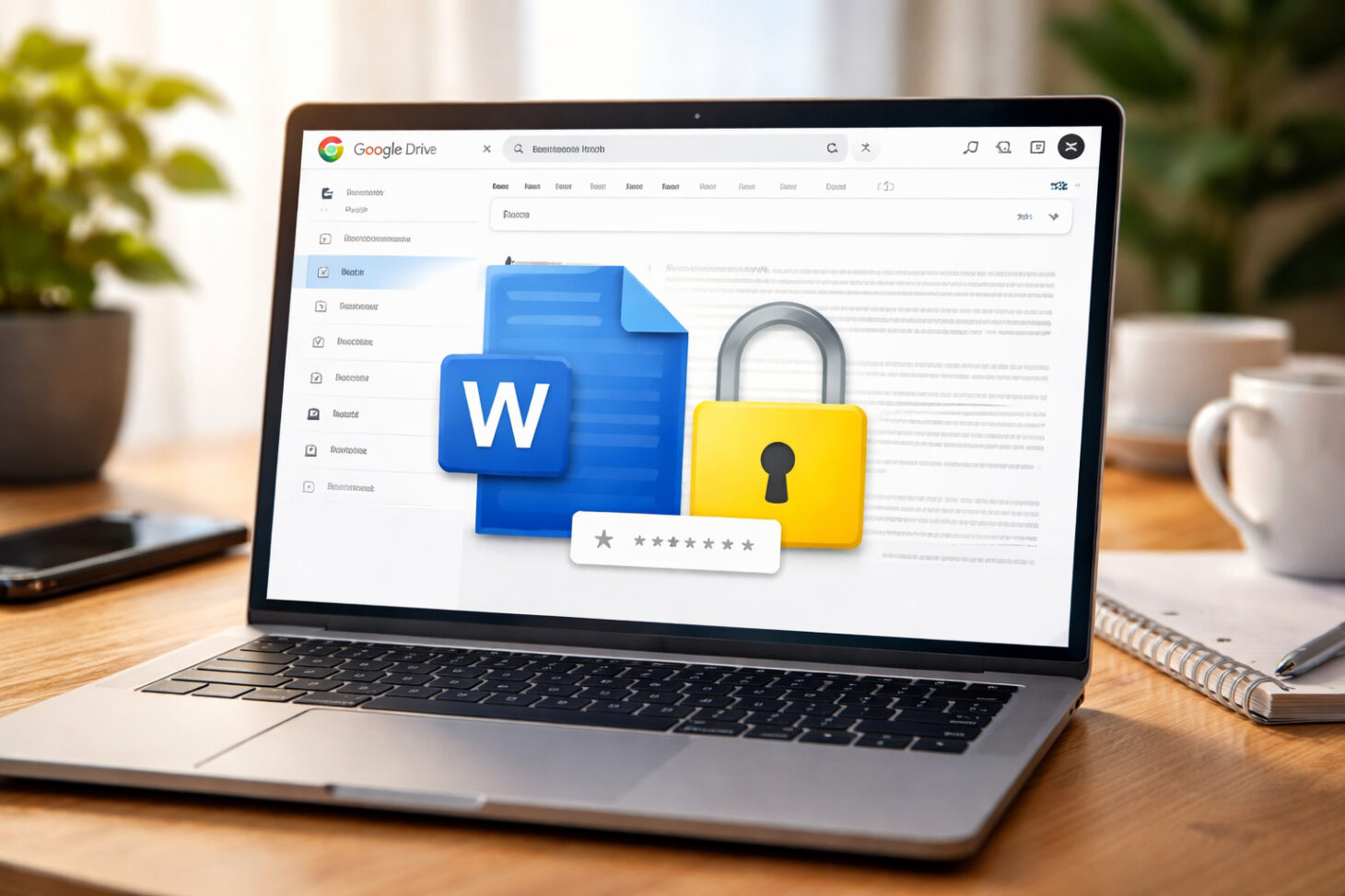
Image source: Smart Watch Life (AI generated)
Googleドライブでパスワード付きOfficeが直接編集可能に
2026年1月、GoogleはMicrosoft Officeファイルとの互換性強化を発表しました。これにより、パスワード付きのWord、Excel、PowerPointファイルをGoogleドライブ上で直接開き、Docs/Sheets/Slidesで編集できるようになりました。
従来は、パスワード付きファイルを編集するにはダウンロードしてパスワードを解除するなどの手順が必要でしたが、今回のアップデートでブラウザ上での直接編集が可能になっています。
Source:Google Workspace Updates
発生する事象とリスク
問題となるのは、ブラウザ版Googleドライブでパスワード付きOfficeファイルを開いた際の挙動です。
ファイルを開くとパスワード入力画面が表示され、「プレビュー」または「編集」を選択できます。
・プレビュー:読み取り専用で表示(パスワードは維持)
・編集:Docs/Sheets/Slidesで編集可能(この時点でパスワードが削除される)
「編集」を選択すると、Googleの共同編集機能に変換されるため、元のOfficeファイルに設定されていたパスワードが自動的に削除されます。
一度削除されると、そのファイルはパスワードなしでアクセス可能な状態になります。共有設定によっては、意図しない相手が閲覧・編集できてしまう可能性もあります。
対象となるファイル形式

今回の挙動が発生するのは、以下のMicrosoft Office形式です。
・Word(.docx、.docなど)
・Excel(.xlsx、.xlsなど)
・PowerPoint(.pptx、.pptなど)
なお、PDF形式については同様のパスワード削除は発生しないとされています。
京都大学・慶應大学も注意喚起
この仕様変更については、京都大学情報環境機構や慶應義塾大学ITCも公式サイトで注意喚起を行っています。
特に教育機関では、成績データや研究資料など機密性の高いファイルを扱うケースが多く、パスワード削除による情報漏えいリスクを懸念しています。
京都大学では「この機能を無効化することはできない」と明記されており、利用者側で適切な操作を選ぶことが求められています。
Source:京都大学 情報環境機構
慶應義塾大学 ITC
安全に利用するためのポイント
パスワード付きOfficeファイルを扱う場合は、目的に応じて操作を選ぶことが重要です。
・内容確認のみの場合は「プレビュー」を選択する
・パスワードを維持したまま編集したい場合は、パソコン版Googleドライブで開く
・機密性の高いファイルは共有設定でアクセス制限を徹底する
万が一パスワードが削除されてしまった場合は、ローカル環境やデスクトップ版Googleドライブから再度パスワードを設定し直す必要があります。
便利さとセキュリティはトレードオフ
今回のアップデートは、Google WorkspaceとMicrosoft Officeの相互運用性を大きく高めるものです。日常的にOfficeファイルをやり取りしているユーザーにとっては、確実に利便性が向上します。
しかしその一方で、「編集=パスワード解除」という仕様は見落とされやすく、思わぬ情報公開につながる可能性があります。
クラウド活用が当たり前になった今、パスワードだけに頼るのではなく、共有設定やアクセス管理を含めた多層的なセキュリティ対策がより重要になっています。
まとめ
Googleドライブでパスワード付きOfficeファイルを直接編集できるようになったことは、大きな進化です。しかし、「編集」を選択するとパスワードが削除されるという仕様を理解していないと、思わぬリスクにつながります。
京都大学や慶應大学が注意喚起しているように、利用者一人ひとりが操作の違いを正しく理解することが重要です。便利さを活かしつつ、安全なクラウド運用を心がけましょう。
関連記事はこちら
Smart Watch Lifeでクラウドやデジタル活用に関する記事もぜひチェックしてください。
・スマートデバイス(クラウドやPC周辺機器などの最新情報をチェック)
・Google(Google関連の最新機能や活用術をまとめて確認)
・AI(生成AIや業務効率化のヒントをチェック)
・Smart Watch Life トップページ(最新記事一覧はこちら)
はじめての方・記事の探し方に迷った方へ
記事が多くて迷ったら、
記事の探し方ガイド
から目的別に読めます。