検索
  1. スマートウォッチライフTOP
  2. PC・スマホ活用術
  3. iPhoneのホーム画面に「コントロールセンターを開く」を置くと操作が少しラクになる

iPhoneのホーム画面に「コントロールセンターを開く」を置くと操作が少しラクになる

PC・スマホ活用術

公開日:

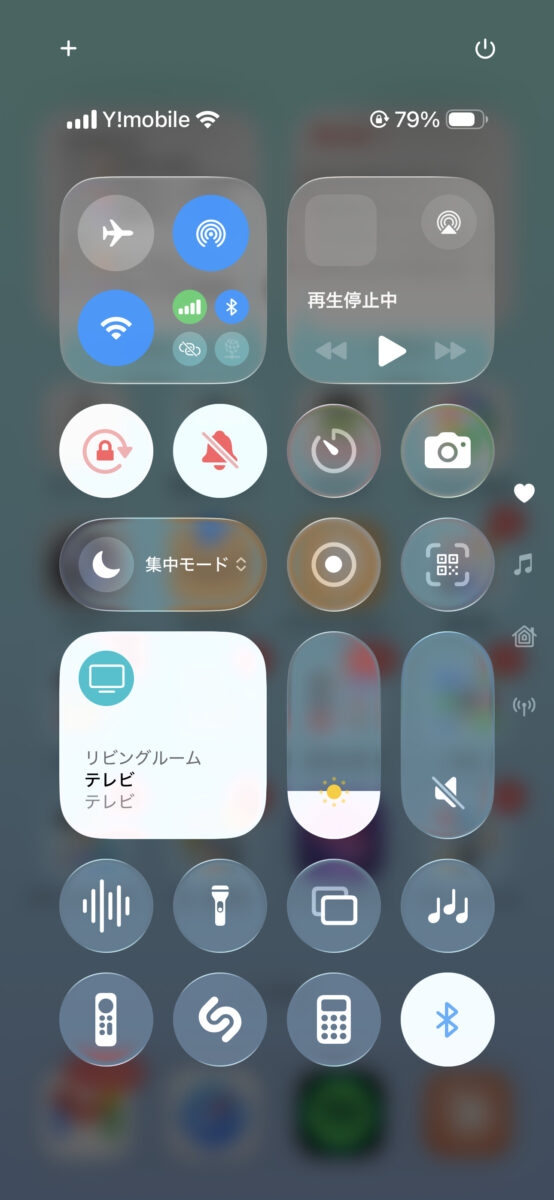
iPhoneのコントロールセンターは、Wi-FiやBluetoothの切り替え、画面の明るさ調整、音量操作など、日常的によく使う機能がまとまった便利な画面です。

ただ、呼び出すには画面右上から下にスワイプという操作が必要で、状況によっては少し面倒に感じることもあります。

そこで知っておくと便利なのが、「コントロールセンターを開く」操作をホーム画面に置いてしまう方法です。設定は数分で完了し、合わなければすぐ元に戻せます。

コントロールセンターを開く手間、意外と多い
Screenshot

普段は無意識にやっているスワイプ操作ですが、次のような場面では負担になることがあります。

・片手で操作しているとき
・大きめサイズのiPhoneを使っているとき
・寝転んだ姿勢で操作しているとき
・ケースやフィルムの影響でスワイプしづらいとき

特に最近のiPhoneは画面サイズが大きいため、「右上に指を伸ばす」動作が地味にストレスになるケースもあります。

ショートカットを使えば1タップで開ける

iPhone標準の「ショートカット」アプリを使うと、「コントロールセンターを開く」という動作を1つのボタンとして作成できます。

そのショートカットをホーム画面に追加しておけば、アプリアイコンをタップする感覚でコントロールセンターを呼び出せるようになります。スワイプ操作が不要になるため、毎回の操作が1ステップ減ります。

設定の流れ

設定はシンプルで、難しい操作は必要ありません。

・ショートカットアプリを開く
・「+」ボタンから新しいショートカットを作成する
・アクションの検索欄で「コントロールセンター」と入力し、「コントロールセンターを開く」を選択する
・右上のメニューから「ホーム画面に追加」を選択する

iOSのバージョンによって画面の表示は多少異なりますが、基本操作だけで完結します。

こんな人には向いているかもしれない

必須テクニックというわけではありませんが、次のような使い方をしている人には相性がいいかもしれません。

・コントロールセンターを1日に何度も開く
・片手操作が多い
・操作の「ワンアクション」を減らしたい
・ボタンを押す感覚でiPhoneを使いたい

逆に、スワイプ操作がまったく苦にならない人にとっては、必要性を感じないかもしれません。自分の使い方と照らし合わせて判断するのがいちばんです。

合わなければ消せばいい気軽さも魅力

ホーム画面に追加したショートカットは、通常のアプリと同じようにいつでも削除できます

「便利そうだから試してみる」「合わなければ消す」という軽い気持ちで導入できる点も、この方法の良さのひとつです。設定に失敗しても、ショートカットを削除するだけで元の状態に戻ります。

まとめ

コントロールセンターは使用頻度の高い機能ですが、ショートカットをホーム画面に置くだけで呼び出しが1タップになります。大きな変化ではありませんが、毎日の操作が少しラクになる工夫として試す価値はあります。気になった人は、一度設定して使い心地を確かめてみてください。

関連記事はこちら

iPhoneやスマホ活用に関する記事をもっと読みたい方は、以下のページもぜひチェックしてみてください。

iPhoneの裏ワザ・小ネタの記事一覧|知っておくと便利な小技をまとめています

Smart Watch Life トップページ|スマートウォッチ・ガジェット情報を発信する専門メディアです

 はじめての方・記事の探し方に迷った方へ
記事が多くて迷ったら、 記事の探し方ガイド から目的別に読めます。

※本記事のリンクから商品を購入すると、売上の一部が販売プラットフォームより当サイトに還元されることがあります。掲載されている情報は執筆時点の情報になります。
     

関連記事


RANKING

  1. ロンドンマラソン2026優勝者が着けていたのはGarminの格安入門モデル|世界記録ランナーのウォッチ事情

  2. WHOOPが火をつけた革命――スマートウォッチの「画面なし」モデル流行の源流とは

  3. 「どのスマートウォッチが一番正確?」睡眠・心拍・歩数・VO2 Maxを指標別に比較した最新研究まとめ

  4. AnkerのBluetoothスピーカー3製品がリコール対象に|充電式スピーカーで火災事故、消費者庁が公表【2026年4月】

  5. Googleの画面なしFitbitバンド、製品名は「Fitbit Air」か。サブスクは「Google Health」に刷新の可能性

  6. Google Pixel Watch歴代モデル実機レビューまとめ|初代から最新Pixel Watch 4まで進化を徹底比較

  7. 国交省がナトリウムイオン電池を機内持ち込み禁止に。エレコムのモバイルバッテリー・ハンディファン9型番が対象【2026年4月】

  8. 飛行機にモバイルバッテリーを持ち込む前に確認!4月24日から新ルール適用、機内での充電も禁止に

  9. ファーウェイ、ダイヤモンドをあしらった最高級スマートウォッチ「Huawei Watch Ultimate Design Diamond Edition」を中国で発表へ

  10. 【レビュー】Amazfit T-Rex Ultra 2|直径51mm・最大30日バッテリー・64GBストレージを備えたタフネス最上位機をじっくり試した


NEW CONTENTS

  1. Suunto、数年単位のバッテリーで動く新型スマートウォッチ「Core 2」を準備か。FCCに登録、Garmin Fenixに対抗

  2. Mac miniの256GBモデルが販売終了か——最低価格が599ドルから799ドルに値上がり

  3. iPhoneのホーム画面に「コントロールセンターを開く」を置くと操作が少しラクになる

  4. 3. HUAWEI WATCH GT Runner 2 レビュー|心電図まで載せた”ランニングウォッチの枠を超えた”一台

  5. Apple、2026年Q2決算で過去最高水準を更新——Apple Watch含むウェアラブル部門は成長の踊り場か

  6. Mac miniとMac Studioが数ヶ月間入手困難に。AppleのティムCEOが需要の急増を認める

  7. イヤリングで健康管理――「Lumia 2 Smart Earrings」がKickstarterでクラウドファンディング中。耳からの計測でリストバンド型より精度が高いと主張

  8. Apple Watch+iPhoneの新広告「Listen to your body.」公開|iPhoneとApple Watchのヘルス機能を30秒で伝える

  9. 「iPhoneで常に再生」でアラームが確実に鳴る!Apple Watchユーザー待望の機能が iOS 26.4で登場へ

  10. 【在庫更新】Apple公式のApple Watch整備済製品に久々に動き。Series 10・Ultra 2の在庫が登場【5月1日】