Table of Contents
留守番中の猫が気になって、出先でスマホを何度も開いてしまう。そんな経験はないでしょうか。我が家では前モデルの「Tapo C200」を自費で購入し、猫と乳児の見守りに使い続けてきました。
今回はその上位モデルにあたる、TP-Linkの4KパンチルトスマートAI Wi-Fiカメラ「Tapo C260」をリビングに設置して使う機会をいただきました。『家電批評』2026年8月号の見守りカメラ(ペット向け)部門でベストバイを受賞した製品で、税込10,450円ながら4K映像とAI検知を備えています。
結論から言うと、同じ「Tapoのペットカメラ」でも、C200とは別物と言っていい仕上がりでした。本記事ではその使用レビューをお届けします。
※本記事で紹介するTapo C260は、ティーピーリンクジャパン株式会社より製品の提供を受けて執筆しています。掲載内容は編集部が実際に使用したうえでの評価で、公開前に提供元へ内容を共有し事実確認を受けています。また、本記事にはアフィリエイトリンクを含みます。
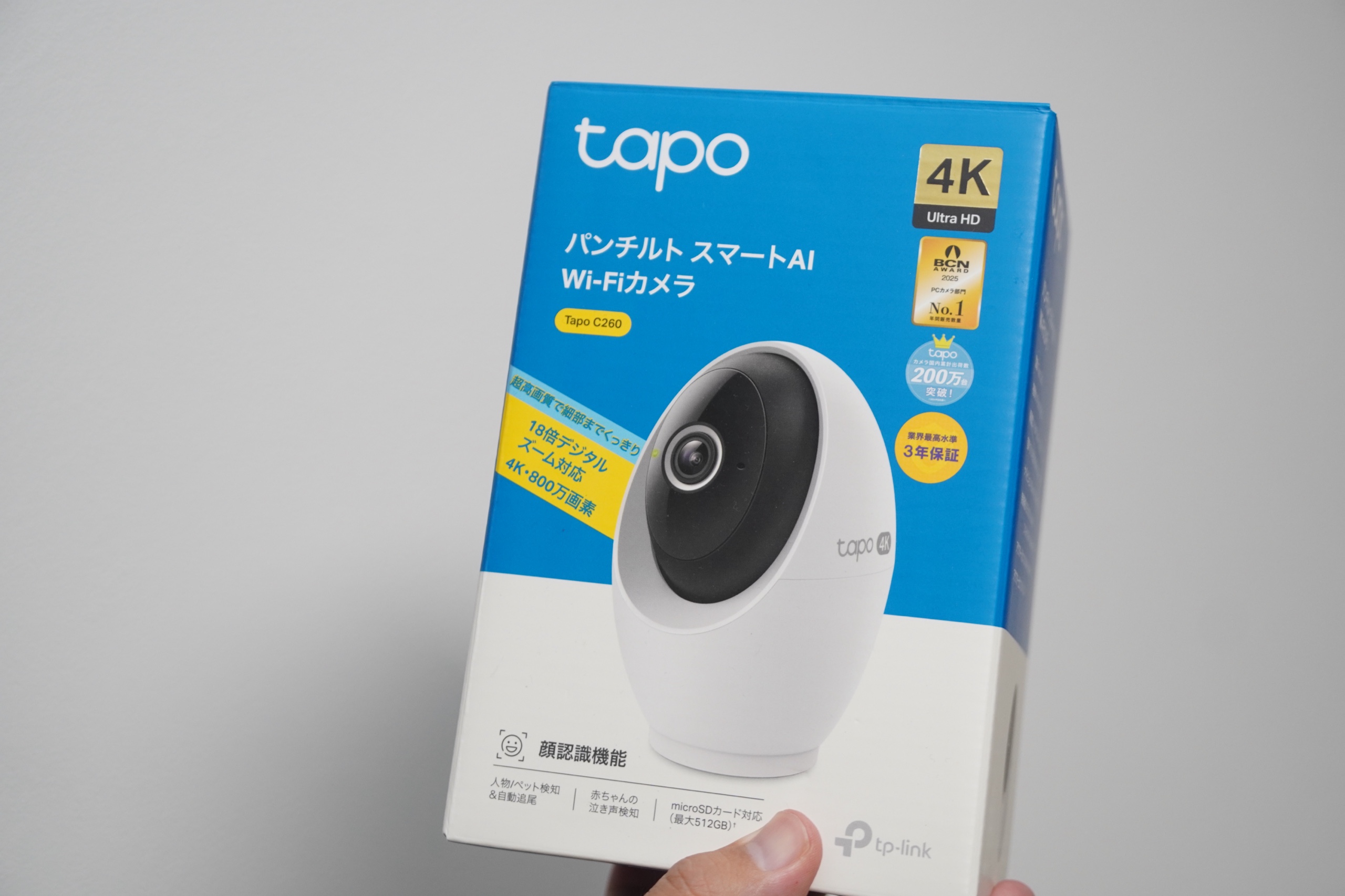
レビューする製品はこちら
TP-Link 4KパンチルトスマートAI Wi-Fiカメラ「Tapo C260」
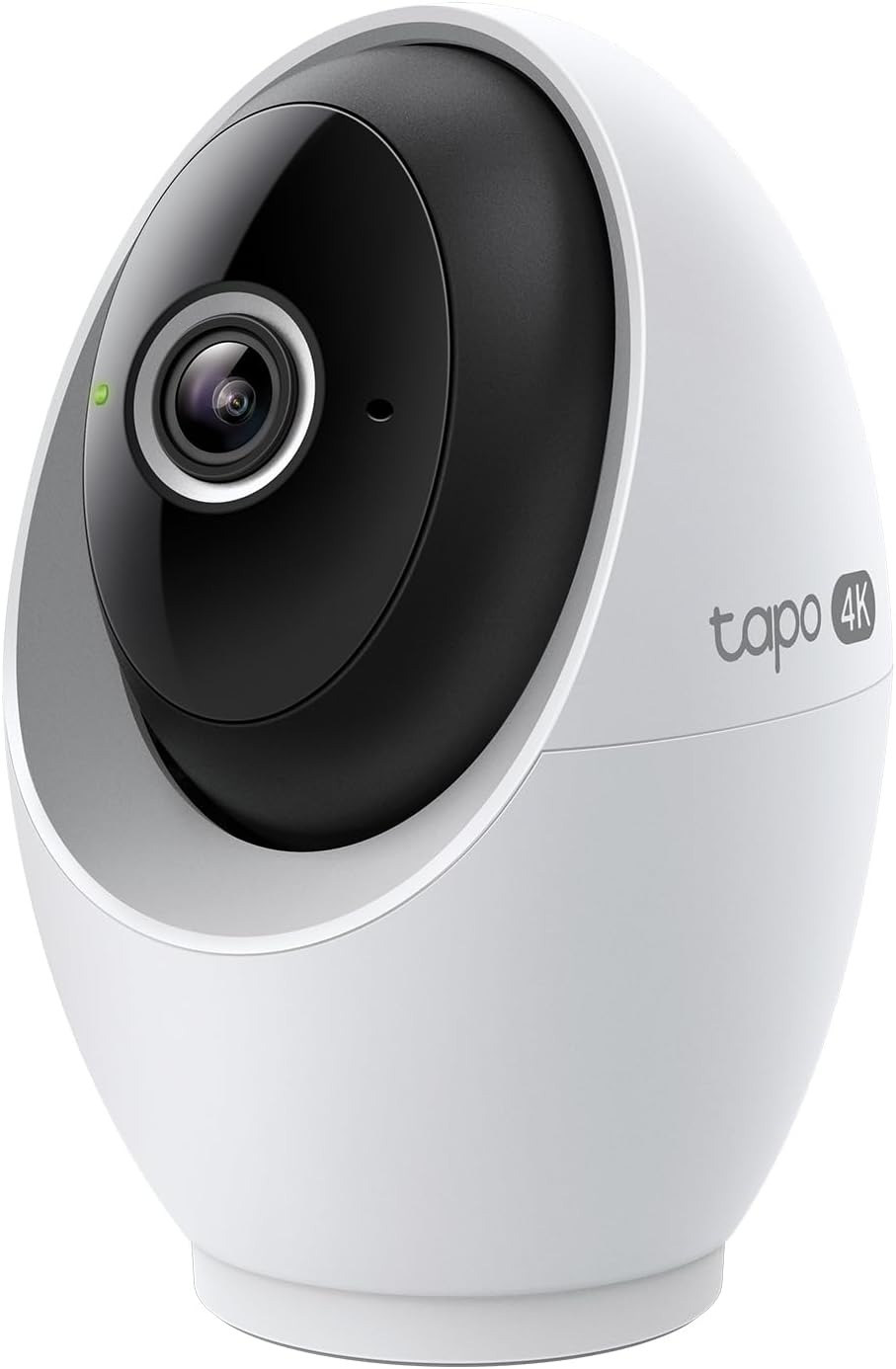
TP-Linkのスマートホームブランド「Tapo」の見守りカメラです。室内に置いて使うタイプで、本体が水平360度・垂直116度に首を振りながら4Kで室内を映します。ペットや小さな子どもの見守りを主な用途に置きつつ、防犯寄りの検知機能も持っているのが特徴です。
前モデルは、我が家でも自費で購入して長く使ってきたTapo C200。実勢3,600円前後のC200に対して、C260は8,000円台です。スペックの差をひとつずつ突き合わせた比較はTapo C200とC260はどっちを買う?にまとめたので、2機種で迷っている方はそちらもどうぞ。
想定販売価格は税込10,450円ですが、実売はそれより下で動いています。2026年8月31日時点のAmazonでの価格は税込8,582円。Amazonが表示している参考価格9,500円からは10%引きという扱いです。
過去30日の値動きも見ておくと、最高8,959円・最低8,100円。おおむね8,000円台のなかで上下しているので、1万円を超えることはまれです。
主なスペック
| 項目 | 内容 |
|---|---|
| 製品名 | Tapo 4KパンチルトスマートAI Wi-Fiカメラ「Tapo C260」 |
| 想定販売価格 | 税込10,450円(Amazon実売 8,582円/2026年8月31日時点) |
| 解像度 | 4K 8MP(3840×2160px) |
| 視野角 | 109.6°(対角)/91.5°(水平)/46.1°(垂直) |
| パンチルト | 水平360°/垂直116° |
| AI検知 | ペット・人物・車両・顔認識・犬猫の鳴き声など11種類 |
| ナイトビジョン | スターライトセンサー+850nm IR LED(最長12m) |
| 音声 | 双方向通話(ノイズキャンセリング搭載) |
| ストレージ | microSD 最大512GB(別売・イベント録画のみ)/クラウド Tapo Care |
| 動画圧縮規格 | H.264 |
| Wi-Fi | 2.4GHz/5GHzの両対応 |
| 対応アプリ | スマートフォンアプリ「Tapo」(iOS/Android)。PCからの映像視聴は不可 |
| 設置方法 | テーブル・壁・天井の3通り |
| 本体サイズ | 74.59×88.74×118.87mm |
| 保証期間 | 3年間 |
このなかで、実際に使ってみて効いてきたのは次の3つでした。
4K 8MPの解像度:前モデルC200の1080pから一段上がった部分で、留守中の様子が「いるかどうか」から「何をしているか」まで分かるようになります。
垂直46.1°の視野角:数字としては地味ですが、棚やカウンターの上に置いたときに床まで入るかどうかを分ける部分です。
11種類のAI検知:動きだけでなく「動物だけ」「猫の鳴き声だけ」を選んで通知を受け取れます。猫の鳴き声検知は現時点でベータ扱いです。
Amazonで詳細を見る
開封・同梱物をチェック
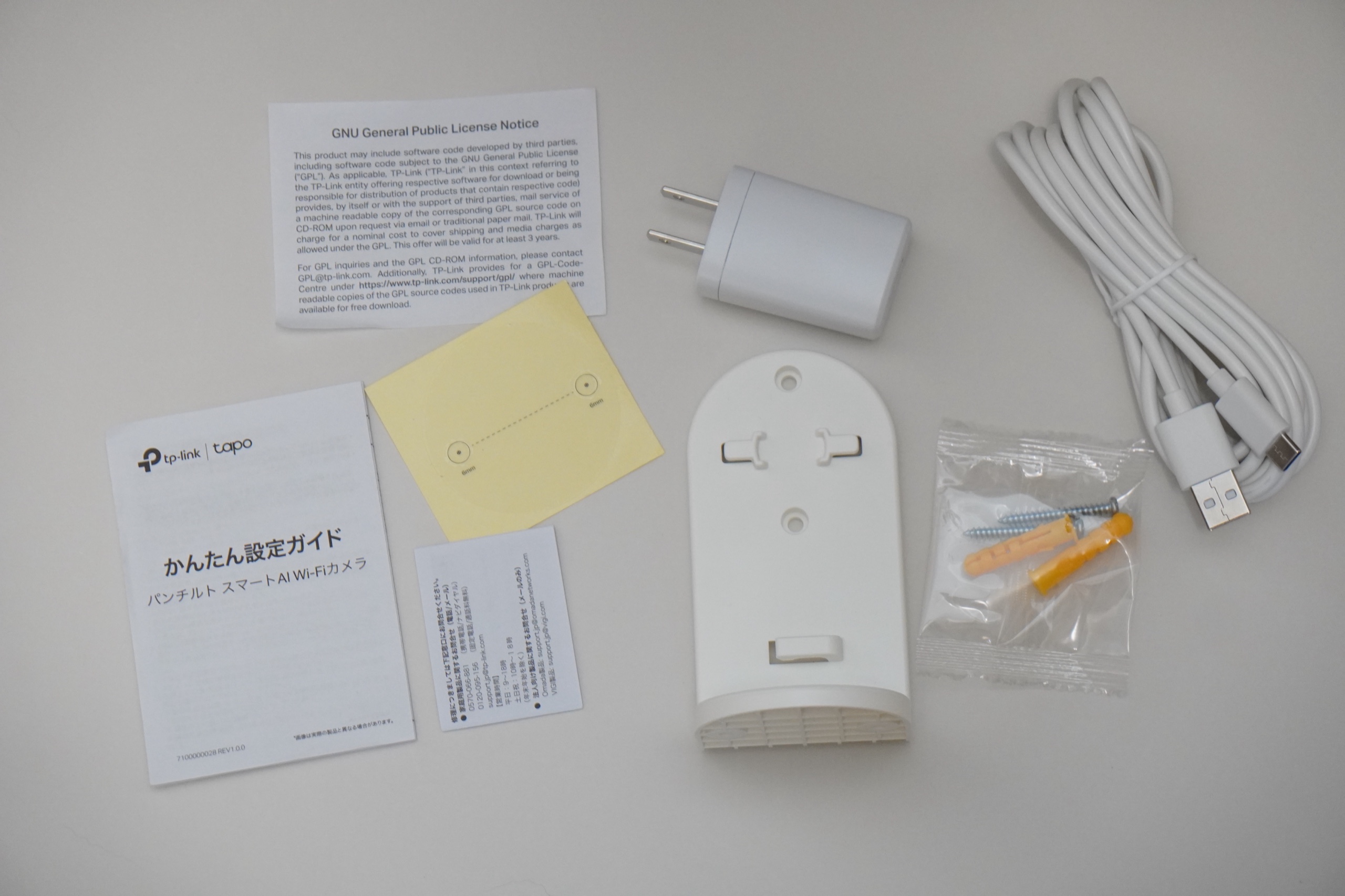
| 同梱物 | 補足 |
|---|---|
| Tapo C260 本体 | |
| 電源アダプター | 出力5V・2A(Type-Aポート) |
| USB Type-Cケーブル | 長さ3m。コンセントから離れた棚にも置ける |
| L字型取り付けブラケット | 壁付け・天井付け用 |
| 取り付け用アンカー・ネジ | |
| 位置決めシール | |
| かんたん設定ガイド | |
| microSDカード | 付属しない(別売) |
設置方法はアプリのセットアップ中に選ぶ形で、テーブル(棚などの平らな場所)・壁・天井の3通りが用意されています。C200は据え置きと天井の2通りだったので、壁付けが選べるようになったのは地味な改善点です。
設置で迷う点はほとんどなく、箱から出してすぐに使い始められました。付属の電源ケーブルは長さにかなり余裕があるので、コンセントから離れた場所にも設置しやすいはずです。置き場所の候補が「コンセントの近く」に縛られないのは、見守りカメラでは地味に効きます。
見た目・素材・作りをチェック
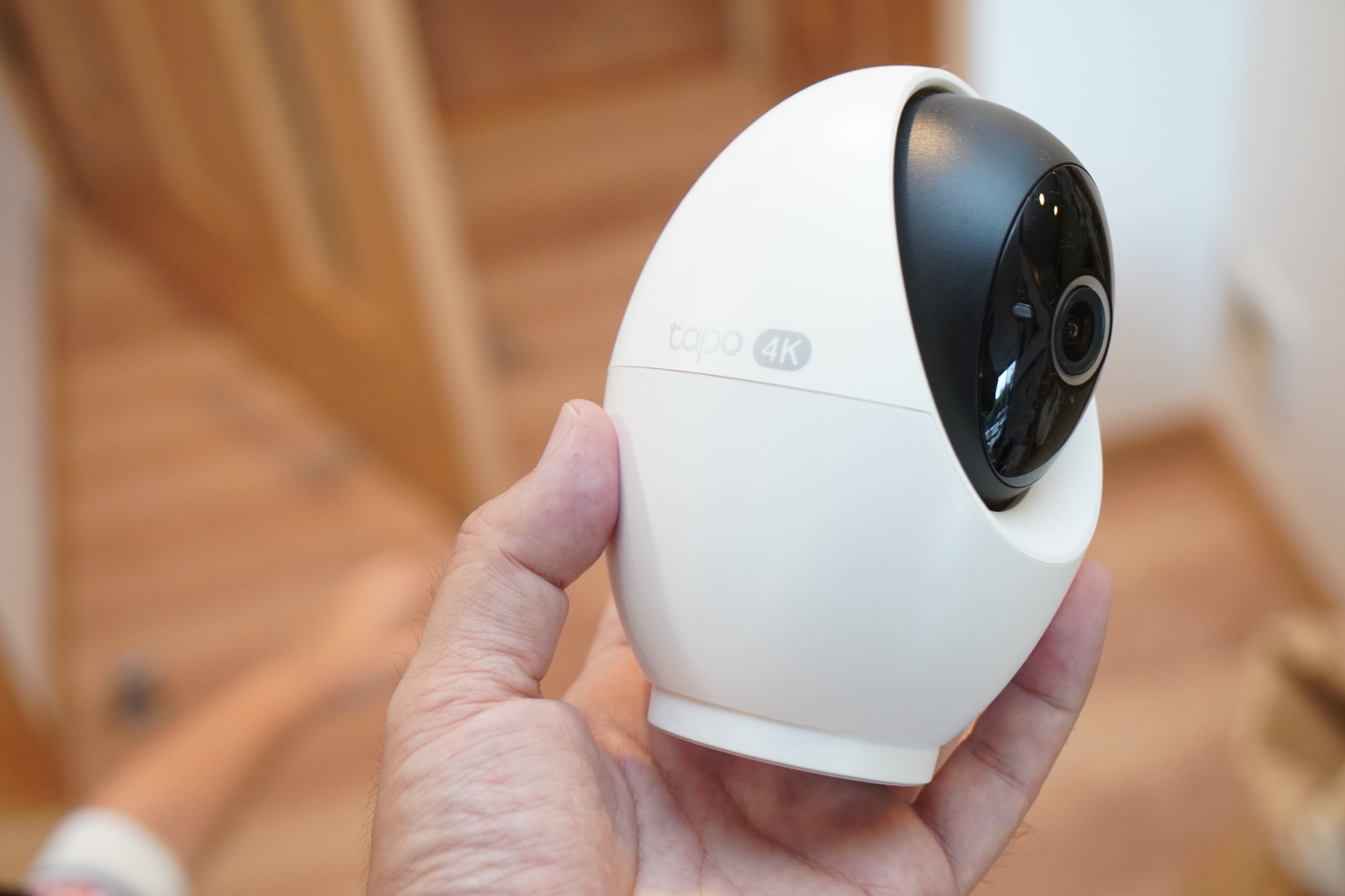
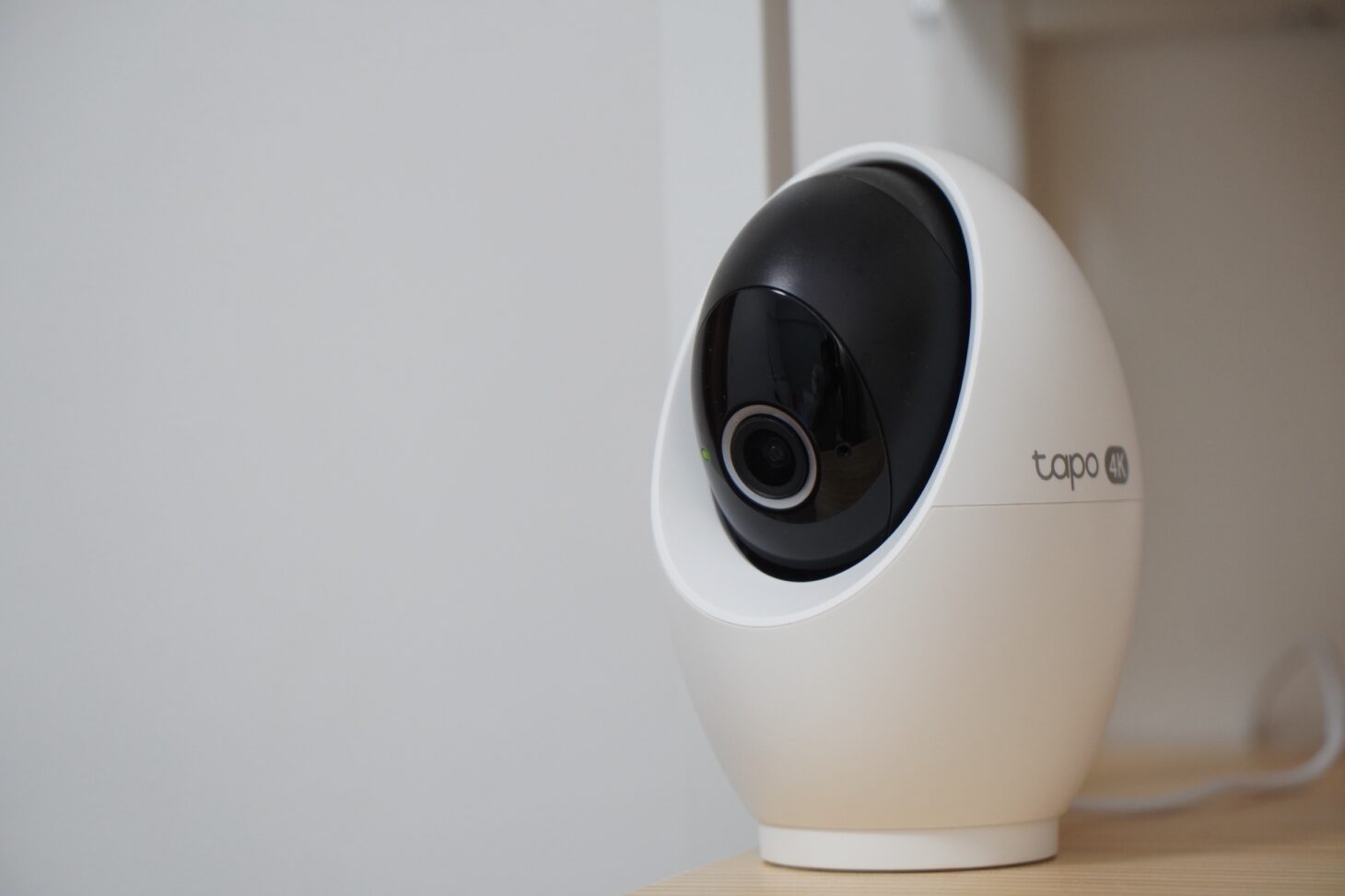
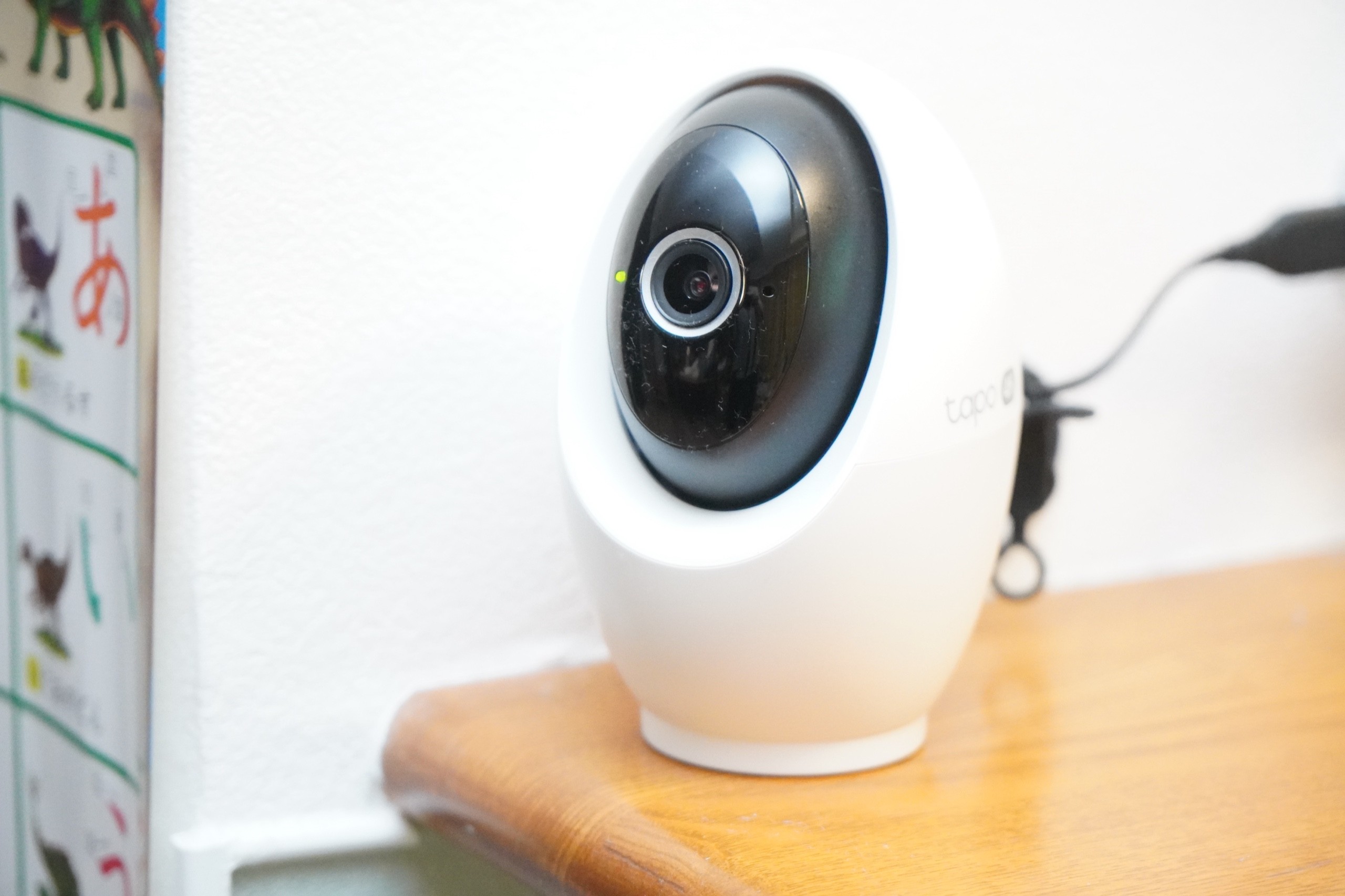
手に取ってまず感じるのは、フォルムの美しさです。卵のような曲線的なデザインで、安価なペットカメラにありがちな安っぽさがありません。この見た目のおかげで、リビングに置いても家電の圧が出ず、自然に馴染んでくれます。首振り部分の作りもしっかりしていて、ガタつきはありませんでした。
画質は「ペットカメラ並み」から「スマホのカメラ」へ
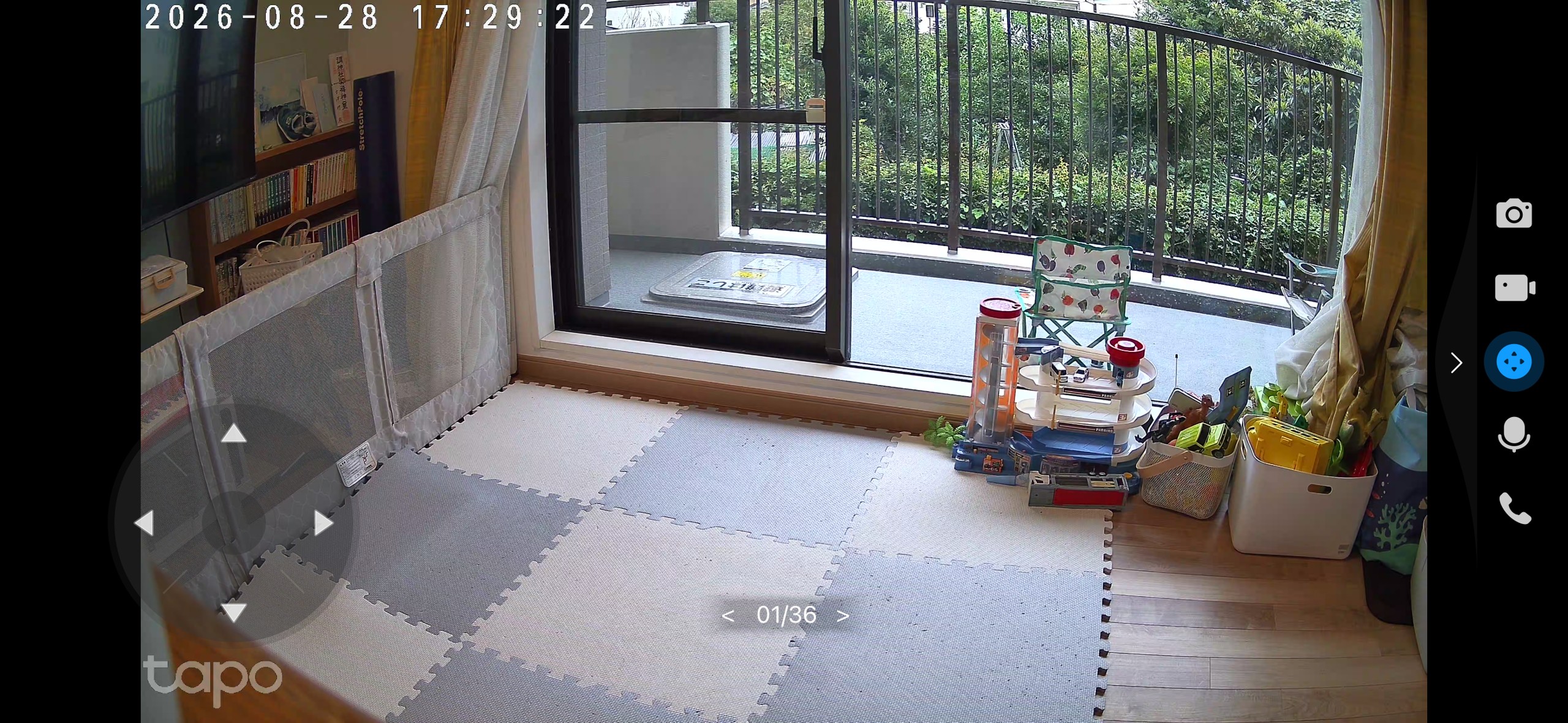
使い始めてまず驚いたのが画質です。前モデルのC200を長く使ってきて、正直なところ「ペットカメラ並みの画質」という印象を持っていました。留守中に猫がいるかどうかが分かればいい、という割り切りです。
それがC260では、まるでスマホのカメラで撮ったような綺麗な映像になりました。上の写真がそのライブ映像です。窓の外のバルコニーの緑から、床のジョイントマットの継ぎ目、部屋の隅にまとめたおもちゃの色まで、ひと目で見分けられます。
同じリビングで併用している6,000〜7,000円クラスの見守りカメラと比べても、画質は圧倒的にこちらが上でした。1万円という価格の理由が、いちばん分かりやすく出ている部分だと思います。
ライブ映像では、画面左上にデジタルズームの倍率が表示されます。2.2倍まで上げても、猫の目の色や毛並みの向きが分かる程度には保っていました。画質は「自動」と「4K」を切り替えられます。
なお、映像を見られるのはスマホアプリだけです。仕事中に大きな画面で映しておきたい人には、ここが最初のハードルになります。
暗い部屋でも、白黒に切り替わらなかった
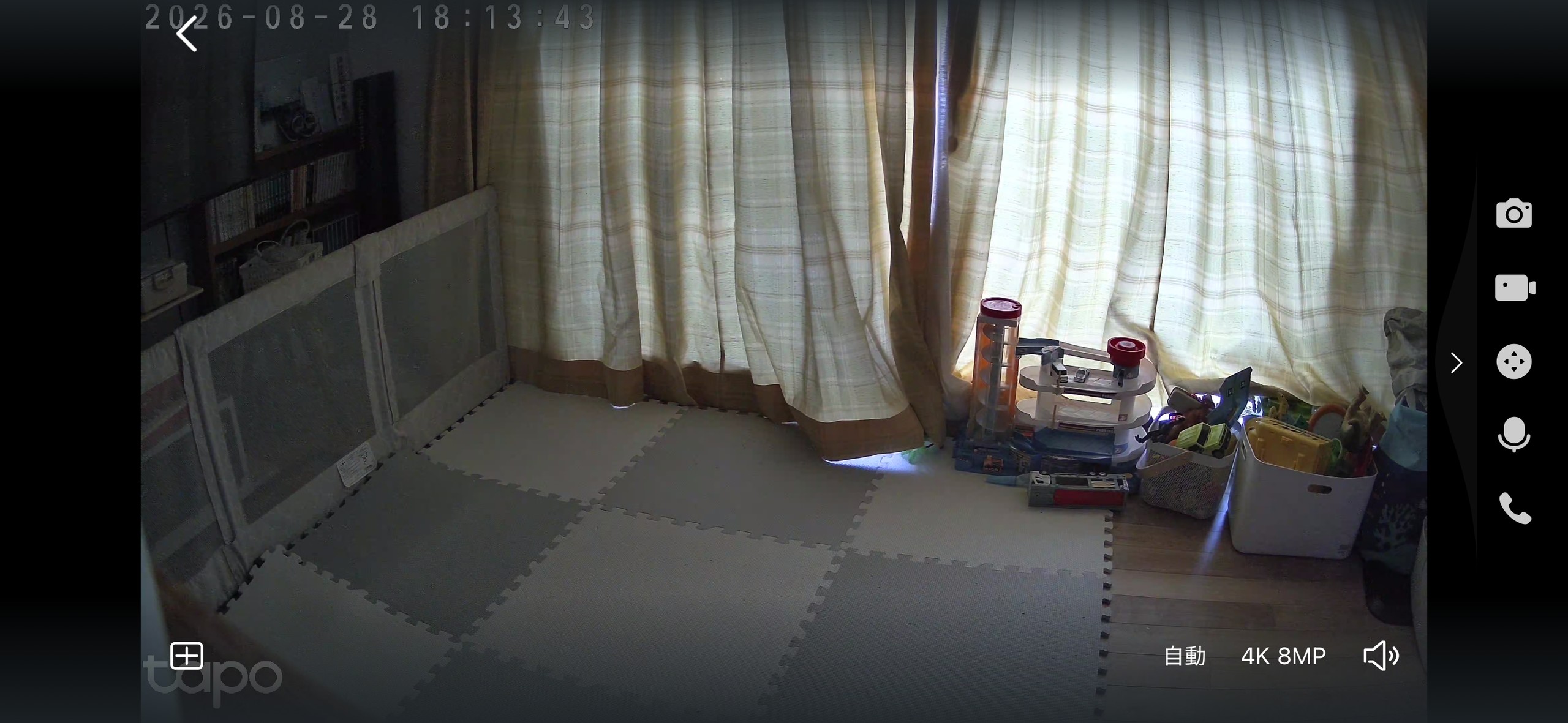
日が落ちたあとの18時過ぎ、部屋の照明を消し、カーテンも閉めた状態で映したのが上の映像です。
驚いたのは白黒の赤外線映像に切り替わらず、カラーのまま見えていたことでした。足元のマットの色の濃淡、左のベビーゲートのメッシュ、右手に置いたおもちゃの色まで見分けられます。カーテン越しに入るわずかな外光だけで、ここまで映るということです。
C200にはなかったスターライトセンサーが効いている部分だと思います。前モデルでこの時間帯を映すと、早々に白黒に切り替わって「何かがいる」程度しか分かりませんでした。カラーのまま見えると、猫がどこにいるかだけでなく、何をしているかまで追えます。
左奥の本棚のあたりは、さすがに暗く沈んでいます。とはいえ留守番中の猫を見るという目的なら、部屋を歩いている姿は十分に追えるレベルでした。
置き場所で差が出た「下向き」の首振り
今回カメラを置いたのは、リビングのキッチン裏にあるカウンターの上です。
この手のカメラをこういう高さのある場所に置くと、下向きの首振りがあまり効かず、肝心の床のほうが見えないということが起こりがちです。実際、これまで使ってきたC200では、下の方向がうまく見えないことがありました。
ところがC260は、同じ場所に置いてもバッチリ床まで映りました。天井から逆さ吊りにするような設置をすれば全体がよく見えるのは分かっていますが、そこまでしなくてもきちんと見えるというのは、実用面で非常に大きいと感じました。
理由はスペックにも表れています。垂直方向の視野角がC200の40.8°に対してC260は46.1°。首振りの角度(114°→116°)ではなく、一度に見える範囲そのものが広くなっているのが効いているようです。
首振りは水平360度で全方向を見渡せるので、リビングのいい位置に1台置いておけば、部屋の中を幅広くカバーできます。
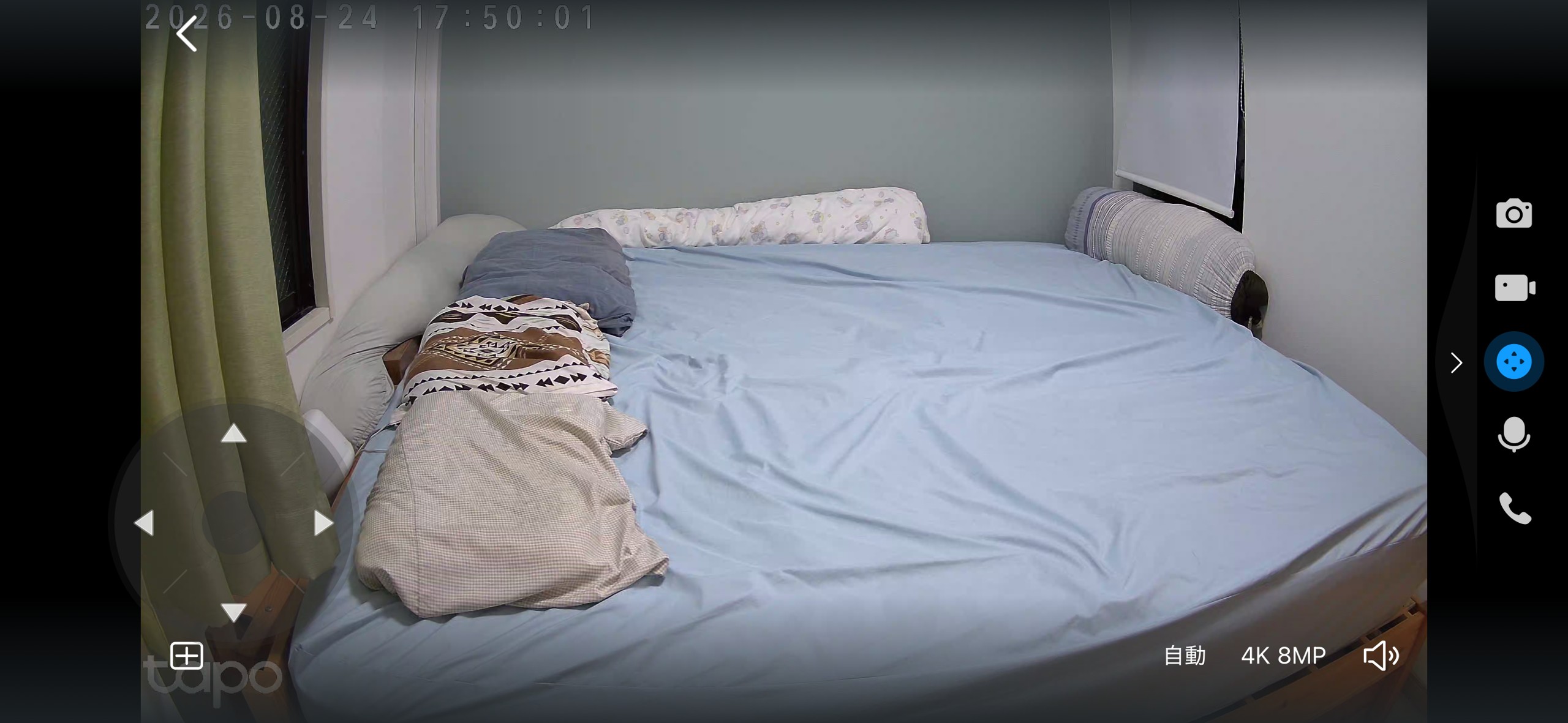
その広さが分かりやすい例として、カメラを6畳弱の寝室に移してみました。部屋の隅に置いただけで、ベッド全体から左右の壁、窓際までがひと画面に収まります。首を振らせる前の、素の画角でここまで入ります。
「動物だけ」を見分ける検知が新鮮だった
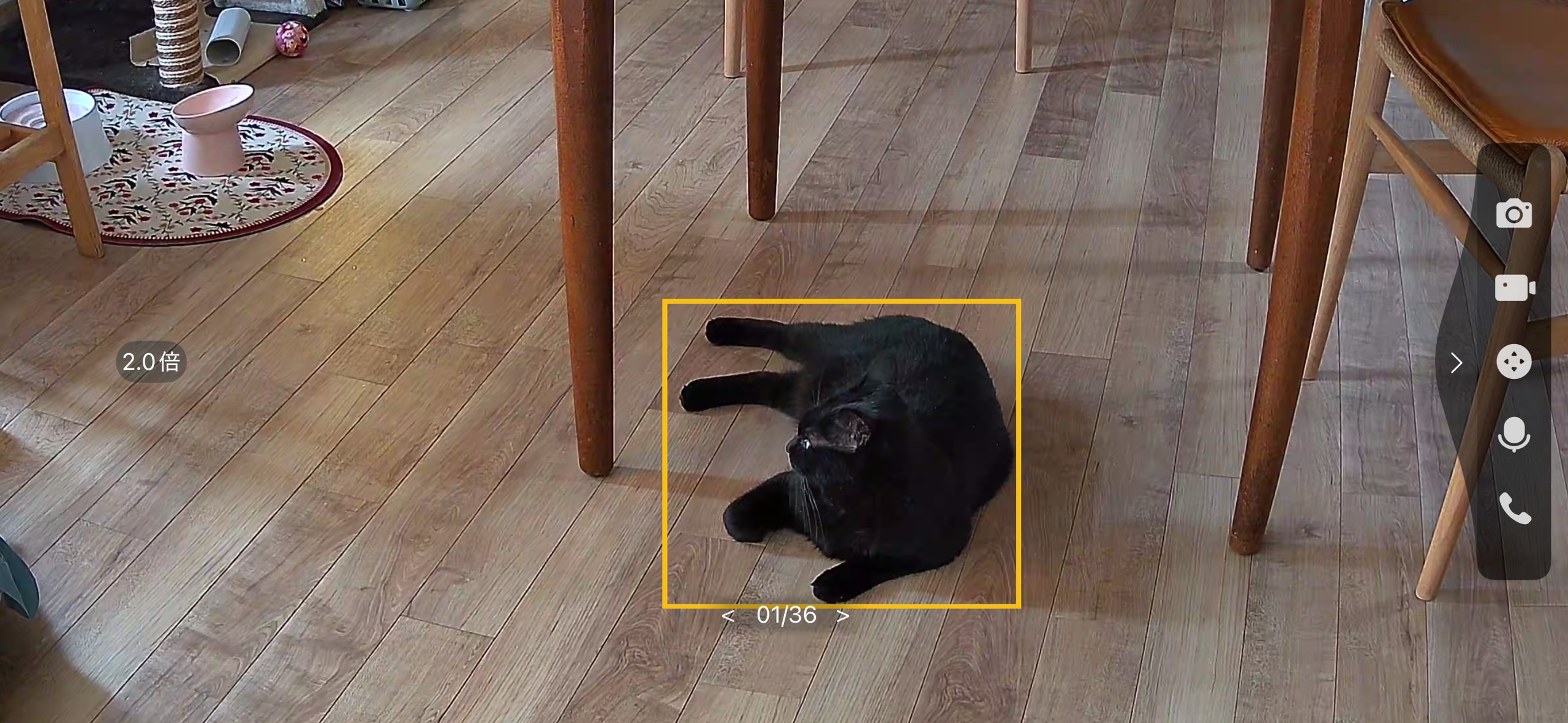
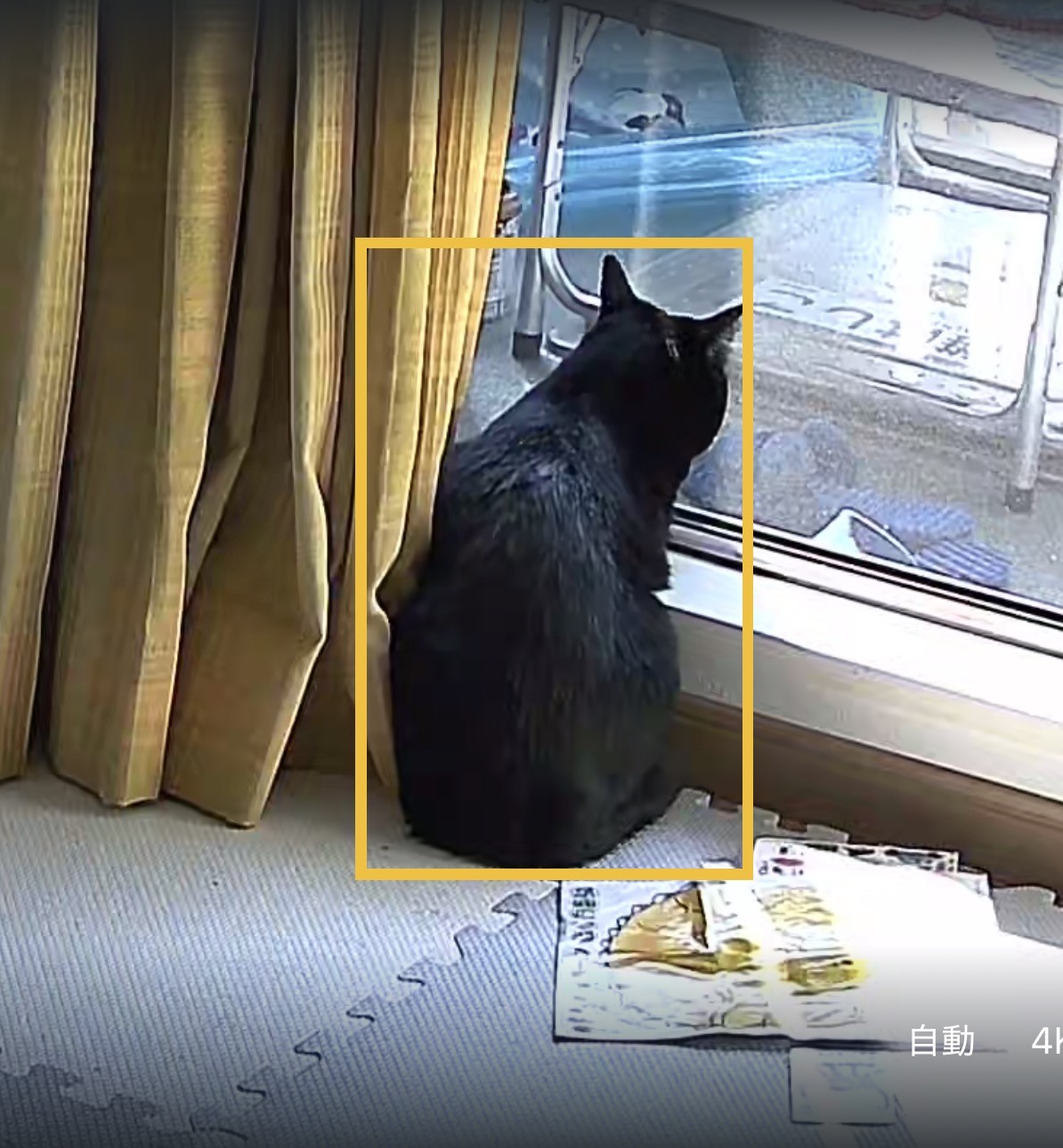
ライブ映像では、検知した対象が黄色い枠で囲まれます。我が家の猫は黒猫です。黒い被写体は背景に沈みやすく、この手のカメラが苦手としがちなのですが、フローリングに寝そべった状態でも、テーブルや椅子の脚が入り組んだ奥にいる状態でも、窓辺で背中を向けて座っている状態でも、きちんと枠で捉えていました。
検知の感度も期待以上でした。画面の真ん中を堂々と歩いたときだけでなく、画面の端をちょこっと歩いたり、少し横切ったりしただけでも、きちんと検知してくれます。動きを検知する機能自体は過去のモデルにもありました。ただ、動物かどうかを見分けて知らせてくれるのは、長く動体検知だけを使ってきた身にはかなり新鮮でした。
ちなみに、本記事に載せている猫のカットは、ライブ映像をズームで寄せて切り出したものが中心です。2〜3倍まで寄ってもこの画質を保ってくれるので、部屋の全景を出さずに「猫のいる場所だけ」を確認したいときにも困りません。
完璧ではありません。子どもが部屋を走ったり大きな声を上げたりしたときに、猫の動きとして誤検知されることは時々ありました。それでも肝心の猫のほうはほぼ確実に拾ってくれるので、「検知漏れで様子を見逃していないか」という心配をしなくていいのが、使っていていちばん安心できるところです。
自動追尾は問題なく動作しました。日々の見守りで使っているかぎり、追尾が原因で困った場面は特にありません。
なお、うちの猫はカメラが動くとかなりびっくりして、カメラのほうをじっと見ていました。留守番中は部屋の中に他に動くものがないので、首を振るカメラは相当気になるようです。
検知するイベントは11種類。防犯機能まで入っている
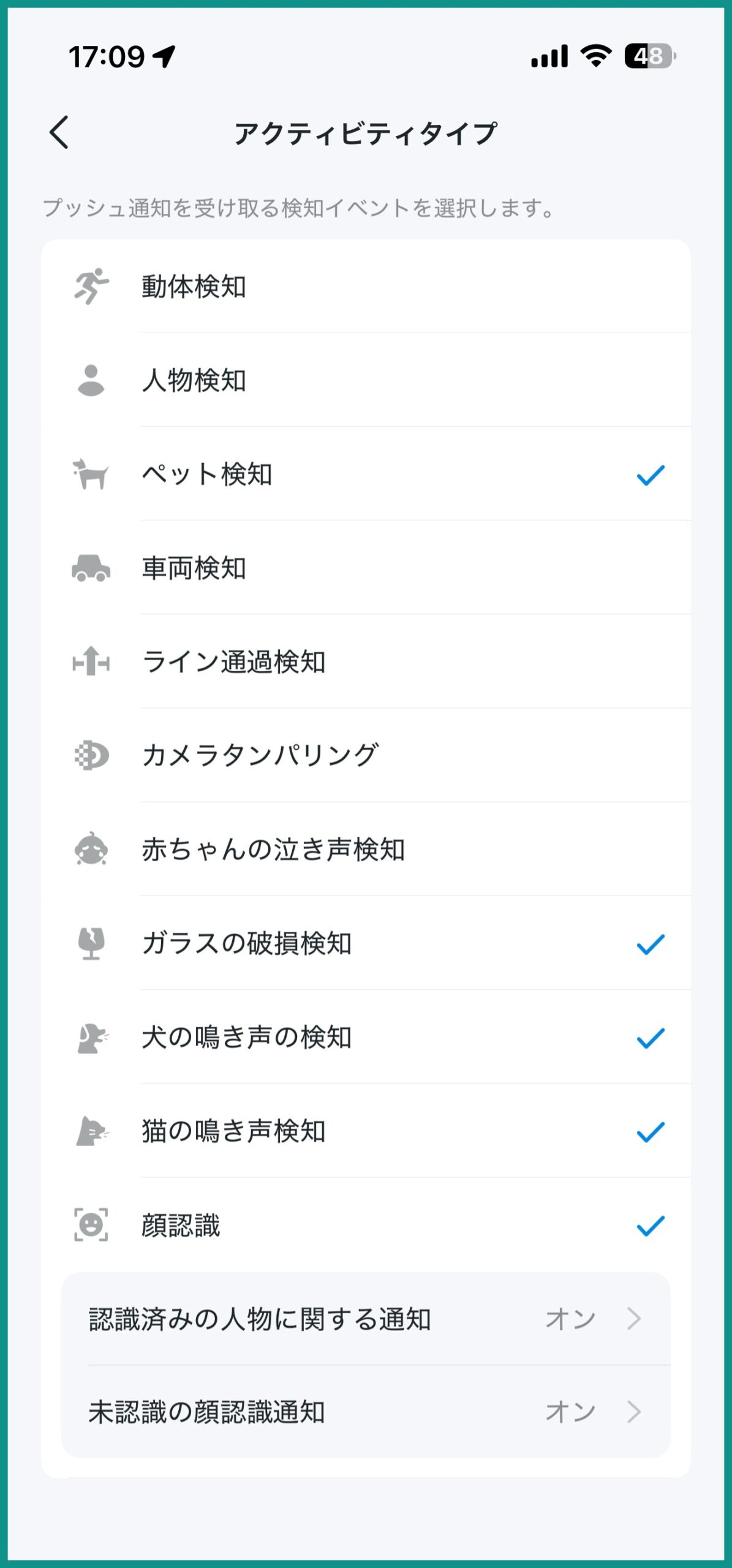
このカメラのおもしろいところは、プッシュ通知を受け取る検知イベントを、種類ごとに選べる点です。設定画面「アクティビティタイプ」に並ぶのは次の11種類でした。
| 検知イベント | どんなときに役立つか |
|---|---|
| 動体検知 | 何かが動いたら知らせる。いちばん広く拾う |
| 人物検知 | 人が映ったときだけ知らせる |
| ペット検知 | 猫や犬が映ったときに知らせる。今回のメイン |
| 車両検知 | 車を判別する。屋外や駐車場向け |
| ライン通過検知 | 決めた線を越えたときだけ知らせる |
| カメラタンパリング | カメラを隠された・向きを変えられたときに知らせる |
| 赤ちゃんの泣き声検知 | 泣き声を聞き分ける |
| ガラスの破損検知 | ガラスが割れる音を聞き分ける。防犯向け |
| 犬の鳴き声の検知 | 犬の声を聞き分ける |
| 猫の鳴き声検知 | 猫の声を聞き分ける(ベータ) |
| 顔認識 | 認識済みの人物とそれ以外を区別。通知も別々に設定できる |
ペット向けのカメラという見え方をしていますが、ガラスの破損検知やカメラタンパリング、車両検知といった防犯寄りの項目まで用意されているのは意外でした。ペットの見守りで買って、留守中の防犯にもそのまま使える構成になっています。
顔認識には「ローカルAI」というバッジが付いていて、説明は「カメラの視界内にある顔を認識し、認識済みの人物とそれ以外の人物を区別します」というもの。顔という一番デリケートなデータをカメラ側で処理する設計は、リビングに置く機器としては安心につながる部分です。
なお今回は猫の見守りが目的だったため、顔の登録までは試していません。
「猫の鳴き声検知」で、姿が見えなくても様子が分かる
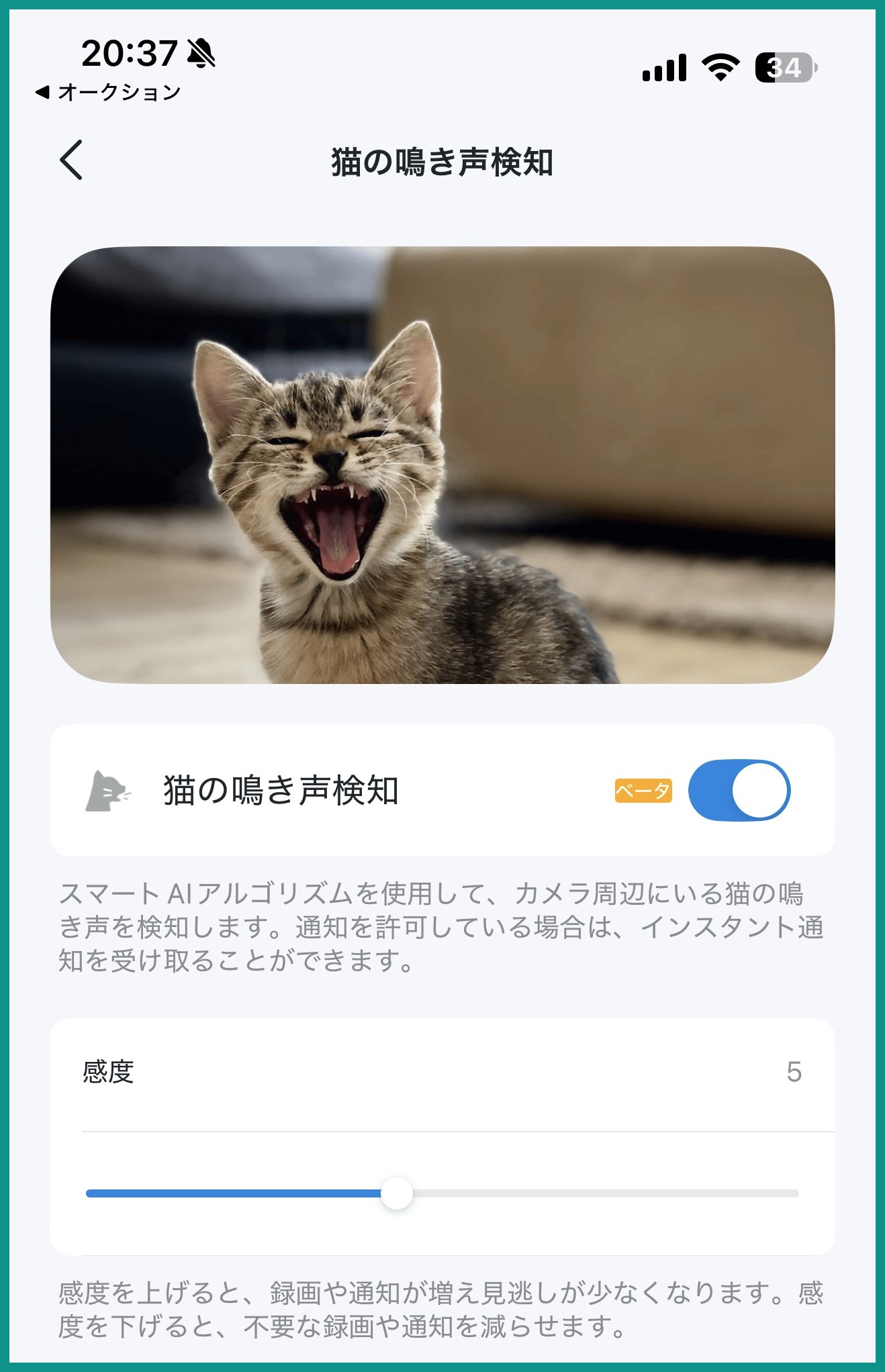
11種類のなかで思わず声が出たのが「猫の鳴き声検知」です。プレスリリースには人物・ペット・赤ちゃんの泣き声としか書かれていなかったので、これは実機を触って初めて気づいた機能でした。現時点ではベータ扱いで、犬の鳴き声用の項目も別に用意されています。
説明には「スマートAIアルゴリズムを使用して、カメラ周辺にいる猫の鳴き声を検知します。通知を許可している場合は、インスタント通知を受け取ることができます」とあります。感度はスライダーで調整でき、初期状態では5でした。
そして実際に、正しく検知されました。うちの猫は家族が出かけたあと、寂しいのか怒っているのか、鳴くことが多いのです。その様子が通知で分かり、映像でも確認できました。
出かけている間、うろうろしている時間もあれば、寝ている時間もある。それが分かっただけでも、ずいぶん安心感がありました。姿が画角の外にあっても、鳴いていれば気づける。これは見守りカメラとしてかなり実用的な発想だと思います。
音のほうでも、子どもが大きな声を上げたときに猫の鳴き声として通知されることが時々ありました。それでも感度は初期値の5のまま使っています。猫が近くで鳴いたときはほぼ100%拾ってくれるので、これで十分だと感じています。
要注意:「アラート」は通知ではなく警報だった
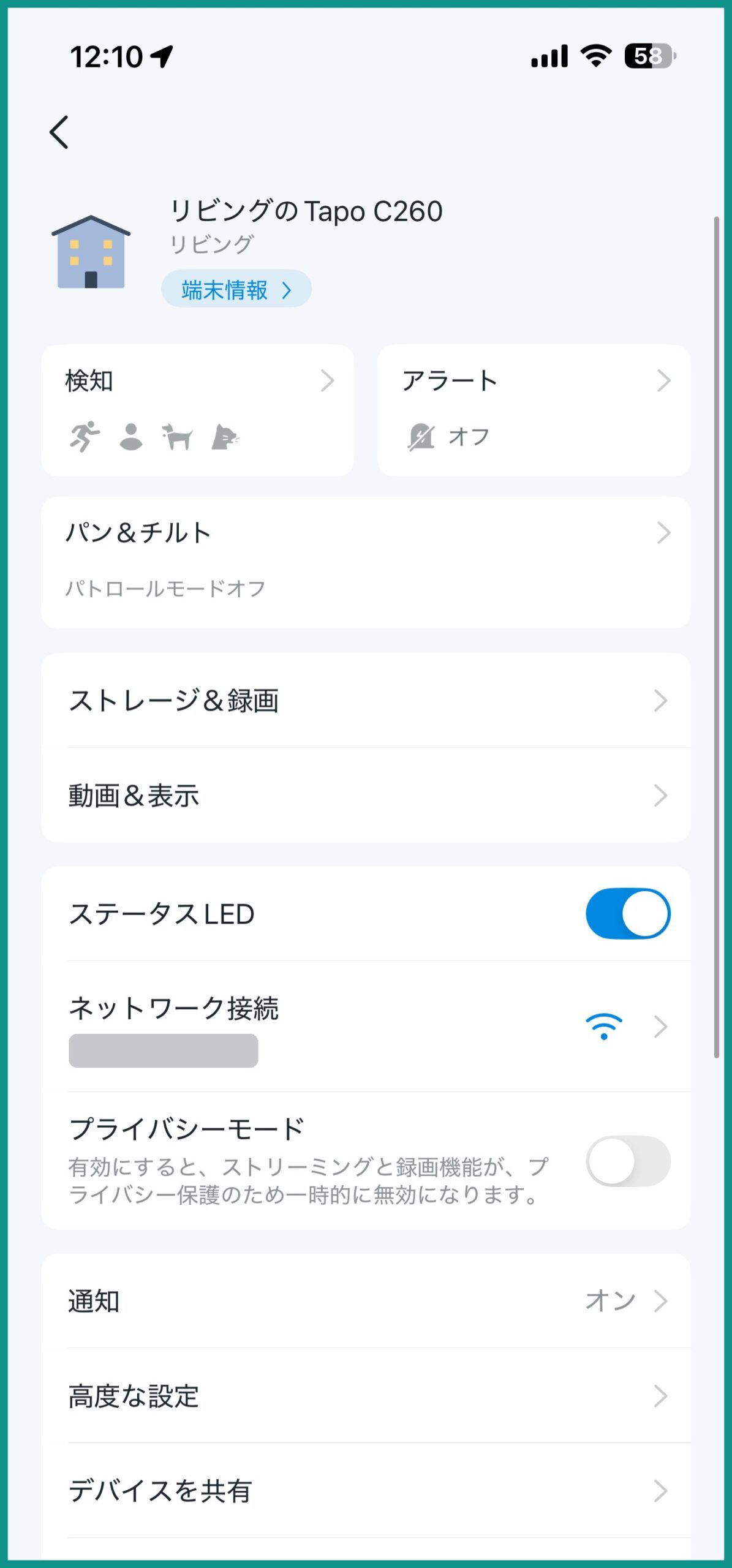
ここでひとつ、実際にやってしまった失敗を共有しておきます。
猫の通知を受け取ろうとして、設定画面にある「アラート」を通知のことだと思ってオンにしました。ところがこれは通知の設定ではなく、監視カメラのように、人が敷地に侵入してきたときに警報音を鳴らすための機能でした。
結果、部屋の中でアラートが鳴り響き、妻に怒られました。
設定画面では「検知」と「アラート」が横並びで置かれているので、名前だけ見ると紛らわしいところです。同じ画面から入る「通知」は別の項目としてきちんと用意されています。これから使う方は間違えないよう注意してください。
ちなみに前モデルC200のサイレンは93dB(10cmの距離で測定)と公表されています。室内で鳴らすとどうなるかは、想像していただけると思います。
設定画面には、ほかにも次のような項目が並んでいます。
| 項目 | 内容 |
|---|---|
| 検知 | 11種類の検知イベントの選択 |
| アラート | 警報音を鳴らす機能。通知とは別物 |
| パン&チルト | 手動の首振り操作と、自動で見回る「パトロールモード」 |
| ストレージ&録画 | microSDとTapo Careの設定 |
| ステータスLED | 本体のLEDのオン・オフ。寝室で使うなら切れるのはありがたい |
| プライバシーモード | 有効にするとストリーミングと録画が一時的に無効になる |
| デバイスを共有 | 家族を招待してカメラを一緒に見られる |
通知は「時間帯」と「リッチ通知」で付き合い方を決める
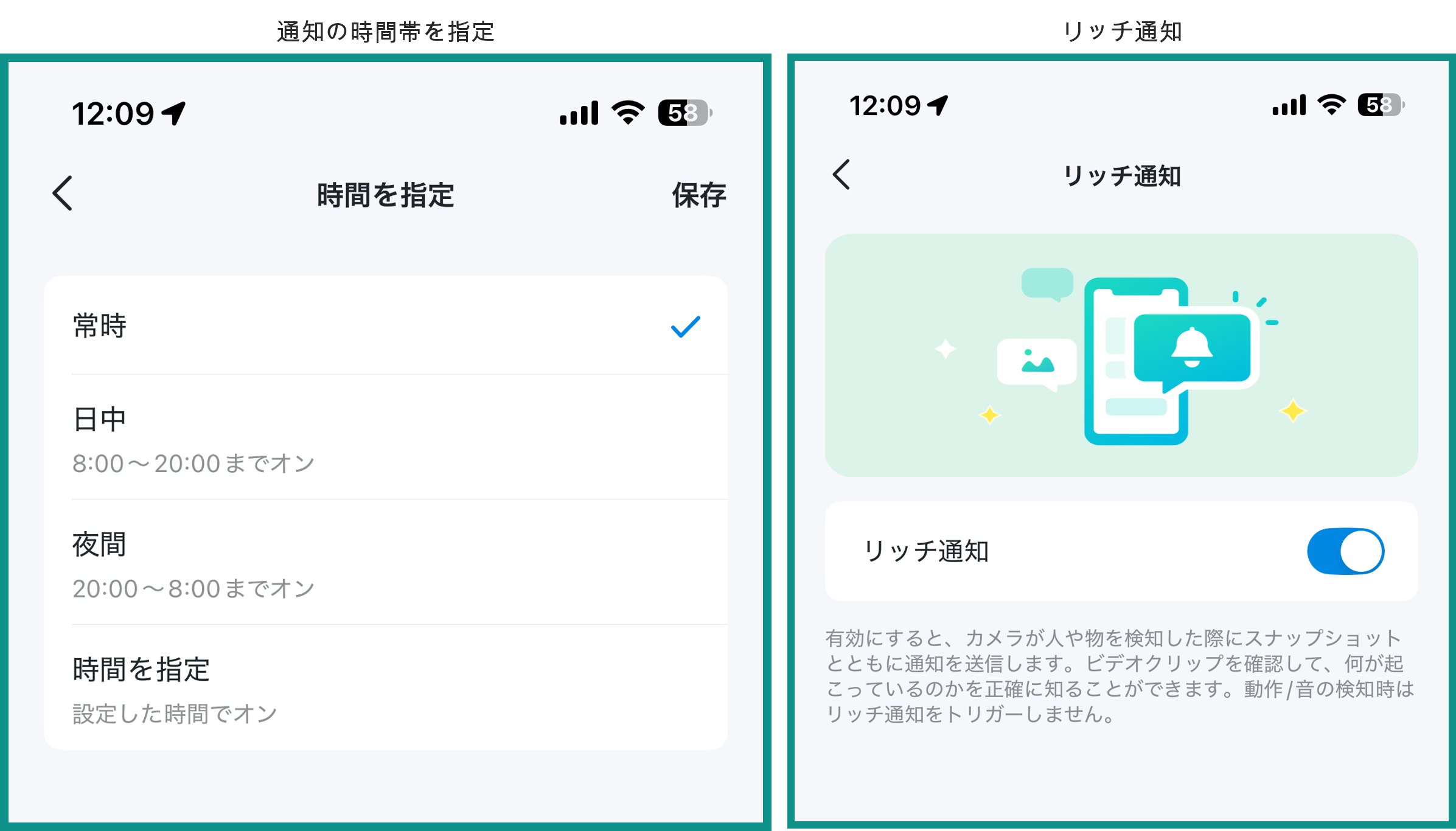
見守りカメラを実際に使うと、性能そのものより「通知とどう付き合うか」が生活に効いてきます。
通知が届くタイミングは、猫がカメラの前を通ってからほぼリアルタイムに近い感覚です。「今まさに動いた」ことが分かるので、見守りとしての信頼感があります。
そのうえで、通知が届く時間帯を絞れます。選べるのは次の4つです。
| 設定 | 内容 |
|---|---|
| 常時 | いつでも通知を受け取る(初期設定) |
| 日中 | 8:00〜20:00までオン |
| 夜間 | 20:00〜8:00までオン |
| 時間を指定 | 自分で決めた時間帯だけオン |
もうひとつが「リッチ通知」です。これをオンにしておくと、カメラが人や物を検知した際に、スナップショットとともに通知が送られてきます。開かなくても「何が起きたか」の見当がつくので、外出先での確認がぐっと速くなります。説明には、動作や音の検知のときはリッチ通知はトリガーしない、とも書かれています。
実際にリビングで運用した日の通知を書き出すと、こうなりました。
| 時刻 | 通知の種類 | 内容 |
|---|---|---|
| 12:06:47 | ペット検知 | 動物を検知しました |
| 12:07:29 | ペット検知 | 動物を検知しました |
| 12:14:09 | ペット検知 | 動物を検知しました |
| 12:15:45 | ペット検知 | 動物を検知しました |
| 12:16:08 | ペット検知 | 動物を検知しました |
| 12:16:38 | ペット検知 | 動物を検知しました |
| 12:21:23 | ペット検知 | 動物を検知しました |
| 12:21:35 | ペット検知 | 動物を検知しました |
| 12:24:16 | ペット検知 | 動物を検知しました |
およそ17分半のあいだに9件。通知は「ペット検知」という見出しで、本文は「リビングのTapo C260:動物を検知しました」と、秒単位の時刻まで入ります。
猫が家族と一緒に部屋をうろうろしている時間帯だと、通知は鳴りっぱなしになります。ただ、これは設定でどうにでもなる話です。出かけるときだけオンにする、時間帯を絞る、検知の種類を減らす。自分の生活に合わせて削っていけば、必要なときだけ届くようにできます。
録画の保存先はmicroSDかTapo Careか
買う前に知っておきたい注意点がひとつあります。アプリのローカルストレージ設定に、こう書かれていました。
「イベントによってトリガーされた録画のみがmicroSDカードに保存されます。24時間録画には対応していません」
つまり、microSDを挿しても常時録画にはならず、検知したときだけ記録が残る仕組みです。「一日中まるごと録画しておいて、あとから好きな時間を見返したい」という使い方を考えていた人は、ここを踏まえて選ぶ必要があります。
microSDまわりの条件も整理しておきます。
| 項目 | 内容 |
|---|---|
| 録画方式 | イベント録画のみ。24時間録画は非対応 |
| 推奨カード | Class10以上、8〜512GB |
| 非推奨 | SAMSUNG Evo Plus、TOPESEL(互換性の問題でカード破損の可能性) |
| 初期化 | 必ずTapoアプリで行う。PCやサードパーティのソフトは使わない |
| 挿す場所 | レンズ部分を上に傾けるとスロットが現れる |
もうひとつの選択肢がクラウドの「Tapo Care」です。
| microSDカード | Tapo Care(クラウド) | |
|---|---|---|
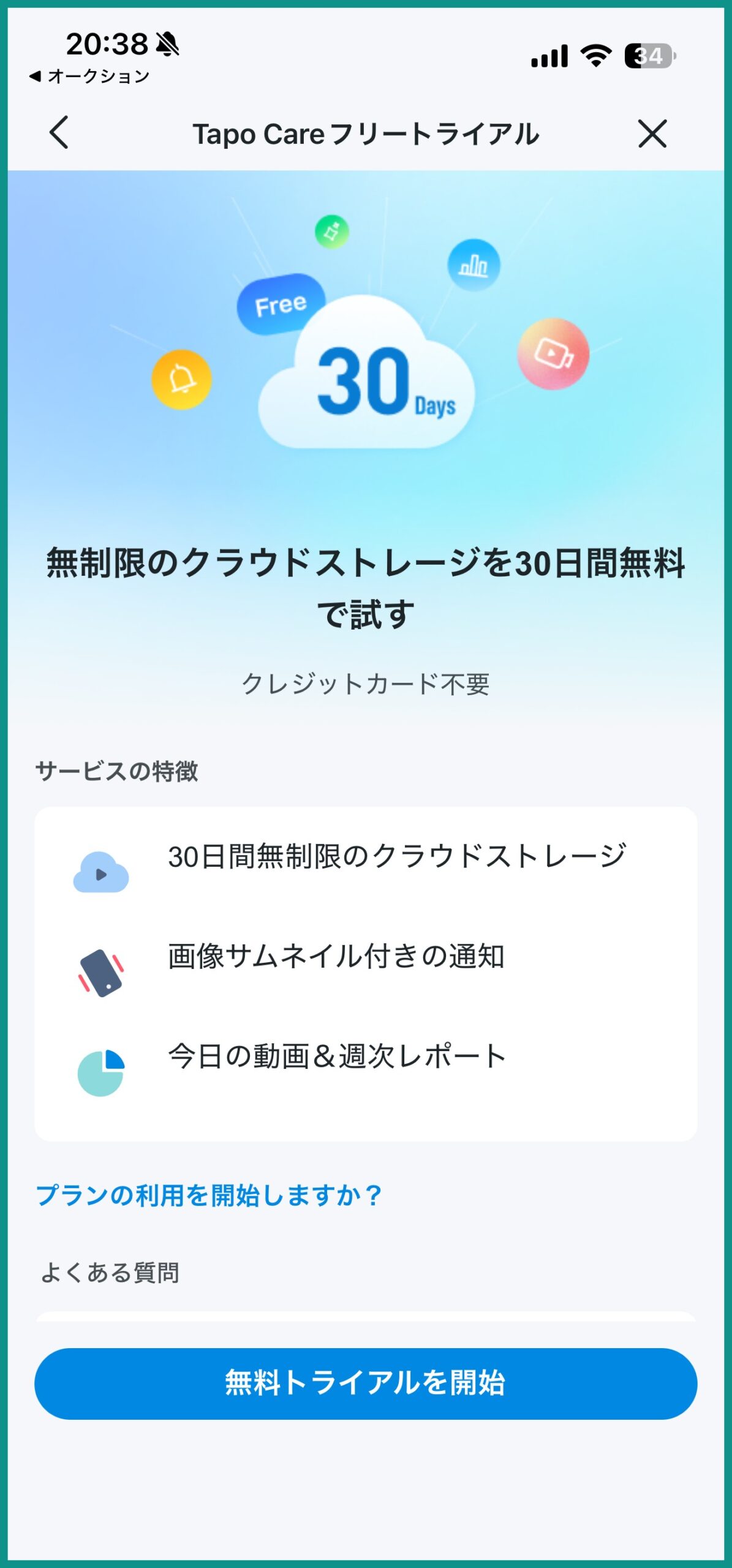
| 費用 | カード代のみ(別売) | 有償サブスク。30日間の無料トライアルあり(クレジットカード不要) |
| 残せるもの | イベント録画のみ | 最長30日間のクラウド動画履歴 |
| まとめ機能 | なし | 今日の動画・週次レポート |
| 本体を持ち去られたら | 録画も一緒に失われる | クラウドに残る |
我が家は手元にあったmicroSDカードを挿しつつ、無料トライアルのTapo Care(30日間)も併用しています。両方使ってみた感覚で言うと、microSDが手元にある人なら無理して課金しなくても十分です。録画を残す必要を感じない人なら、通知とライブ映像だけの運用でも成立します。一方で、防犯・監視カメラ寄りの使い方をするなら、クラウドに保存できるのはやはり便利だと思います。
アプリからできること
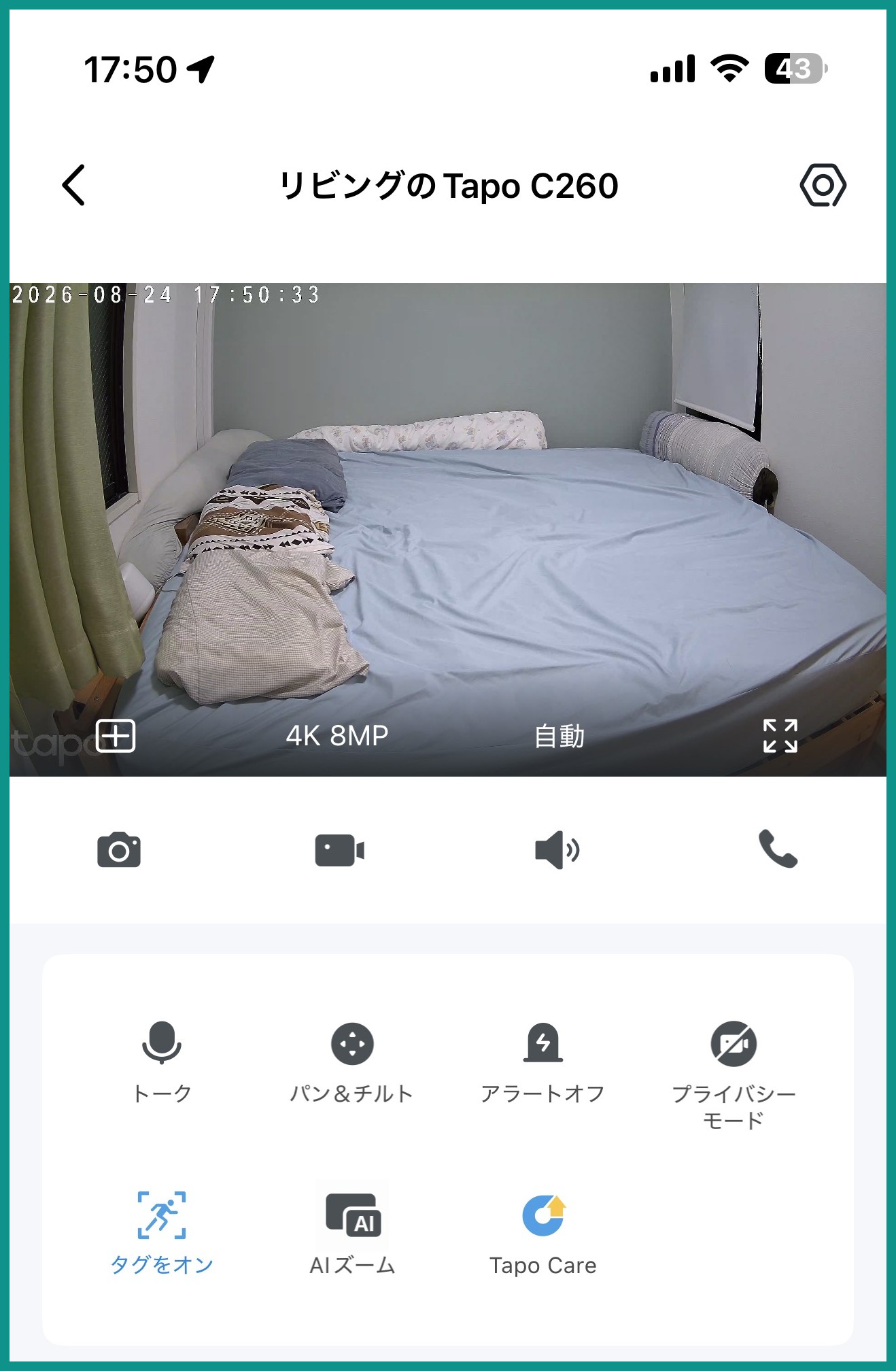
カメラの詳細画面は、ライブ映像のすぐ下に主要機能のボタンが並ぶ作りです。この1画面からスナップショットも録画も、首振りも遠隔通話も呼び出せます。
| ボタン | できること |
|---|---|
| スナップショット | その瞬間を静止画で保存する |
| 録画 | 見ている映像をその場で録画する |
| トーク | スマホから話しかける |
| パン&チルト | 首振りを手動で操作する |
| アラートオフ | 警報を止める |
| プライバシーモード | レンズを隠して映像を止める |
| タグをオン | 検知した対象を枠で囲んで表示する |
| AIズーム | 検知した対象に寄る |
| 再生&ダウンロード | 録画を見返す・端末に保存する |
ひとつだけ、我が家であえて使っていない機能があります。遠隔で話しかける「トーク」です。外出中に姿の見えない場所から声だけが聞こえたら、うちの猫は不思議に思って、かえって寂しがってしまうのではないか——そう考えて、留守中には使わないことにしています。
これはペットの性格次第です。飼い主の声で安心するタイプの子なら、外出先から声をかけられるのは心強い機能だと思います。「機能があるから使う」ではなく、うちの子はどちらのタイプかで決めるのがよさそうです。
良かった点・気になった点
| 内容 | |
|---|---|
| 良かった点 | ・4Kの解像感で、床のマットの継ぎ目やおもちゃの色まで見分けられる ・カウンターの上に置いても下までしっかり見え、天井吊りにしなくて済む ・動物だけを見分けて検知でき、誤検知が少ない ・猫の鳴き声検知が正しく働き、留守中の様子が分かって安心できた ・通知の時間帯やリッチ通知で、付き合い方を自分で調整できる ・消灯した部屋でも白黒に切り替わらず、カラーのまま見えた |
| 気になった点 | ・「アラート」は警報機能。通知と間違えてオンにすると部屋中に鳴り響く ・在宅中に猫が動いていると通知が鳴りっぱなしになる ・microSDは24時間録画に非対応。常時録画したい人には向かない ・PCから映像を見られない ・カメラが首を振ると猫がびっくりする |
こんな人におすすめ
| こんな人 | 判定 | 理由 |
|---|---|---|
| ペットの様子をしっかり見たい人 | おすすめ | 動物だけを見分ける検知と鳴き声検知で、姿が見えなくても様子が分かる |
| 棚やカウンターの上に置きたい人 | おすすめ | 高い位置からでも床まで入る。天井吊りの工事がいらない |
| いまTapo C200を使っている人 | おすすめ | 画質は明確に別物。自動追尾と人物検知はC200にもあるので、決め手は画質と検知の種類 |
| 留守中の防犯にも使いたい人 | おすすめ | ガラスの破損検知・カメラタンパリングなど防犯向けの検知も持つ |
| 一日中まるごと録画しておきたい人 | 向かない | microSDはイベント録画のみで24時間録画に非対応 |
| PCの大画面で映しておきたい人 | 向かない | アプリ専用でPC視聴に非対応 |
なお、ネットワークカメラは家の中を映す機器なので、初期設定とパスワード管理はきちんとしておきたいところです。この点は総務省がネットワークカメラのセキュリティ設定に注意喚起している記事もあわせて確認しておくと安心です。
まとめ
ひと通り使ってみて、いちばん効いていたのは画質でした。「留守中に猫がいるかどうか分かればいい」という割り切りから、「猫が何をしているかまで見える」に変わりました。
そして、カウンターの上という置きやすい場所からでも床まで見えること。動物だけを見分けて、しかも鳴き声まで拾ってくれること。この2つが合わさると、留守番中の猫の一日が想像できるようになります。うろうろしている時間もあれば、寝ている時間もある。それが分かるだけで、外出中の気持ちがずいぶん軽くなりました。
一方で、「アラート」を通知と間違えて警報を鳴らしてしまったように、多機能ゆえに最初は戸惑う部分もあります。microSDが24時間録画に対応しないことも、購入前に知っておきたいポイントです。
想定販売価格は税込10,450円、実売は8,000円台。見守りカメラとしては安い部類ではありませんが、ペットの様子を「確認する」から「見守る」に引き上げたい人には、その価格を払う価値がある製品だと感じました。
価格や在庫は変動するため、最新の情報は各商品ページで確認してください。
製品画像:Amazon
あわせて読みたい関連記事
C200とC260のどちらを買うか迷っている方は、スペックを突き合わせた比較記事もどうぞ。
Tapo C200とC260はどっちを買う? 定番ペットカメラ2機種を比較|5,000円ほどの差は「画質」と「見える範囲」に出た
前モデルの実力を知りたい方は、自費で購入したこちらのレビューから。
3000円台とコスパ抜群! ロングセラーのペットカメラ「Tapo C200」使用レビュー【最新版】
今回のTapo C260がベストバイを受賞したときのニュースはこちらです。
TP-Link「Tapo C260」が『家電批評』8月号でベストバイ受賞|4K・AI顔認識・自動追尾の見守りカメラが税込10,450円で高評価
他社の見守りカメラと比べたい方は、こちらの実機レビューも参考に。
「SwitchBot見守りカメラ」使用レビュー。水平360度の視野でF2.0・1080PフルHDの高画質
カメラに人が映ったらApple Watchに通知、という見守りの形もあります。
カメラに人が映ったら写真つきでApple Watchに通知! 簡単AI見守りカメラ『ieCame』が凄い
留守中の猫まわりは、カメラ以外の機器でも手が届くようになってきました。
SwitchBotがスマートペット家電「homerunPET」の取り扱いを開始|全自動猫トイレ・自動給餌器・ドライヤーハウスなど8製品
猫と暮らす家の掃除まわりでは、こんな道具も試しています。
安いのに評価が高いエアダスターを買ってみた|Ciniffo W09 レビュー|机の猫の毛もキーボードの隙間もあっという間
ネットワークカメラを安全に使うために、設定面の注意点はこちら。
総務省が注意喚起|ネットワークカメラのセキュリティ設定を再確認
はじめての方・記事の探し方に迷った方へ
記事が多くて迷ったら、
記事の探し方ガイド
から目的別に読めます。