Table of Contents
キーボードのキーの隙間に落ちたホコリ、机の上で動画を撮ろうとしたときに限って目につく細かなゴミ、パソコンの吸気口に溜まっていく綿ボコリ。どれも掃除機の先では吸いきれず、布で拭くと余計に散らかる類のものです。
こういうときに使うのがエアダスターですが、缶タイプは使い切りなので、掃除のたびに残量を気にすることになります。それなら充電式の電動タイプはどうか、と考えて探しはじめました。
ところが実際に調べてみると、この手の製品は2,000円台から1万円超まで価格帯が広く、どれも似たような風速とモーター回転数の数字が並んでいて、正直どれを選べばいいのか分かりません。そこで価格と評価を見比べていったところ、評価が高いのに値段は安いという位置にあったのが、今回購入したCiniffoの「W09」でした。
結論から言えば、この価格で十分でした。本記事ではその使用レビューをお届けします!
レビューする製品はこちら
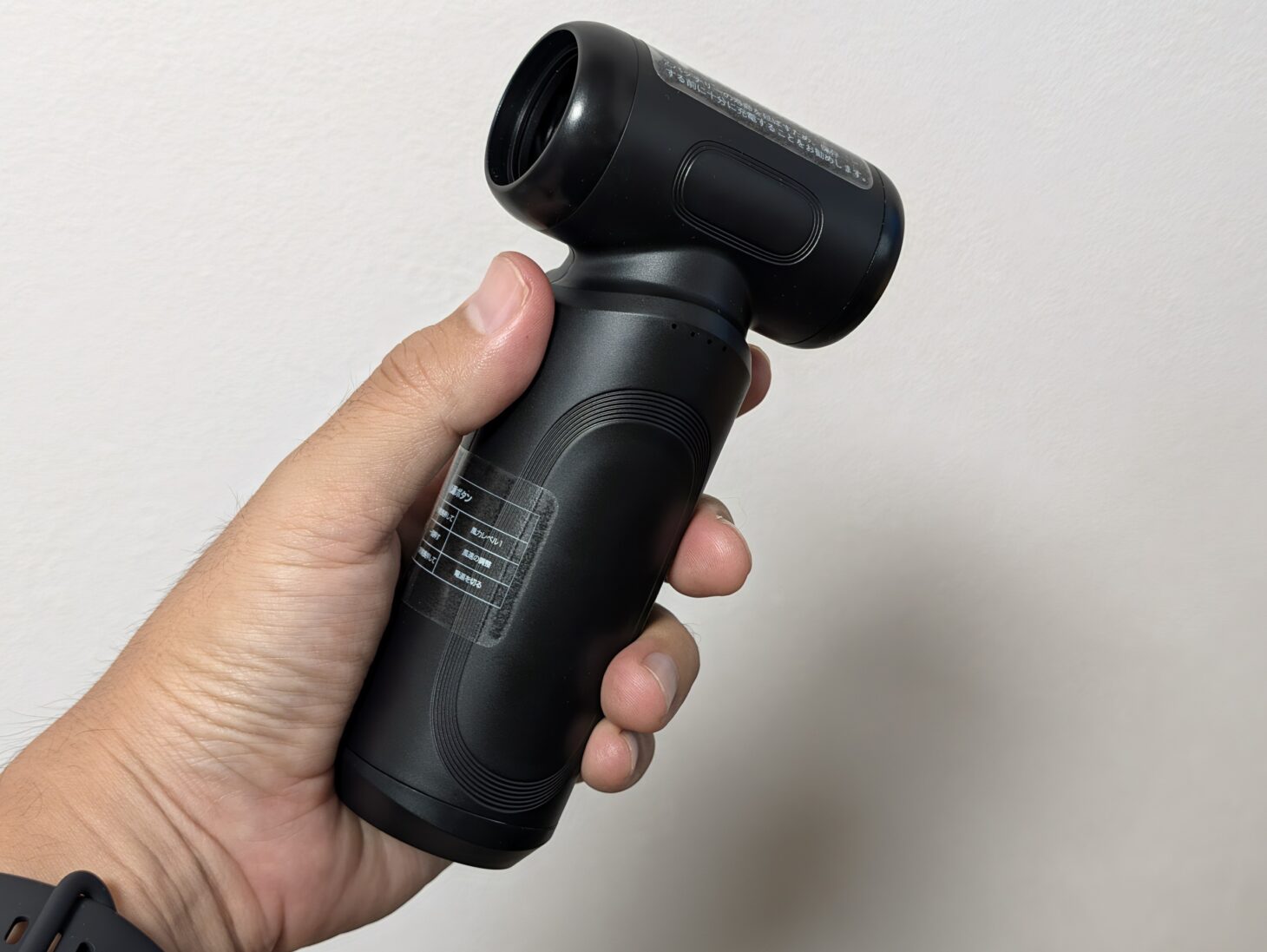
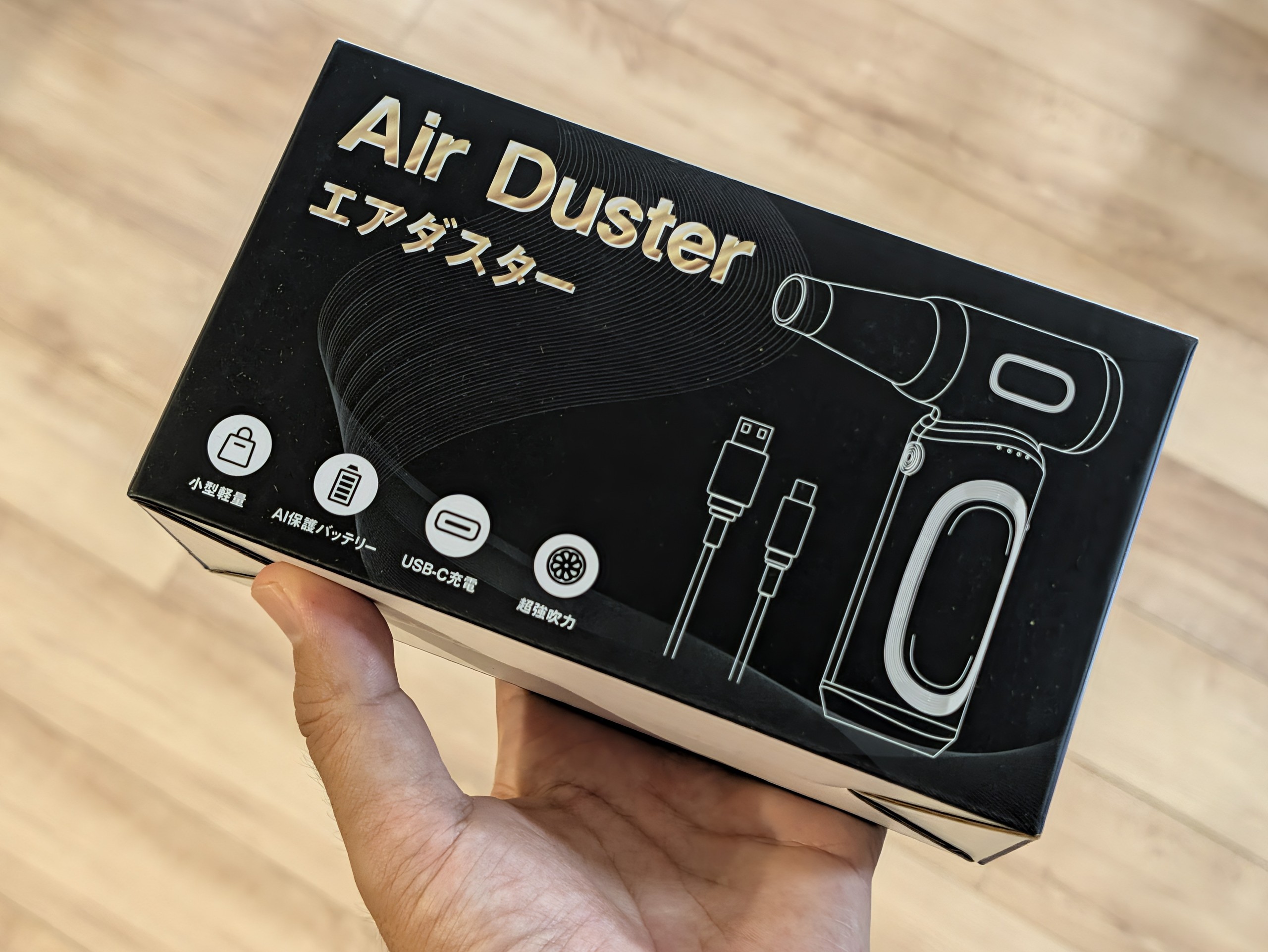
Ciniffo エアダスター 電動ブロワー W09
| 価格 | 2,679円(税込・2026年8月27日時点のタイムセール価格。参考価格は4,280円) |
| 本体サイズ | 幅45mm×高さ146mm |
| 重量 | 280g |
| 最大風速 | 150m/s |
| 風量調整 | 4段階 |
| バッテリー容量 | 7,500mAh |
| 充電時間 | 約2時間 |
| 充電方式 | USB-C充電式・コードレス |
| 動作音 | 70dB未満 |
| 動作温度 | -10℃〜50℃ |
| カラー展開 | W09(標準)/W09-GREEN/W09-P/W09-blue |
| 保証 | 24か月 |
| 付属品 | ノズル3種類・電源コード・収納袋・日本語取扱説明書 |
数値はいずれもメーカー公称値です。
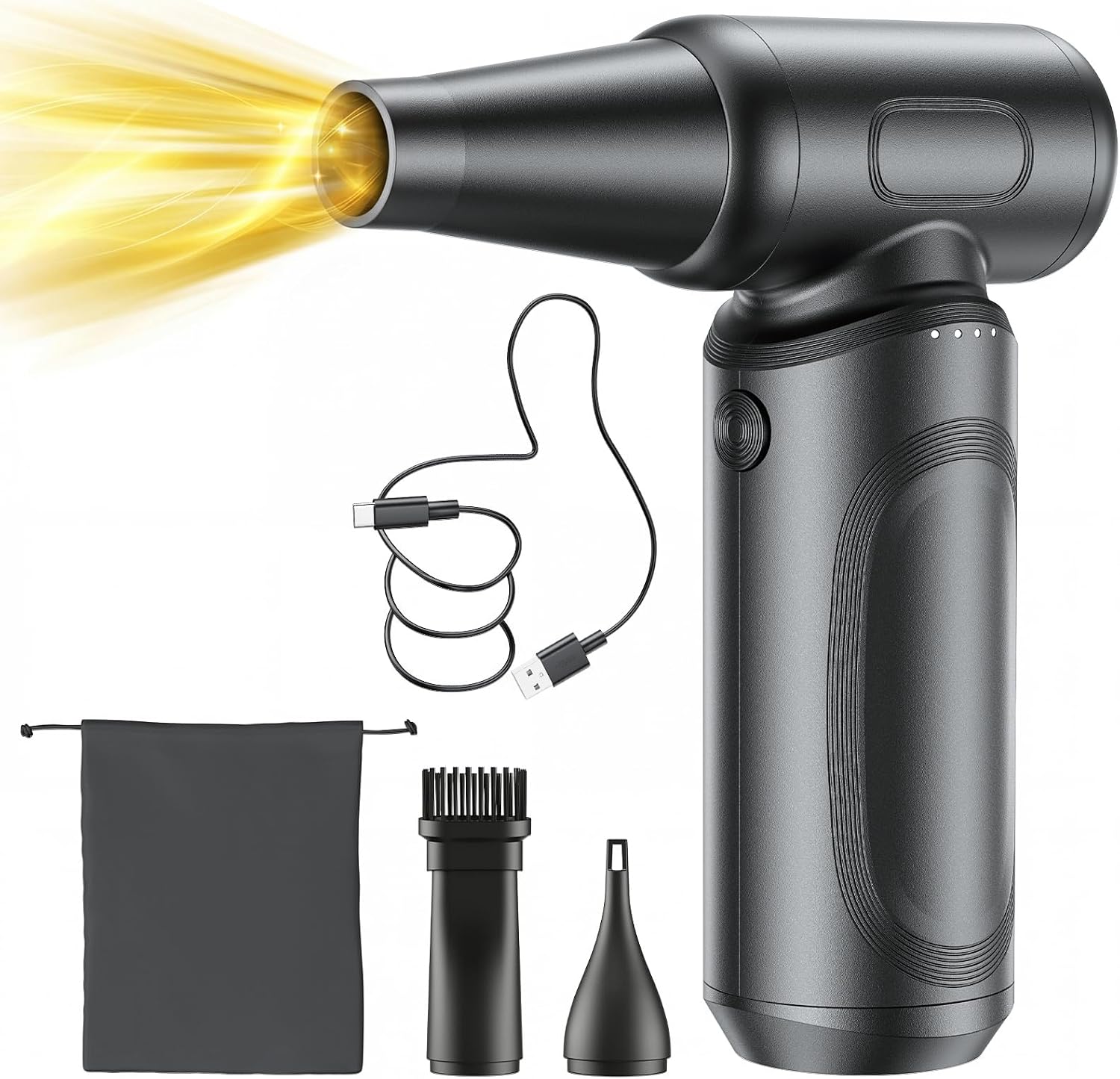
付属品もひととおり揃っています。ノズルは3種類あり、用途によって風の当て方を変えられます。この3本があるかないかで使い勝手はかなり変わるので、中身は次の項で見ていきます。
あわせて充電ケーブルと収納袋も入っていました。ケーブルは本体側がUSB-C、反対側がUSB-Aという構成なので、手持ちのUSB充電器やパソコンのポートにそのまま挿せます。買ってすぐに充電できて、別途ケーブルを用意する必要がないのは、地味ですがありがたい部分です。
ノズルは3種類。付けないという選び方もあります
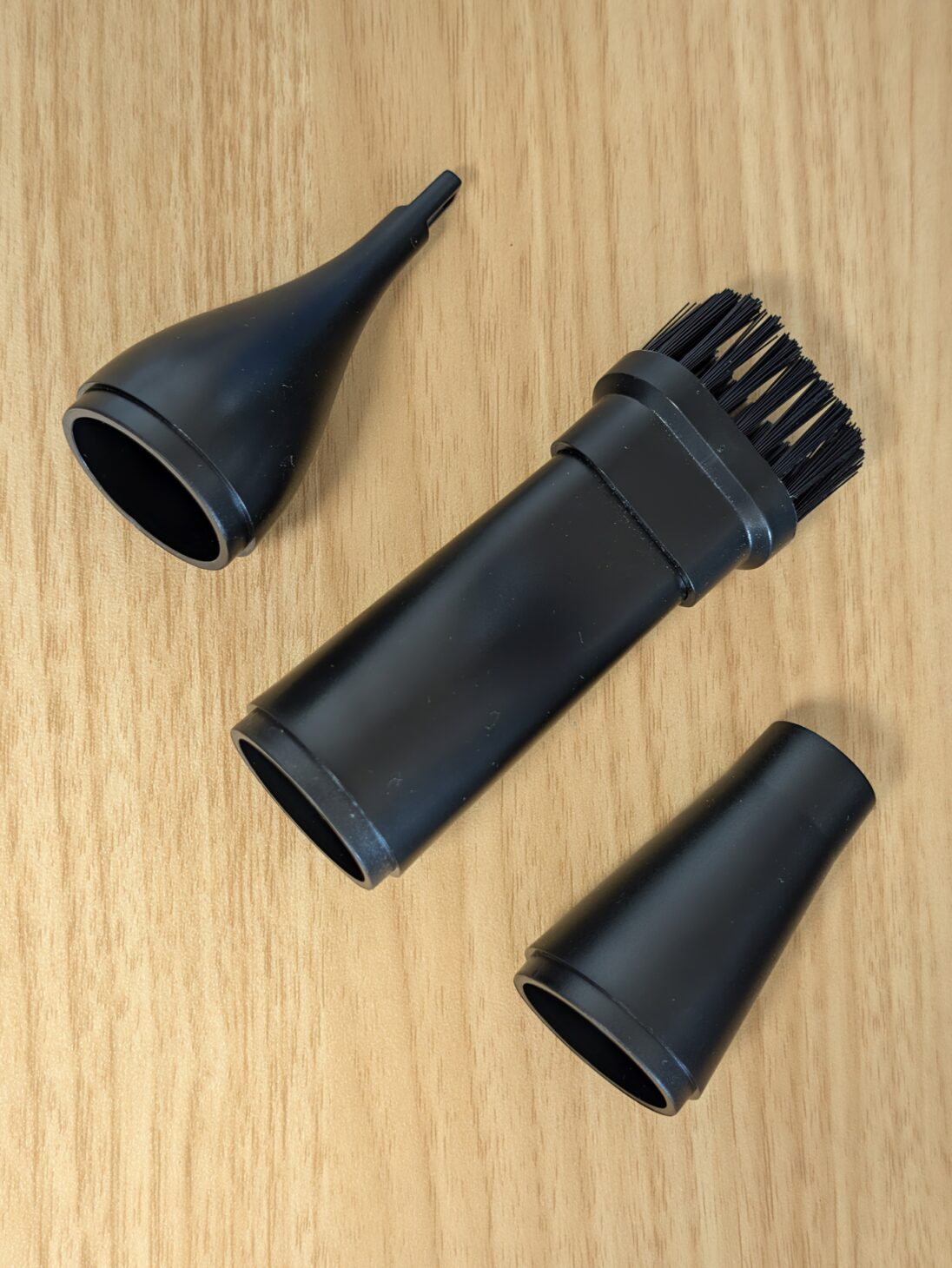
付属するノズルは3種類。用途に応じて風の当て方を変えられる
付属するノズルは3種類です。写真の左上が先端が細く尖ったタイプで、キーボードのキーの隙間や端子のまわりなど、狭いところを狙い撃ちしたいときに使います。
中央が筒の先にブラシが付いたタイプ。風を当てながら毛先で払えるので、モニターのフチのように、風だけだと舞い上げてしまう場所に向いています。
右下が短い円錐型で、こちらは少しだけ細くなっている程度です。ピンポイントではないけれど、ある程度は風をまとめたい、というときにちょうどよく収まります。
そして、ノズルを付けずに本体だけで使うこともできます。机の上をまとめて払いたいときのように、広い範囲へざっと風を当てたい場面ではこれがいちばん速いです。狙いを絞りたいならノズルを付ける、面で片付けたいなら外す、と考えておけば迷いません。
安いのに評価が高い、という理由で選びました
エアダスター選びで悩ましいのは、スペックの数字を見比べても違いが分からないことです。どの製品も似たような風速とモーター回転数を掲げていて、そのわりに価格には数倍の開きがあります。
それなら、実際に買った人の評価が高くて、なおかつ安いものを選べばいい。そう考えて価格と評価を見比べた結果として選んだのがW09でした。2,000円台という価格は、缶のエアダスターを数本買う程度の金額です。仮に外しても痛くない、という気楽さもありました。
結果として、この選び方は正解でした。理由は次の章から書いていきます。
なお同じ電動ブロワーでは、Nitecoreの「BB nano」も過去に取り上げています。手のひらサイズでカメラやレンズの手入れに向いた製品なので、より小さいものを探している方は カメラの掃除がラクになる手のひらサイズの電動ブロワー!Nitecore BB nanoとは もあわせてご覧ください。
使ってみて
机の上のゴミはあっという間
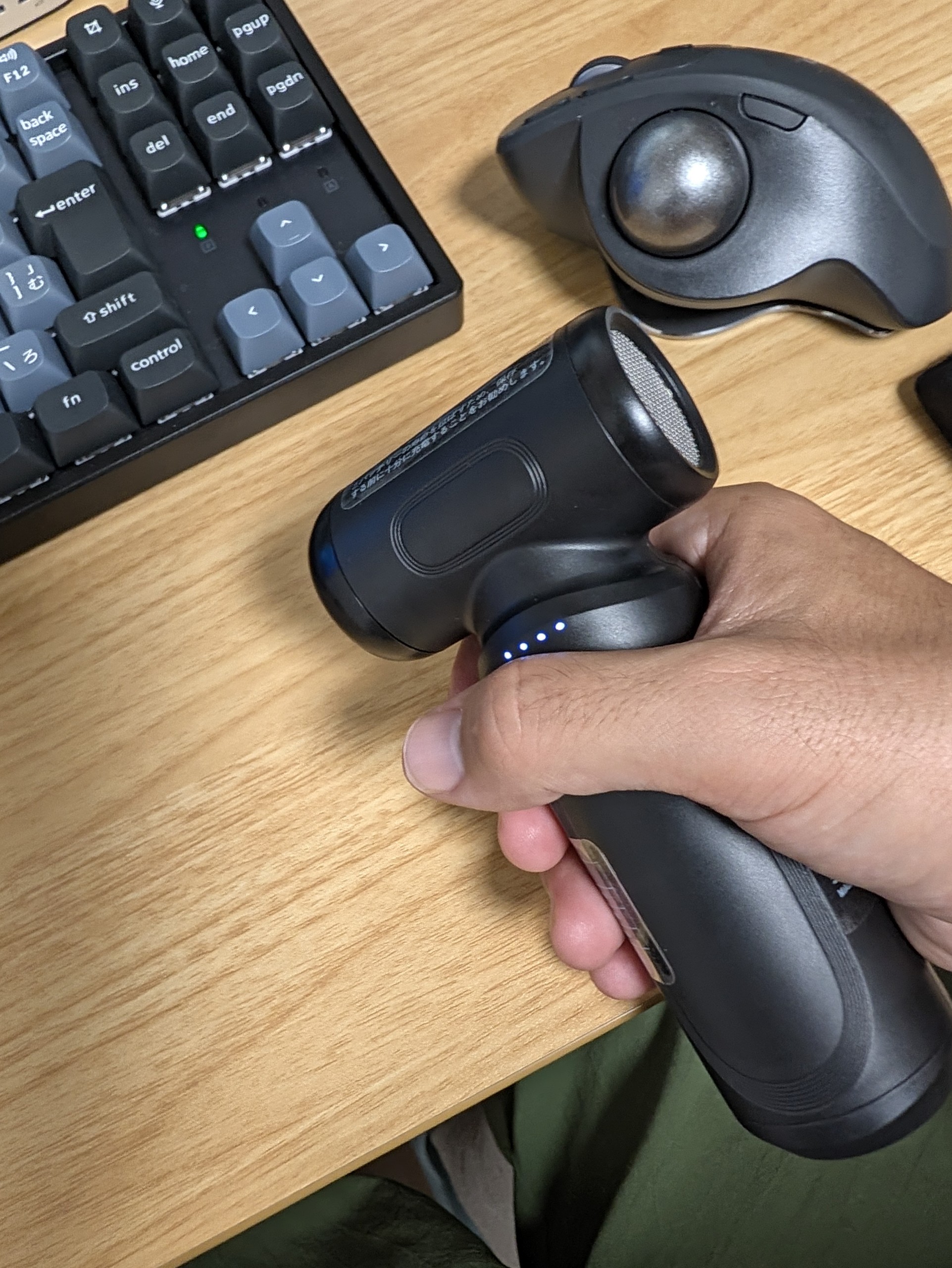
まず試したのが机の上でした。動画を撮るときに気になる細かなゴミや消しカスのようなものは、あっという間に飛ばせます。ティッシュで拭き取ろうとすると押し広げてしまいがちな細かいものほど、風で飛ばしたほうが速い、というのが使ってみての実感でした。
安い製品なので風量に不安がありましたが、そこは杞憂でした。価格は安くても、風の量は十分に出ます。少なくとも机まわりやガジェットの手入れという用途で、風が足りないと感じる場面はありませんでした。
猫の毛を飛ばせるのが思わぬ収穫でした
使いはじめてから気づいた用途が、猫の毛です。我が家では猫がテーブルに上がってくるので、気づくとテーブルが毛だらけになっています。
猫の毛は、布で拭くと繊維に絡んで余計に取りづらくなりますし、コロコロを持ち出すのも毎回となると億劫です。それが風でまとめて吹き飛ばせるので、テーブルの上をさっと整えたいときにちょうどよく使えています。買う前には想定していなかった使い道でしたが、結果として、いちばん出番が多いかもしれません。
キーボードの隙間のホコリにも効く
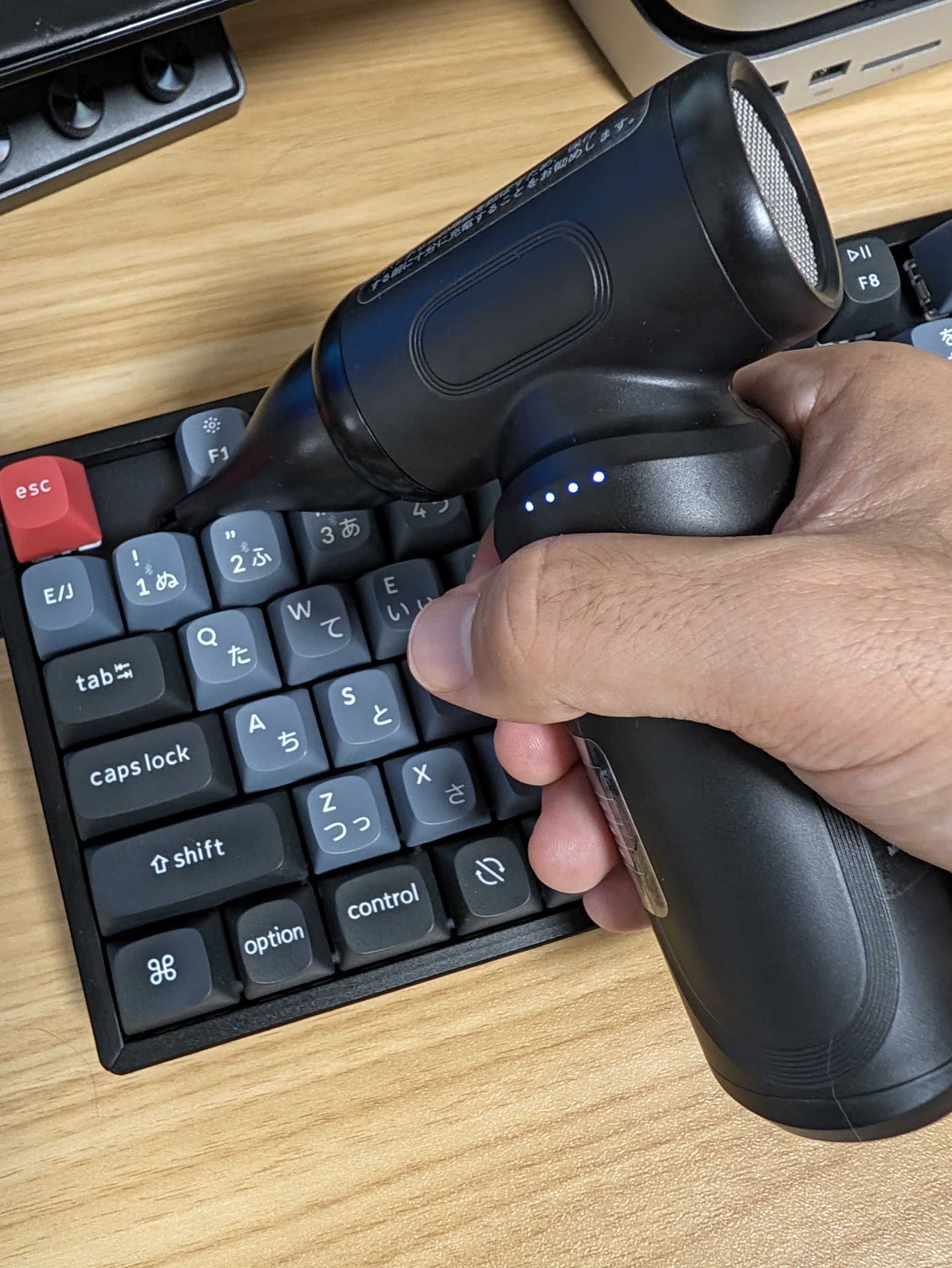
次に試したのがキーボードです。キーとキーの隙間に入り込んだホコリは、綿棒でも布でも取りづらく、掃除機の先も入りません。ここに風を送り込むと、奥に溜まっていたものを効果的に出すことができました。
キーボード自体の選び方については NuPhyの薄型キーボード「Air65 V3」「Air100 V3」が国内発売 でも触れています。
モニターの上やPCの上は「落としてから掃除機」でいい
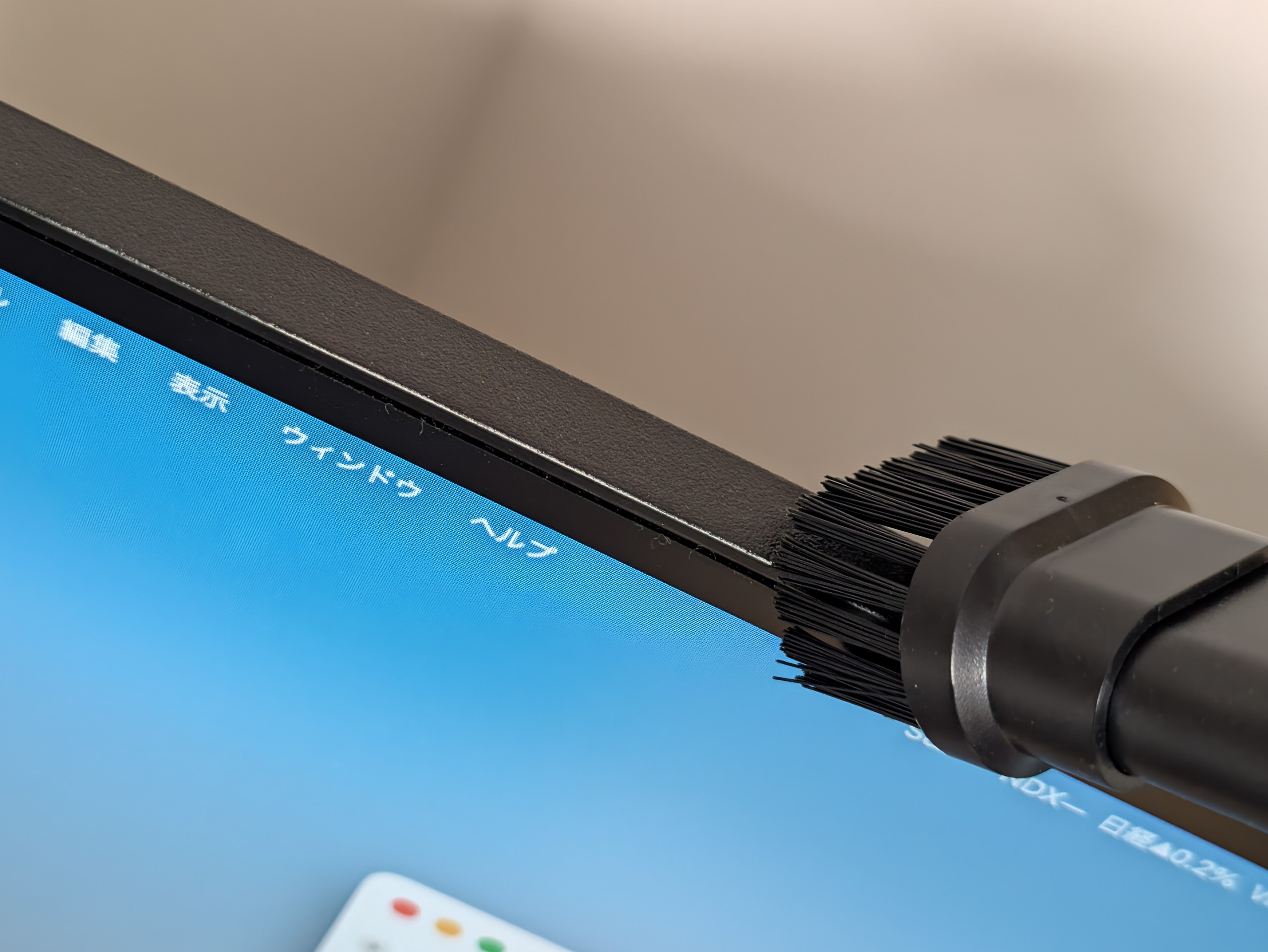
モニターの上のフチやパソコンの天面も、気づくとホコリが積もっている場所です。ただ、ここを拭き掃除しようとすると、布とクリーナーを用意して、モニターを傷つけないように気をつけて、という準備が必要になります。そのハードルの高さから、つい後回しにしていました。
このエアダスターを使うようになってからは、まずざっと風でホコリを落としてしまって、床に落ちた分は後から掃除機をかける、という手順に変わりました。拭くという工程を挟まないぶん、思い立ったときにすぐ取りかかれます。
ブラシ状のノズルが思いのほか便利
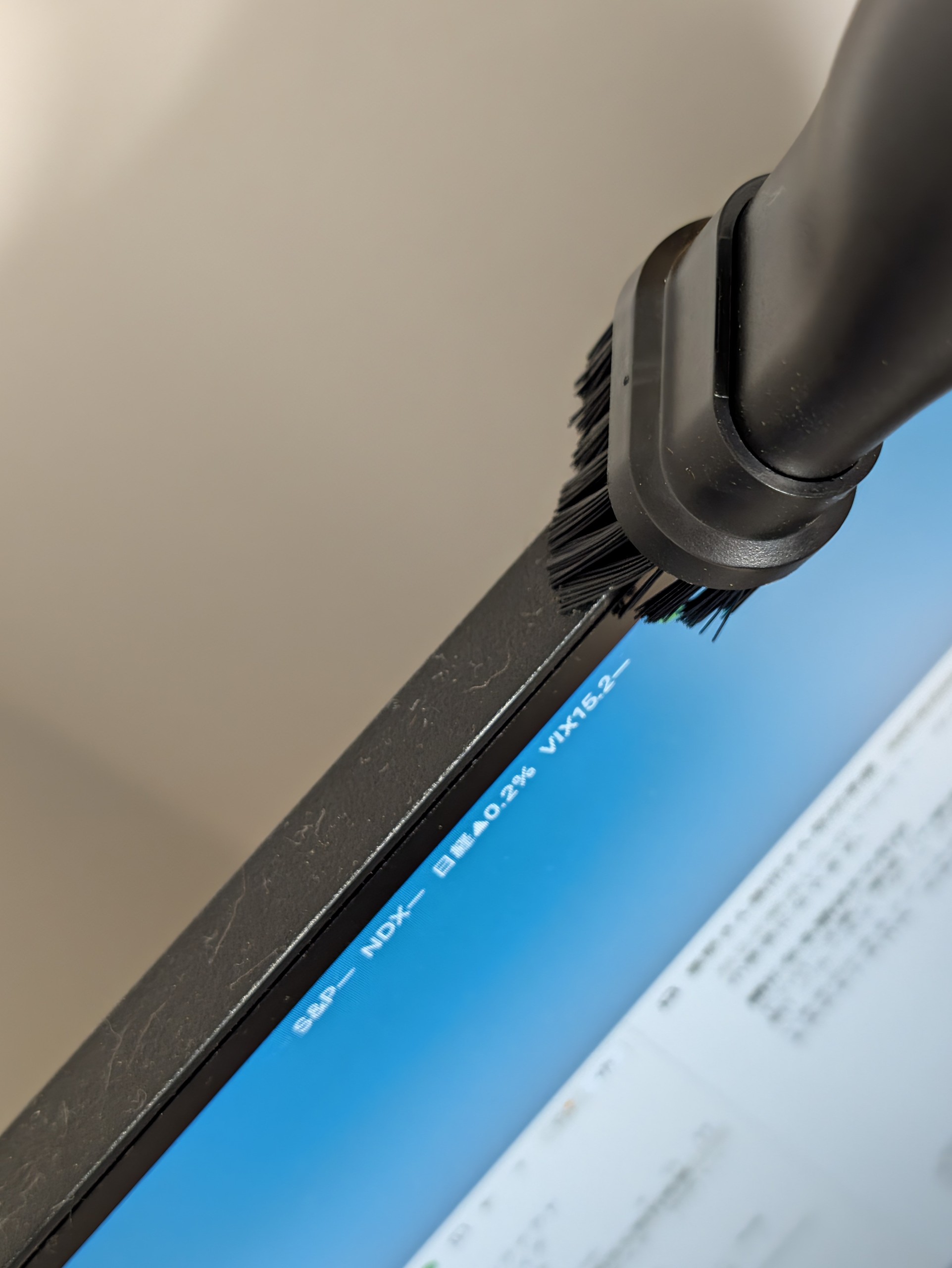
3種類のうち、実際にいちばん出番が多かったのがブラシ状のノズルでした。ちょうどホウキで掃き掃除をするような感覚で使えます。
風で吹き飛ばすだけだと、ホコリが舞い上がってどこかへ行ってしまうことがありますが、この先端を使うと風と一緒に払い落とす動きになるので、狙ったところを撫でるように掃除できます。エアダスターというより、電動のミニホウキに近い使い方ができる、と言ったほうが感覚は伝わるかもしれません。
充電も操作も気軽
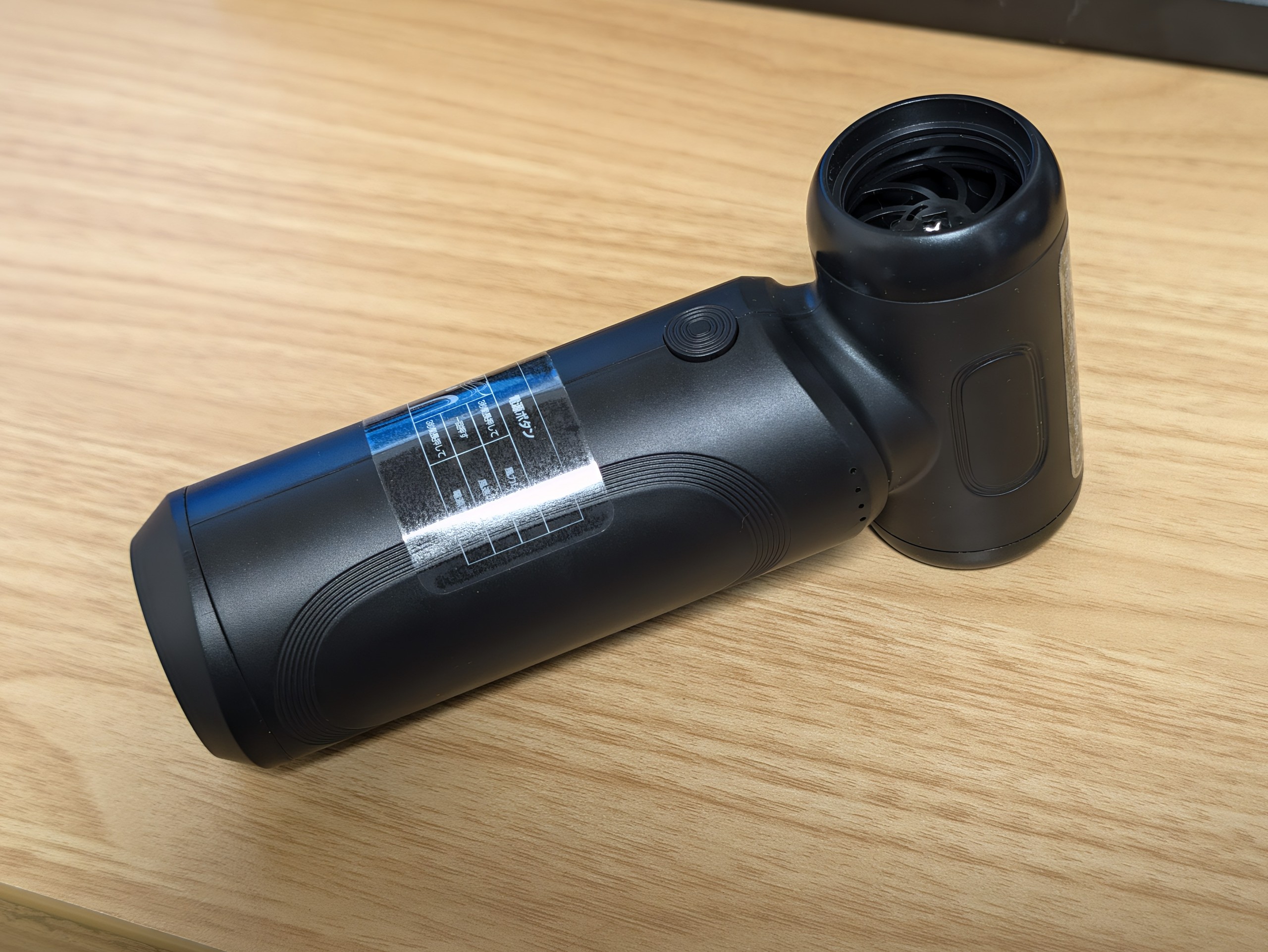
操作は難しくありません。電源ボタンを3秒長押しすると風力レベル1で動きはじめ、あとはボタンを押すごとに風量が切り替わります。止めるときはもう一度3秒長押しするだけです。細かい設定を覚える必要はなく、手に取ってすぐ使えます。
バッテリー残量は本体のLEDインジケータで分かります。使用中は4つのライトが点灯していて、残量が少なくなると4つが一斉に点滅して知らせてくれる仕組みです。充電中は白色に点滅し、点灯に変われば充電完了。バッテリー容量は7,500mAhで、充電時間は約2時間とされています。説明書によれば、ACアダプターのほか車の充電器やモバイルバッテリーからも充電できます。
この「気軽さ」が、実はいちばん効いている部分かもしれません。掃除の道具は、出すのが面倒だと結局使わなくなります。充電式でケーブルにつながれていないこと、操作を迷わないこと、机の引き出しに収まるサイズであること。この3つが揃っているので、気になったときにすぐ手が伸びます。缶のエアダスターのように残量を気にしなくていいのも、気軽さにつながっています。
他のガジェットの手入れ方法については 公式が教えるApple Watchのお手入れ方法|本体・バンドの素材別ケアを徹底解説 でも解説しています。風で飛ばすだけでは落ちない汚れもあるので、あわせて確認しておくと安心です。
使いどころを選ばないと、部屋が余計に汚れます
ここまで便利さばかり書いてきましたが、使ってみて分かった注意点もあります。
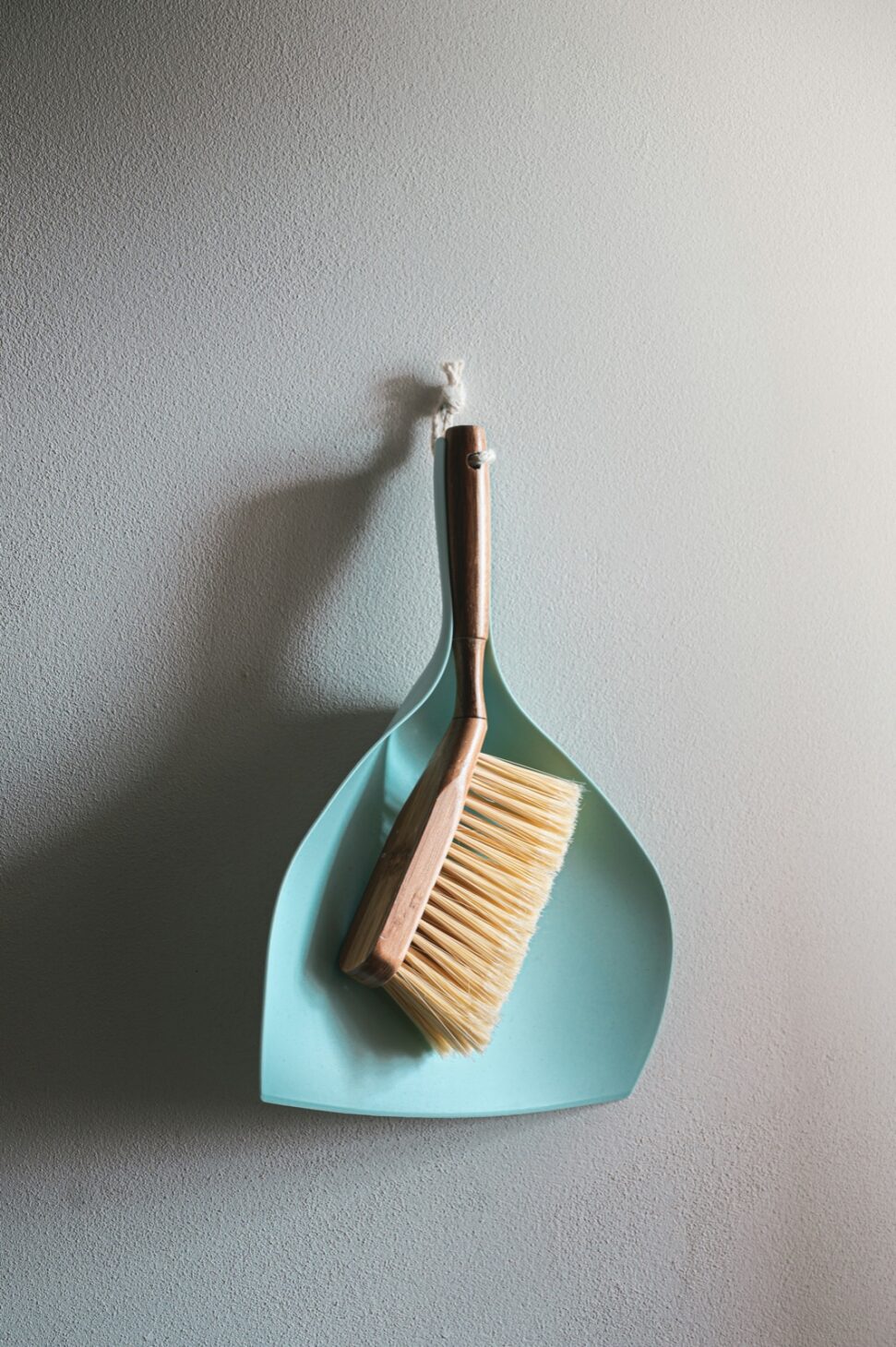
掃いて集める道具にちりとりが付いているように、飛ばす道具にも受け止める先が要る(画像:Unsplash)
エアダスターは、ホコリを消す道具ではありません。別の場所へ移す道具です。ですからホコリの多い場所で使うと、溜まっていたものをまとめて空中に巻き上げ、部屋じゅうに散らしてしまうことになります。掃除をしたつもりが、かえって汚していた、という状態です。
大事なのは使い分けです。吸うところは吸う、飛ばすところは飛ばす。掃除機の先が届く広い面は素直に吸えばよくて、エアダスターの出番は、掃除機が入れない隙間や、拭くと余計に広がってしまう細かいものに絞ったほうがうまくいきます。
機器に向けるときは、3つだけ気をつける
同じ「飛ばす」でも、相手が機器のときは少しコツがあります。
ひとつめは、キーボードは傾けて使うことです。Appleはノートパソコンのキーボードの手入れとして、本体を垂直に立てるのではなく75度に傾けて持ち、左から右へ風を当てる手順を案内しています。そのあと本体を右に傾けてもう一度左から右へ、さらに左に傾けて同じ作業を繰り返す、という流れです。ノズルの先はキーボードから1センチ強ほど離します。
傾けるのは、出したホコリが戻らないようにするためです。平らに置いたまま吹くと、ある隙間から出たものが別の隙間に入るだけ、ということが起こります。ここでも飛ばした先をどうするかを先に決めておく、という話は同じです。
ふたつめは、液晶画面には近づけて当てないことです。一点に風が集中すると表示面を傷める恐れがあるとされています。モニターまわりで使うときは上のフチや背面までにとどめて、画面そのものは専用のクロスで拭くほうが安全です。
みっつめは、パソコンの吸気口は飛ばす場所ではないということです。外から吹き込むと、表面のホコリを内部へ押し込むことになります。内部のファンが風で高速に回ると、軸のずれやモーターへのホコリの侵入につながるとも言われます。吸気口まわりは表面に付いたものを軽く払う程度にとどめ、内部まで気になるときはメーカーや専門店の清掃に任せたほうが無難です。パソコンの内部は静電気にも弱いので、掃除機を近づけるのも避けたほうがいいとされています。
撮影の前は、拭くより飛ばすほうが速い
ガジェットのレビューを書く人や、手元で写真や動画を撮る人には、この道具はよく効きます。
撮影の直前に机の上のホコリが気になったとき、布で拭いてももちろん構いません。ただ、クロスを取りに行って、拭いて、繊維が残っていないか確かめて、という手間がかかります。そこをさっと風で飛ばすだけでも、撮影に必要な程度にはきれいになります。
真俯瞰で固定して撮る場合は特にそうで、小さなゴミがあると最後まで画面に映り続けます。撮り直しになるくらいなら、構える前に数秒だけ風を当てておくほうが早く済みます。
飛ばしたあとの床掃除を、セットにする
ただし、ここで終わらせてしまうと意味がありません。机の上から飛ばしたホコリは、消えたのではなく床に落ちただけです。そのままにしておけば、歩いたときにまた舞い上がります。
ですから、風で飛ばす作業と床を掃除する作業は、セットで考えたほうがいいです。順番は上から下へ。机やモニター、パソコンの上のホコリを先に落としてしまって、最後に床をまとめて片付ける。この流れにすると二度手間になりません。
このとき、床の掃除をロボット掃除機に任せていると、組み合わせがかなり楽になります。飛ばすだけ飛ばしておいて、あとは動かすだけで済むからです。
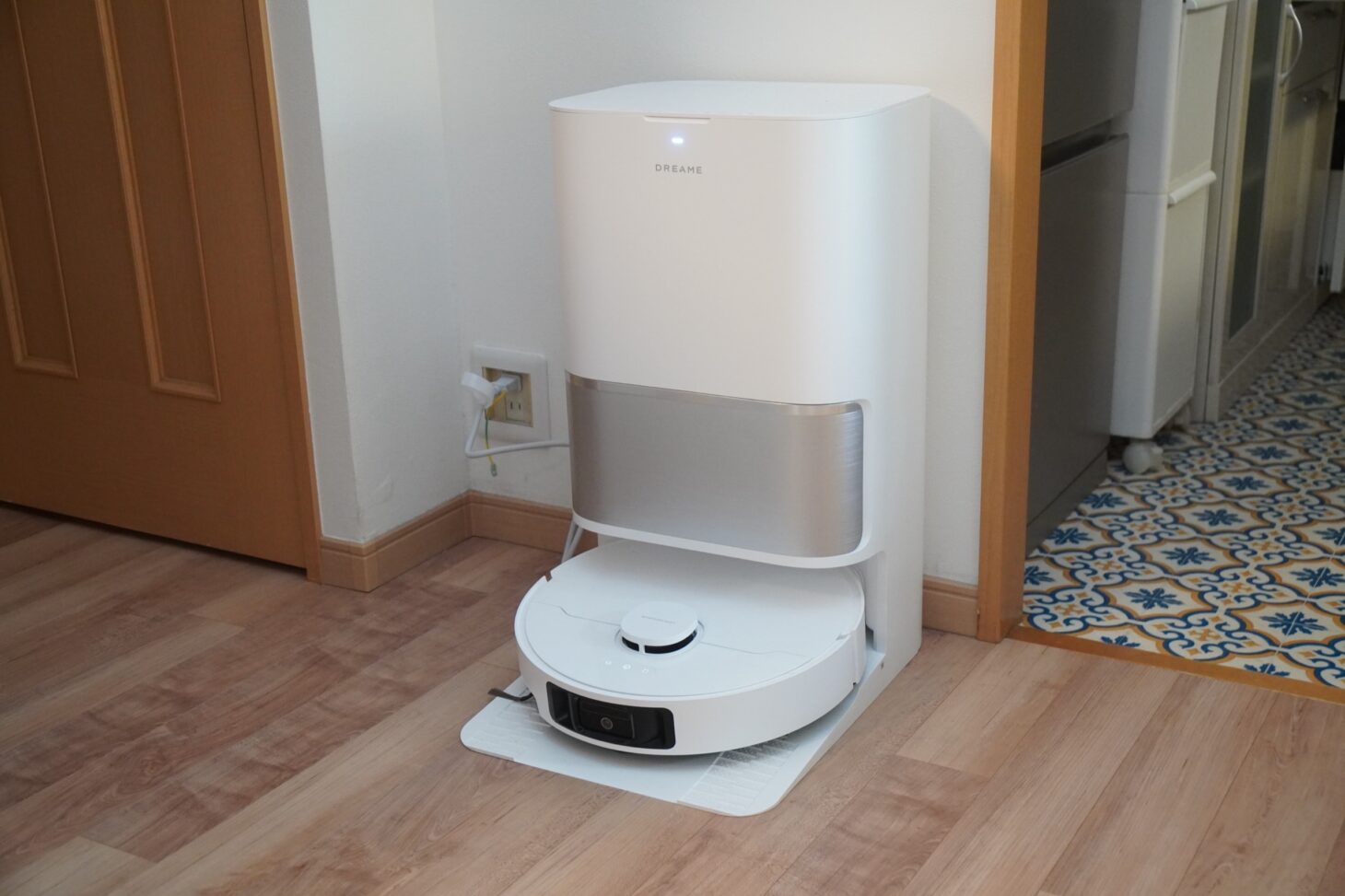
我が家では床の掃除をロボット掃除機に任せていて、エアダスターで上を片付け、落ちたぶんは床ごとロボットに回す、という分担にしています。掃除を一度で終わらせようとしなくなったぶん、机まわりに手をつけるハードルが下がりました。
Dreame L10s Ultra Gen 3 レビュー|2歳児+猫+72㎡の我が家で実感したハイエンド機の実力
どの価格帯を選べばいいのかは、実機を並べてこちらで整理しています。
ロボット掃除機は価格で何が変わる?おすすめの選び方を2万円台・7万円前後・10万円超の違い・相場から実機で整理
裏側の吸気口にホコリが溜まります
飛ばした先の話をもうひとつ。行き先は床だけではなく、この道具自身のなかにもあります。
この製品は風を吐き出す力が強いのですが、その分だけ、反対側から空気を吸い込む力も強くなっています。本体の裏側に吸気口があり、動作しているあいだはずっと周囲の空気を吸い続けています。
そのため、ホコリの多い場所で長時間使っていると、吸気口のほうにホコリがびっしり溜まっていることがあります。吐き出す先ばかり見ていると気づきませんが、あるとき裏返して驚くことになります。
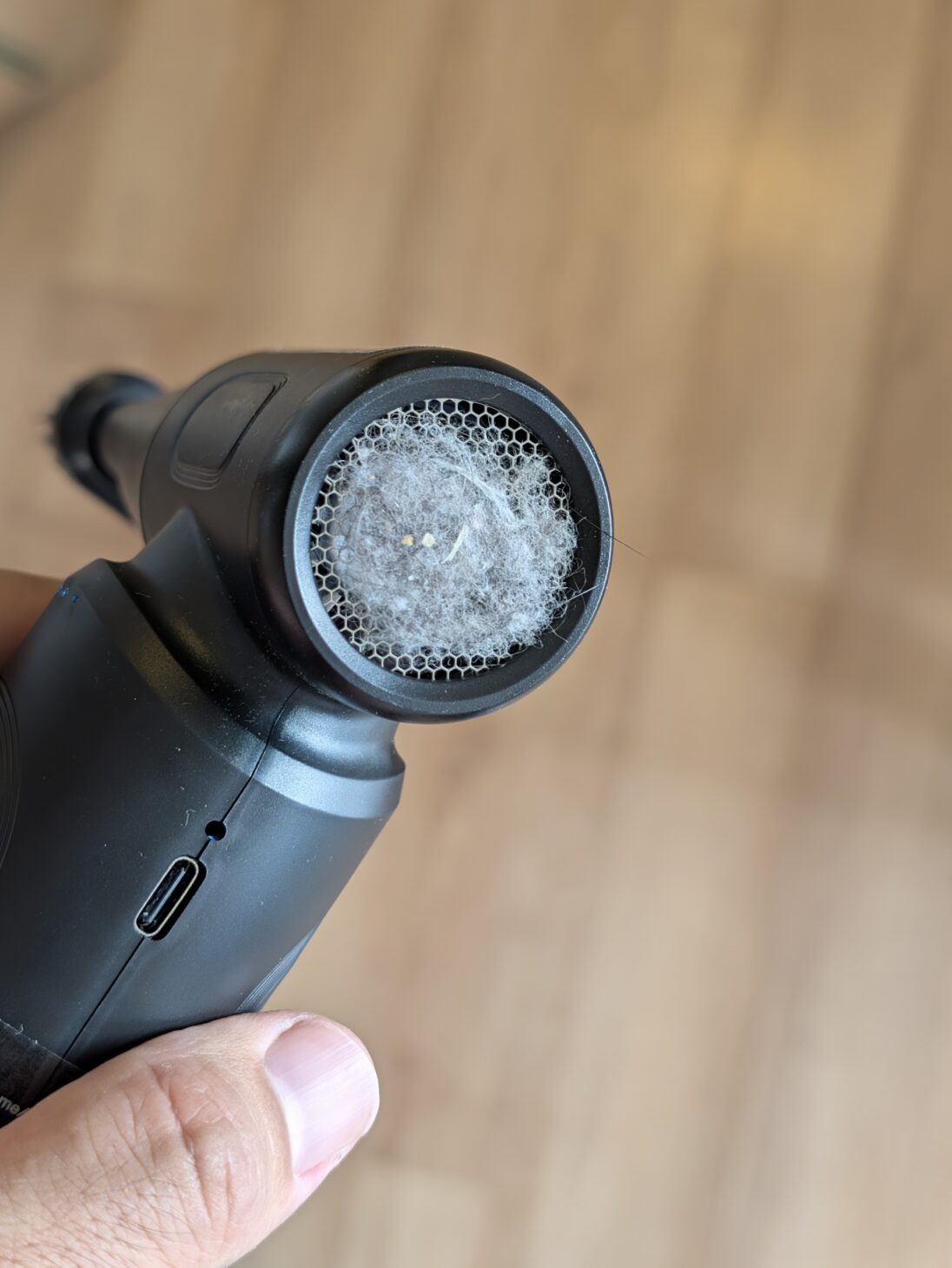
しばらく使ったあとの吸気口。吐き出す力が強いぶん、裏側はこれだけ吸い込んでいる
写真がその状態です。ハニカム状のメッシュの上に、綿ボコリがフィルターのように層になって張り付いています。奥へ吸い込まれているというより、入口で受け止められている、という見え方です。
よく見ると髪の毛が数本、外まで伸びて絡んでいます。猫の毛を飛ばす用途で使っていると、飛ばした毛の一部が裏側へ回り込んで、そのまま吸われていくのだと思います。飛ばしているつもりで、同時に吸ってもいるわけです。
放置すると空気を吸い込みにくくなって風量が落ちますし、溜まったホコリを吸ったまま使い続けることにもなります。何度か使ったら裏側も確認して、溜まっていたら払っておくのがよさそうです。
安いなりの部分もあります
ここまで良かった点を中心に書いてきましたが、価格なりだと感じるところもあります。
ひとつは見た目です。パッケージを含め、質感に高級感があるとは言えません。手に取ると、いかにも量産されたガジェットだな、という雰囲気は漂います。机の上に出しっぱなしにして絵になる、という類の製品ではないので、道具として引き出しにしまっておく前提で考えたほうがよさそうです。
もうひとつがノズルの固定です。装着するとカチッとはまるのですが、使っているうちに外れてしまうことが時々あります。とくにブラシタイプは、毛先をモニターのフチなどに当てながら動かす使い方になるので、その力で抜けることがありました。
作業が止まるほどではないものの、拾って付け直す手間はかかります。ブラシを押しつけすぎず、撫でるくらいの力で動かすと起きにくい、というのが使ってみての感覚です。
とはいえ、どちらも価格を考えれば納得できる範囲です。風量や使い勝手といった、道具としての実力に関わる部分で不満はありませんでした。
まとめ
2,000円台のエアダスターに何を期待していいのか分からないまま購入しましたが、結論としては、机まわりやキーボード、モニターやパソコンの上のホコリを飛ばすという日常的な用途には、この価格で十分でした。
風の量は価格から想像するより出ますし、ノズルを付け替えれば掃き掃除のような使い方もできます。充電ケーブルも収納袋も付属していて、操作に迷う場面もありません。エアダスターに1万円を出す前に、まずこの価格帯を試してみるという選び方は、十分にありだと思います。
最後にひとつだけ、繰り返しておきたいことがあります。吹き飛ばすだけでは、ゴミはどこにも消えません。机の上から見えなくなっても、床やその周りへ移っただけです。
ですから、飛ばすのであれば、そのあとを吸ってくれる道具とセットにして、はじめて掃除になります。我が家ではその役目をロボット掃除機に任せていますが、普通の掃除機でもフロアワイパーでも構いません。飛ばす道具と吸う道具を組み合わせてひとそろい、と考えておくと、掃除が中途半端で終わらずに済みます。
缶のエアダスターを買い足し続けている方、動画や写真を撮る前に机をきれいにしておきたい方、そして猫や犬と暮らしていてテーブルの毛が気になる方には、素直におすすめできる1台です。
あわせて読みたい関連記事
カメラの掃除がラクになる手のひらサイズの電動ブロワー!Nitecore BB nanoとは
公式が教えるApple Watchのお手入れ方法|本体・バンドの素材別ケアを徹底解説
ORICOの7ポートUSB 3.2ハブ|PD60W充電・最大10Gbps転送・34度の斜め設計アルミボディ
NuPhyの薄型キーボード「Air65 V3」「Air100 V3」が国内発売
ロボット掃除機は価格で何が変わる?おすすめの選び方を2万円台・7万円前後・10万円超の違い・相場から実機で整理
Dreame L10s Ultra Gen 3 レビュー|2歳児+猫+72㎡の我が家で実感したハイエンド機の実力
はじめての方・記事の探し方に迷った方へ
記事が多くて迷ったら、
記事の探し方ガイド
から目的別に読めます。