Table of Contents
Apple Watchを使っていると、フォーカス機能の中に「睡眠モード」と「おやすみモード」という似たような設定があることに気づく方も多いでしょう。どちらも「通知を抑える」という点では共通していますが、実際の挙動や目的には明確な違いがあります。
この記事では、Apple公式サポートページの記載をベースに、筆者自身の使用体験も交えながら、2つのモードの違いと、Apple Watchの「集中モード(フォーカス)」全体の仕組みを分かりやすく解説します。どちらを使えばいいか迷っている方、夜中に画面が点灯して困っている方、そして「集中モードってそもそも何ができるの?」という方にも役立つ内容です。
前提:Apple Watchの「集中モード(Focus)」とは
まず大前提として、「睡眠モード」も「おやすみモード」も、Apple Watch・iPhoneに搭載されている「集中モード(Focus)」というフレームワークの中の1つのプリセットです。
Apple公式サポートでは、集中モードについて以下のように説明されています。
「集中モードは、最も大事なことに専念できるように、今起きていることに集中するのに役立ちます。集中モードでは、受け取りたい通知(集中したいものに合ったもの)だけを許可することで気を散らすものを減らし、ほかの人やアプリに自分が忙しいと知らせることができます」
つまり「集中モード」とは、通知を「全部止める」のではなく「必要なものだけ通す」ためのオン/オフ機構です。
Appleが用意しているデフォルトの集中モードは以下の4種類です。
・おやすみモード(Do Not Disturb)
・パーソナル
・睡眠(Sleep Focus)
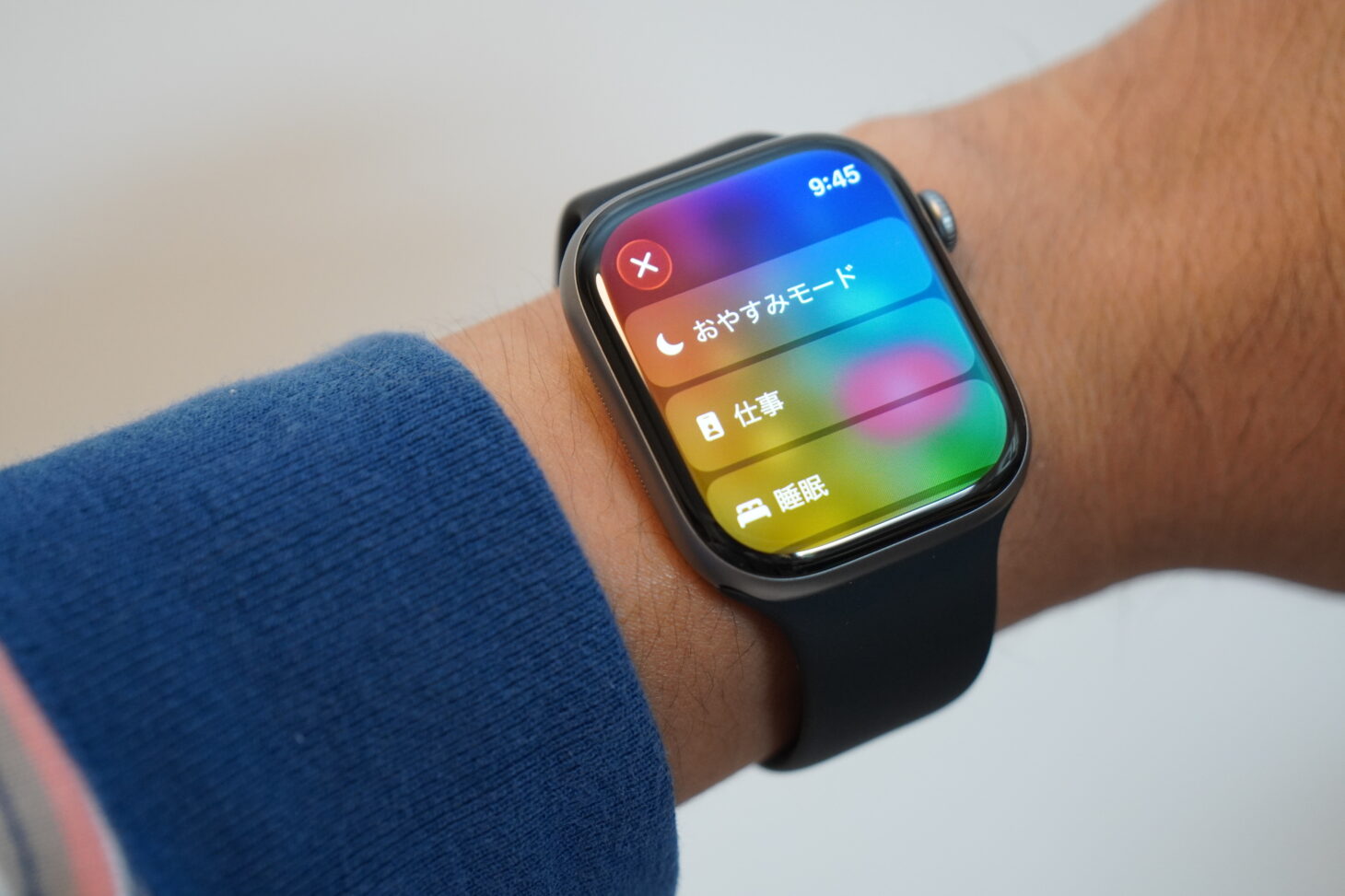
・仕事
このうち「おやすみモード」と「睡眠」が今回の主役。残りの「パーソナル」「仕事」は、後述する「カスタム集中モード」と同じ枠組みで、シーン別に通知ルールを切り替えるためのプリセットです。
「睡眠モード(Sleep Focus)」とは
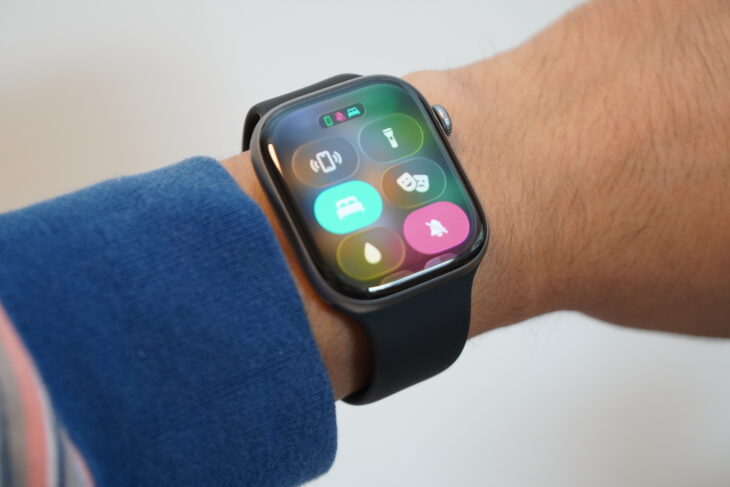
この水色のベッドのマークが睡眠モード
公式の説明によれば、「睡眠モード」(Appleでは「Sleep Focus」や「睡眠フォーカス」とも呼ばれます)は、就寝前から睡眠中の環境を整え、睡眠スケジュールと連動しながら通知や表示を調整し、睡眠データを自動でトラッキングするためのモードです。
iPhoneの「ヘルスケア」アプリで「睡眠スケジュール」を設定し、「設定 > 集中モード > 睡眠」からスケジュールとフォーカスを連動させることで、自動的にオン/オフを切り替えることができます。
このモードを有効にすると、Apple WatchやiPhoneの画面表示(Sleep Screen)が「簡素化され、気を散らさないように調整」されます。画面は暗めのシンプルな表示となり、通知や着信の音・振動が抑えられるほか、睡眠トラッキング機能と連携してベッドに入った時間や睡眠段階を記録します。
筆者の体験でも、睡眠モードを有効にすると通常の文字盤表示が消え、暗いトーンの簡素な画面になり、手首を上げても点灯しにくくなりました。これは公式の「気を散らさない表示」という設計と一致しています。
Apple Watchの睡眠計測そのものの設定方法や、睡眠スコアの読み方はApple Watchの睡眠計測を徹底解説|設定方法から睡眠スコア・睡眠ステージの見方までにまとめています。睡眠スコアを気にしすぎると逆効果になるという海外研究も合わせて読むと、ヘルスケア視点でのバランスがとれます(睡眠スコアを気にしすぎると逆効果?『オルソソムニア』とトラッカーの上手な付き合い方)。
「おやすみモード(Do Not Disturb)」とは
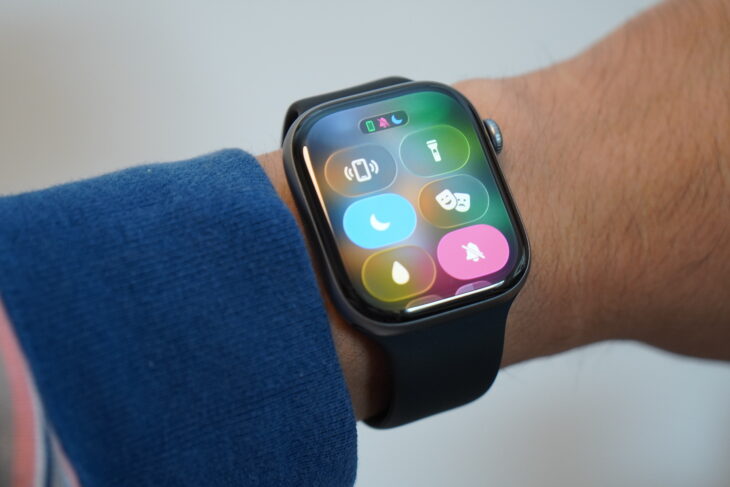
青色の月のマークが「おやすみモード」
一方の「おやすみモード」(Do Not Disturb/DND)は、通知や着信、アラートなどを一時的に静かにするための集中モードの1つです。
「おやすみモード」という名前から「寝るときに使うモード」と思われがちですが、実際には睡眠用ではなく、通知を一時的にオフにしたいときに使う一般的なモードです。夜の就寝時だけでなく、会議中や映画鑑賞中、集中したい時間などにも活用できます。睡眠中の環境を整えたい場合は、専用の「睡眠モード(Sleep Focus)」を使うのが正解です。
Appleの公式サポートでは、「Apple Watchのコントロールセンターから『おやすみモード』を選ぶことで、通知や音を抑える」と説明されています。ただし、このモードでは「画面を暗くする」「手首を上げても点灯しないようにする」といった表示面での制御まで明記されていません。
実際、公式の資料には「Display: On(Sleepなどのカスタマイズ可能なモードを除く)」とあり、Do Not Disturbでは画面表示をオフにするような動作は想定されていないようです。筆者の体験でも、おやすみモード中は通常の文字盤のまま、腕を動かすと画面が点灯してしまいました。通知は抑えられるものの、画面の明るさまでは制御されない点が特徴です。
両モードの違いを整理
下の表では、公式情報・実体験・ユーザー報告をもとに両者の違いをまとめました。
| 項目 | 睡眠モード(Sleep Focus) | おやすみモード(Do Not Disturb) |
|---|---|---|
| 主な目的 | 睡眠環境を整え、睡眠スケジュール・トラッキングと連動 | 通知や着信を静かにし、集中や静寧を保つ |
| 通知・着信の扱い | 通知・着信を抑える。睡眠中は音や振動が基本的にオフ(公式説明あり) | 通知や着信を抑えるが、画面表示の制御までは行わない |
| 画面表示・点灯挙動 | 「表示を簡素化し、気を散らさないように調整」と公式に記載。筆者体験でも暗めの画面で点灯しにくい | 「手首を上げても点灯を抑える」といった説明はなし。筆者体験では通常の文字盤表示で、腕を動かすと点灯してしまう |
| スケジュール設定 | 睡眠スケジュールと連動(ヘルスケアアプリ経由で自動化可能) | 任意の時間・期間で手動またはスケジュール設定可能(睡眠連動なし) |
| iPhoneとの連動 | iPhoneで設定すれば Apple Watchにも自動反映、両方のデバイスで同じ集中モード状態 | 同じく iPhoneとApple Watchで自動同期 |
集中モード4種の比較:消音・シアター・おやすみ・集中モードの違い
Apple Watchで通知を抑える方法は、おやすみモードと睡眠モードだけではありません。Apple公式サポートでは、長時間にわたって通知を消音にする方法として4つのモードが用意されていると明記されています。Apple公式の比較表をベースに整理したのが以下の表です。
| 項目 | 消音モード | シアターモード | おやすみモード | 集中モード |
|---|---|---|---|---|
| サウンド | オフ | オフ | オフ | オフ(ユーザーが例外を設定した場合) |
| 触覚(振動) | オン(ユーザーが許可した場合) | オン(ユーザーが許可した場合) | オフ | オフ(ユーザーが例外を設定した場合) |
| 視覚的通知 | オン | オフ | オフ | オフ(ユーザーが例外を設定した場合) |
| ディスプレイ | オン | オフ | オン | オン(スリープなどのカスタマイズできるモードを除く) |
| 適した用途 | 通知を表示したり感じたりしたい静かな環境 | 劇場や映画館などの暗い会場 | 会議、面会、すべての通知を受け取りたくない場合 | 特定の通知が必要な睡眠、仕事、その他の活動 |
ポイントは、「おやすみモード」だけが集中モードとは別枠で「振動オフ・視覚通知オフだが画面はオン」というユニークな組み合わせになっていることです。シアターモードは画面までオフにする一方、おやすみモードは通知を消すだけで画面は普通に光ります。4モードの違いをより細かく整理した記事として、Apple Watchの「消音モード」「シアターモード」「おやすみモード」「集中モード」の違いを徹底解説【公式データ付き】もあわせてご覧ください。
集中モードのオン/オフを切り替える
Apple Watchで集中モードを切り替える基本手順は以下の通りです。
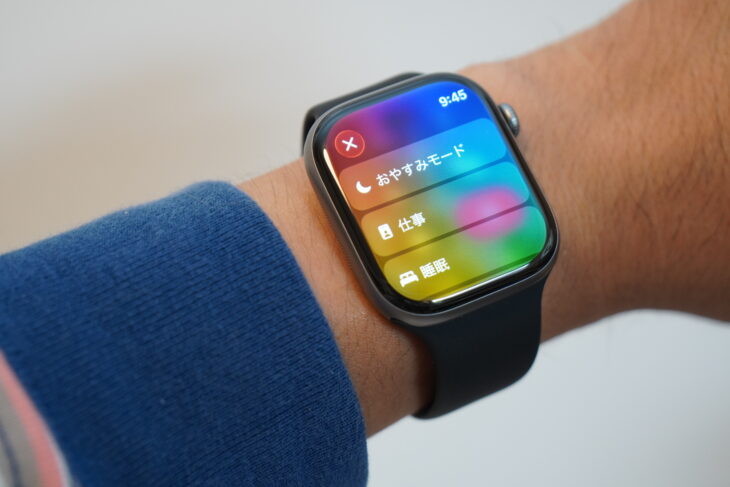
サイドボタンを押してコントロールセンターを開き、「集中モード」コントロールをタップしてから、使いたい集中モード(おやすみ・パーソナル・睡眠・仕事 など)を選択します。続いて、その集中モードをアクティブのままにしたい時間の長さを選択します。Appleが用意しているプリセットは「1時間オン」「ここを出発するまで」「予定が終了するまで」「無期限にオン」などです。
集中モードがアクティブになると、文字盤の上部とアプリ内の時間表示の横、コントロールセンターに集中モードのアイコンが表示されます。オフにするときは、コントロールセンターで再度「集中モード」コントロールをタップすればOKです。
なお、Apple Watchで集中モードをオンにすると、iPhoneでも自動的に同じ集中モードが有効になります。これがAppleの「1つのSiri / 1つの集中モード」というクロスデバイス設計の典型例です。
カスタム集中モードを作成する
デフォルトの4種類(おやすみ・パーソナル・睡眠・仕事)以外にも、iPhoneから自分専用のカスタム集中モードを作成できます。Apple公式サポートに基づく手順は以下の通りです。
iPhoneで設定アプリを開き、「集中モード」→ 右上の「追加」ボタンをタップ。集中モードのタイプを選んで、画面の指示に従って設定していきます。色・アイコン・名前を自分で選べるので、「運動」「育児タイム」「クリエイティブ作業」など、ライフスタイルに合わせた集中モードを作れます。
iPhoneで作成したカスタム集中モードは、同じApple Accountにサインインしているデバイス間で自動共有されるので、Apple Watch側でも自動的に同じカスタム集中モードが選べるようになります。
集中モードごとに「専用の文字盤」を割り当てる
Apple Watchの便利機能として、各集中モードがアクティブなときに、別々の文字盤を自動で表示させることもできます。たとえば「仕事」集中モードのときはシンプルな文字盤、「睡眠」のときは控えめな文字盤、というふうに切り替え可能です。
iPhoneで設定アプリを開き、「集中モード」→ 文字盤を変えたい集中モードを選択 → 「画面をカスタマイズ」までスクロールして「選択」をタップ(Apple Watchの画像の下)→ お好みの文字盤を選び、「完了」をタップ、で設定完了です。
シーンによって表示する情報や雰囲気を変えたい人にとっては、「集中モード × 文字盤」の組み合わせはかなり強力な使いこなしポイントです。
集中モードのスケジュールを作成する
集中モードは手動オン/オフだけでなく、時刻・曜日でスケジュール化できます。
iPhoneでスケジュールを作成する場合は、設定アプリを開き、「集中モード」→ 集中モードを選択 →「スケジュールを追加」をタップ。
Apple Watch側でも作成できます。手順は以下の通りです。
Apple Watchで設定アプリを開き、「集中モード」をタップ。「仕事」など対象の集中モードをタップしてから、「新規追加」をタップ。「開始」フィールドと「終了」フィールドをタップして、集中モードを開始/終了させたい時間を入力。下にスクロールして、集中モードがアクティブになる曜日を選択。左上隅にある戻るボタンをタップして集中モードを保存します。
他の予定を集中モードに追加するには、この手順を繰り返します。スケジュールはiPhoneとApple Watchの両方のデバイスで自動的に有効になります。
集中モードのスケジュールをオフにする/削除する
「休暇中だから一時的にスケジュールを止めたい」「もう使わないから完全削除したい」というときの手順は以下です。
Apple Watchで設定アプリを開き、「集中モード」→ 集中モードを選択 → スケジュールをタップ。下にスクロールしてから、「有効」をオフにする(一時的にオフ)か、「削除」をタップ(完全削除)。
ライフスタイルが変わるたびに集中モードのスケジュールを見直すと、通知の鬱陶しさをぐっと減らせます。
すべてのデバイスで集中モード設定を共有する
集中モードの設定は、デフォルトでiPhoneとApple Watchの間で共有されます。さらに同じApple AccountにサインインしているMac・iPadなど他のAppleデバイスでも、同じ集中モード設定を使うことができます。
設定するには、iPhoneで設定アプリを開き、「集中モード」→「デバイス間で共有」をオン。これで、どのデバイスで集中モードを切り替えても、ファミリー全体に状態が同期される、というApple特有の体験になります。
消音モード・シアターモードを使った素早い切り替え
Apple Watch には集中モード以外にも、消音モードとシアターモードという、よりシンプルなサウンド制御モードが用意されています。
消音モードは、コントロールセンターから消音ボタンをタップしてオンにすると、すべての通知とサウンドエフェクトが消音になります。触覚(振動)による通知は通常通り行われます。iPhoneのApple Watchアプリの「マイウォッチ」→「サウンドと触覚」からも切り替え可能です。なお、Apple Watchが充電中の場合、アラームとタイマーは消音モードでも鳴ります。
シアターモードは、コントロールセンターから劇場マスクのボタンをタップしてオンにすると、手首を上げても画面が点灯しなくなります。シアターモード中は「トランシーバー」も会話不可の状態に変更されますが、触覚による通知は通常通り行われます。シアターモードがオンのときにApple Watchのスリープを解除するには、ディスプレイをタップするか、サイドボタンを押すか、Digital Crownを回すか押します。
これらは「長くオフにする」というよりは「一時的に静かにしたい」シーン向けで、集中モード(おやすみモードなど)との使い分けを意識すると、より快適にApple Watchを使えます。
watchOS 26 / 27 で進化した集中モード周り
Appleは2025年秋のwatchOS 26世代以降、集中モード周りも進化させています。たとえばApple Intelligence対応モデルでは、「妨げ低減集中モード(Reduce Interruptions)」というAIが本当に大事な通知だけを通すモードが追加されました。詳しくはAppleの「妨げ低減集中モード」とは?通知をAIが理解して本当に必要な情報だけを知らせる新機能で解説しています。
watchOS 27世代では、Apple Watch本体でのSiri AI連携などが進化していますが、フォーカス機能の基本構造(おやすみ・睡眠・パーソナル・仕事・カスタム)は引き続き共通です。古いwatchOSのApple Watchでも、今回の集中モード周りの基本操作はそのまま当てはまります。
ユーザー報告:おやすみモードでも画面が点灯する問題
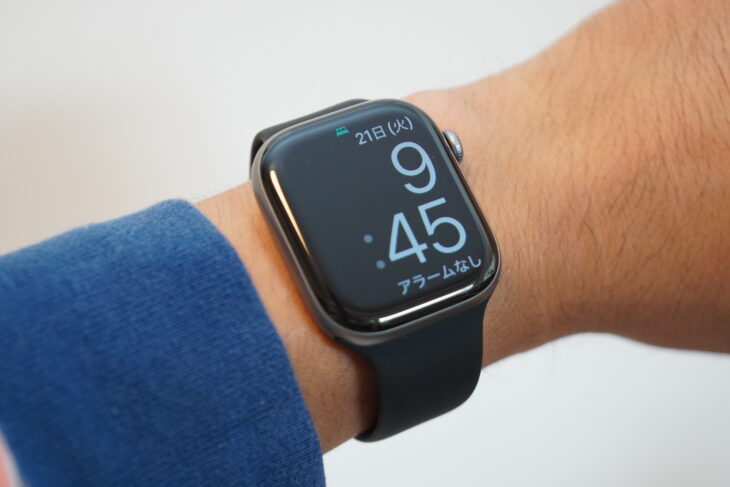
睡眠モードでは文字盤が簡素化。手で覆うと真っ暗になる
Apple公式の説明では触れられていませんが、「おやすみモード中に腕を動かすと画面が点灯してしまい、暗い部屋で明るく感じる」というユーザー報告が複数見られます(実際に筆者もそういうことがありました)。
また、睡眠モードでは文字盤が上記のように簡素な表現になり、なおかつ手で覆うと真っ暗になります(筆者の場合)。これらは、モードごとの表示制御の違いを示す実例といえるでしょう。
夜間に「おやすみモード」で寝ているのに画面が眩しいと感じる人は、おそらく「おやすみモード」と「睡眠モード」を取り違えている可能性が高いです。寝室で光るのを止めたいなら、コントロールセンターから明確に「睡眠(青いベッドのアイコン)」を選ぶのが正解です。さらに詳しい寝室での対処法はApple Watchが寝室で光ってウザいときの原因と対処法|「おやすみモード」と「睡眠モード」の正しい使い分けで解説しています。
どちらを使うべきか
夜の就寝中に睡眠データを正確に記録したい、または画面点灯による刺激を避けたい方は、「睡眠モード(Sleep Focus)」を選ぶのがおすすめです。
一方で、会議や集中作業などで通知だけをオフにしたい場合は、「おやすみモード(Do Not Disturb)」のほうが簡単で便利です。映画館や暗い会場では、画面まで完全に消える「シアターモード」が向いています。どれを選ぶかは、通知の抑制と画面の表示制御、どちらを重視するかで決めると良いでしょう。
なお、常時表示(Always On)設定や文字盤の種類、watchOSのバージョンによっても画面の挙動が変わるため、就寝前に一度テストしておくのが安心です。
まとめ
Apple公式の見解では、睡眠モードは「睡眠の質を高めるためのモード」、おやすみモードは「通知を一時的に抑えるためのモード」という位置づけです。前者では画面の簡素化や暗転、トラッキング連動といった要素が加わる一方、後者では表示がそのまま残るのが大きな違いです。
集中モードは「全部止める」のではなく「必要なものを通す」ためのフレームワーク。Apple Watchを使い込むほど、この4種類(消音/シアター/おやすみ/集中モード)と、その下にあるプリセット(おやすみ・パーソナル・睡眠・仕事)+カスタム集中モードの組み合わせの強さが見えてきます。
筆者自身の体験でも、「おやすみモードでは腕を動かすと画面が点灯してしまう」ことがありました。こうした挙動の違いを理解しておくと、自分に合った使い方が見つかります。
あわせて読みたい関連記事
Apple Watchの集中モード・通知制御・睡眠周りの記事を、用途別にまとめました。
4種類のモード(消音/シアター/おやすみ/集中)をApple公式データ付きで決定版整理。本記事と一緒に読むと「いつ何を使えばいいか」の判断が早くなります。
Apple Watchの「消音モード」「シアターモード」「おやすみモード」「集中モード」の違いを徹底解説【公式データ付き】
「寝室でApple Watchが光ってウザい」を解決する実践記事。本記事の睡眠モードvsおやすみモードの話を、現場の困りごと目線で再整理しています。
Apple Watchが寝室で光ってウザいときの原因と対処法|「おやすみモード」と「睡眠モード」の正しい使い分け
watchOS 8以前から続く2モードの違いをわかりやすく解説した定番記事。基礎を押さえたい方はこちらから。
Apple Watchのおやすみモードと睡眠モードの違いとは?紛らわし2つのモードを徹底解説!
Apple Watchの睡眠計測の全体像と設定方法、睡眠スコアや睡眠ステージの見方を解説した決定版ガイド。睡眠モードを使いこなしたい方の必読1本。
Apple Watchの睡眠計測を徹底解説|設定方法から睡眠スコア・睡眠ステージの見方まで
Apple Intelligence対応モデルで追加された「妨げ低減集中モード」を解説。AIが「本当に必要な通知」だけを通す次世代フォーカスです。
Appleの「妨げ低減集中モード」とは?通知をAIが理解して本当に必要な情報だけを知らせる新機能
夜間の自動計測される呼吸数の見方と目安。睡眠モードと組み合わせて、睡眠時の生体データをまとめてチェック。
【睡眠時の呼吸数の正常値】Apple Watchで自動計測される呼吸数の見方・目安・グラフの読み方を解説
接客中・会議中のスマートウォッチをめぐるマナー論。おやすみモード/集中モードの活用が、結果としてマナー対策にもなる視点。
接客中や会議中のスマートウォッチは失礼?マナー違反にならないための活用術と指導のコツ
Apple Watchのバッテリーを長持ちさせる公式ヒント総まとめ。集中モードや常時表示の挙動とセットで知っておきたい節電設定。
Apple Watchのバッテリーを長持ちさせる公式ヒント総まとめ|今すぐ見直したい設定と使い方
はじめての方・記事の探し方に迷った方へ
記事が多くて迷ったら、
記事の探し方ガイド
から目的別に読めます。