Table of Contents
2026年8月20日に発売されたGoogle Pixel 11 Pro を、カメラ性能を中心にレビューします。
120倍の超解像ズーム、動画を撮りながら写真が残るマジックキャプチャー、ポートレートの背景の落ち方。発売前から評判が先に立っていた機種で、実際どこまで撮れるのかが気になっている方は多いと思います。
この記事で扱うのは6つです。
| 120倍ズーム | 遠くのビルの社名はどこまで読めるか |
| マジックキャプチャー | シャッターを押していないのに残る写真の中身 |
| マクロ | 操作していないのに勝手にマクロへ切り替わる挙動 |
| ポートレート | 背景の落ち方と、切り抜きの境目の処理 |
| 黒い被写体 | 全身が黒い猫でどこまで粘り、どこで崩れるか |
| 動画 | 8Kと手ぶれ補正 Pro を使うための前提 |
すべて作例つきで、1つずつ見ていきます。
提供に関する注記 本記事で紹介したGoogle Pixel 11 Proは、ブランド側より貸与を受けて執筆しています。記事の内容は実際に使用したうえでの評価であり、提供元による内容の指定や事前確認は受けていません。
レビューする製品はこちら
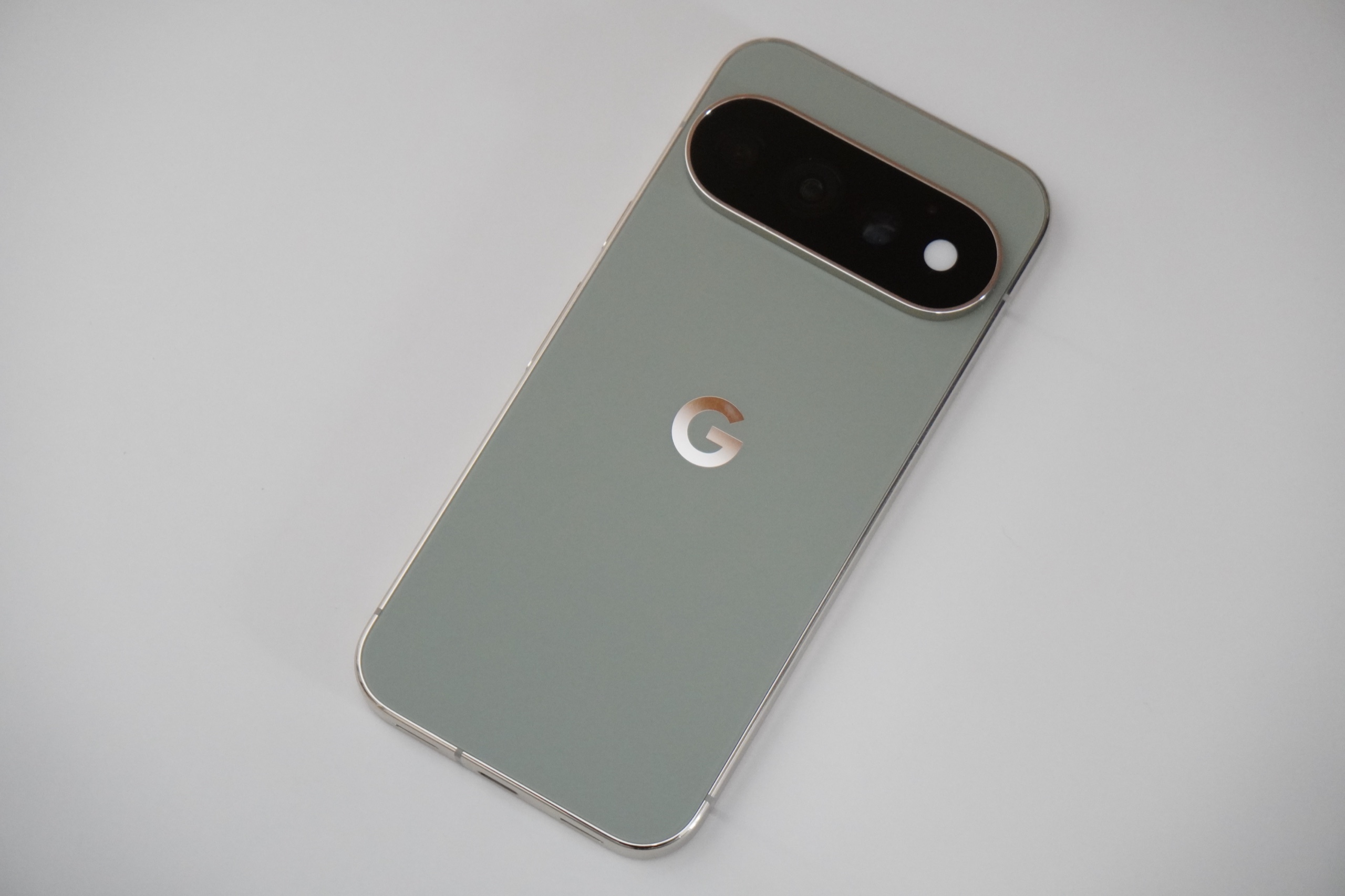
| 製品名 | Google Pixel 11 Pro |
|---|---|
| 価格(Google ストア・税込) | 256GB 174,800円/512GB 194,800円/1TB 234,800円 |
| 発売日 | 2026年8月20日 |
| 背面カメラ | 広角50MP(1/1.3インチ)/望遠48MP・5倍/ウルトラワイド48MP・マクロフォーカス付き |
| ズーム | 最大120倍の超解像ズーム Pro(光学相当 0.5/1/2/5/10倍) |
| 前面カメラ | 42MP・オートフォーカス付き/画角103度 |
| 動画 | 最大8K/動画ブースト/動画手ぶれ補正 Pro |
| 画面 | 6.3インチ Super Actua(1,280×2,856・1〜120Hz)/ピーク輝度3,600ニト(Pixel 10 Pro比で明るさ9%アップ) |
| プロセッサ | Google Tensor G6/Titan M3 セキュリティコプロセッサ |
| メモリとストレージ | 256GBは12GB RAM/512GBと1TBは16GB RAM |
| バッテリー | 標準4,850mAh/30時間以上/約30分で最大55%充電(30W以上のUSB-C PPS充電器) |
| ワイヤレス充電 | Google Pixelsnap(Qi2.2認証)最大25W |
| サイズと重量 | 152.7×71.9×8.4mm/204g |
| 防水防塵 | IP68(工場出荷時点) |
まずカメラの構成を整理する
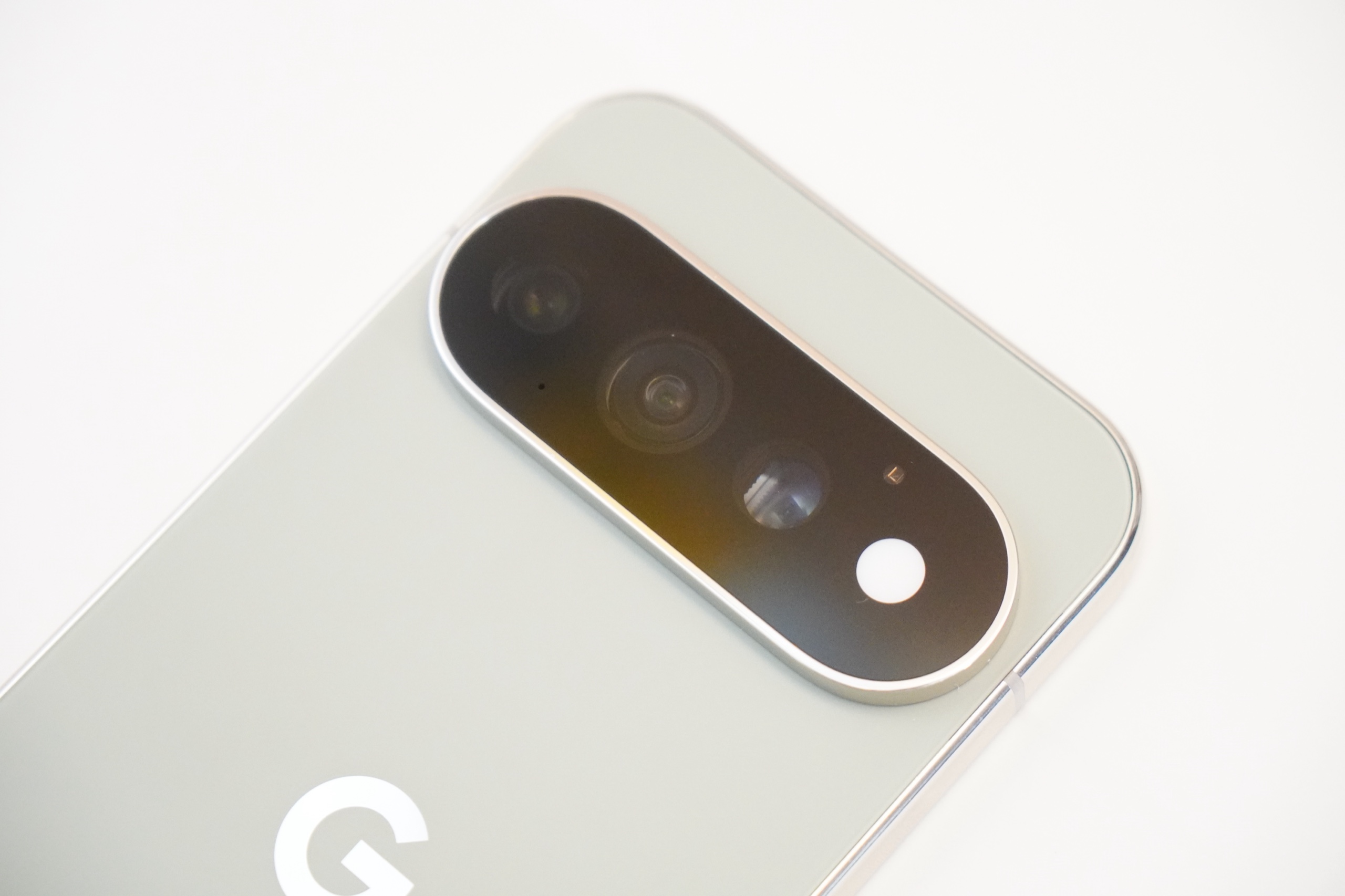
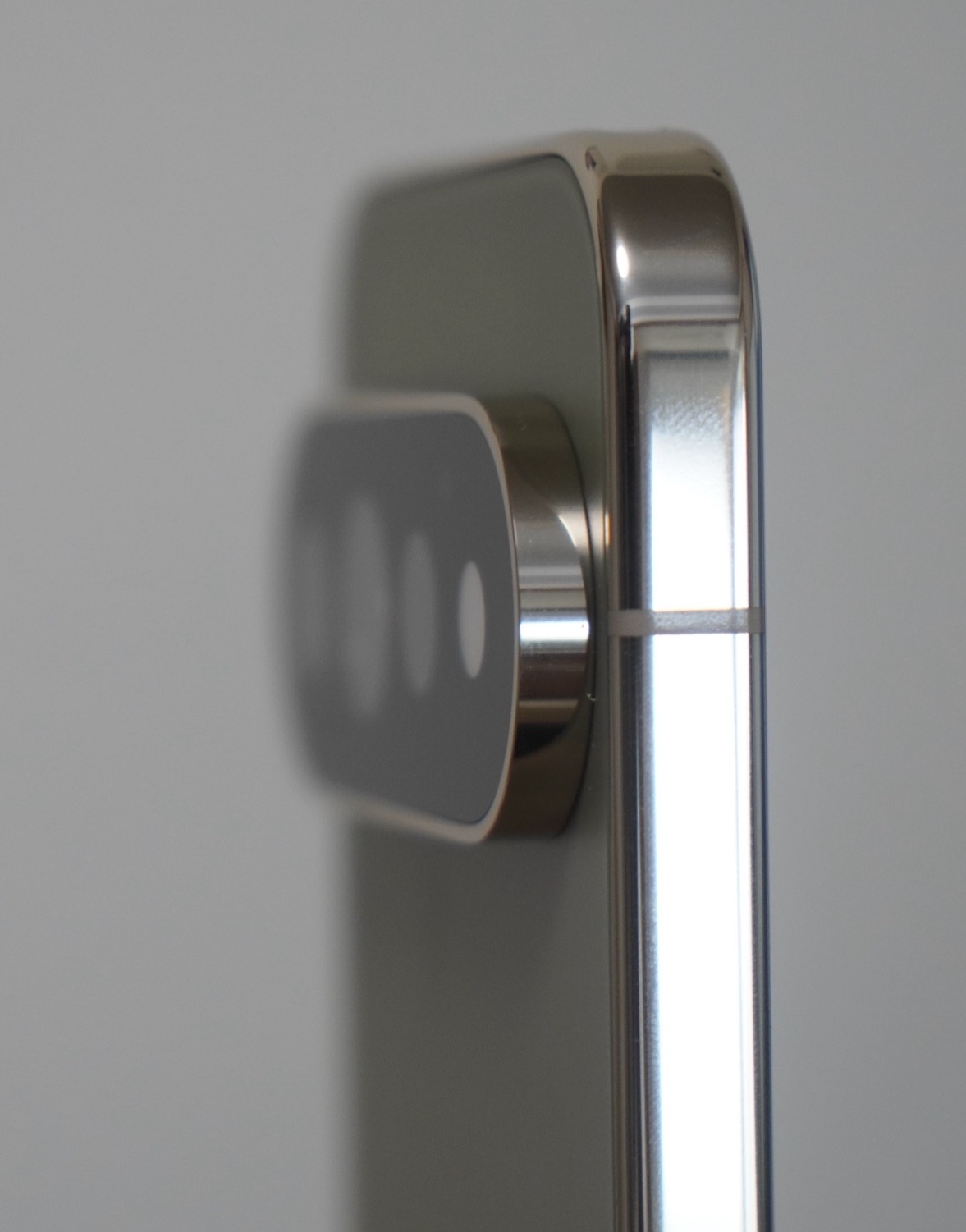
横から見ると、カメラバーがこれだけ張り出しています。机に置くと必ず傾きます
背面の上部に横長のカメラバーが出ていて、寄ると3つのレンズとフラッシュが一列に並んでいるのが分かります。
上の表に入らない細かい部分を補うと、広角は光学2倍相当の画質で1〜5倍をカバーし、望遠はセンサーが大型化して光感度が30%上がり、ウルトラワイドは画角123度です。この「30%」は前モデルのPixel 10 Proとの比較です。
画素数の表記にも注意が要ります。これはセンサーの画素数で、初期設定のまま撮った写真はこれより低い解像度で残ります。
処理を担うのはGoogle Tensor G6です。発表時に公開された内容のうち、カメラに効いてくるのは主にここです。
120倍ズームで遠くのビルの社名まで読めた
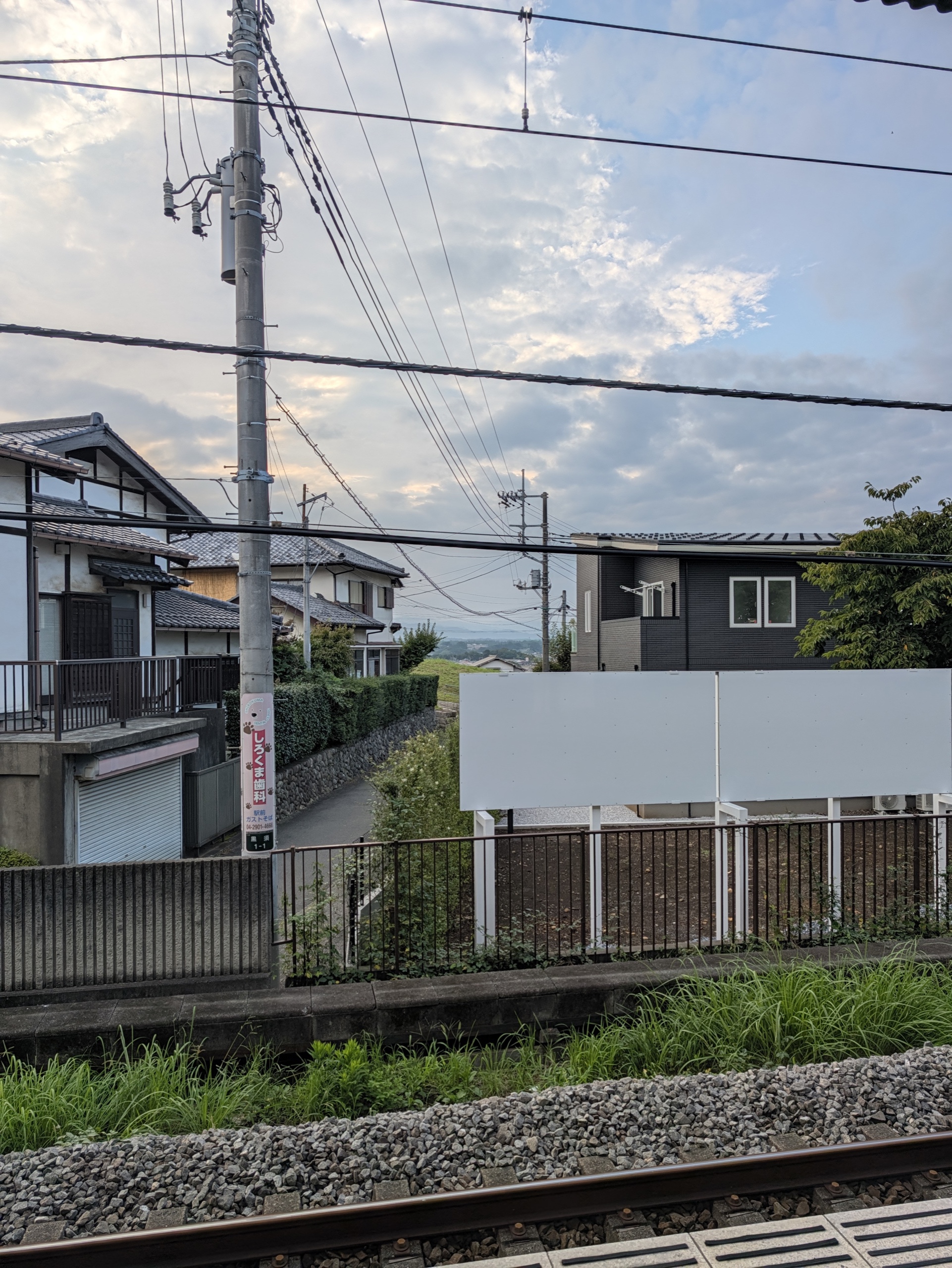
まず1倍。駅のホームから撮った、なんの変哲もない眺めです
この写真の中央奥、霞んでいる山並みのあたりへズームしていきます。肉眼でも、画面上でも、そこに何があるのかは分かりません。
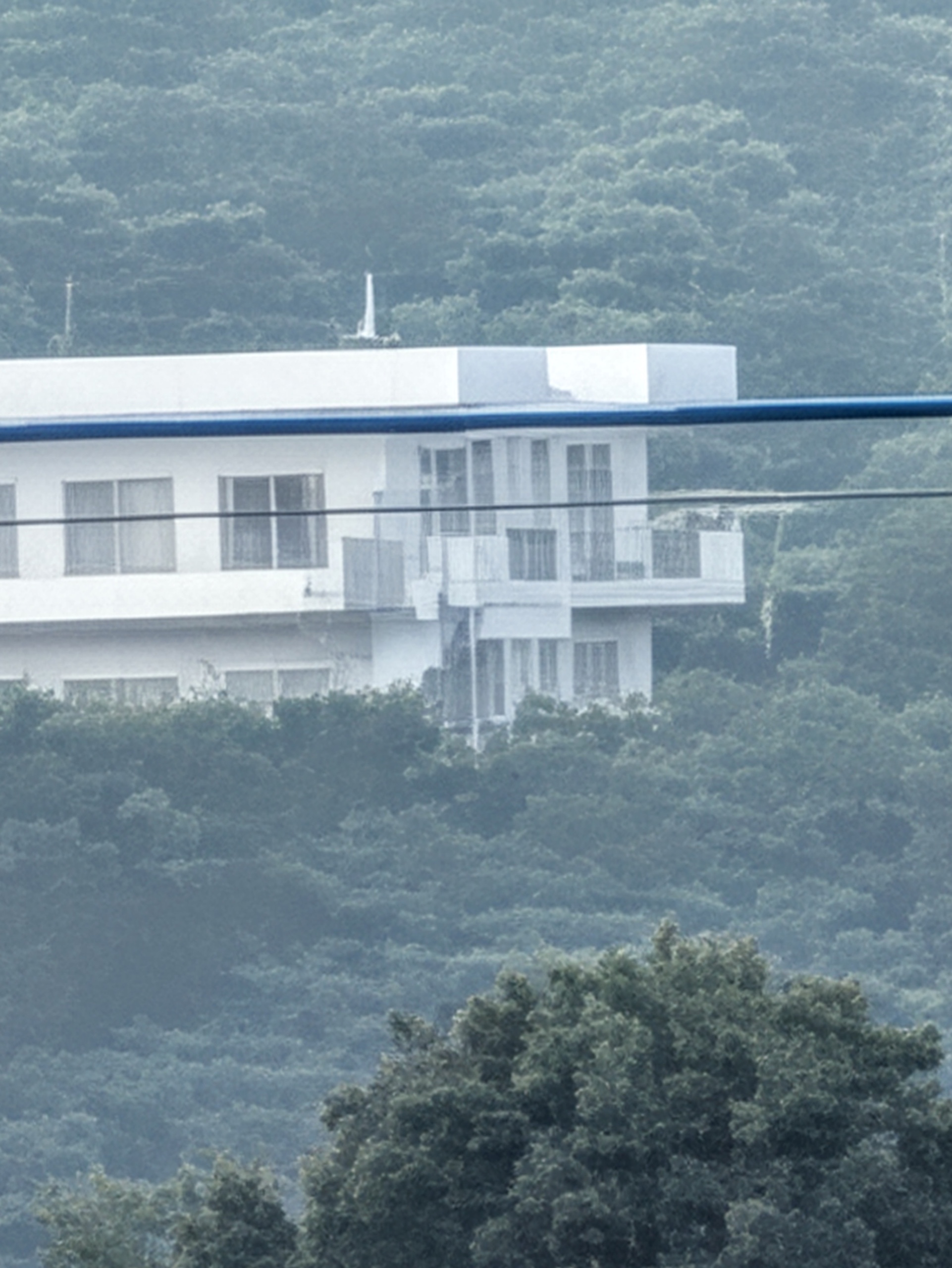
同じ場所から最大までズームした1枚。窓枠とベランダの手すりの本数まで数えられます
1倍では点にもなっていなかったものが、こうなります。手前を横切る電線まで解像しているので、どれだけ引き寄せているかが分かります。
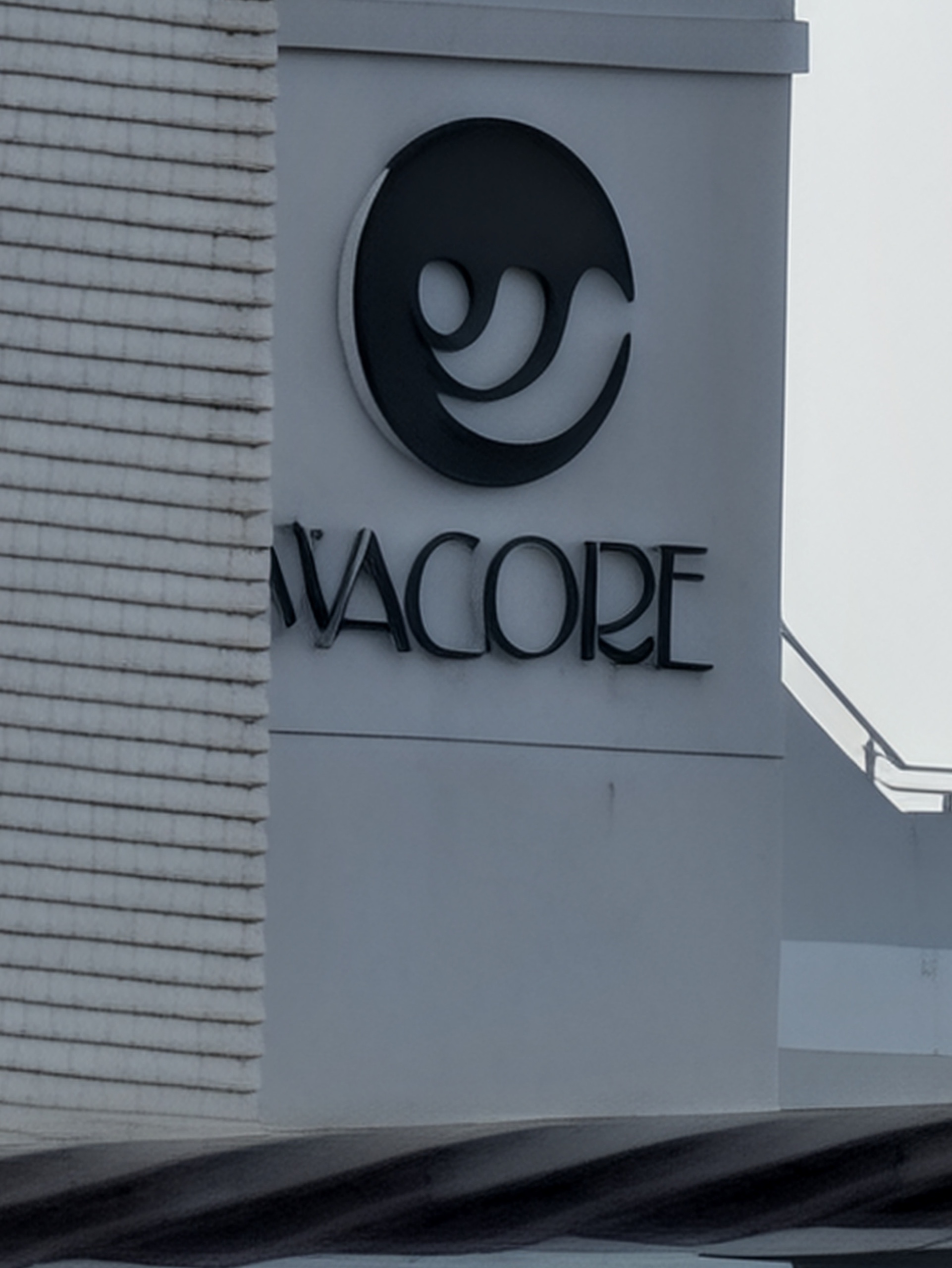
同じく最大付近で撮ったビルの壁面。ロゴと社名が読み取れます
Pixel 11 Proの目玉が、最大120倍の超解像ズーム Proです。
大型化した望遠センサーで光を多く取り込み、端末内で動くAIモデルが細部を描き起こします。30倍を超えるズームを使うには、このモデルを端末にダウンロードしておく必要があります。カメラアプリを最初に起動したときに権限をすべて許可していれば自動的に入りますが、入っていない場合は設定から手動で落とすことになります。ズームが30倍で止まる場合は、まずここを疑うとよさそうです。
生成AIで処理した写真と、処理していない写真の両方が残るので、どこまで描き起こされたのかは自分の目で確かめられます。
面白いのは撮っている最中の見え方です。画面のプレビューはかなりぼやけていて、これは無理だろうと思いながらシャッターを切りました。ところが保存された写真を開くと、看板の文字がはっきり読める状態になっていました。
端末の中で動くモデルが、粗い画像から細部を描き起こしているためです。撮る瞬間の見た目と、出てくる結果が一致しない。 この違和感は、実際に使ってみないと分からない部分でした。
高倍率が効くのは遠くの建物だけではありません。近寄れない小さなものにも使えます。
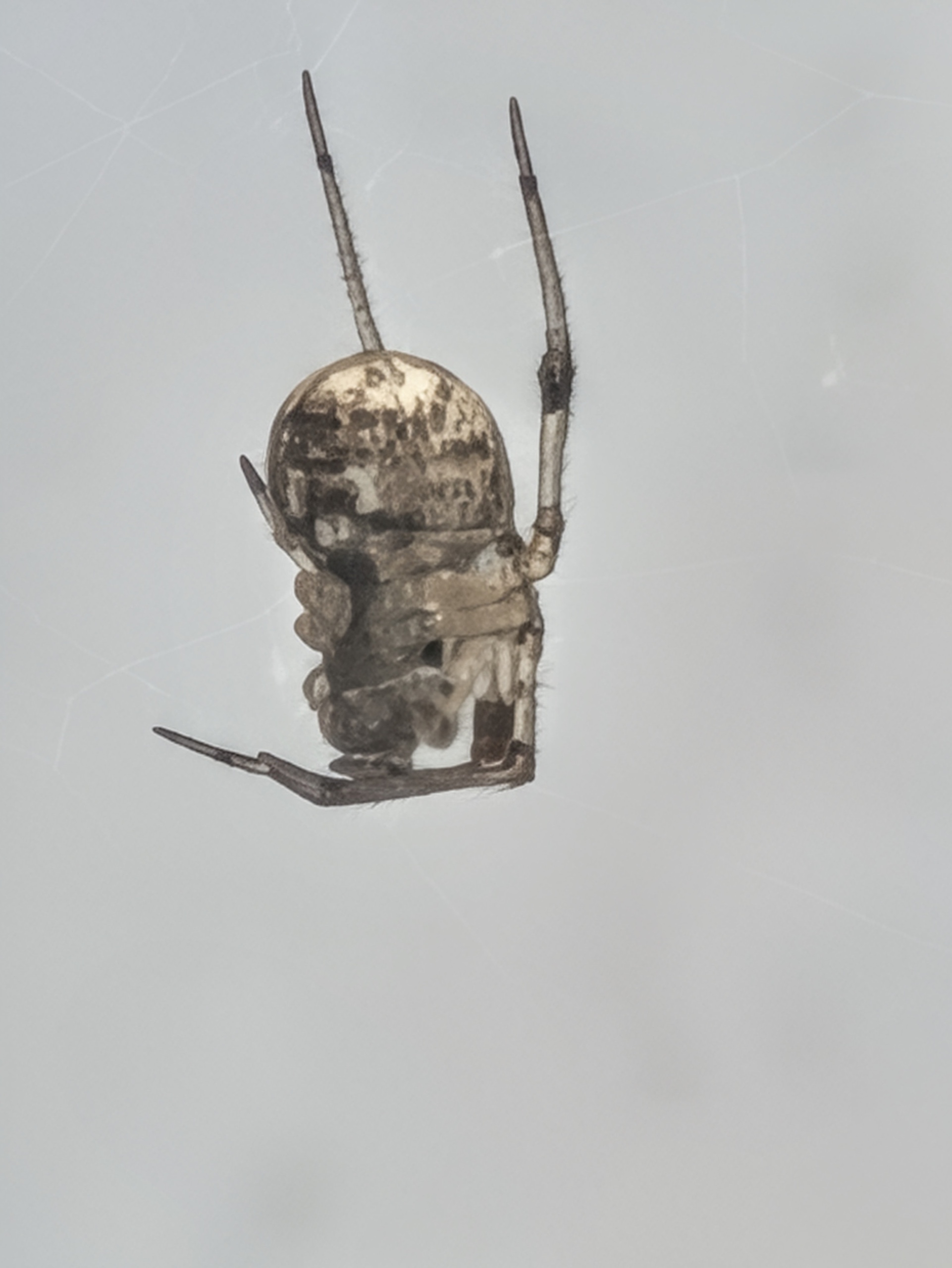
巣にいるクモを約15倍で。体長1cmほどの相手から、脚の毛と体の模様まで出ています
小さいものが、大きく精細に写ります。 手を伸ばせば届く距離ではなく、離れた場所から寄せているのに、肉眼では見えない細部が残ります。
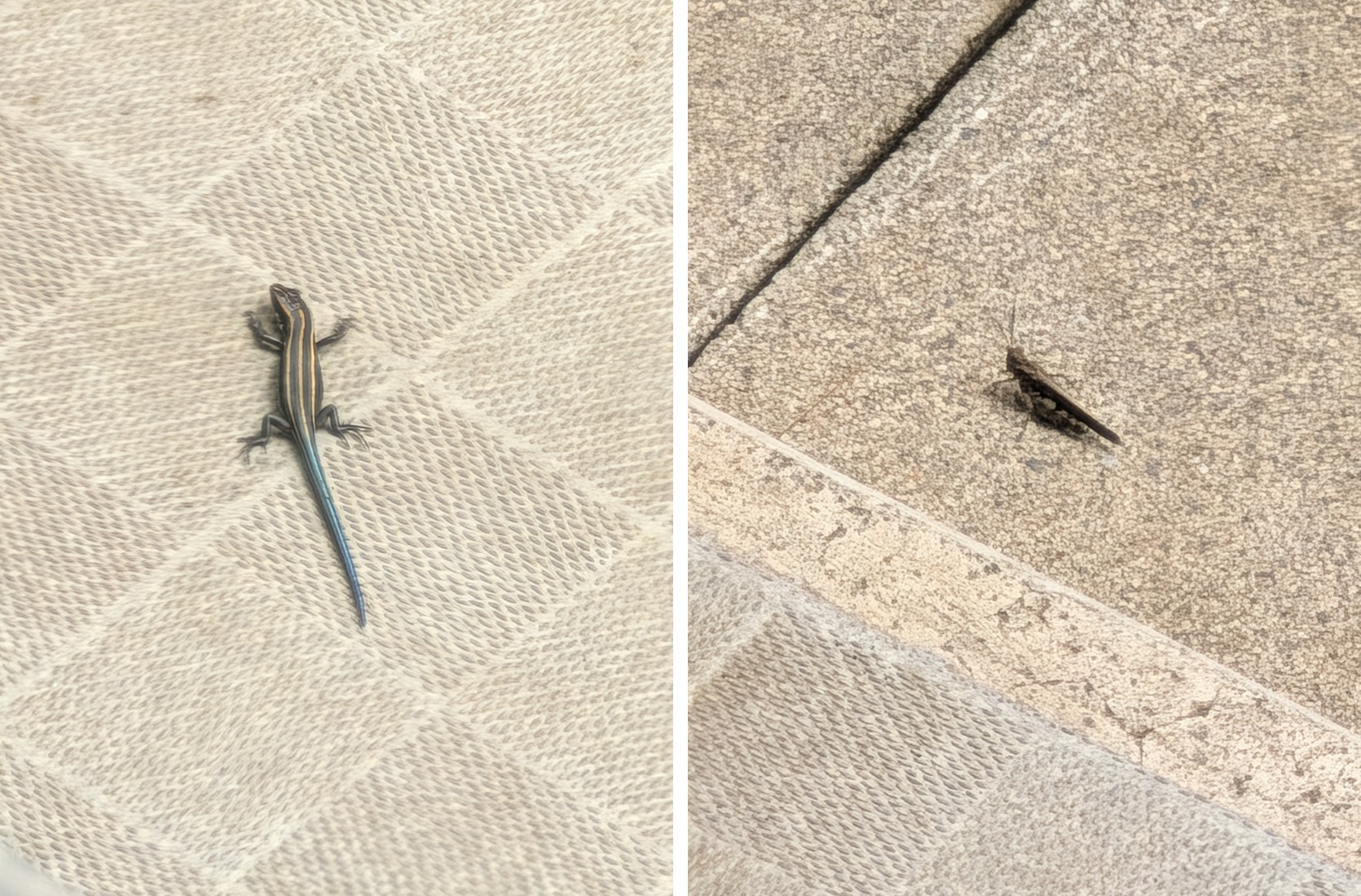
トカゲは約5.5倍、バッタは約5.4倍。どちらも望遠カメラ(105mm相当)で撮れていました
どちらも数センチの相手です。鱗の並び、脚のトゲ、体の縁の産毛まで分かれて写りました。小さいものを撮るのがいちばん面白い端末だと思います。
シャッターを押していない写真がそのまま使えた
シャッターを押すタイミングを外してしまう。子どもやペットを撮ろうとして、いちばんいい表情を逃す。マジックキャプチャーは、その問題に対する答えです。
動画を撮りながら、その中から高画質な写真を自動で切り出してくれます。しかも切り出したあとにトリミングやブレ補正といった編集まで自動で入るので、そのまま人に見せられる状態になります。
使ってみて分かったのは、これが静止した風景ではなく、動きのある場面のための機能だということでした。
AIが選んだ瞬間が気に入らなければ、動画を一時停止して自分で「写真として保存」を選べます。自動編集が邪魔なら切ることもできます。発表会でも実演されていた機能です。
実際に動画を撮ってみると、その中から複数の場面が写真として切り出されていました。自分でシャッターを押した覚えのない瞬間が、あとから何枚も出てくる感覚です。
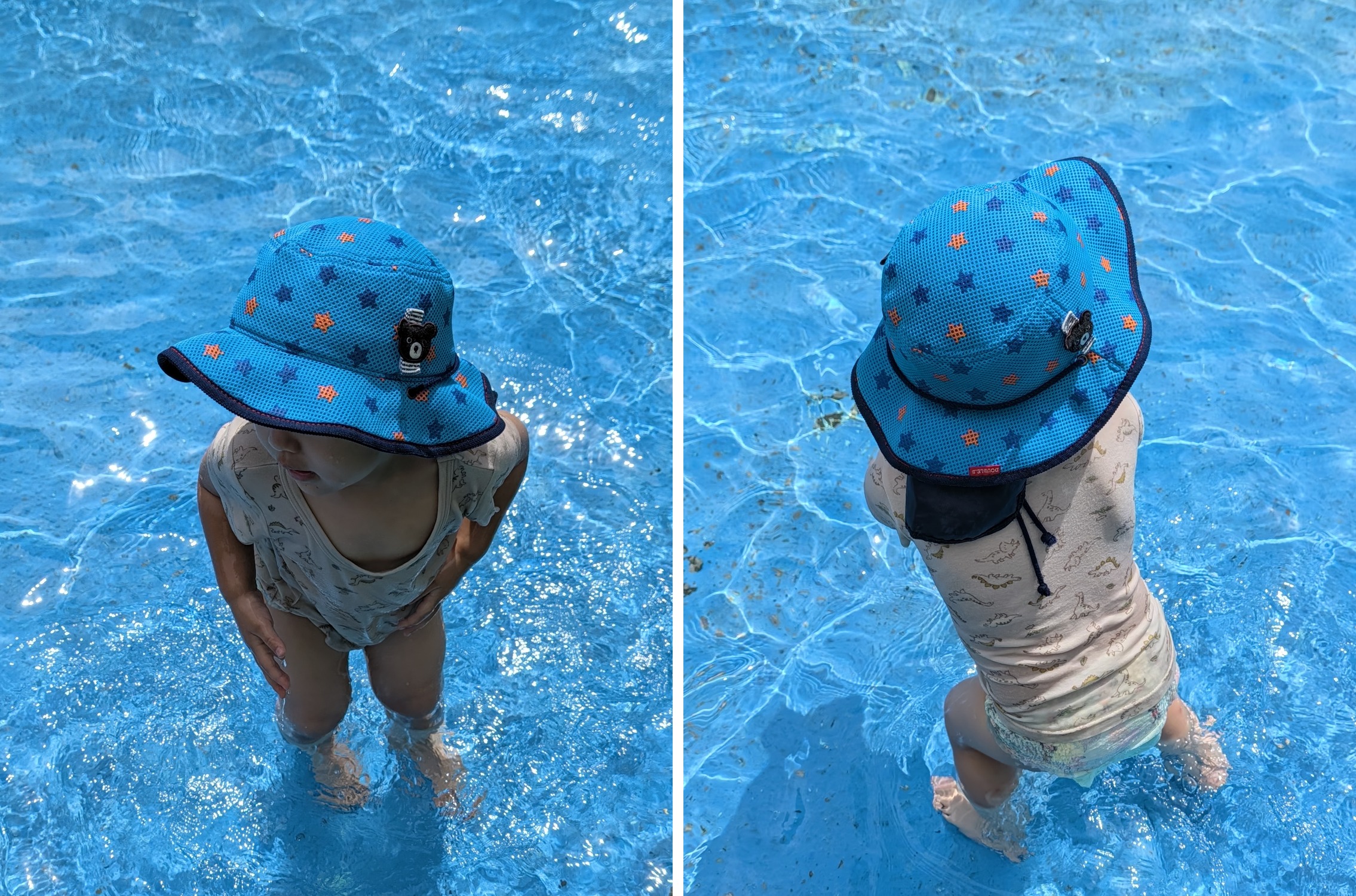
同じ動画から2秒差で切り出された2枚。どちらもズーム1.55倍、シャッターは1/3086秒と1/2597秒
2秒違うだけで、腕の位置も水の形も変わっています。
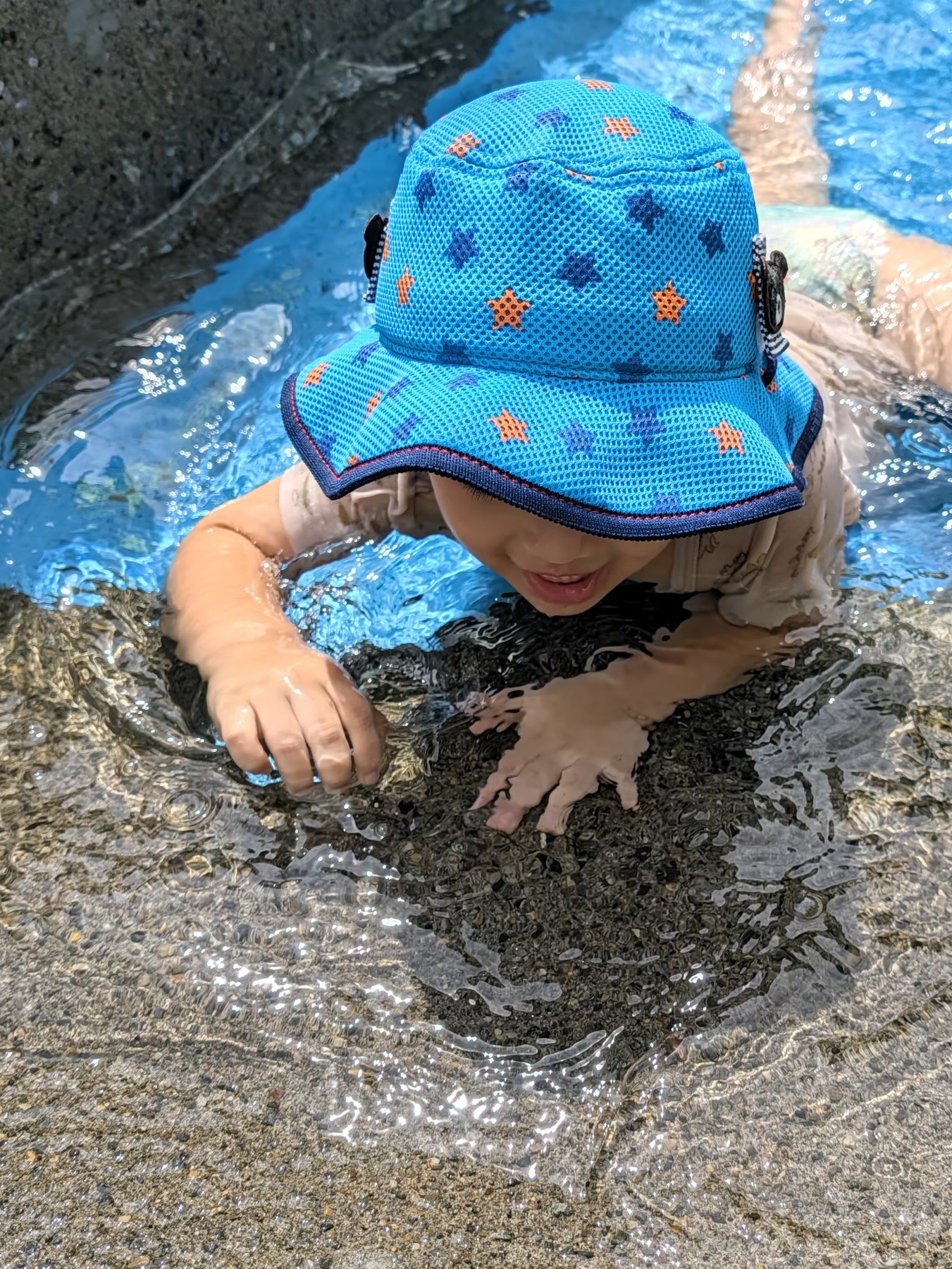
水面に手を入れた瞬間。ISO20・1/2597秒で、飛んだしぶきの粒まで止まっています
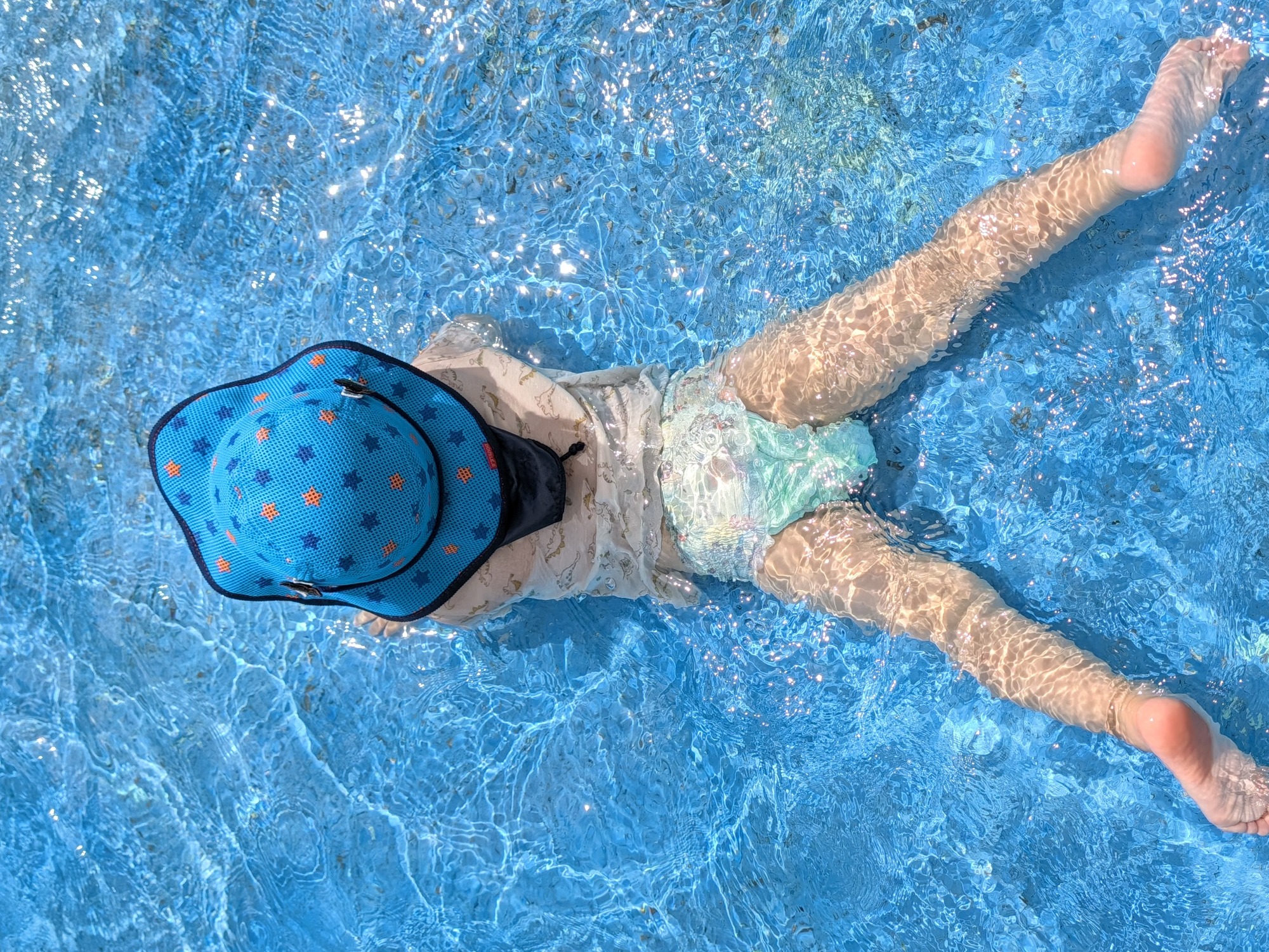
真上から撮った横位置の1枚。4080×3064で、36枚のうち画素数が最大でした
どれも自分でシャッターを押していません。ISOは20〜24、シャッター速度は1/2597秒から1/3086秒まで上がっていました。 動画としては明るい屋外の条件ですが、静止画として抜くために速い側へ振っているように見えます。水しぶきの粒が止まるのはそのためです。
動画のコマをそのまま切り出しただけなら、こうはなりません。切り出しの前後で手ぶれ補正やトリミングが自動で入るため、1枚の写真として成立する状態で出てきます。
36枚の内訳を数えた
今回の分を数えてみました。
| 撮った動画 | 9本・合計157秒 |
|---|---|
| 出てきた静止画 | 36枚(1本あたり平均4.0枚) |
| 枚数のばらつき | 31.8秒から6枚/44.7秒から5枚/11.7秒から3枚 |
| 画素サイズ | 14種類(最多は2681×3570の12枚、最大は4080×3064) |
| 向き | 縦位置29枚/横位置7枚 |
長さと枚数は比例していません。動きの多さで変わっているようでした。
ここで数字を突き合わせて、はっきりしたことがあります。元動画は1440×1080で約1.6メガピクセル。ところが出てくる写真は最小でも9.1メガピクセル、最大は4080×3064の12.5メガピクセルです。
動画の約8倍あります。 動画のコマを抜いているなら、元より大きくなることはありません。つまりこれは録画しながら別に高解像度の静止画を撮っているということになります。「切り出し」という言い方だと動画から取り出しているように聞こえますが、実際の動きは違うようです。
傍証もそろっています。画素サイズが14種類に分かれているのは1枚ごとに別のトリミングがかかっているからで、36枚のうち縦位置が29枚・横位置が7枚と向きも混ざっています。元動画は4:3の横で録られているのに、出てくる写真は縦が多い。写真として成立する形に整えてから出しています。
そのうえで、36枚を見返して思ったことがあります。1本から4枚出てきても、写真として残したいのは1枚か2枚です。 残りは同じ動作の連続で、悪くはないけれど似ている。プールで水をかいている場面や、餃子の皮を持つ手元のように、動きの山がある場面では当たりが増えました。
シャッターを押さずに済むぶん、選ぶ手間はこちらに回ってきます。
気づかないうちにマクロで撮れていた
今回いちばん驚いたのは、自分では何も操作していなかった機能でした。
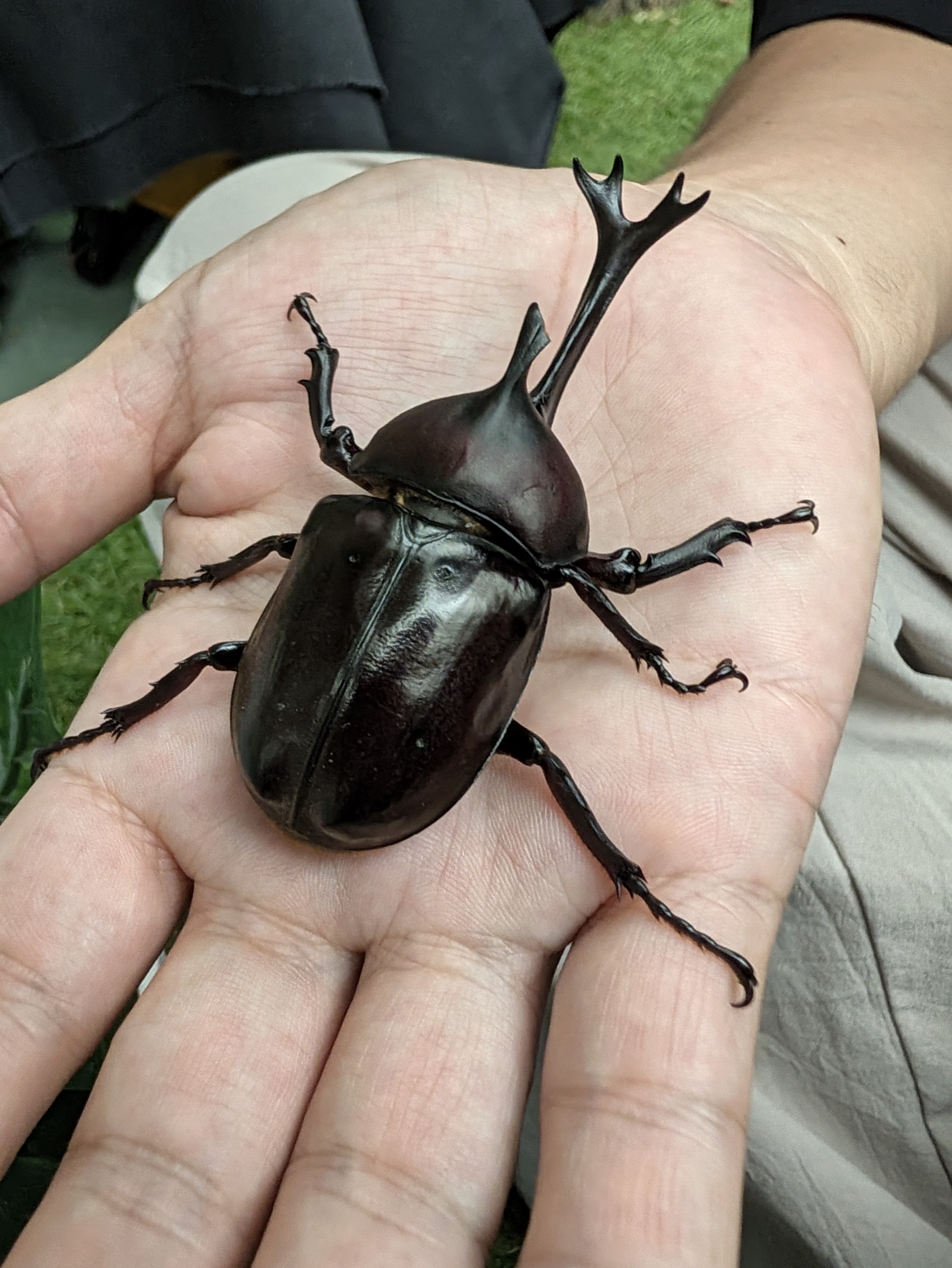
手のひらのカブトムシ。角の分岐から脚のトゲまで解像しています
これは特別なモードを選んで撮ったものではありません。あとから写真のファイル名を見て、マクロで撮影されていたことに気づきました。被写体に寄った時点で、カメラがウルトラワイドカメラへ切り替え、マクロフォーカスを使っていたわけです。
寄れば勝手にマクロになる。それだけのことですが、撮っている側は何も考えていません。使ったという自覚すらないまま、いちばん寄った写真がいちばんよく写っているという結果になりました。
料理でも同じことが起きていました。ケーキ全体を写しているつもりでも、ウルトラワイドカメラのマクロが働いています。
機能表に並ぶ「高精度マクロフォーカス」の一行は、実際にはこう使われます。設定を覚える必要も、モードを探す必要もありません。
意識せずに使っていた、というのはこの1枚に限った話ではありませんでした。撮影データを見返すと、まったくジャンルの違う場面で同じことが起きています。展示室のカブトムシ、机に置いた製品、掃除用の道具、腕時計、バンド。被写体の色も、撮った場所も、明るさもばらばらでした。
レビュー写真がこの1台で撮れた
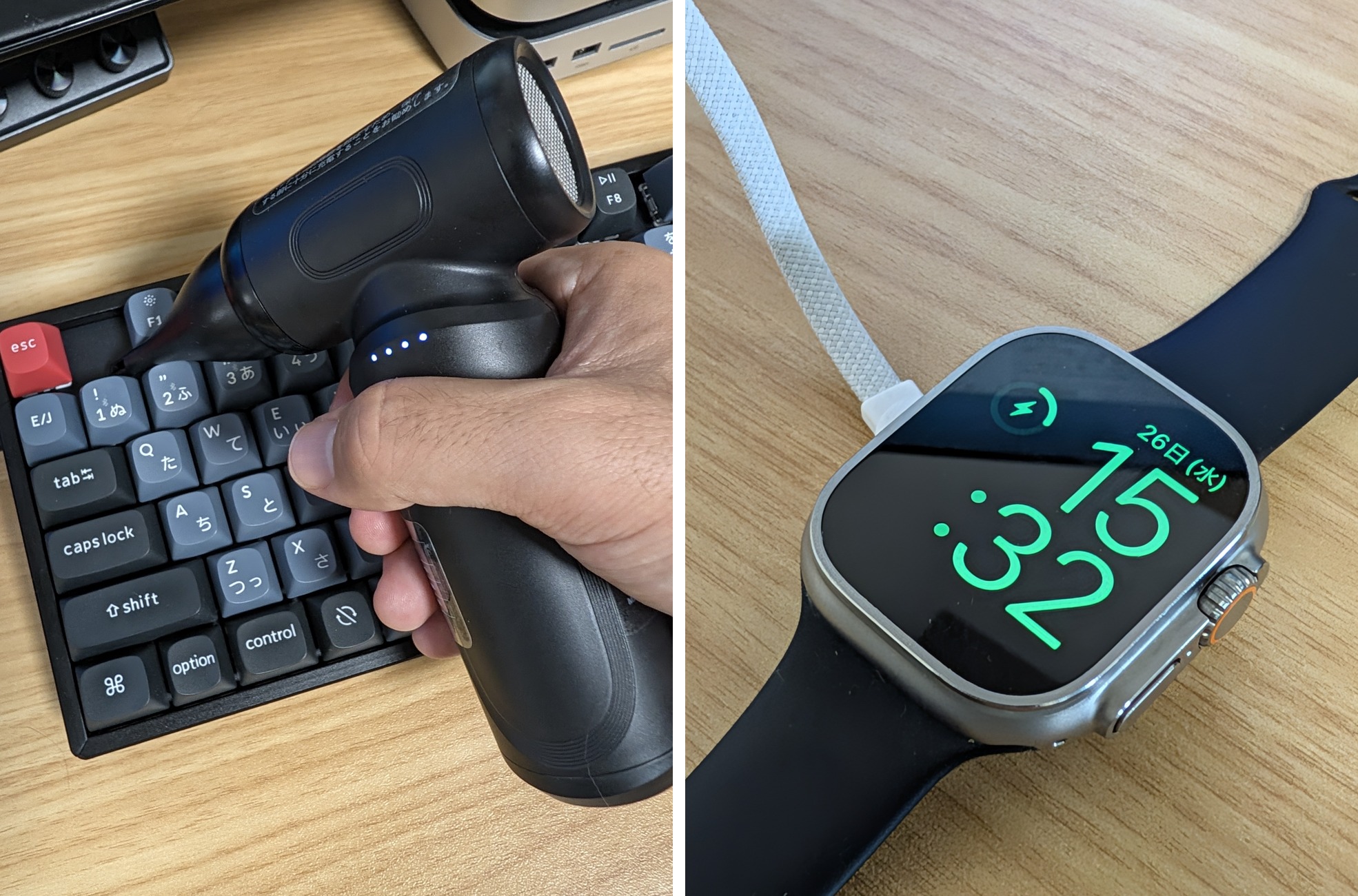
どちらもレビュー用に撮った写真。ファイル名に MACRO_FOCUS が付いていました
この2枚はどちらも、照明を組まずに机の上で手持ちで撮っただけです。ファイル名に MACRO_FOCUS と入っているので、あとから見て初めて分かりました。 超広角のレンズで近づいて、そこからズームで画角を整える。カメラが勝手にそう判断していました。
そのまま、エアダスターのレビューに使う写真を、この端末だけで撮ってみました。照明は組まず、机の上で手持ちのまま。片手で製品を持ちながら、もう片方の手で撮ったカットもあります。結果として、そのレビューに載せた実機写真はすべてこの端末で撮ったものになりました。黒い樹脂の質感、金属メッシュの網目、そこに絡んだホコリの繊維まで、拡大しても分離して見えます。

別のバンドのレビュー用に撮った1枚。同色の型押しという、いちばんコントラストのない被写体です
これはMOFTのApple Watchバンドのレビューに使った写真です。同じ色の素材に同じ色で型押しされたロゴは、コントラストがまったくないので陰影だけが手がかりになります。手持ちのデジタルカメラでは形が出ませんでしたが、この端末の5倍で寄ったら文字が読める状態で写りました。周りのシボも1粒ずつ分離しています。
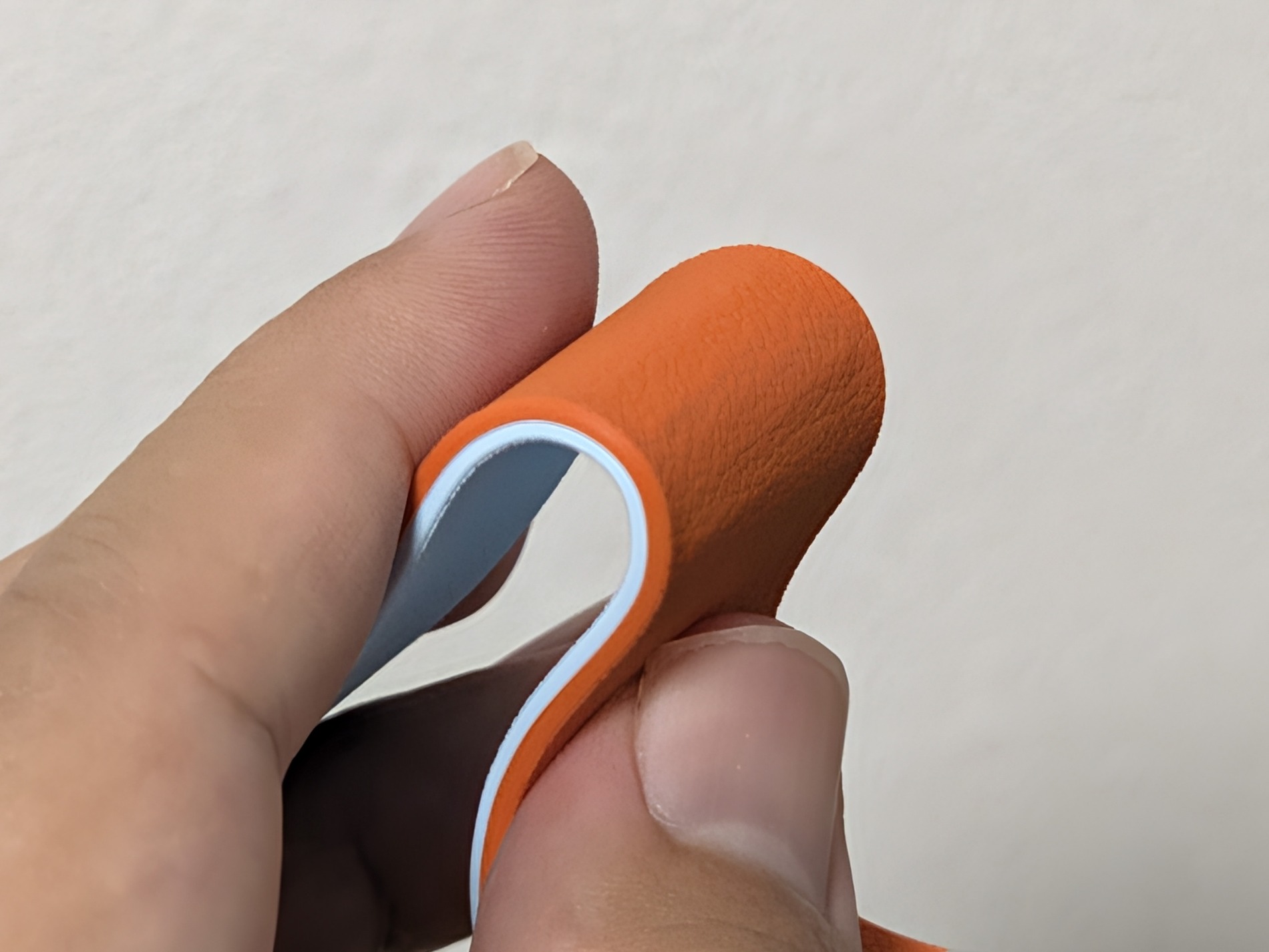
折り曲げると、シリコンの下に並んだ磁石の境目が筋として浮かびます
同じバンドを折り曲げた1枚も、この端末で撮りました。シリコンの下に並んでいる磁石の境目が、表面の筋として浮かんで見えます。 これも手持ちのデジタルカメラでは出なかった部分です。
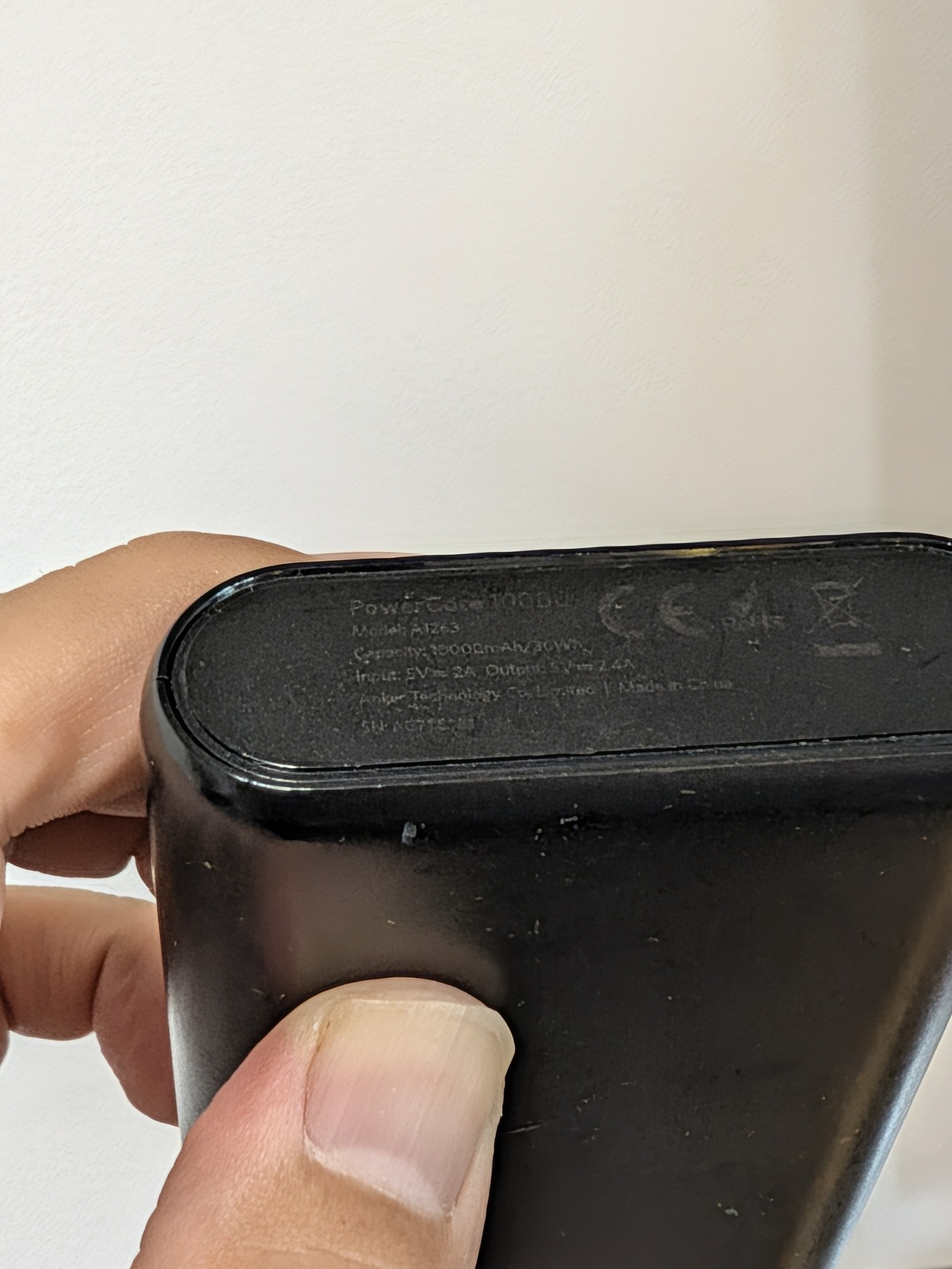
機器の裏に入った小さな刻印。ここまで寄れると仕様の確認にも使えます
この刻印は、リコール対象になったモバイルバッテリーを確認した記事で使ったものです。製品の裏に入っている小さな印字も、寄るだけで読める状態で写ります。レビューを書く側からすると、型番や認証マークを確認するのにそのまま使えるのは実用的な部分でした。
専用の機材を出さずに、撮ったものがそのまま使える。ものを撮って発信している人にとっては、この一点だけでも意味があると思います。
ポートレートは帽子のつばの縁まで切り抜けている
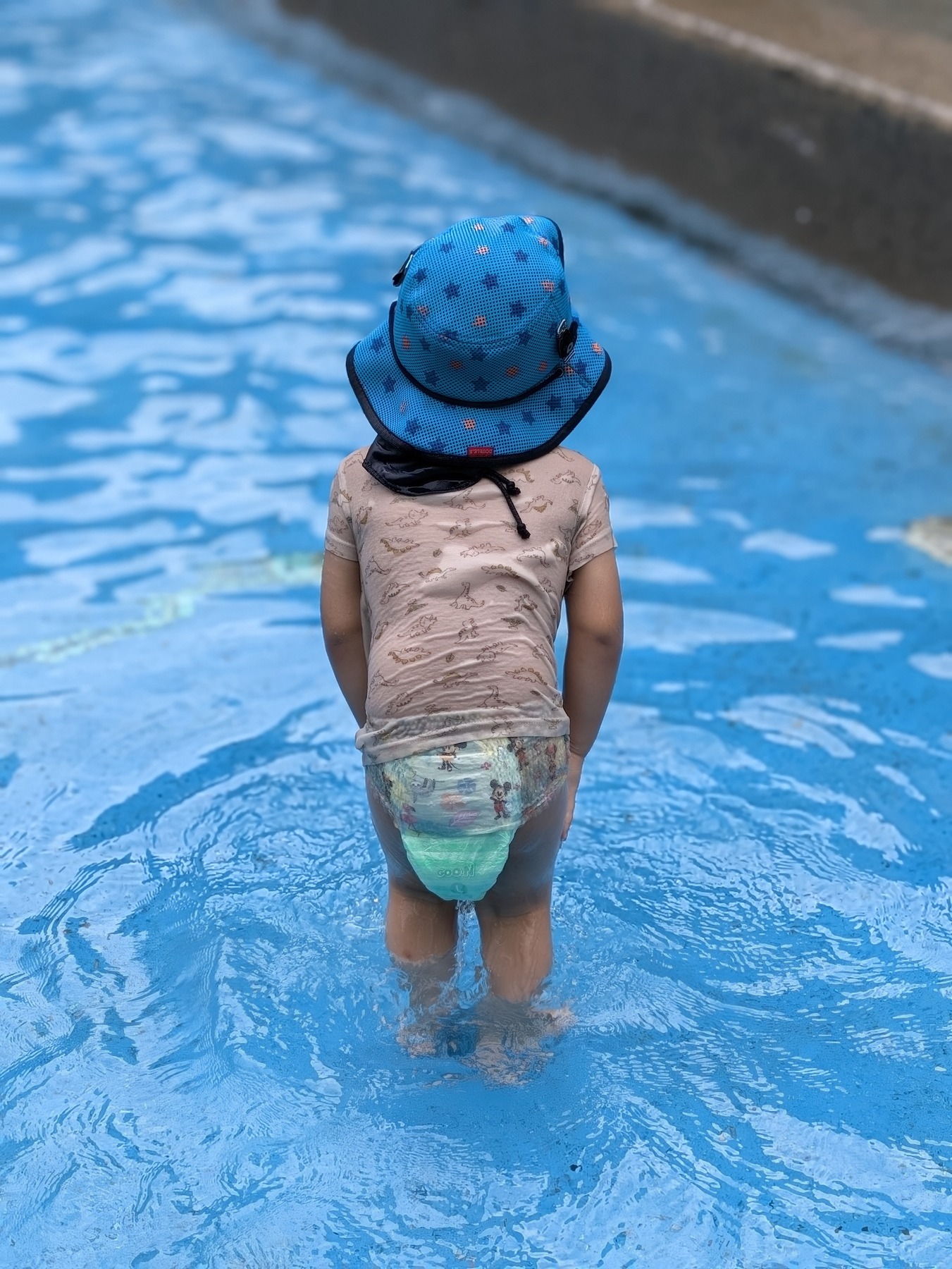
ポートレートモードで2.76倍。プールサイドのタイルが奥へ向かって溶けていきます
後ろ姿でも、背景と体の境目に不自然な輪郭は出ませんでした。
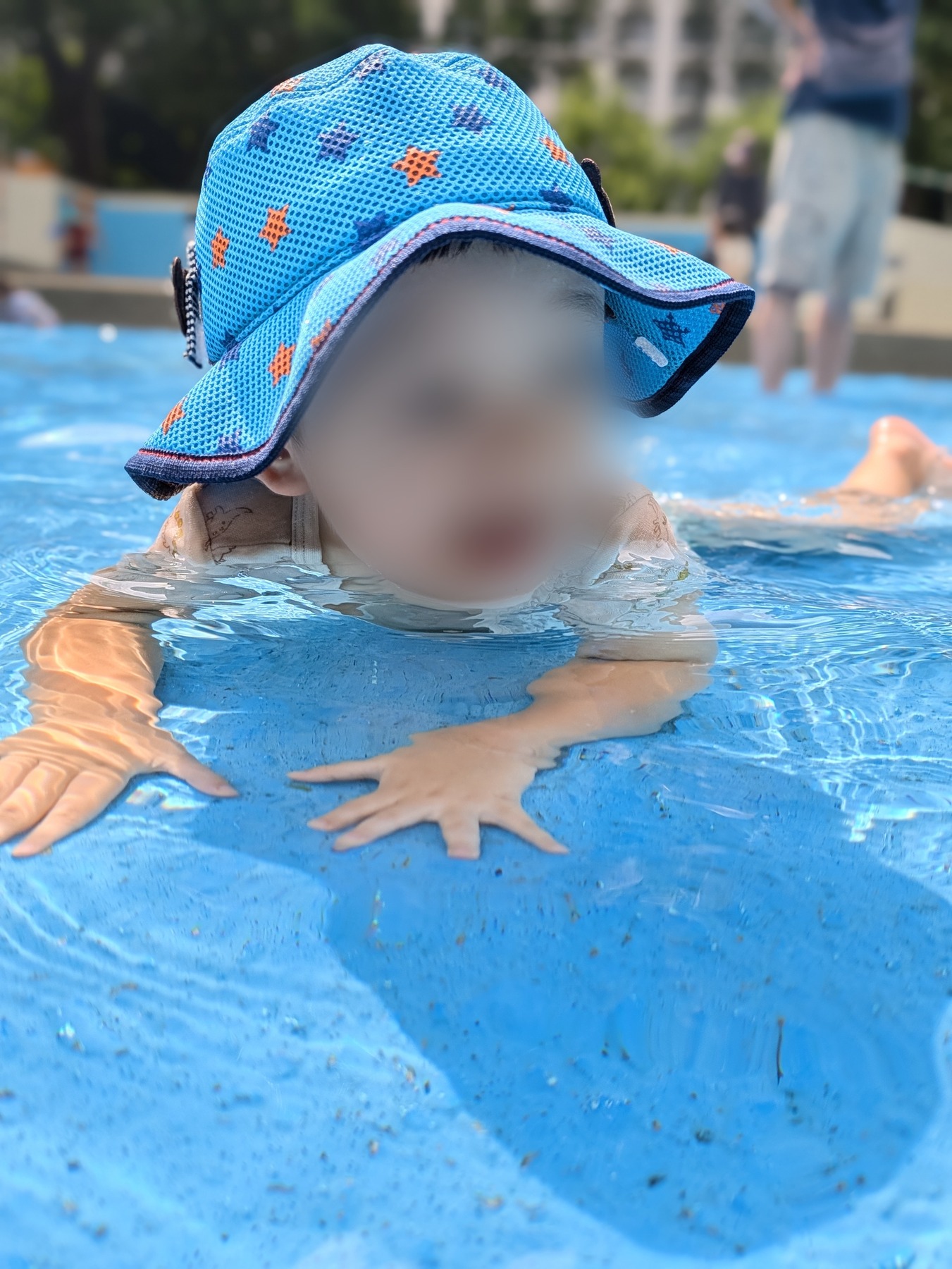
1.42倍で寄った1枚。背景の人物は大きくぼけ、帽子のメッシュの目は残っています(顔はぼかしを入れています)
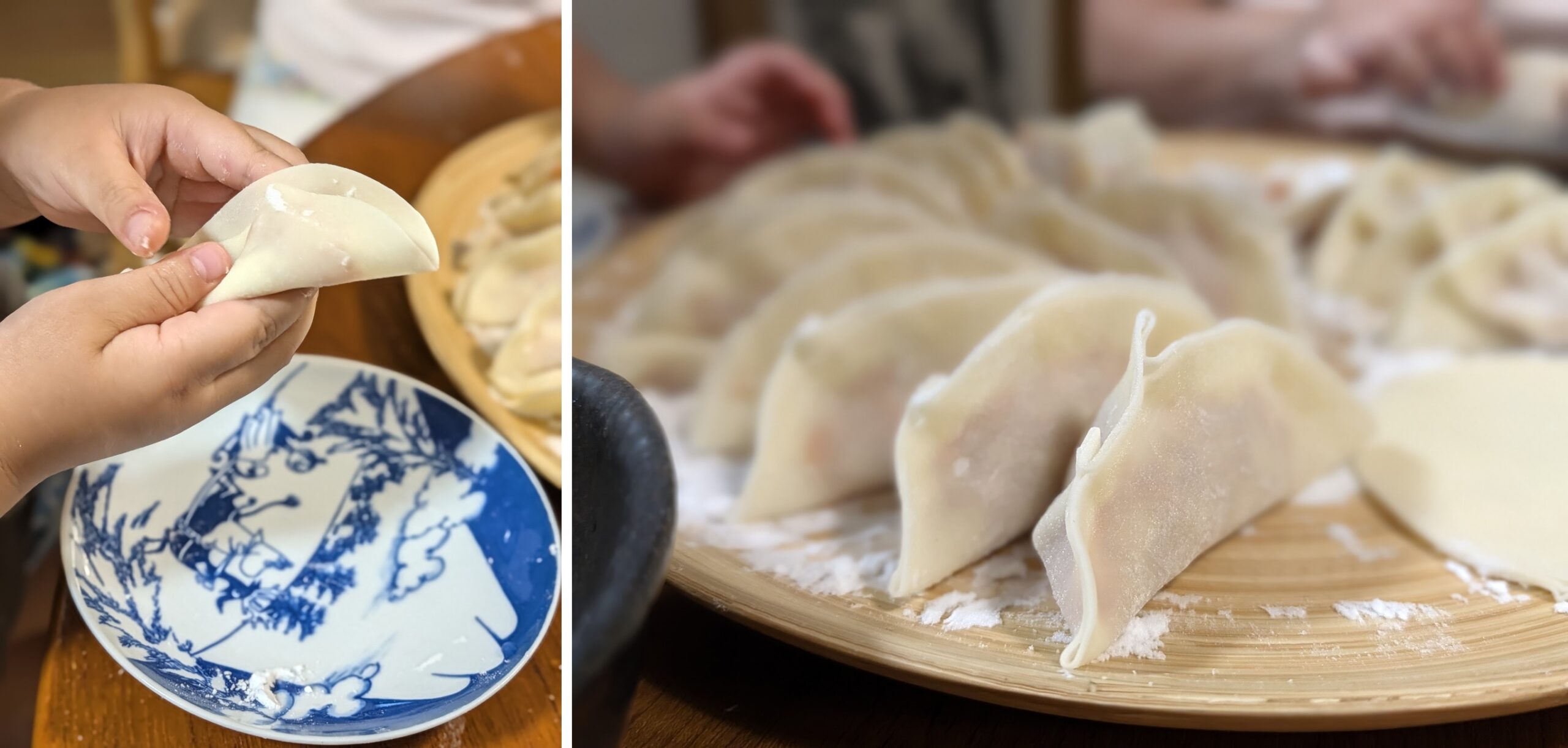
同じ日の室内。粉の粒と、皮の縁のひらひらが残っています
室内でも同じでした。手元に寄ると背景の食卓が落ちて、粉の粒だけが残ります。
ポートレートモードは3眼のうち広角を使い、ズームを掛けた状態で働きました。上が2.76倍、下が1.42倍です。どちらもISO26で、シャッターは1/850秒と1/1701秒。
見ておきたいのは境目の処理です。帽子のつばの縁、水に濡れた髪の輪郭、肩にかかった服の縁。この手の細かい輪郭は切り抜きが破綻しやすいところですが、つばの外側だけが自然に落ちています。一方で帽子のメッシュの目や水面の粒は解像したまま残るので、ぼけと解像の境がはっきり分かれます。
全身が黒い猫の毛が1本ずつ分かれて写った
カメラの地力を見たいとき、私は黒い被写体で試すことにしています。家の猫が全身真っ黒なので、ちょうどいい相手が家にいました。
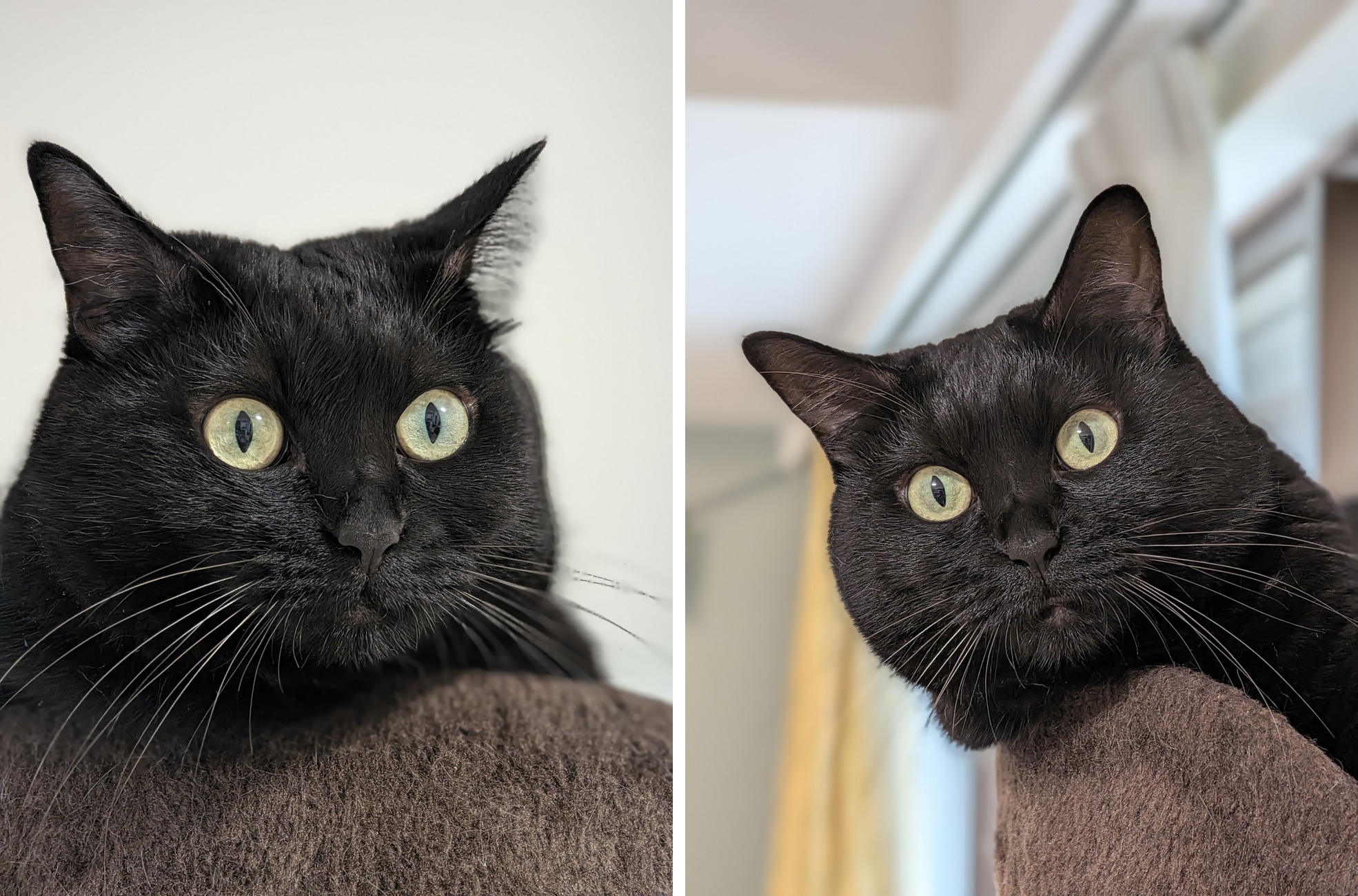
家の猫。黄色い目のまわりの毛と髭が1本ずつ分かれて写っています
黒は、カメラにとって難しい色です。露出を測る仕組みが黒に引っ張られて明るく持ち上げてしまい、顔が灰色に浮く。黒い毛はもともと階調の幅が狭いので、処理を少し誤ると輪郭のない塊になる。さらにポートレートモードを使うと、黒い毛と暗い背景の境目を見分けられずに、ヒゲや耳を背景ごとぼかしてしまうことがあります。

望遠カメラのポートレートモード。露出補正は0のまま、オートで撮っています
顔が明るく持ち上げられていません。黒いものが黒いまま写っていて、そのうえで毛の流れが残っています。ヒゲも背景に溶けずに1本ずつ立っています。
拡大してみます。
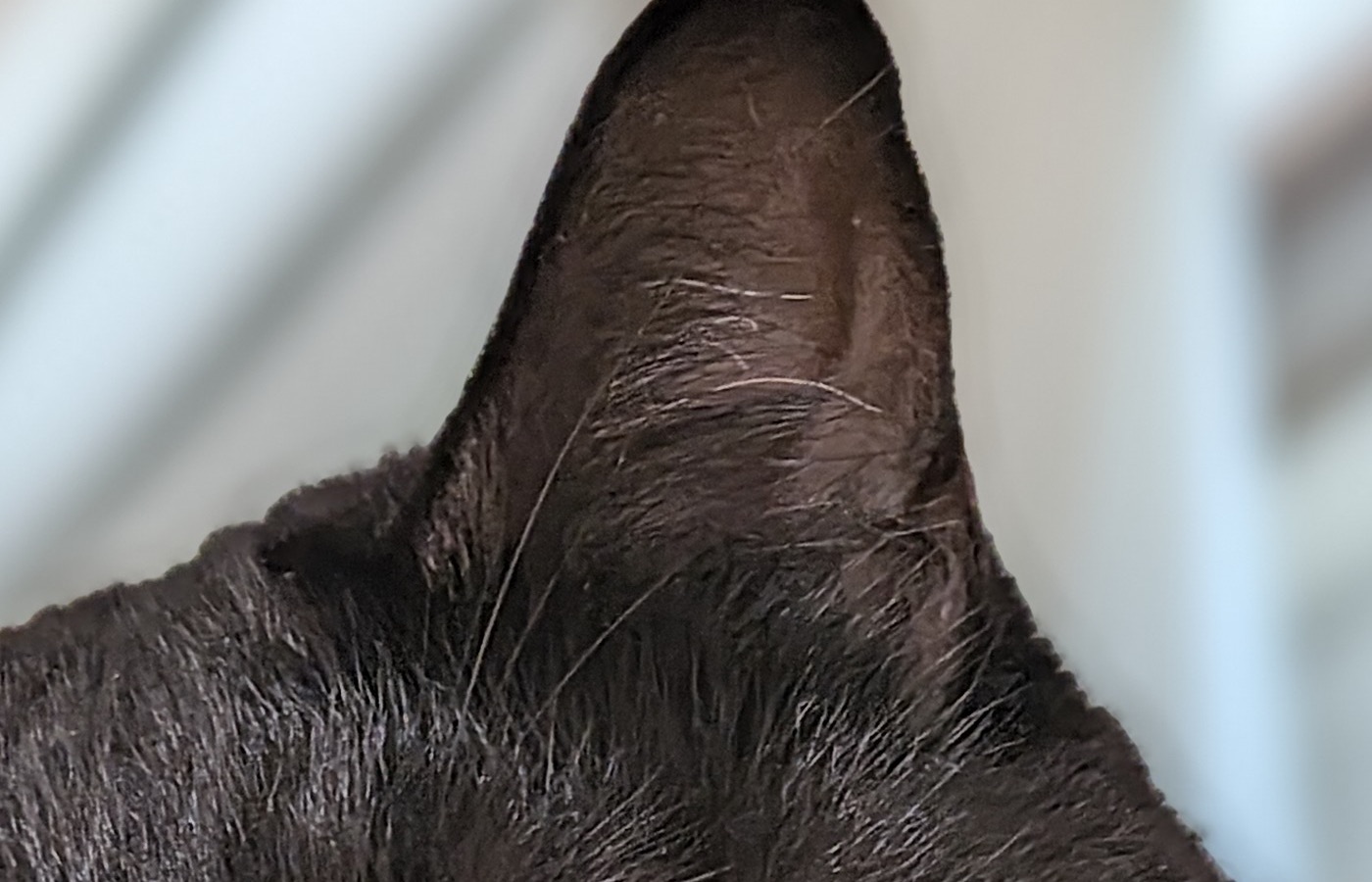
上の写真の耳のあたりを等倍で切り出したもの
耳の内側の産毛が1本ずつ分かれて見えます。輪郭に沿った白い縁取りも出ていません。ポートレートモードで黒い毛を扱うと、この境目がいちばん崩れやすいところです。
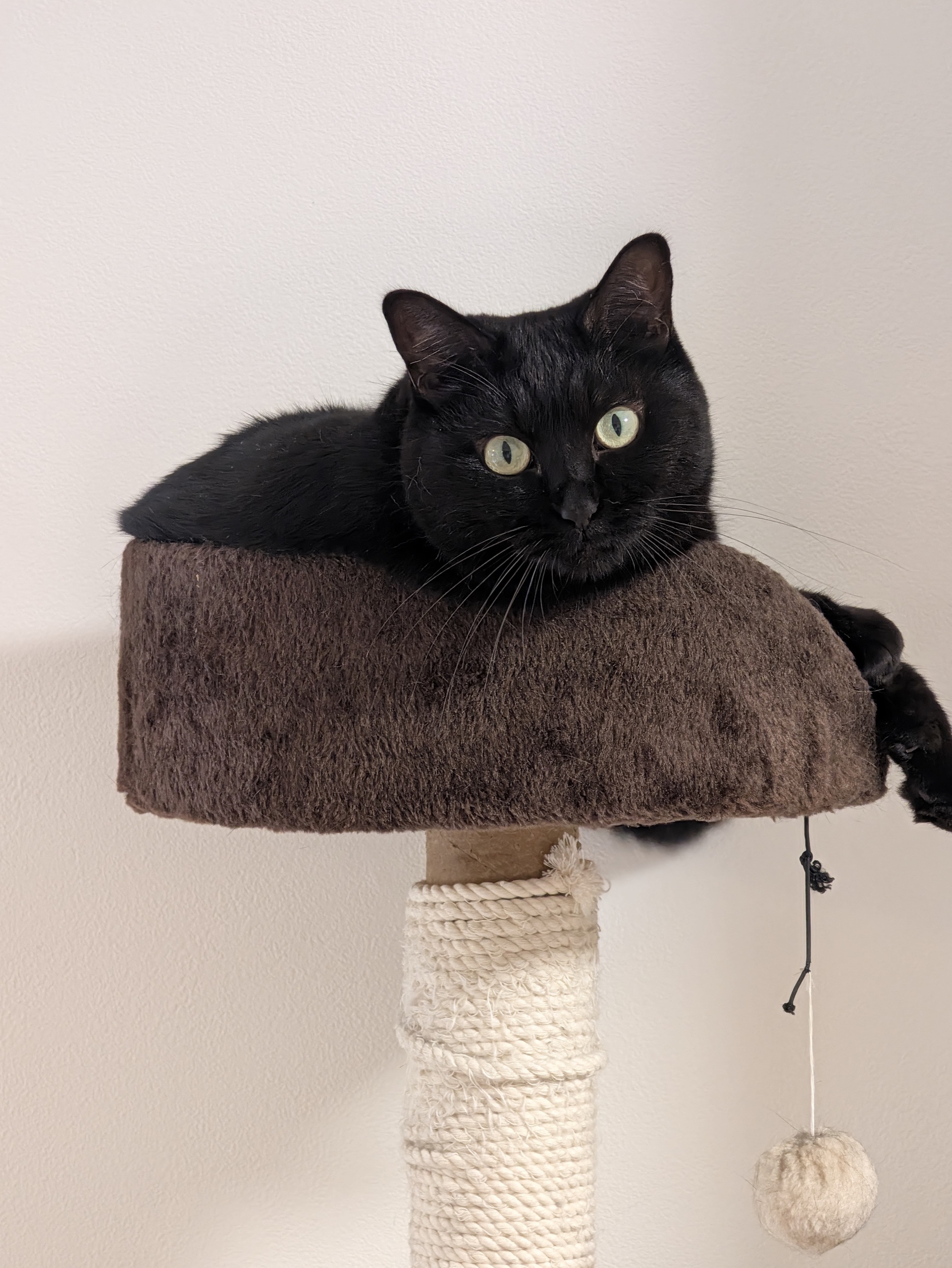
白い壁を背景にした1枚。明るい背景と黒い被写体が同じ画面に入る条件です
壁が飛ばず、体も潰れずに収まりました。この明暗差は、黒い被写体でいちばん失敗が出やすい条件です。
撮影データを見て意外だったのは、撮ったカットの多くで望遠カメラが選ばれていたことです。105mm相当という、人物を撮るときによく使われるのと同じくらいの画角になります。自分で選んだ覚えはありません。
さきほどのポートレートでは広角が選ばれていました。同じポートレートモードでも、被写体との距離でレンズを選び分けているということになります。ここもマクロと同じで、カメラのほうが先に決めていました。
どこで崩れるか
ここまでは良いほうの話です。同じ日に撮ったなかに、はっきり破綻したカットもありました。
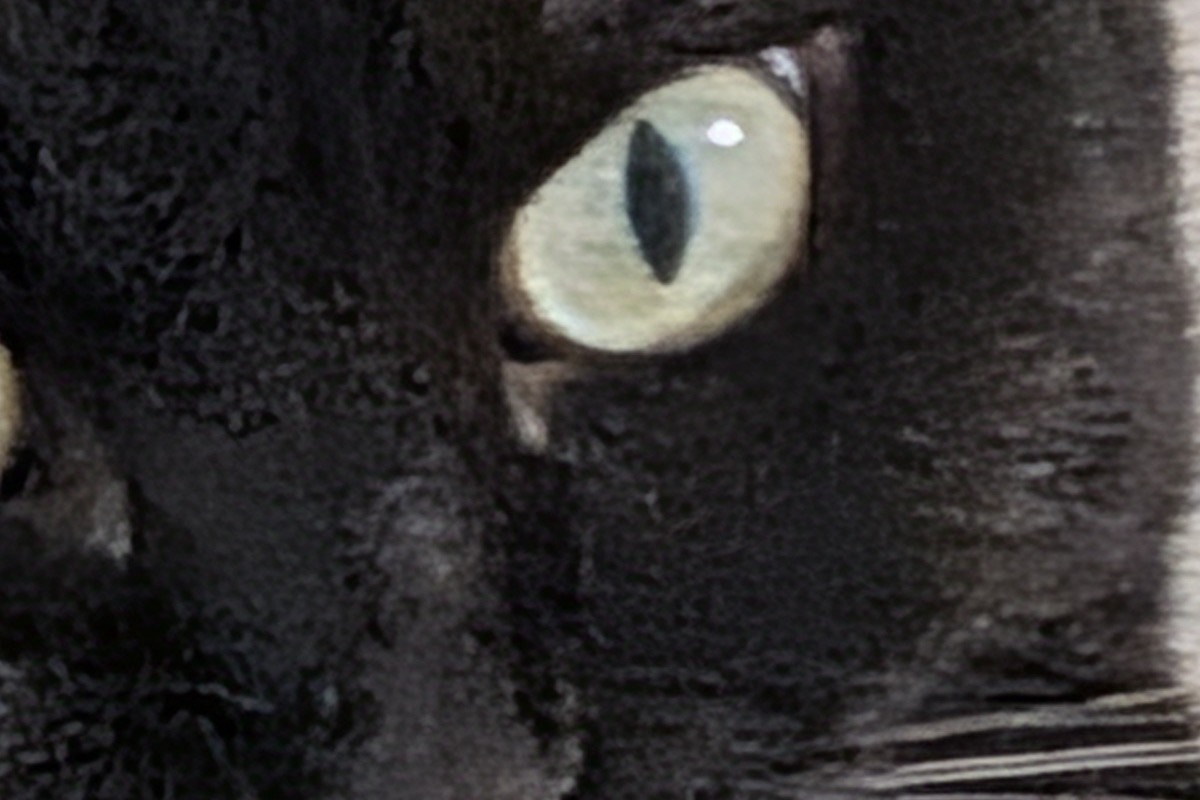
望遠からさらにズームを重ねた1枚を等倍で切り出したもの。毛が溶けています
望遠カメラで撮ったうえに、さらに約4.7倍のズームを重ねた写真です。毛を1本ずつ描くのをやめて、まだら状の塗り跡になっています。目のふちも階段状になりました。暗い室内で感度も上がっていたので、条件が重なった形です。倍率を上げるほど描き起こしに頼る割合が増えるので、細い毛のような被写体はそこで先に破綻します。
もうひとつは、単純な手ぶれです。夕方の室内で、シャッター速度が1/20秒まで落ちていました。望遠はぶれが大きく出る側なので、この速度では止まりません。1秒後に撮った同じ構図は問題なかったので、運の要素も残っています。
これは前に触れた展示室のカブトムシとまったく同じ話で、暗さと望遠が重なったときに出る限界です。処理がどれだけ賢くなっても、光が足りないことは処理では埋められません。
もうひとつ弱かったのが、手が画面に入る場面でした。頭を撫でながら撮ったカットでは、指の輪郭が毛に溶けています。ポートレートモードが、指を背景の側として扱ったように見えます。被写体がひとつだけのときは強く、被写体と手が重なると迷う、という傾向がありました。
まとめると、光が足りていて、被写体がひとつで、ズームを重ねていないという条件なら、黒い猫はきれいに写ります。裏を返せば崩れる条件もはっきりしていて、避け方が分かる範囲に収まっていました。
昼間の室内でも夜景モードが動いていた
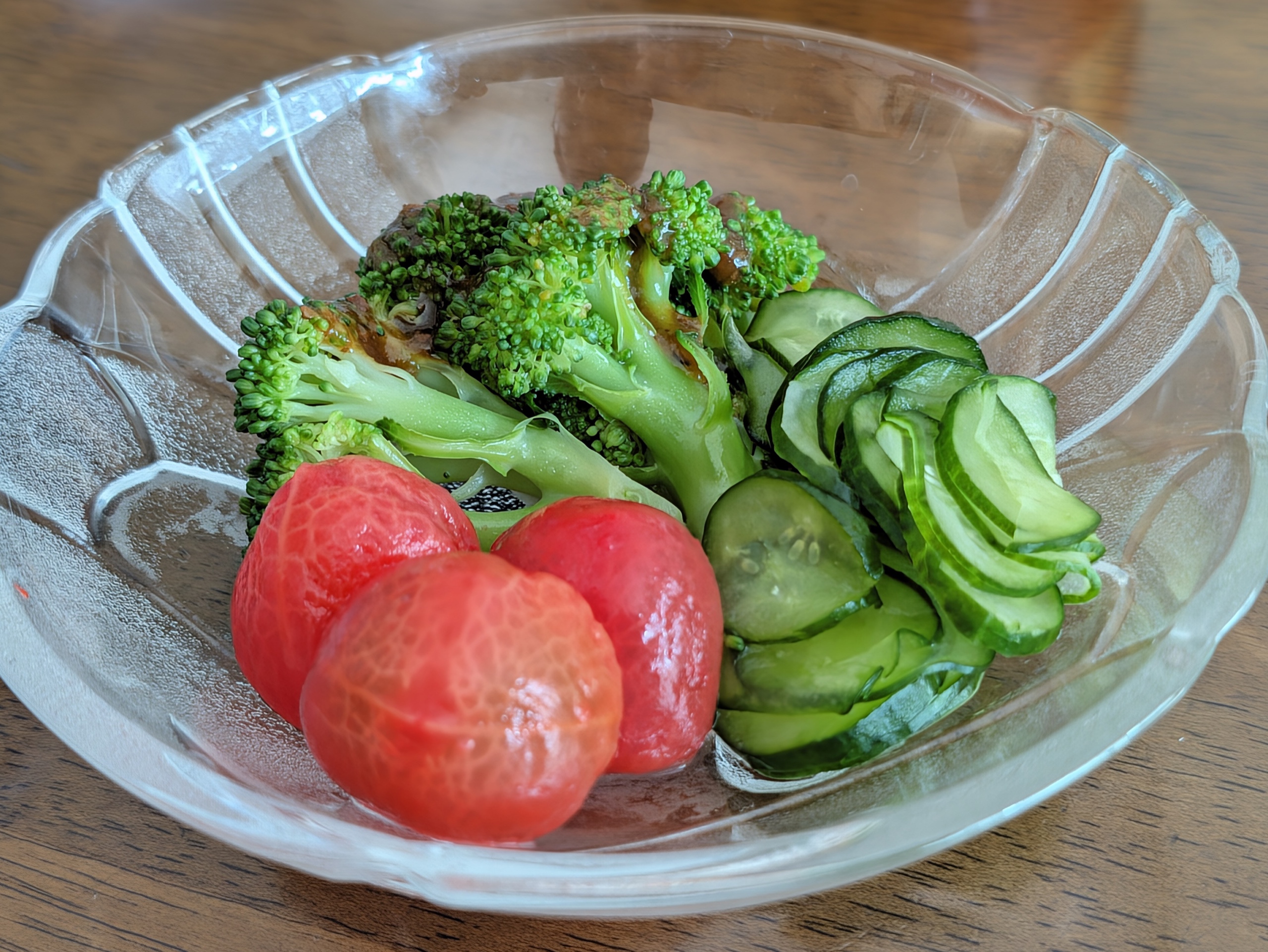
室内で撮った料理。撮影中にインスタント夜景モードへ自動で切り替わっていました
暗い場所での撮影は、これまで「シャッターを押したあと数秒じっと待つ」ものでした。Pixel 11 Proのインスタント夜景モードは、その待ち時間をほぼなくす方向に作られています。
知っておきたい制約があります。この機能は12MPのセンサーモードでのみ働きます。 50MPの高解像度で撮りたい場面とは、設定を切り替えて使い分けることになります。
意外だったのは、夜と呼べない場面でも発動することです。この料理を撮ったのは昼間の室内で、自分では暗いと思っていませんでした。カメラのほうが先に暗いと判断して、モードを切り替えていました。
一方で、夜景モードを使わないまま暗い場所を撮ることもあります。
夜景モードを使わないまま暗い場所を撮っても、ISO2253まで上がる条件でそれなりに粘りました。ただし条件が重なると破綻します。
暗い場所と望遠が重なると、シャッター速度が落ちて手持ちでは止まりません。この話は後半の黒い猫のところで、もう一度出てきます。
動画は設定を上げてから始まる
動画側の売りは、最大8Kの解像度と動画手ぶれ補正 Proです。歩きながら、走りながら撮っても安定した映像になるという機能で、動画ブーストの処理と組み合わせて働きます。24fps・30fps・60fps、そして8Kに対応します。
特徴的なのは、これが常に効くわけではないことです。明るく、人混みでない場所で、動きながら撮っているときに自動的に発動する仕組みになっています。適用されたかどうかは、Googleフォトで動画ブーストのバッジをタップすると確認できます。
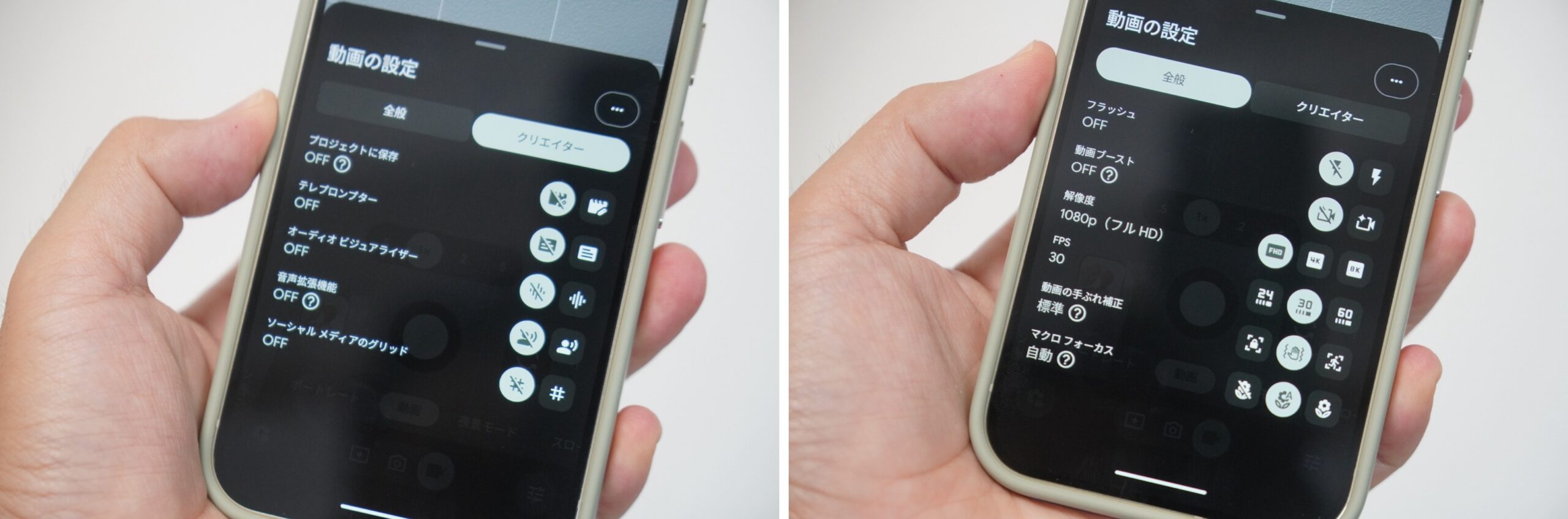
ここは正直に書いておきます。今回撮った動画は、すべて1080p・30fpsでした。 あとから設定を開いたら、解像度が初期値のフルHDのままだったのです。8Kも動画ブーストも、試したつもりで試せていませんでした。
端末の問題ではなく、使い方の話です。ただ、解像度の切り替えはカメラアプリの目立つ場所にあるわけではないので、同じことをする人はいると思います。動画を目的に買うなら、最初に設定へ入って解像度を上げておく。 そこが出発点になります。
クリエイター向けの機能は、上の設定画面に並んでいるとおりです。いずれも初期状態はOFFでした。
ひとつ注意点があります。テレプロンプターは一定速度でスクロールする方式で、話す速度に合わせて自動で送る機能は現時点で英語のみです。 日本語で使うなら、速度を自分で調整することになります。
撮る前に決められること
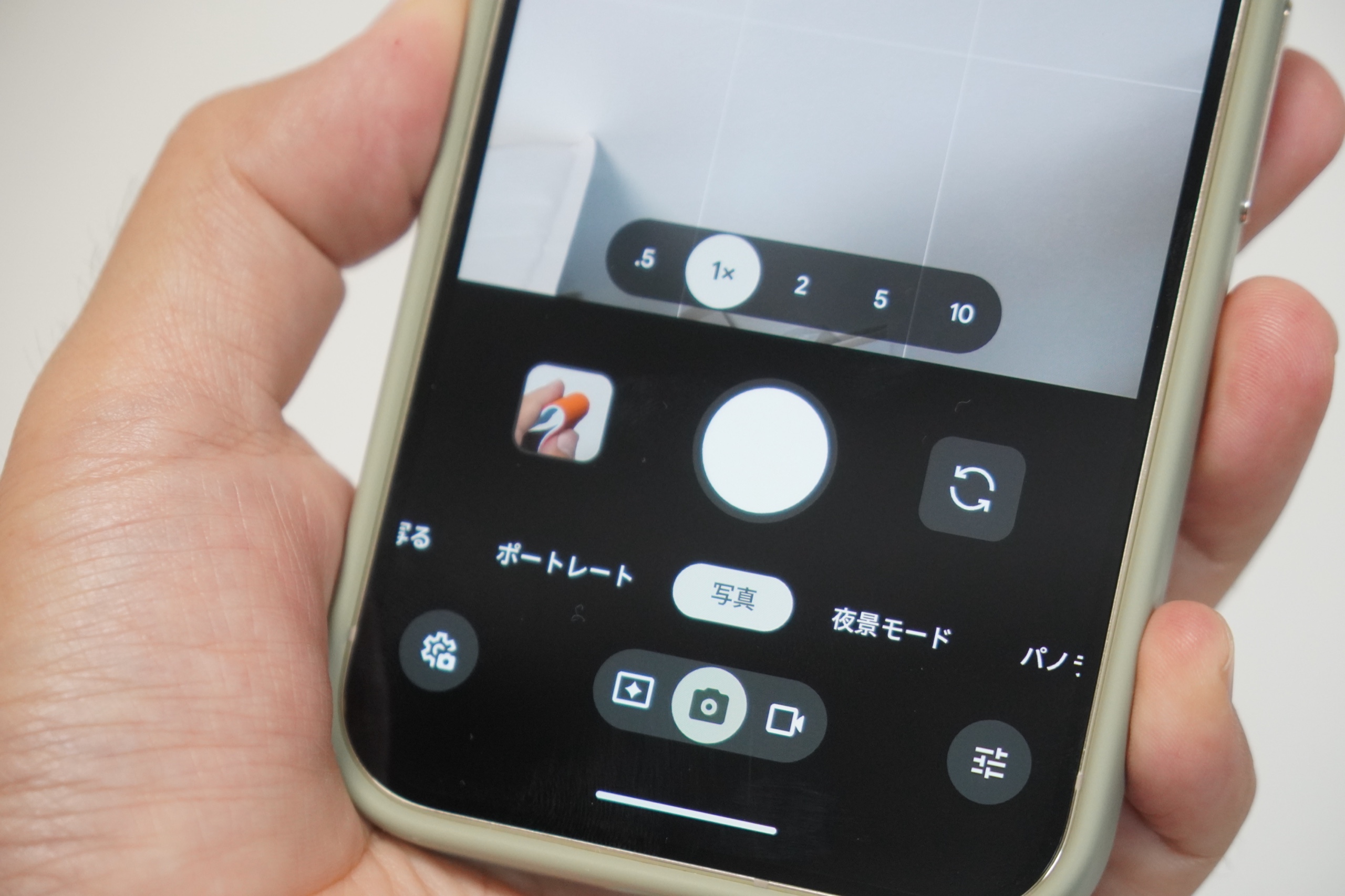
シャッターの下にモードが並んでいて、写真を中心に、左にポートレート、右に夜景モードとパノラマ。ここを横に振って切り替えます。
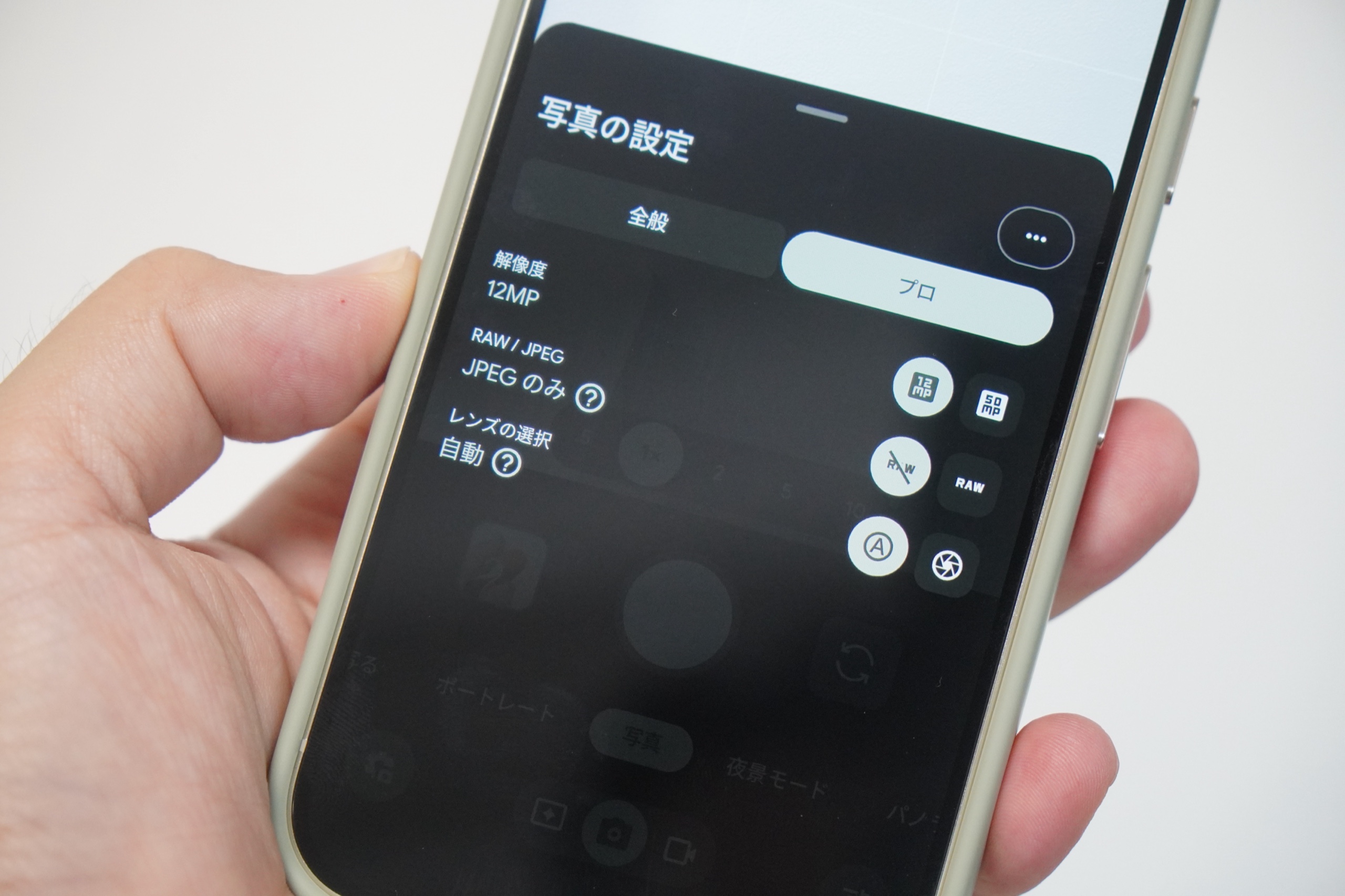
歯車から入る設定には「全般」と「プロ」のタブがあります。写真側は解像度が12MP、RAWで残すかJPEGだけにするか、レンズを自分で選ぶかどうか。撮る前に決めておける項目が、思っていたより多いという印象でした。
「Looks」で写真の色を自分で決める
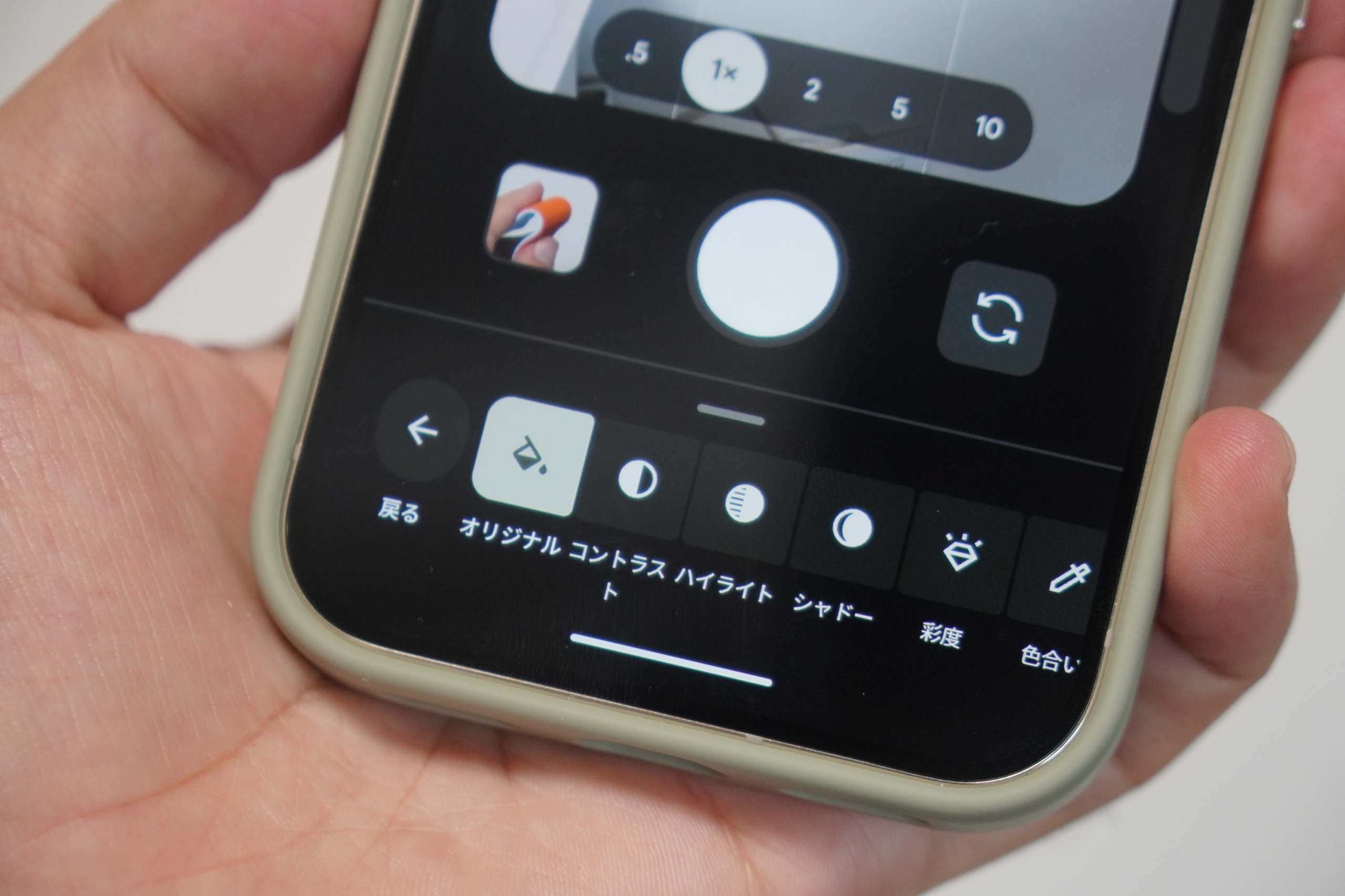
地味ですが、撮る人にとって効いてきそうなのがカメラスタイルの機能です。
暖かみのある色調、影を深く落とした表現といった別の初期設定を選んだり、自分でフィルムのような色味を作ったりできます。選べるのはオリジナル、コントラスト、ハイライト、シャドー、彩度、色ちがいの6つです。
あとから写真アプリで加工するのではなく、Pixelのカメラアプリの中で、画像処理の段階から色を作るという考え方です。粒状感の量も調整できます。
セッションごとに切り替えることも、毎回使う初期設定として登録することもできます。撮ったあとに全部いじり直すより、最初から自分の色で撮れるほうが、結局は速く終わります。
無印のPixel 11との差はレンズ2本ぶん
Pixel 11 Proを検討している人がいちばん迷うのは、無印のPixel 11との差だと思います。カメラに絞ると、その差はかなりはっきりしています。
| 項目 | Pixel 11 Pro | Pixel 11 |
|---|---|---|
| 広角 | 50MP/1/1.3インチ | 48MP/1/1.56インチ |
| ウルトラワイド | 48MP/123度 | 13MP/120度 |
| 望遠 | 48MP/5倍 | 10.8MP/5倍 |
| ズーム | 最大120倍 | 最大30倍 |
| 動画 | 最大8K | 最大4K |
広角レンズだけを見れば大きな差には見えません。しかし、ウルトラワイドが13MPから48MPへ、望遠が10.8MPから48MPへと、メイン以外の2本が別物になっています。
つまり1倍で撮っているぶんには差が出にくく、広く撮るか、寄って撮るかを始めた瞬間に差が開く構成です。標準の画角しか使わない人なら無印で足りますし、ズームやマクロを使う人ならProを選ぶ理由がはっきりあります。
3年前のiPhoneから持ち替えて感じたこと
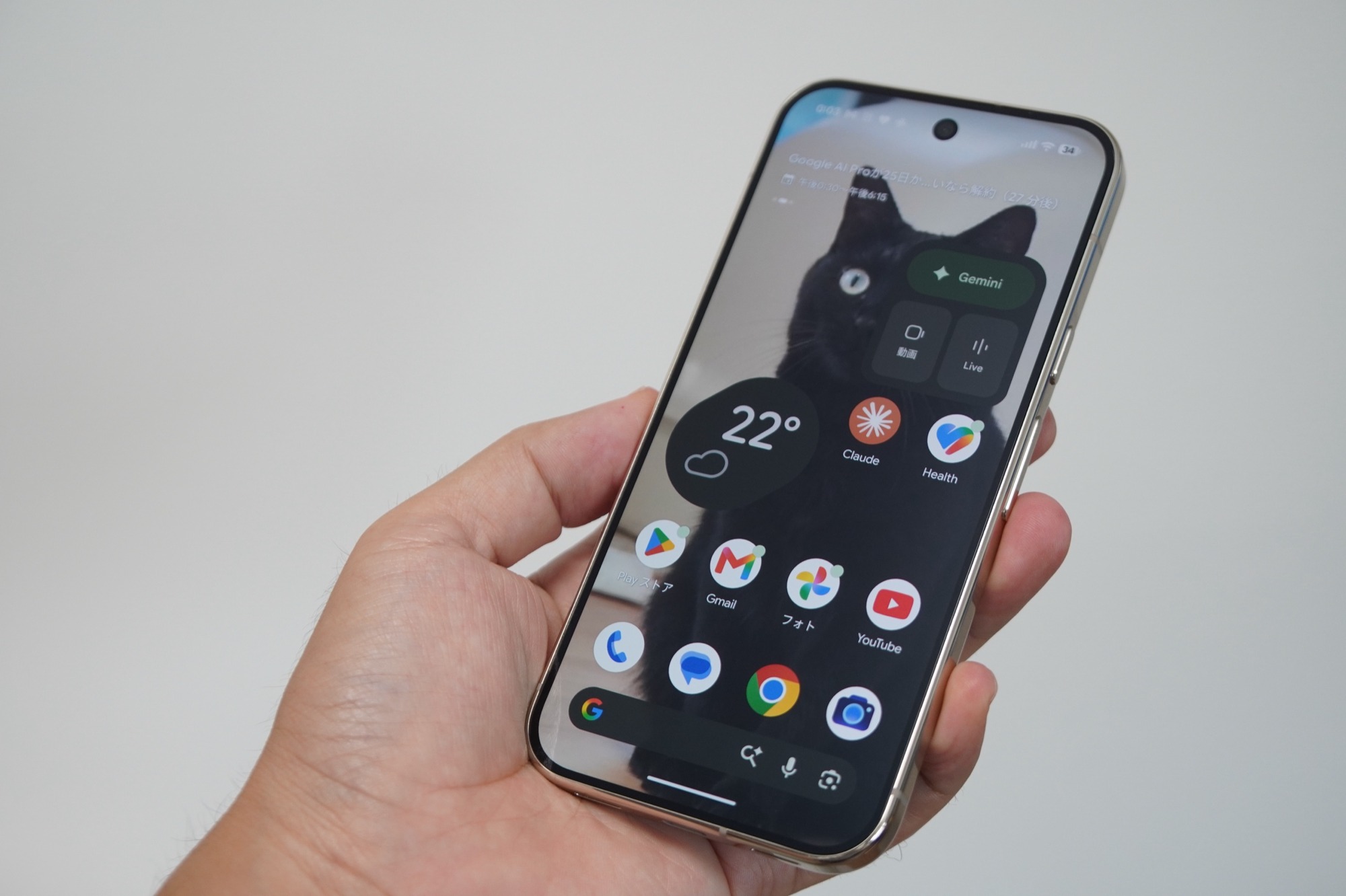
6.3インチで204g。片手で持つとこのくらいです
レビューの期間中、カメラ以外でも一日中この端末を使っていました。そこで気づいたのが、動作の軽さです。
普段使っているのはiPhone 15 Pro Maxですが、ブラウザで長い文章を開いて上下にスクロールするような場面で、明らかにもたつきが少ないと感じました。
ただし、これを「Pixelのほうが速い」と書くのは正しくありません。iPhone 15 Pro Maxは2023年9月に発売された端末で、こちらは3年近く使い込んだ個体です。同じ土俵の比較にはなっていません。
差が出る理由として分かりやすいのはメモリです。iPhone 15 Pro Maxが8GBなのに対し、今回借りたPixel 11 Proは16GBを積んでいます。長い文章やページを保持したまま行き来する使い方では、メモリの余裕がそのまま体感に出ます。
注意したいのは、この16GBが512GBモデルの数字だという点です。最小構成の256GBモデルはメモリが12GBで、ストレージの規格も異なります。同じ体感になるとは限りません。
まとめ
買う理由がはっきりしているのは、寄って撮る人と、動くものを撮る人です。1倍の画角しか使わないなら無印のPixel 11で足ります。差が出るのはマクロとズーム、そしてシャッターを押すタイミングが読めない相手を撮るときです。
カメラ周りの新しい機能を並べてみると、方向性は一貫しています。撮る前に構える時間、撮ったあとに整える時間。その両方を削って、撮る瞬間だけに集中させようとしています。
インスタント夜景モードは待ち時間を消し、マジックキャプチャーはシャッターを押す判断そのものを引き受け、Looksは後処理を前倒しにします。120倍ズームだけが唯一「新しくできるようになったこと」で、あとはすべて「これまでもできたが、面倒だったこと」の短縮です。
実際に持ち歩いてみて、いちばん変わったのは撮る回数でした。モードを選ぶ手間がないので、迷う前にシャッターを押せます。マクロも夜景モードも、使った自覚がないまま働いていました。機能が増えたというより、機能を意識しなくてよくなったという言い方のほうが近いと思います。
ただし限界もあります。暗い場所で望遠を使えば止まりませんし、ズームを重ねれば細部は溶けます。処理で埋められるのは、光が足りている範囲までです。 そこを踏まえておけば、かなり広い場面で頼れる1台でした。
Pixel 11 Pro の価格と購入先
価格は冒頭の表のとおりです。無印のPixel 11との差は約4万円で、本記事で扱ったウルトラワイドと望遠の差はちょうどその間にあります。 マクロとズームを使うならPro以上、標準の画角しか使わないなら無印で足ります。512GB以上を選ぶとRAMが16GBになるので、処理の重い場面を気にするならそこも判断材料です。
各ストアで在庫と価格を見比べてみてください。
Source: Google ストア Pixel 11 Pro 製品ページ
あわせて読みたい関連記事
発表時の内容は、こちらでまとめています。
Google Pixel 11 シリーズが発表|136,800円から、Tensor G6 と「マジックキャプチャー」を搭載して8月20日発売
Pixel 11とPixel Watch 5の発表内容を一度に把握するならこちらへ。
Google Pixel 11 と Pixel Watch 5 の発表内容まとめ|価格・発売日から会場で見てきた新機能まで
背面が光って着信を知らせる新機能は、Proシリーズだけのものです。
Pixel 11 Pro は背面が光って誰からの着信か分かる|新機能「HiLight」
iPhoneからの乗り換えを考えている方はこちらもどうぞ。
PixelでAirDropが使える? iPhoneからの乗り換えはどこまで楽になったか|8aと9aも新たに対応
音声入力の進化も、実演で確かめてきました。
Pixel 11のAI音声入力はどこまで賢い? 言い直しも反映される様子をデモで確認
腕元と組み合わせるなら、Pixel Watch 5の比較記事もあわせて。
Pixel Watch 5 と Galaxy Watch 9 はどっちを買う? 大きいサイズは電池が10時間差
はじめての方・記事の探し方に迷った方へ
記事が多くて迷ったら、
記事の探し方ガイド
から目的別に読めます。